Mensajes dentro de la aplicación a pantalla completa
Los mensajes a pantalla completa ocupan toda la pantalla del dispositivo. Este tipo de mensaje es ideal cuando realmente necesitas la atención de tu usuario, como para actualizaciones obligatorias de la aplicación.
Este tipo de mensaje está disponible tanto en el editor de arrastrar y soltar como en el editor tradicional.
Imágenes
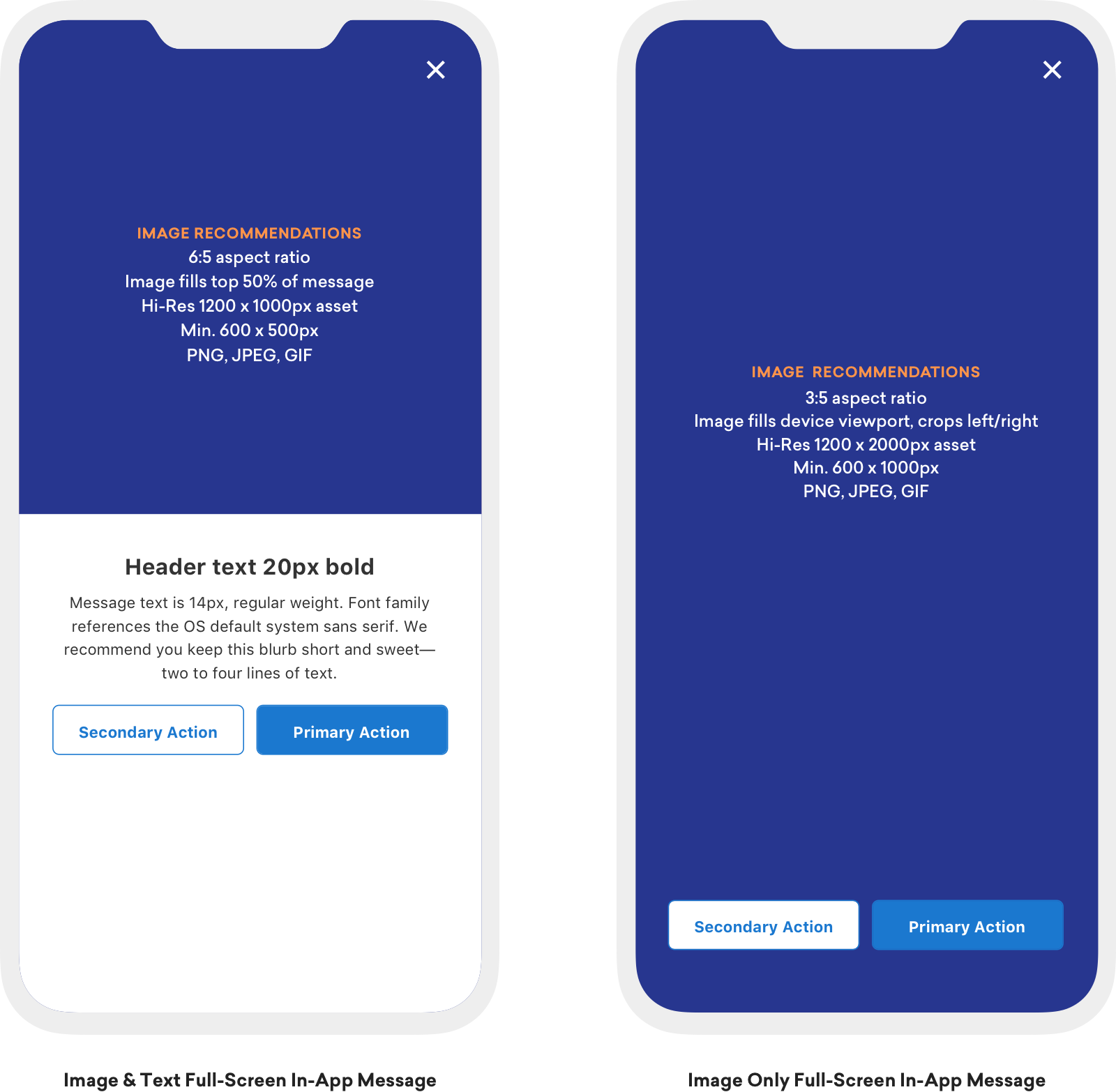
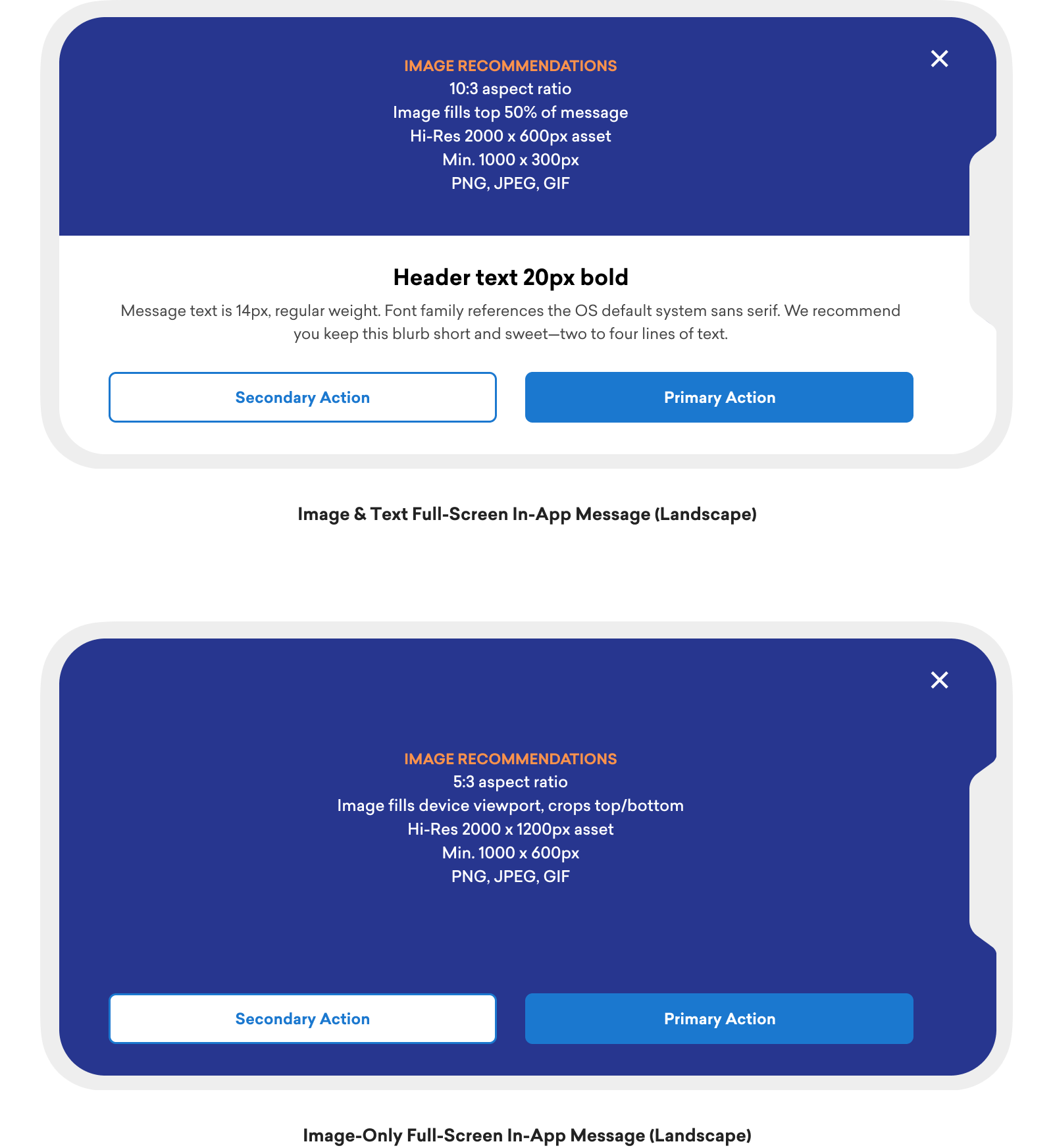
Los mensajes dentro de la aplicación a pantalla completa llenarán toda la altura del dispositivo y se recortarán horizontalmente (lados izquierdo y derecho) según sea necesario. Los mensajes a pantalla completa con imagen y texto llenarán el 50 % de la altura del dispositivo. Todos los mensajes dentro de la aplicación a pantalla completa llenarán la barra de estado en dispositivos con “muesca”.
- Todas las imágenes deben pesar menos de 5 MB.
- Solo aceptamos archivos de tipo PNG, JPEG y GIF.
- Recomendamos que tus imágenes pesen 500 KB.

¡Crea activos con confianza! Nuestras plantillas de imágenes para mensajes dentro de la aplicación y las superposiciones de zona segura están diseñadas para funcionar correctamente en dispositivos de todos los tamaños. Descargar plantillas de diseño en ZIP
Vertical
| diseño | tamaño del activo | notas |
|---|---|---|
| Imagen y texto | Relación de aspecto 6:5 Alta resolución 1200 x 1000 px Mínimo 600 x 500 px |
Puede haber recorte en todos los lados, pero la imagen siempre llenará el 50 % superior del viewport |
| Solo imagen | Relación de aspecto 3:5 Alta resolución 1200 x 2000 px Mínimo 600 x 1000 px |
Puede haber recorte en los bordes izquierdo y derecho en dispositivos más altos |
Horizontal
| diseño | tamaño del activo | notas |
|---|---|---|
| Imagen y texto | Relación de aspecto 10:3 Alta resolución 2000 x 600px Mínimo 1000 x 300 px |
Puede haber recorte en todos los lados, pero la imagen siempre llenará el 50 % superior del viewport |
| Solo imagen | Relación de aspecto 5:3 Alta resolución 2000 x 1200px Mínimo 1000 x 600 px |
Puede haber recorte en los bordes izquierdo y derecho en dispositivos más altos |
Zona segura de imagen
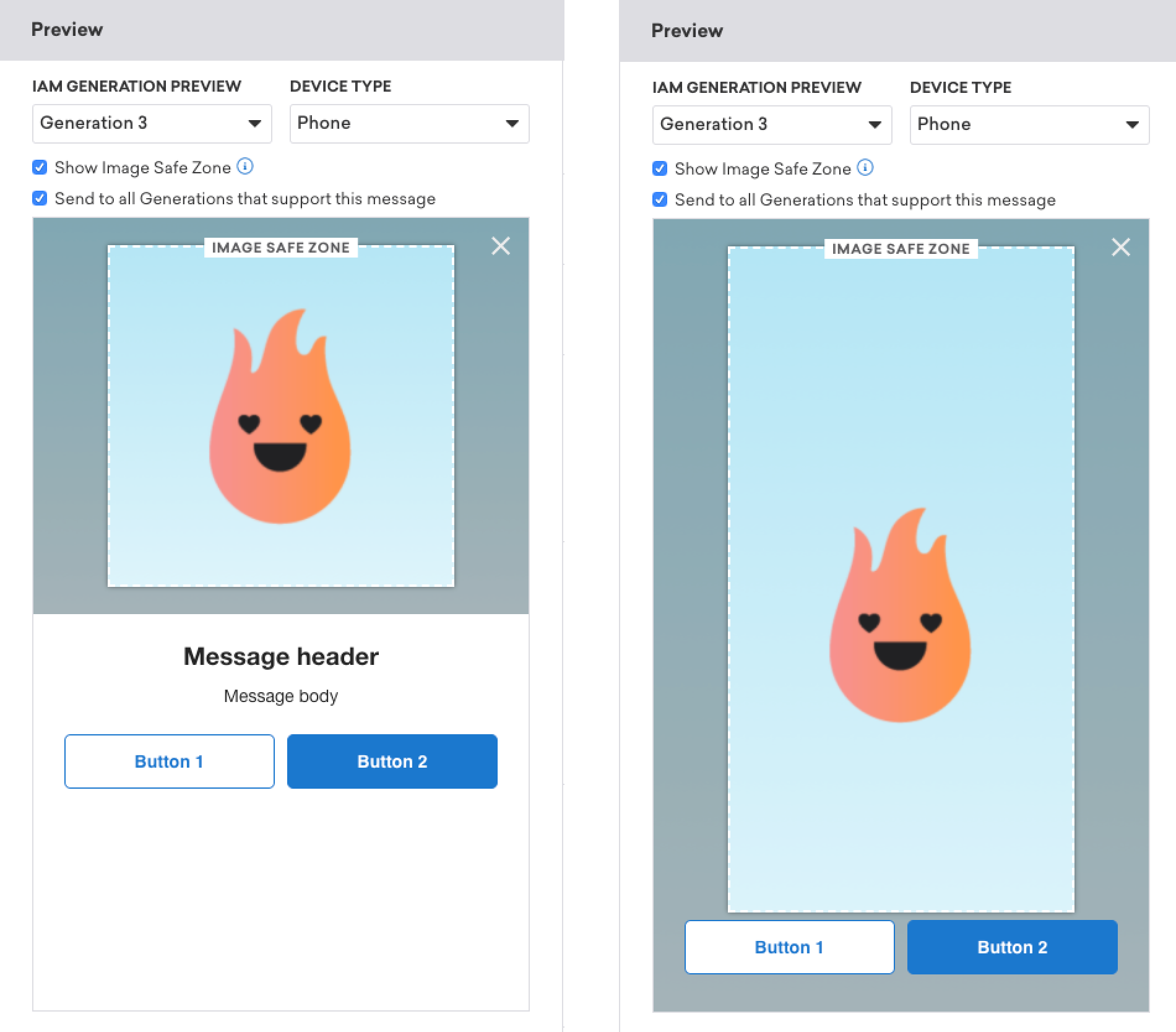
Al previsualizar un mensaje dentro de la aplicación a pantalla completa en la plataforma Braze, puedes habilitar la zona segura de imagen en el área del mensaje que está protegida contra el recorte cuando se muestra en distintos dispositivos. Además de probar la zona segura de imagen en el panel de vista previa, te recomendamos probar tu mensaje como siempre.
Pantallas más grandes
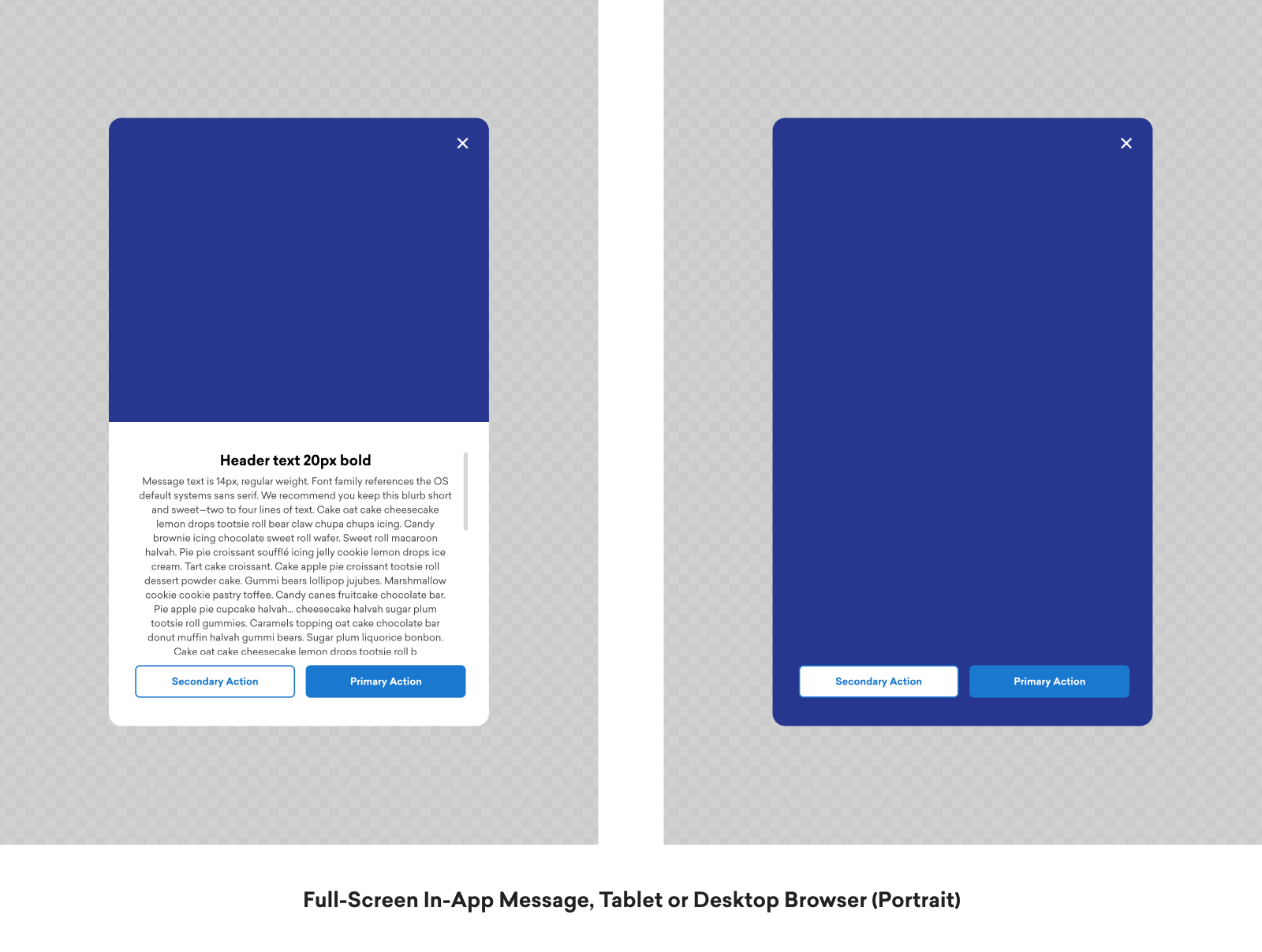
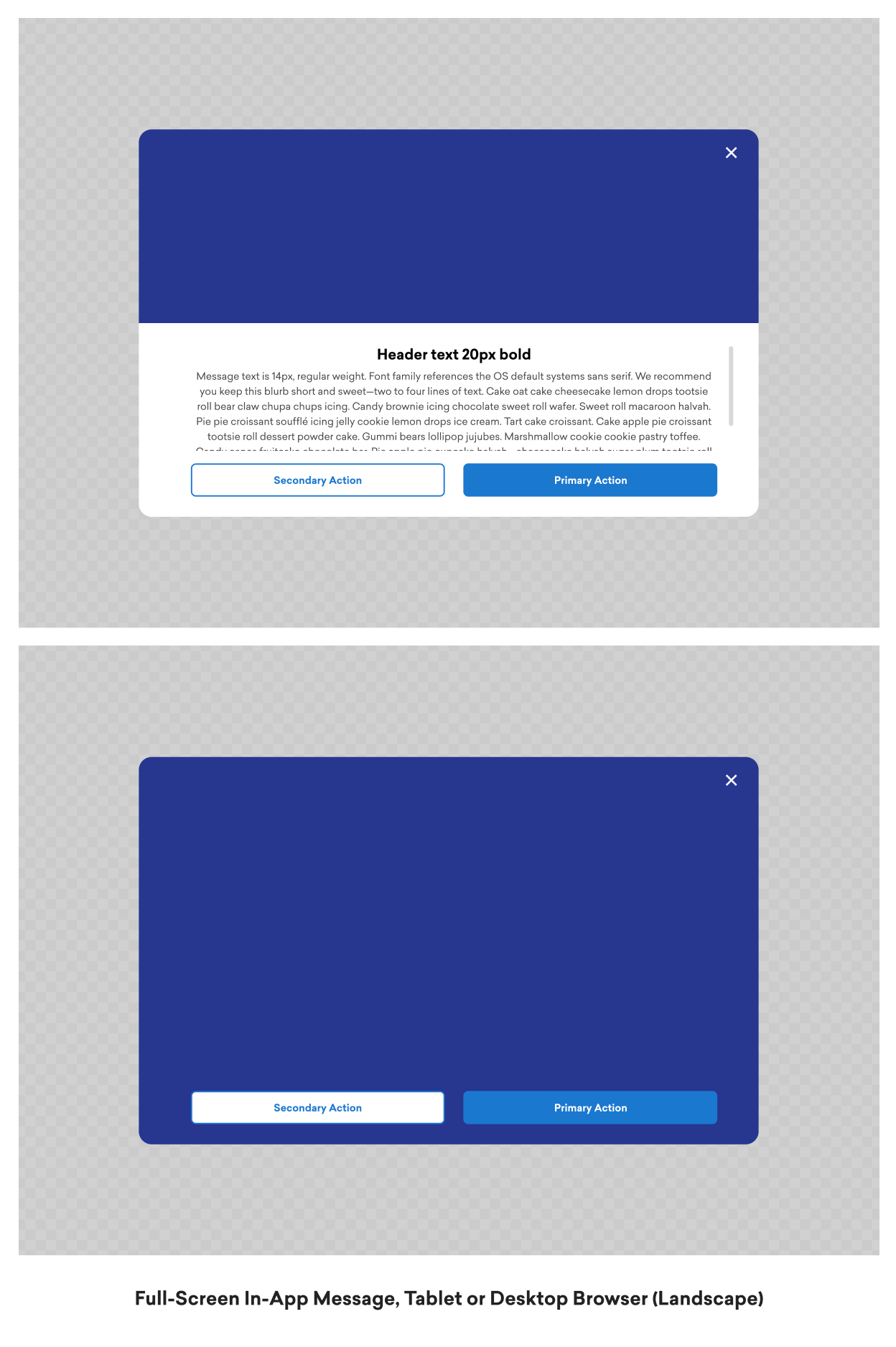
En una tableta o un navegador de escritorio, un mensaje dentro de la aplicación a pantalla completa se ubicará en el centro de la pantalla de la aplicación, como se muestra en la siguiente captura de pantalla.