Configuración de LINE
Este artículo explica cómo configurar el canal LINE en Braze, incluido cómo configurar usuarios, reconciliar ID de usuario y crear usuarios de prueba de LINE en Braze.
Requisitos previos
Necesitarás lo siguiente para integrar LINE con Braze:
- Cuenta empresarial de LINE
- Estado de cuenta premium o verificada (necesario para sincronizar seguidores existentes)
- Consulta las directrices de cuentas de LINE
- Cuenta de desarrollador de LINE
- Canal de API de mensajería de LINE
El envío de mensajes de LINE desde Braze consume los créditos de mensajes o de acciones de tu cuenta.

Configurar native_line_id: Puedes configurar native_line_id enviando actualizaciones de usuario a Braze (por ejemplo, con el endpoint /users/track, importación de CSV o ingesta de datos en la nube). Si el SDK de tu aplicación no tiene un campo dedicado para native_line_id, envíalo en actualizaciones de usuario del lado del servidor usando uno de estos métodos.
Tipos de cuentas LINE
| Tipo de cuenta | Descripción |
|---|---|
| Cuenta no verificada | Una cuenta no revisada que puede obtener cualquier persona (individual o corporativa). Esta cuenta se representa con una señal gris y no aparecerá en los resultados de búsqueda dentro de la aplicación LINE. |
| Cuenta verificada | Una cuenta que ha pasado la revisión de LINE Yahoo. Esta cuenta se representa con una señal azul y aparecerá en los resultados de búsqueda dentro de la aplicación LINE. Esta cuenta solo está disponible para cuentas basadas en Japón, Taiwán, Tailandia e Indonesia. |
| Cuenta premium | Una cuenta que ha pasado la revisión de LINE Yahoo. Esta cuenta se representa con una señal verde y aparecerá en los resultados de búsqueda dentro de la aplicación LINE. Este tipo de cuenta se concede automáticamente durante la revisión a discreción de LINE. |
Tipo de cuenta requerido
Para sincronizar seguidores en Braze, tu cuenta LINE debe estar verificada o ser premium. Cuando creas una cuenta, su estado predeterminado será no verificada. Tendrás que solicitar la verificación de la cuenta.
Solicitar una cuenta LINE verificada

Las cuentas verificadas solo están disponibles para cuentas basadas en Japón, Taiwán, Tailandia e Indonesia.
- En la página de Official Account de LINE, selecciona Settings.
- En Information Disclosure Verification Status, selecciona Request Account Verification.
- Introduce la información requerida.
- Espera a recibir una notificación con los resultados de la revisión.
Integración de LINE
Para configurar actualizaciones de usuario consistentes, importar los LINE ID de los usuarios existentes y sincronizarlos todos con los estados de suscripción de LINE:
- Importar o actualizar usuarios de LINE existentes conocidos
- Integrar el canal de LINE
- Conciliar los ID de usuario
- Cambiar los métodos de actualización de usuarios
- (Opcional) Fusionar perfiles de usuario
Solo puedes tener una cuenta de LINE en un mismo espacio de trabajo. Si tienes varias cuentas de LINE, te recomendamos usar cada una en un espacio de trabajo diferente.
Paso 1: Importar o actualizar usuarios de LINE existentes
Este paso es necesario si tienes un usuario de LINE existente e identificado, ya que Braze posteriormente extraerá automáticamente su estado de suscripción y actualizará el perfil de usuario correcto. Si no has reconciliado previamente a los usuarios con su ID de LINE, omite este paso.
Puedes importar o actualizar usuarios usando cualquiera de los métodos que Braze admite, incluyendo el endpoint /users/track, la importación CSV o la ingesta de datos en la nube.
Independientemente del método que uses, actualiza native_line_id para proporcionar el ID de LINE del usuario. Para obtener más información sobre native_line_id, consulta Configuración de usuario.
No especifiques el estado del grupo de suscripción: se ignora. LINE es la fuente de verdad para el estado de suscripción del usuario, que se sincroniza con Braze a través de la herramienta de sincronización de suscripciones o las actualizaciones de eventos.
Paso 2: Integrar el canal de LINE
Una vez que se completa el proceso de integración, Braze extrae automáticamente los seguidores de LINE de ese canal a Braze. Para cualquier ID de LINE que ya esté asociado con un perfil de usuario de Braze, cada perfil se actualiza con el estado “suscrito”, y cualquier ID de LINE que quede genera usuarios anónimos. Además, los nuevos seguidores de tu canal de LINE tendrán perfiles de usuario no identificados creados cuando sigan el canal.
Paso 2.1: Editar la configuración de webhooks
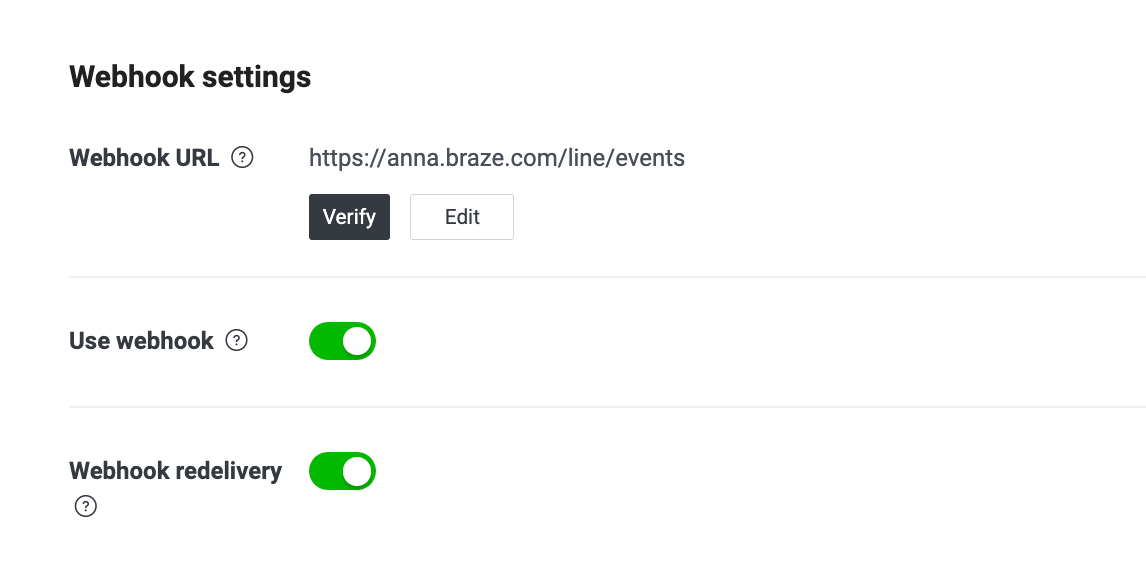
- En LINE, ve a la pestaña Messaging API y edita tu Webhook settings:
- Configura la Webhook URL como
https://anna.braze.com/line/events.- Braze cambiará automáticamente esto a una URL diferente durante la integración, en función del clúster de tu panel.
- Activa Use webhook y Webhook redelivery.
- Configura la Webhook URL como
- Toma nota de la siguiente información en la pestaña Providers:
| Tipo de información | Ubicación |
|---|---|
| ID del proveedor | Selecciona tu proveedor y luego ve a Settings > Basic information |
| ID del canal | Selecciona tu proveedor y luego ve a Channels > tu canal > Basic settings |
| Secreto del canal | Selecciona tu proveedor y luego ve a Channels > tu canal > Basic settings. |
| Token de acceso del canal | Selecciona tu proveedor y luego ve a Channels > tu canal > Messaging API. Si no hay un token de acceso del canal, selecciona Issue. |
Puedes actualizar o rotar el secreto del canal y el token de acceso del canal para un canal de LINE ya integrado yendo a Integraciones de partners > Partners tecnológicos > LINE y seleccionando tu integración.
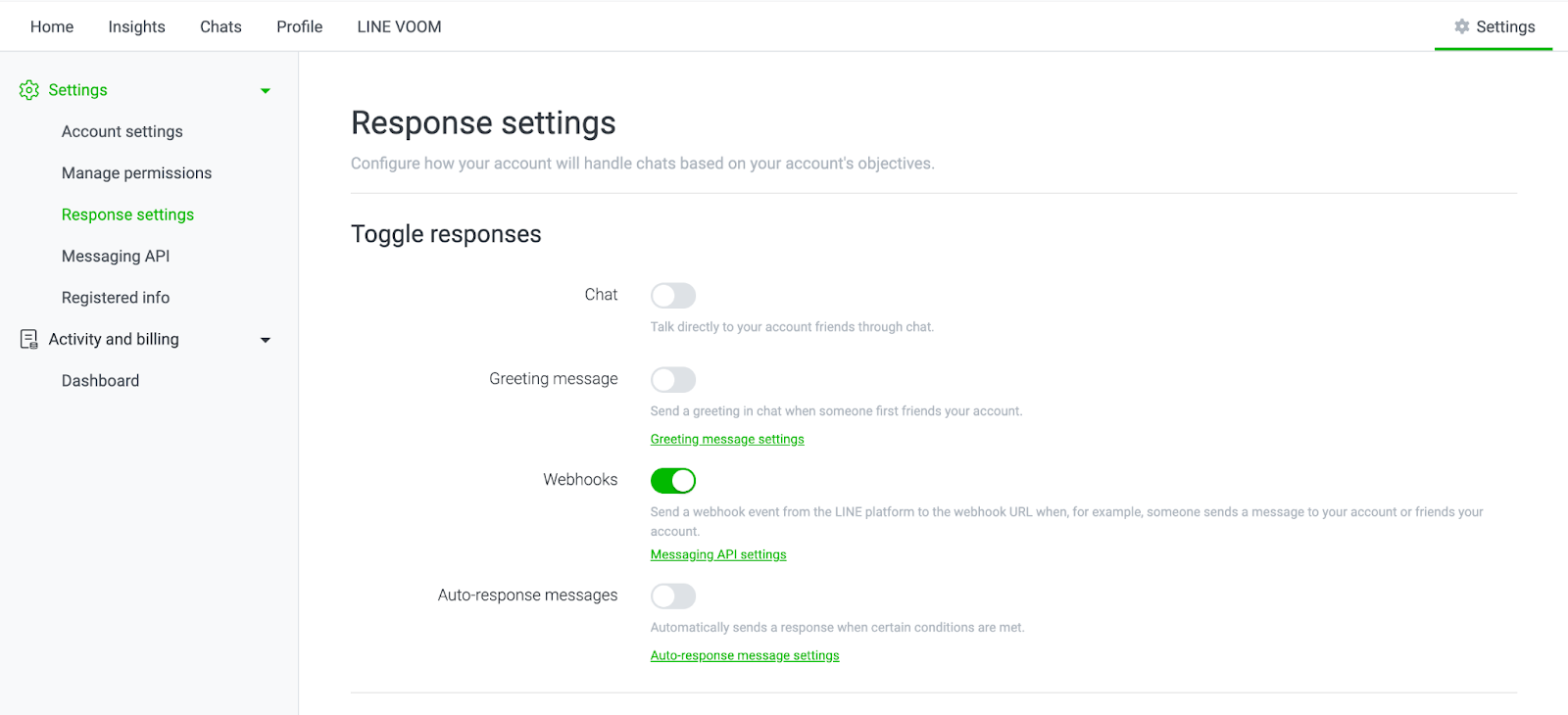
- Ve a tu página de Settings > Response settings y haz lo siguiente:
- Desactiva Greeting message. Esto se puede manejar en Braze desencadenando al seguir.
- Desactiva Auto-response messages. Toda la mensajería desencadenada debe realizarse a través de Braze. Esto no te impedirá enviar directamente desde la consola de LINE.
- Activa Webhooks.
Paso 2.2: Generar grupos de suscripción de LINE en Braze
Braze crea un grupo de suscripción para cada canal de LINE que integres. Para saber cómo funcionan los grupos de suscripción de LINE, consulta Grupos de suscripción de LINE.
Puedes añadir hasta 450 grupos de suscripción por espacio de trabajo.
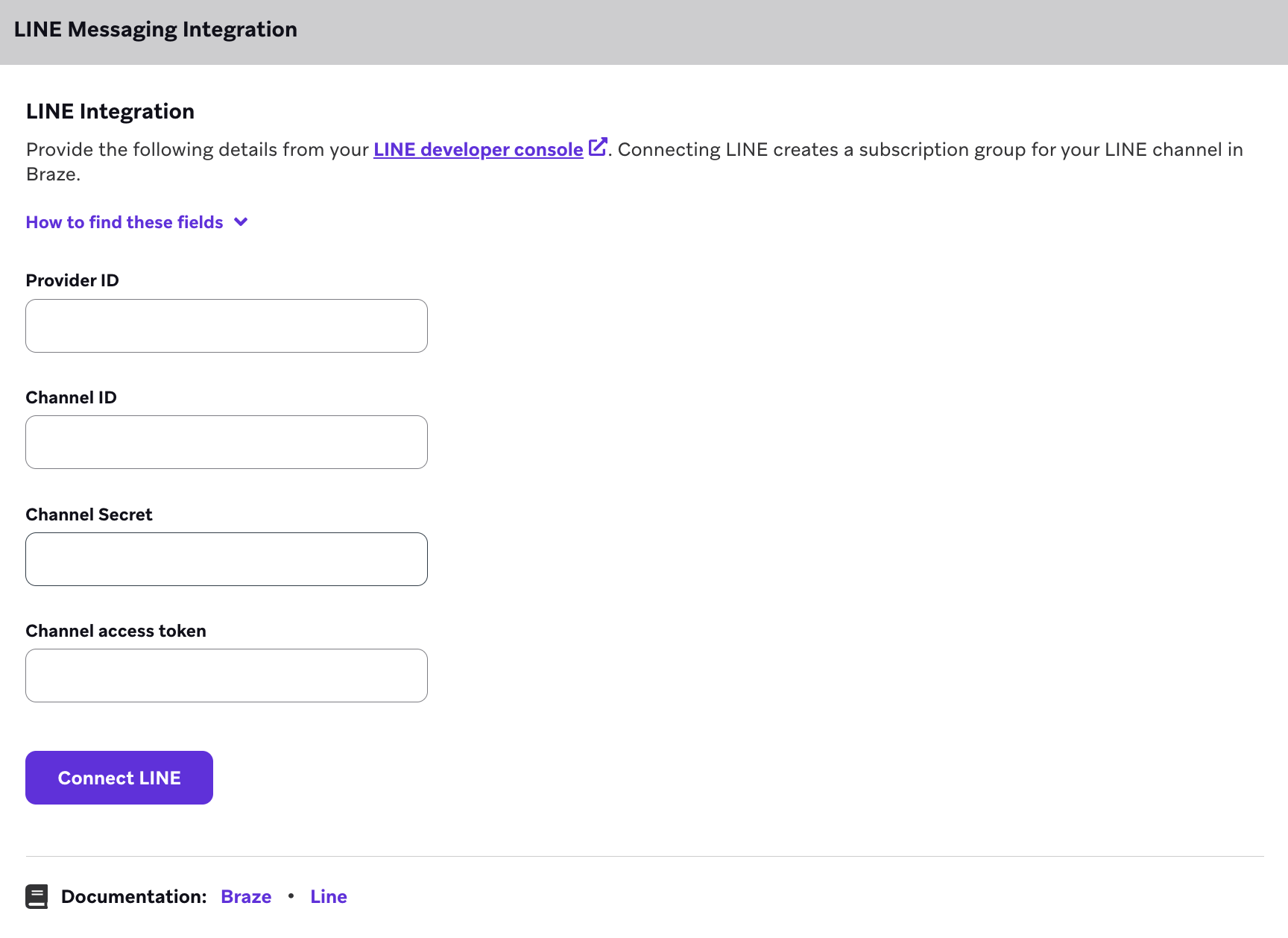
- Ve a la página de partners tecnológicos de Braze para LINE e introduce la información que anotaste de la pestaña Providers de LINE:
- ID del proveedor
- ID del canal
- Secreto del canal
- Token de acceso del canal
Si deseas agregar una lista blanca de IP en tu cuenta de LINE, añade todas las direcciones IP enumeradas para tu clúster en Lista de IP permitidas a tu lista de permitidos.
Durante la integración, asegúrate de verificar que el secreto de tu canal sea correcto. Si es incorrecto, puede haber inconsistencias en el estado de la suscripción.
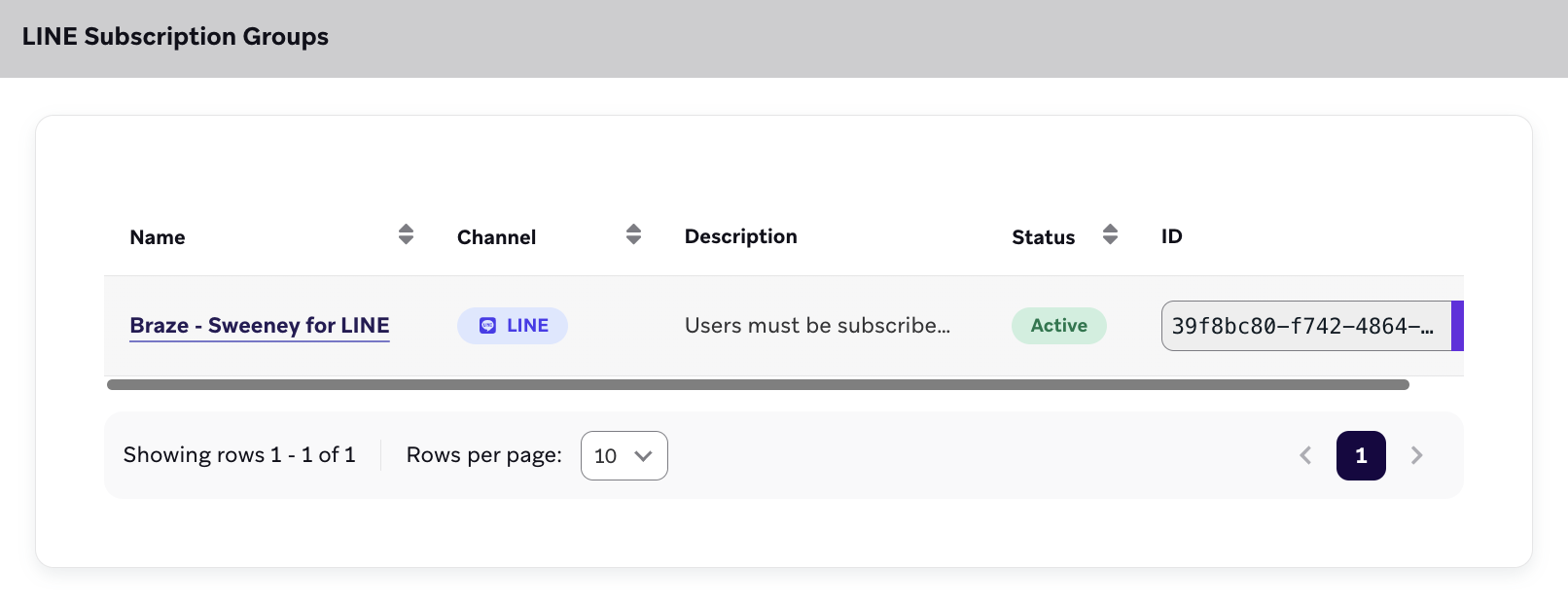
- Después de conectar, Braze generará automáticamente un grupo de suscripción de Braze para cada integración de LINE que se añada correctamente a tu espacio de trabajo.
Cualquier cambio en tu lista de seguidores (como nuevos seguidores o personas que dejan de seguirte) se enviará automáticamente a Braze.
Paso 3: Conciliar los ID de usuario
Combina los ID de LINE de tus usuarios con sus perfiles de usuario de Braze existentes siguiendo los pasos en Conciliación de ID de usuario.
Paso 4: Cambia tus métodos de actualización de usuarios
Suponiendo que ya tienes un método para proporcionar actualizaciones de usuarios a Braze, necesitarás actualizarlo para incluir el nuevo campo native_line_id de modo que las actualizaciones de usuarios posteriores enviadas a Braze incluyan ese campo.
Es posible que en Braze existan perfiles de usuario no identificados con un native_line_id que se crearon como parte del proceso de sincronización del estado de suscripción, o cuando un nuevo seguidor siguió tu canal.
Cuando un usuario de LINE es identificado en tu aplicación a través de la reconciliación de usuarios u otros medios, puedes dirigirte a un perfil de usuario potencialmente no identificado en Braze utilizando el endpoint /users/identify. Cada perfil de usuario no identificado con un native_line_id también tiene un alias de usuario line_id que se puede usar para dirigirse al perfil de usuario a identificar.
Este es un ejemplo de carga útil para /users/identify que se dirige a un perfil de usuario no identificado mediante el alias de usuario line_id:
{
"aliases_to_identify": [
{
"external_id": "known_external_id_from_your_application",
"user_alias": {
"alias_name": "U89f4a626548ccd48482f529a482f138b",
"alias_label": "line_id"
}
}
]
}
Si no existe un perfil de usuario para el external_id proporcionado, se añadirá al perfil de usuario no identificado, convirtiéndolo en identificado. Si ya existe un perfil de usuario para el external_id, todos los atributos que estén exclusivamente en el perfil de usuario no identificado se copiarán al perfil de usuario conocido, incluyendo native_line_id y el estado de suscripción del usuario.
Puedes actualizar los usuarios de LINE que son conocidos en tu aplicación a través del endpoint /users/track pasando sus identificadores externos y native_line_id. Si ya existe un perfil de usuario no identificado para un usuario y se añade el mismo native_line_id a un perfil de usuario diferente a través de /users/track, heredará todos los estados de suscripción del perfil de usuario no identificado. Sin embargo, existirán perfiles de usuario duplicados con el mismo native_line_id. Cualquier actualización de suscripción posterior proveniente de actualizaciones de eventos actualizará todos los perfiles en consecuencia.
Los estados de suscripción de LINE se rastrean por native_line_id, no por external_id. Por ejemplo, si el perfil de usuario del Usuario B se crea con el mismo native_line_id que el Usuario A, pero no con el mismo external_id, el Usuario B hereda el estado de suscripción de LINE del Usuario A.
Este es un ejemplo de carga útil para /users/track que actualiza un perfil de usuario mediante el ID externo de usuario para añadir un native_line_id:
{
"attributes": [
{
"external_id": "known_external_id_from_your_application",
"native_line_id": "U89f4a626548ccd48482f529a482f138b",
"other": "attribute"
}
]
}
Paso 5: Fusionar perfiles (opcional)
Como se describió anteriormente en esta sección, existe la posibilidad de que varios perfiles de usuario con el mismo native_line_id coexistan. Si tus métodos de actualización crean perfiles de usuario duplicados, puedes fusionar perfiles de usuario no identificados con perfiles de usuario identificados mediante el endpoint /user/merge.
Aquí tienes un ejemplo de carga útil para /users/merge que apunta a un perfil de usuario no identificado por alias de usuario line_id:
{
"merge_updates": [
{
"identifier_to_merge": {
"user_alias": {
"alias_name": "U89f4a626548ccd48482f529a482f138b",
"alias_label": "line_id"
}
},
"identifier_to_keep": {
"external_id": "known_external_id_from_your_application"
}
}
]
}

Para obtener más información sobre la gestión de usuarios duplicados en Braze, consulta Usuarios duplicados.
Configuración de usuarios
LINE es la fuente de verdad para los estados de suscripción de los usuarios. Incluso si tienes el ID de LINE de un usuario (native_line_id), si ese usuario no ha seguido el canal de LINE desde el que estás enviando, LINE no entregará mensajes a ese usuario.
Para ayudar a gestionar esto, Braze ofrece herramientas y lógica que respaldan una base de usuarios bien integrada, incluyendo la sincronización de suscripciones y las actualizaciones de eventos para seguimientos y cancelaciones de seguimiento en LINE.
Sincronización de suscripciones y lógica de eventos
Para saber cómo la herramienta de sincronización de suscripciones y las actualizaciones de eventos de seguimiento y cancelación de seguimiento mantienen el estado de suscripción de LINE alineado con Braze, consulta Estado de suscripción.
Reintegrar un canal de LINE en otro espacio de trabajo
Para usar un canal de LINE en un espacio de trabajo de Braze diferente:
- En el espacio de trabajo original, archiva el grupo de suscripción de ese canal.
- En el espacio de trabajo de destino, integra el canal siguiendo el Paso 2: Integrar el canal de LINE.
Confirma que tienes el permiso Gestionar grupos de suscripción en ambos espacios de trabajo. Sin permisos en ambos espacios de trabajo, la integración falla con un error que indica que el canal ya está conectado.
Para saber cómo el archivado afecta a los grupos de suscripción, consulta Grupos de suscripción de LINE.
Ejemplos
Estos son ejemplos de cómo se pueden actualizar los usuarios después de seguir los pasos de configuración.
El perfil de usuario de Braze existente ya sigue el canal de LINE
- El perfil de usuario de Braze se actualiza con un atributo
native_line_id. Su estado de suscripción predeterminado esunsubscribed. - Se ejecuta la herramienta de sincronización de suscripciones, encuentra que el usuario está siguiendo el canal de LINE y luego actualiza el perfil de usuario con el estado de suscripción
subscribed. - Si ocurre algún cambio en el estado de suscripción (como que el usuario bloquee, elimine de amigos o vuelva a seguir el canal), Braze recibe la actualización de LINE y actualiza el perfil de usuario con el
native_line_idcorrespondiente.
El perfil de usuario existente ha bloqueado, eliminado de amigos o dejado de seguir el canal de LINE
- El perfil de usuario de Braze se actualiza con un atributo
native_line_id. Su estado de suscripción predeterminado esunsubscribed. - La herramienta de sincronización de suscripciones no encuentra que el usuario esté siguiendo el canal de LINE y el estado de suscripción del usuario permanece como
unsubscribed. - Si el usuario sigue el canal más tarde, Braze recibe la actualización de LINE y actualiza el perfil de usuario con el estado de suscripción
subscribed.
La creación del perfil de usuario ocurre después de seguir en LINE
- El canal obtiene un nuevo seguidor de LINE.
- Braze crea un perfil de usuario anónimo con el atributo
native_line_idestablecido como el ID de LINE del seguidor, y un alias de usuario deline_idestablecido como el ID de LINE del seguidor. El perfil tiene un estado de suscripción desubscribed. - El usuario es identificado como poseedor del ID de LINE a través de la reconciliación de usuarios.
- El perfil de usuario anónimo puede pasar a ser identificado usando el endpoint
/users/identify. Las actualizaciones posteriores (a través del endpoint/users/track, importación de CSV o ingesta de datos en la nube) a este perfil de usuario pueden dirigirse al usuario mediante esteexternal_idconocido.
- El perfil de usuario anónimo puede pasar a ser identificado usando el endpoint
{
"aliases_to_identify": [
{
"external_id": "known_external_id_from_your_application",
"user_alias": {
"alias_name": "U89f4a626548ccd48482f529a482f138b",
"alias_label": "line_id"
}
}
]
}
- Se puede crear un nuevo perfil de usuario (a través del endpoint
/users/track, importación de CSV o ingesta de datos en la nube) estableciendo elnative_line_id. Este nuevo perfil heredará el estado de suscripción del perfil de usuario anónimo existente. Ten en cuenta que esto dará como resultado múltiples perfiles que comparten el mismonative_line_id. Estos pueden fusionarse en cualquier momento usando el endpoint/users/mergeen el proceso descrito en el Paso 5.
La creación del perfil de usuario ocurre antes de seguir en LINE
- Adquieres un nuevo usuario y envías la información a Braze. Se crea un nuevo perfil de usuario (perfil 1).
- El usuario sigue tu cuenta de LINE.
- Braze recibe un evento de seguimiento y crea un perfil de usuario anónimo (perfil 2).
- El usuario es identificado como poseedor del ID de LINE a través de la reconciliación de usuarios.
- Actualizas el perfil 1 para establecer el atributo
native_line_id. Este perfil hereda el estado de suscripción del perfil 2.- Ahora hay dos perfiles de usuario con el mismo
native_line_id. Estos pueden fusionarse en cualquier momento usando el endpoint/users/mergeen el proceso descrito en el Paso 5.
- Ahora hay dos perfiles de usuario con el mismo
Reconciliación de ID de usuario
Los ID de LINE se reciben automáticamente en Braze cuando un usuario sigue tu canal, o cuando utilizas el flujo de trabajo de “sincronizar seguidores” por única vez. Los ID de LINE también son específicos del canal que los usuarios siguen, por lo que es poco probable que los usuarios puedan proporcionar sus ID de LINE.
Existen dos formas de combinar un ID de LINE con un perfil de usuario existente en Braze:
Inicio de sesión de LINE
Este método utiliza inicios de sesión de redes sociales para la reconciliación. Cuando un usuario inicia sesión en tu aplicación, se le da la opción de usar LINE Login para crear una cuenta de usuario o iniciar sesión.
Para obtener el ID de LINE correcto para cada usuario, configura LINE Login en el mismo proveedor que tu cuenta oficial de LINE integrada con Braze o canal.
-
Ve a la consola para desarrolladores de LINE y solicita permiso para obtener las direcciones de correo electrónico de los usuarios que inician sesión en tu aplicación a través de LINE Login.
-
Sigue los pasos correspondientes proporcionados por LINE para implementar LINE Login:
- Instrucciones para aplicaciones web
- Instrucciones para aplicaciones nativas
Asegúrate de incluiremailen la configuración de alcance para las solicitudes de verificación.
-
Usa la llamada de verificación de token de ID para obtener el correo electrónico del usuario.
-
Guarda el ID de LINE del usuario (
native_line_id) en el perfil del usuario con un correo electrónico coincidente en tu base de datos, o crea un nuevo perfil de usuario con el correo electrónico y el ID de LINE del usuario. -
Envía la información del usuario nueva o actualizada a Braze utilizando el endpoint
/user/track, la importación de CSV o la ingesta de datos en la nube.
Flujos de trabajo
Un seguidor existente usa LINE Login
Escenario: Se creó un usuario anónimo durante la sincronización inicial de suscriptores o después de la integración a través de un evento de “seguir”.
- El usuario inicia sesión en tu aplicación usando LINE Login.
- LINE te proporciona el correo electrónico del usuario.
- Envías a Braze el usuario actualizado (el perfil de usuario existente con ese correo electrónico para añadir el ID de LINE) o actualizas el usuario anónimo con el correo electrónico.
Un nuevo seguidor usa LINE Login
Escenario: No existe un perfil de usuario en Braze con el ID de LINE del usuario.
- El usuario inicia sesión en tu aplicación usando LINE Login.
- LINE te proporciona el correo electrónico del usuario.
- Puedes:
- Actualizar un perfil de usuario existente con ese correo electrónico para que también tenga el ID de LINE del usuario.
- Crear un nuevo perfil de usuario con el correo electrónico y el ID de LINE.
- Cuando el usuario sigue tu cuenta oficial de LINE, Braze recibe un evento de seguimiento y actualiza el estado de suscripción del usuario a
subscribed.
Vinculación de cuentas de usuario
Este método permite a los usuarios vincular su cuenta de LINE con la cuenta de usuario de tu aplicación. Luego puedes usar Liquid en Braze, como {{line_id}}, para crear una URL personalizada para el usuario que pase el ID de LINE del usuario de vuelta a tu sitio web o aplicación, donde puede asociarse con un usuario conocido.
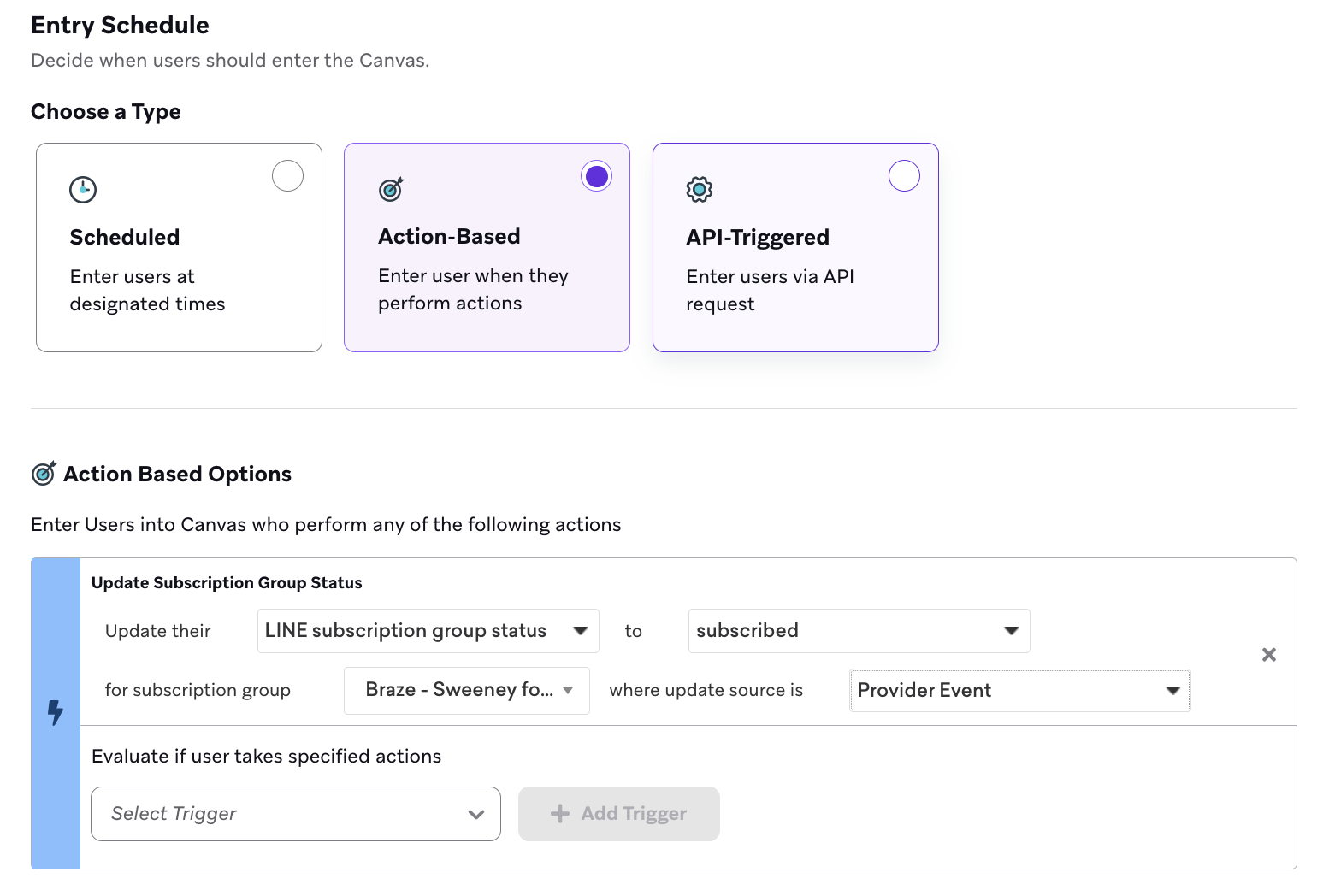
- Crea un Canvas basado en acciones que se base en un cambio de estado de suscripción y se desencadene cuando un usuario se suscribe a tu canal de LINE.
- Crea un mensaje que incentive a los usuarios a iniciar sesión en tu sitio web o aplicación, pasando el ID de LINE del usuario como un parámetro de consulta (a través de Liquid), como por ejemplo:
Thanks for following Flash n' Thread on LINE! For personalized offers and 20% off your next purchase, sign-in to your account: https://flashandthread.com/sign_in?line_user_id=
- Crea un mensaje de seguimiento que entregue el código de cupón.
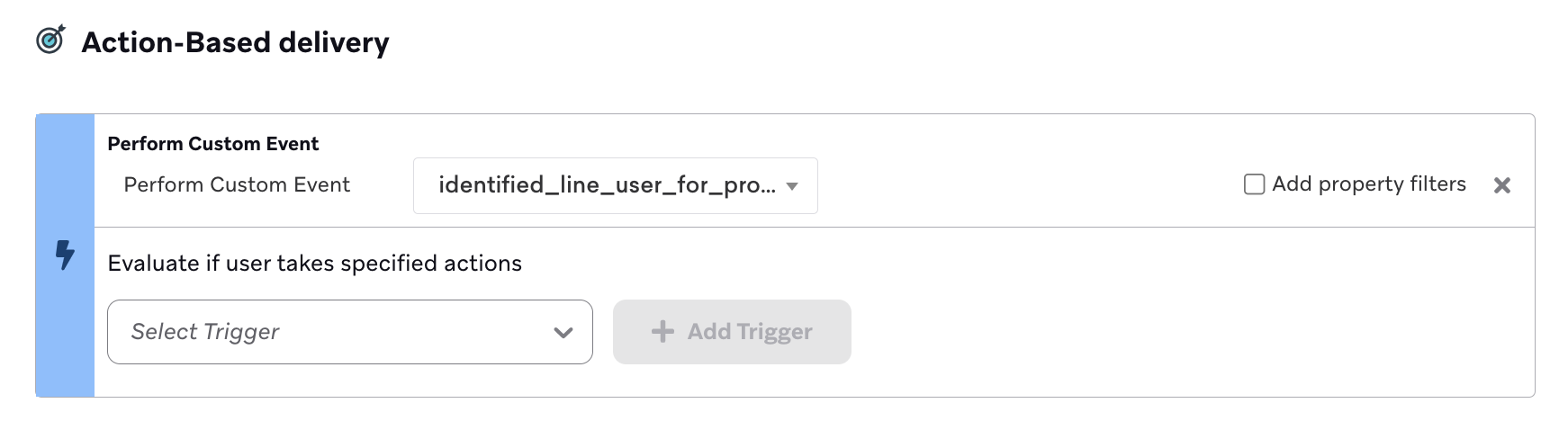
- (Opcional) Crea una Campaign o Canvas basado en acciones que se desencadene cuando el usuario de LINE sea identificado para enviarle su código de cupón.
Cómo funciona
Después de que el usuario inicia sesión, se realiza un cambio en tu sitio web o aplicación para que el ID de usuario se envíe de vuelta a Braze para asociarlo con el ID de LINE que se pasó como parte de la URL, con un código de ejemplo como:
const currentUrl = new URL(window.location.href)
const queryParams = new URLSearchParams(currentUrl.search);
const lineUserId = queryParams.get("line_user_id")
if (user && isLoggedIn && lineUserId) {
post(
"https://rest.iad-03.braze.com /users/identify",
{
"aliases_to_identify": [
{
"external_id": user.getUserId(),
"user_alias": {
"alias_name": lineUserId,
"alias_label": "line_id"
}
}
]
}
)
braze.logCustomEvent("identified_line_user_for_promotion");
}
Flujos de trabajo
Un usuario existente sigue tu canal de LINE
Escenario: Un usuario existente en Braze sigue tu canal en LINE.
- LINE envía a Braze un evento de seguimiento.
- Braze crea un perfil de usuario anónimo con el ID de LINE, el alias de usuario
line_idy el estado del grupo de suscripción de LINE comosubscribed. - El usuario recibe un mensaje de LINE con un enlace a tu sitio web y aplicación e inicia sesión. Su perfil de usuario ahora es conocido.
- El perfil de usuario anónimo que se creó es identificado y se fusiona a través del endpoint /users/identify con el perfil de usuario conocido del usuario. El perfil de usuario conocido ahora contiene el ID de LINE y tiene un estado de suscripción de
subscribed. - (Opcional) El usuario recibe un mensaje de LINE con el código de cupón y Braze registra el envío en el perfil de usuario de Braze.
Crear usuarios de prueba de LINE en Braze
Puedes probar tu canal de LINE antes de configurar la reconciliación de usuarios creando un Canvas o Campaign de “¿Quién soy?”.
-
Configura un Canvas que devuelva el ID de usuario de Braze de un usuario con una palabra desencadenante específica.
Ejemplo de desencadenante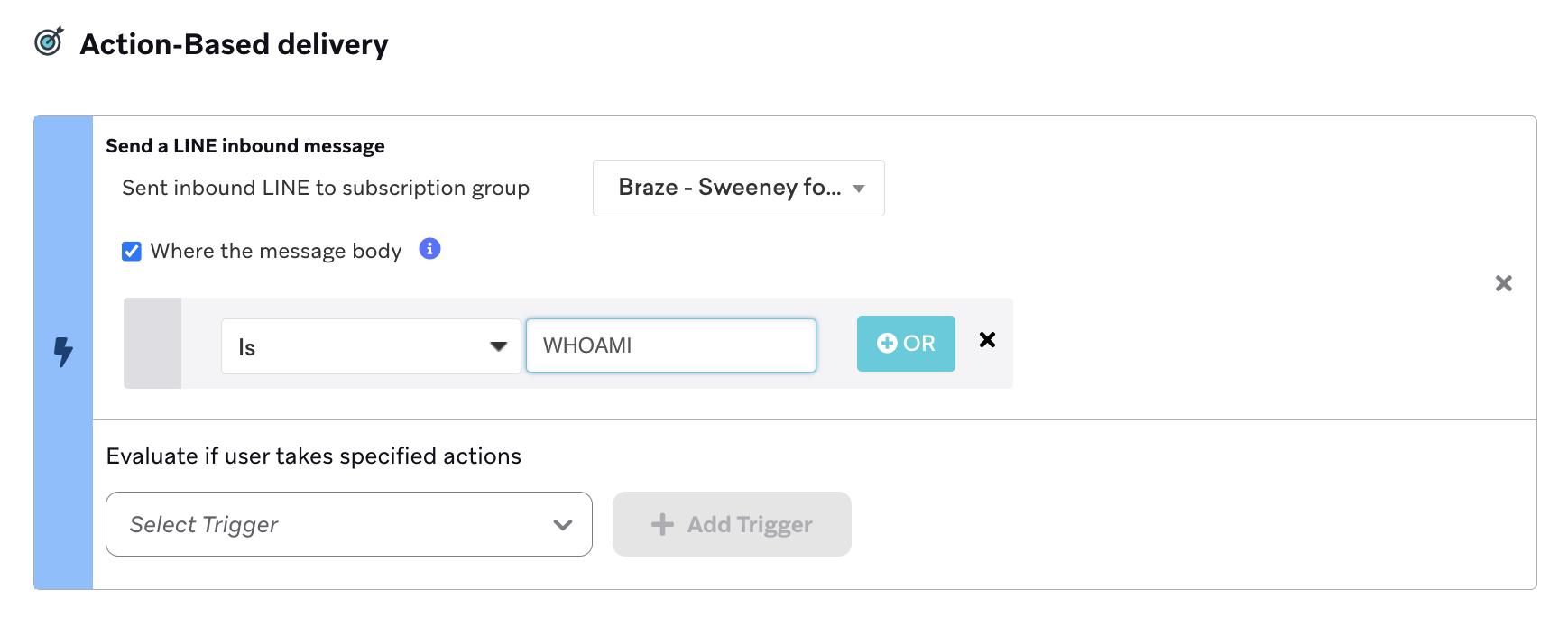
Ejemplo de mensaje
-
En Braze, puedes usar el ID de Braze para buscar usuarios específicos y modificarlos según sea necesario.
Asegúrate de que el Canvas no tenga control global ni grupos de control que impidan los envíos.