Opciones de notificación
Con el lanzamiento de iOS 12 de Apple, Braze ofrece compatibilidad con varias de sus características, incluyendo grupos de notificaciones, notificaciones silenciosas/autorización provisional y alertas críticas.
Grupos de notificaciones
Si deseas categorizar tus mensajes y agruparlos en la bandeja de notificaciones de tu usuario, puedes utilizar la característica de Grupos de notificación de iOS a través de Braze.
Crea tu Campaign de push de iOS, luego ve a la pestaña Settings y abre el desplegable Notification group.
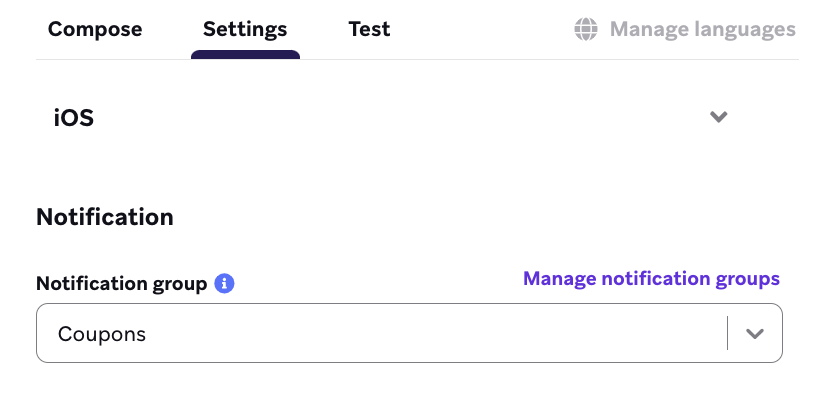
Selecciona tus Grupos de notificación en el desplegable. Si la configuración de tu grupo de notificaciones no funciona correctamente o seleccionas None en el desplegable, el mensaje se enviará automáticamente como normal a todos los usuarios definidos en el espacio de trabajo.
Si no tienes ningún Grupo de notificación listado aquí, puedes añadir uno usando el ID de hilo de iOS. Necesitarás un ID de hilo de iOS por cada Grupo de notificación que desees añadir. Luego, añádelo a tus Grupos de notificación haciendo clic en Manage Notification Groups en el desplegable y rellenando los campos obligatorios en la ventana Manage iOS Push Notification Groups que aparece.
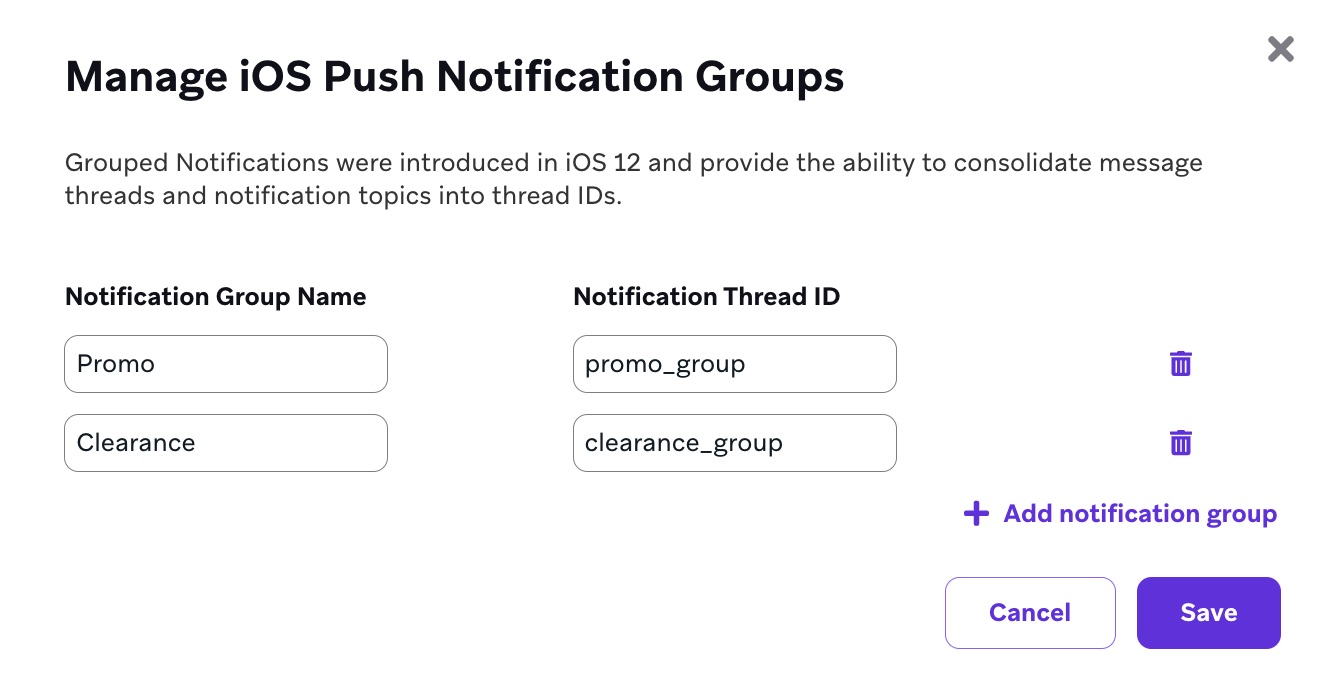
Crea tu Campaign de push de iOS, luego busca en la parte superior del creador. Allí verás un desplegable con la etiqueta Notification Groups.
Argumentos de resumen
Además de agrupar notificaciones por ID de hilo, Apple te permite editar los resúmenes que aparecen cuando las notificaciones se agrupan. Los usuarios de Braze pueden especificar la categoría de resumen, el recuento de resumen y el argumento de resumen al crear una Campaign de push usando nuestra herramienta.

Ten en cuenta que la forma en que se agrupan las notificaciones con el mismo ID de hilo en la bandeja de notificaciones está bajo el control del sistema operativo. iOS puede optar por mostrar las notificaciones con el mismo ID de hilo por separado o agrupadas dependiendo de lo que considere óptimo.
Marca la casilla Alert Options en el Push Composer.
Luego, selecciona summary-arg y summary-arg-count como claves e introduce esos valores en la columna correspondiente. Si no estableces un valor para summary-arg, se establecerá de forma predeterminada en 1.
Categorías de resumen
Las categorías de resumen te permiten personalizar el resumen completo que aparece cuando las notificaciones se agrupan. Puedes crear y aplicar múltiples categorías.
Para usar una categoría en tu mensaje, trabaja con tus desarrolladores para implementarla usando el siguiente ejemplo:
UNNotificationCategory *newsCategory = [UNNotificationCategory categoryWithIdentifier:@"news"
actions:@[likeAction, unlikeAction]
intentIdentifiers:@[]
hiddenPreviewsBodyPlaceholder:@""
categorySummaryFormat:@"%u more news articles from %@"
Options:0];

Esto no requerirá una actualización del SDK.
Ten en cuenta que %u y %@ son cadenas de formato para el recuento de resumen y el argumento de resumen, respectivamente. Cuando se muestre el resumen, estos marcadores de posición se reemplazarán con los valores de summary-count y summary-arg.
Una vez configurado en tu aplicación, usa la categoría de resumen marcando la casilla Notification Buttons y seleccionando Enter Pre-registered iOS Category.
Luego, introduce el identificador de categoría de resumen que configuraste en tu aplicación.
Autenticación push provisional y notificaciones silenciosas
Apple permite a las marcas la opción de enviar notificaciones push silenciosas a los centros de notificaciones de sus usuarios antes de que se adhieran de forma oficial y explícita, dándote la oportunidad de demostrar el valor de tus mensajes de forma temprana. Todo lo que necesitas es configurar las notificaciones push provisionales en tu aplicación, y cualquier usuario que tenga un token push provisional recibirá tus mensajes.
A diferencia de un token push de iOS tradicional, un token push provisional actúa como un “pase de prueba” que permite a las marcas llegar a nuevos usuarios antes de que hayan visto y hecho clic en el aviso nativo de adhesión a push de Apple. Con esta característica, tu notificación push se entregará directamente en la bandeja de notificaciones de tu nuevo usuario con la opción de “Mantener” o “Desactivar” futuras notificaciones. En lugar de experimentar un flujo de “adhesión voluntaria”, los usuarios experimentarán algo más parecido a un flujo de “exclusión voluntaria”.
La Autorización provisional tiene el potencial de aumentar drásticamente tu tasa de adhesión, pero solo si los usuarios ven valor en tus mensajes. Asegúrate de utilizar las características de segmentación de usuarios, segmentación por ubicación y personalización para garantizar que los usuarios adecuados reciban estas notificaciones de “prueba” en el momento correcto. Luego, puedes animar a los usuarios a adherirse completamente a tus notificaciones push, sabiendo que añaden valor a la experiencia de tus usuarios con tu aplicación.
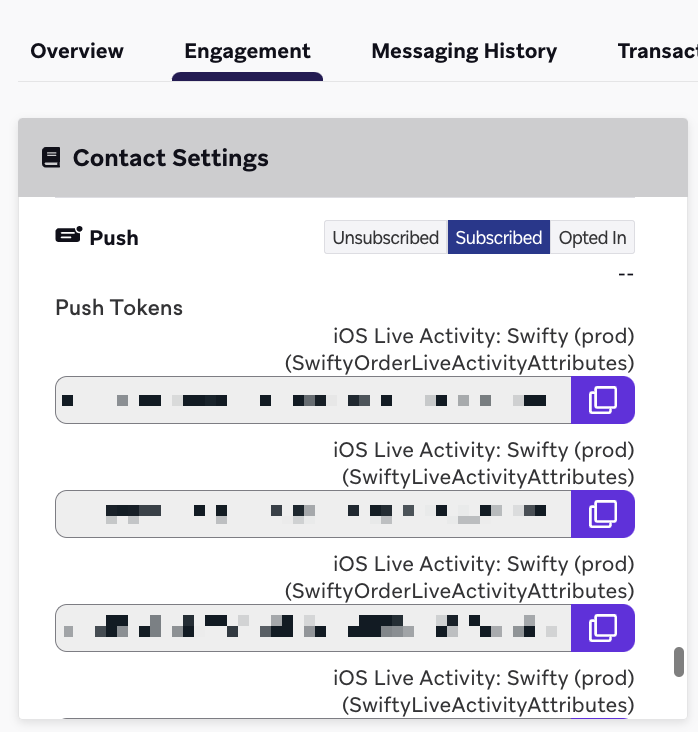
Cualquiera que sea la opción que el usuario elija, se añadirá el token apropiado o el estado de suscripción a su Configuración de contacto en la pestaña Engagement de su perfil de usuario.
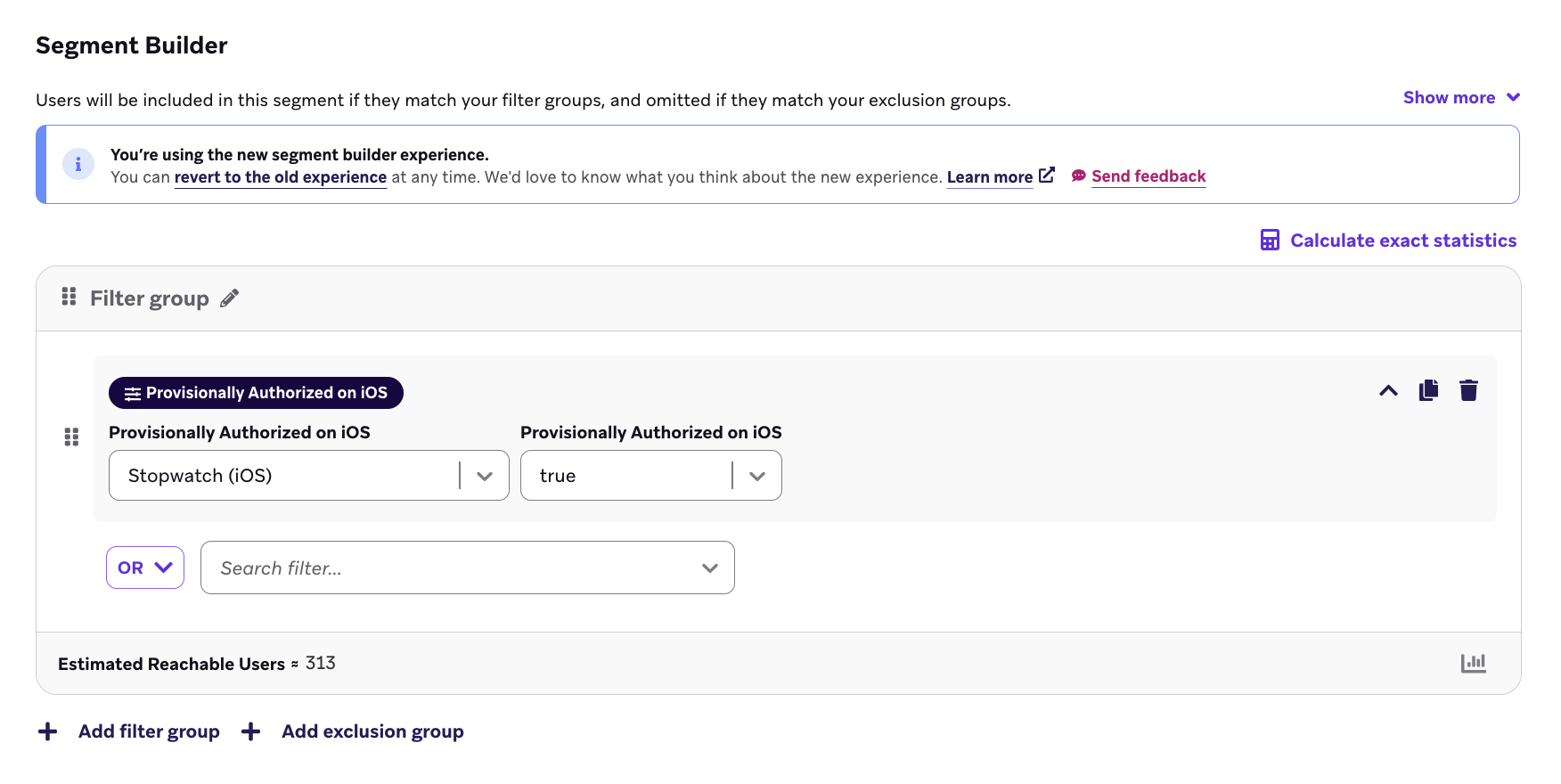
Podrás segmentar a tus usuarios en función de si están autorizados provisionalmente o no utilizando nuestros filtros de segmentación.
Si los usuarios eligen “Desactivar” las notificaciones push provisionales tuyas, no verán más mensajes push provisionales de tu parte. ¡Ten cuidado con el contenido de los mensajes y la cadencia de envío al usar esta funcionalidad!
Si utilizas avisos push adicionales o cebadores push dentro de la aplicación (un mensaje dentro de la aplicación que anima a los usuarios a adherirse a las notificaciones push), contacta a tu representante de Braze para obtener orientación adicional.
Configurar notificaciones push provisionales
Braze te permite registrarte para la Autenticación provisional actualizando tu código en el fragmento de registro de token dentro de tu implementación del SDK de Braze para iOS usando los siguientes fragmentos como ejemplo (envíalos a tus desarrolladores o asegúrate de que implementen la autenticación push provisional durante el proceso de integración).

La implementación de la autenticación push provisional solo es compatible con iOS 12+ y generará un error si el objetivo de despliegue es anterior a esa versión. Puedes obtener más información sobre esto en nuestra documentación de implementación más detallada aquí.
Swift
var options: UNAuthorizationOptions = [.alert, .sound, .badge]
if #available(iOS 12.0, *) {
options = UNAuthorizationOptions(rawValue: options.rawValue | UNAuthorizationOptions.provisional.rawValue)
}
Objective-C
UNUserNotificationCenter *center = [UNUserNotificationCenter currentNotificationCenter];
center.delegate = self;
UNAuthorizationOptions options = UNAuthorizationOptionAlert | UNAuthorizationOptionSound | UNAuthorizationOptionBadge;
if (@available(iOS 12.0, *)) {
options = options | UNAuthorizationOptionProvisional;
}
Nivel de interrupción (iOS 15+)
Con el nuevo Modo Enfoque de iOS 15, los usuarios tienen más control sobre cuándo las notificaciones de las aplicaciones pueden “interrumpirlos” con un sonido o vibración.
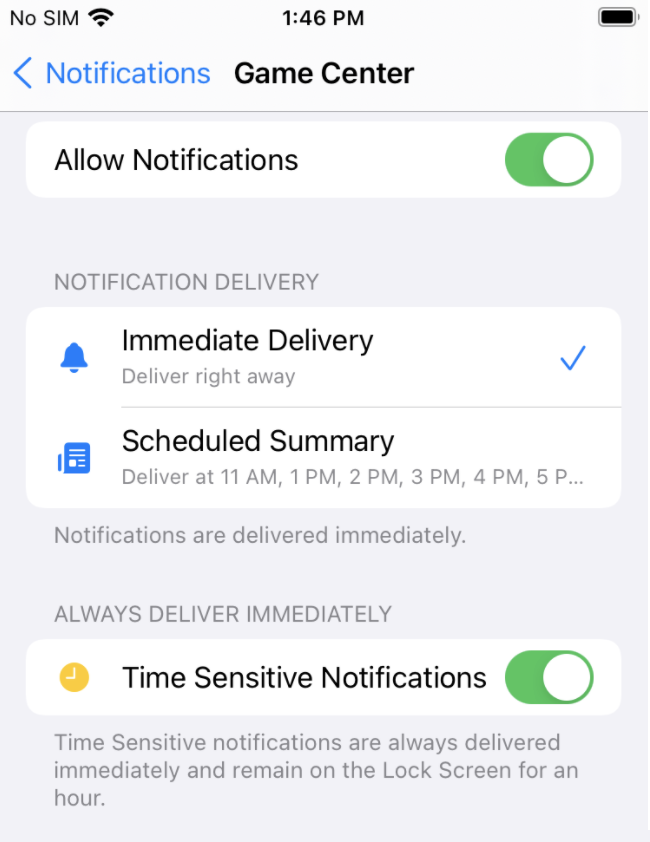
Las aplicaciones ahora pueden especificar qué nivel de interrupción debe incluir una notificación, en función de su urgencia.
Para cambiar el nivel de interrupción de una notificación push de iOS, selecciona la pestaña Settings y elige el nivel deseado en el menú desplegable Interruption Level.
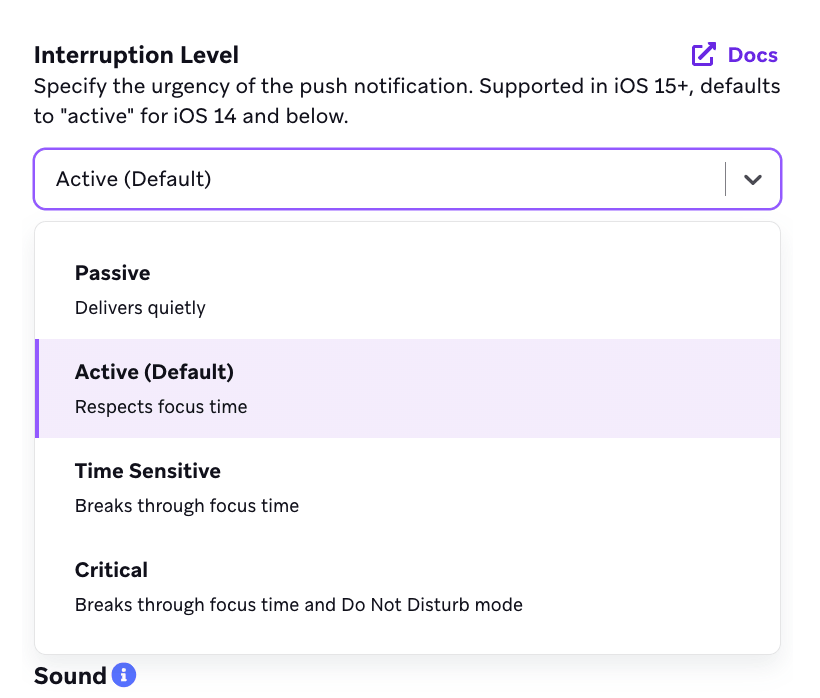
Esta característica no tiene requisitos mínimos de versión del SDK, pero solo se aplica a dispositivos con iOS 15+.
Ten en cuenta que, en última instancia, los usuarios son quienes tienen el control de su enfoque, e incluso si se entrega una notificación de Urgente, pueden especificar qué aplicaciones no tienen permitido atravesar su enfoque.
Consulta la siguiente tabla para conocer los niveles de interrupción y sus descripciones.
| Nivel de interrupción | Descripción | Cuándo usar | ¿Atraviesa el Modo Enfoque? |
|---|---|---|---|
| Pasivo | Envía una notificación sin sonido, vibración ni activación de la pantalla. | Notificaciones que no requieren atención inmediata. | No |
| Activo (predeterminado) | Solo emitirá un sonido, vibración y activará la pantalla si el usuario no está en Modo Enfoque. | Notificaciones que requieren atención inmediata, a menos que el usuario tenga el Modo Enfoque habilitado. | No |
| Urgente | Emitirá un sonido, vibrará y activará la pantalla incluso durante el Modo Enfoque. Esto requiere que se añada la capacidad Time Sensitive Notifications a tu aplicación en Xcode. | Notificaciones oportunas que deben interrumpir a los usuarios independientemente de su Modo Enfoque, como una notificación de transporte compartido o entrega. | Sí |
| Crítico | Emitirá un sonido, vibrará y activará la pantalla incluso si el interruptor No molestar del teléfono está habilitado. Esto requiere aprobación explícita de Apple. | Emergencias como alertas meteorológicas severas o de seguridad. | Sí |
Puntuación de relevancia (iOS 15+)
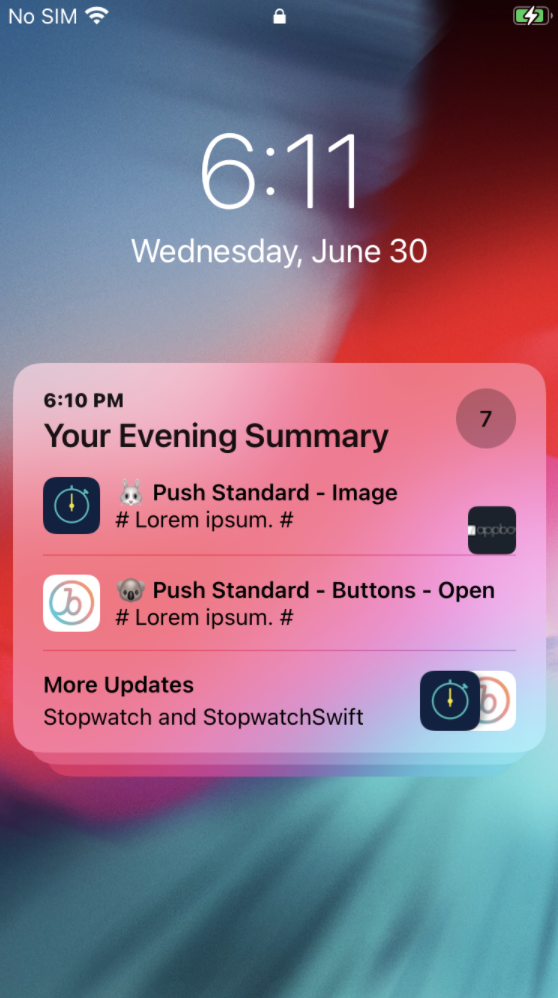
iOS 15 también introdujo una nueva forma para que los usuarios programen opcionalmente una agrupación resumida de múltiples notificaciones en momentos designados a lo largo del día. Esto se hace para evitar interrupciones constantes durante el día para notificaciones que no necesitan atención inmediata.
Las aplicaciones pueden especificar qué notificaciones push son más relevantes estableciendo una Puntuación de relevancia. Apple utilizará esta puntuación para determinar qué notificaciones deben destacarse en el Resumen de notificaciones programado, mientras que otras estarán disponibles cuando los usuarios hagan clic en el resumen.
Todas las notificaciones seguirán siendo accesibles en el centro de notificaciones del usuario.
Para establecer la Puntuación de relevancia de una notificación de iOS, introduce un valor entre 0.0 y 1.0 en la pestaña Settings. Por ejemplo, el mensaje más importante debe enviarse con 1.0, mientras que un mensaje de importancia media puede enviarse con 0.5.
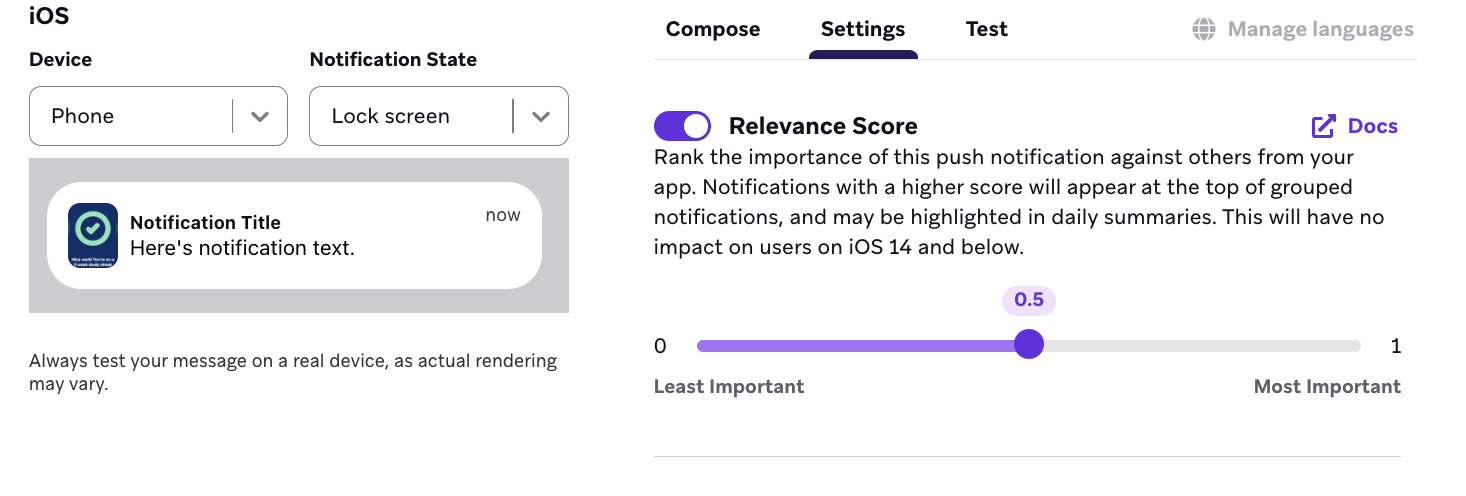
Esta característica no tiene requisitos mínimos de versión del SDK, pero solo se aplica a dispositivos con iOS 15+.
Para obtener más información sobre las longitudes máximas de mensaje para los diferentes tipos de mensaje, consulta los siguientes recursos: