Crear un Canvas
Este artículo de referencia cubre los pasos necesarios para crear, mantener y probar un Canvas. Sigue esta guía o consulta nuestro curso de Braze Learning sobre Canvas. También puedes empezar desde una plantilla de BRAZE CANVAS para acelerar tu configuración. Para más información, consulta Plantillas de Canvas. Para redactar un Canvas a partir de una descripción en lenguaje natural, consulta Operator.
Expande para ver los detalles del editor original de Canvas
Ya no puedes crear ni duplicar Canvas usando la experiencia original de Canvas. Braze recomienda clonar tus Canvas al editor más reciente.
Paso 1: Configura un nuevo Canvas
Primero, ve a Mensajería > Canvas y selecciona Crear Canvas.
El constructor de Canvas te guiará paso a paso en la configuración de tu Canvas, desde darle un nombre hasta establecer eventos de conversión y llevar a los usuarios previstos a tu recorrido del cliente. Selecciona cada una de las siguientes pestañas para ver qué ajustes puedes modificar en cada paso del constructor.
Aquí configurarás los aspectos básicos de tu Canvas:
- Nombra tu Canvas
- Añade equipos
- Añade etiquetas
- Asigna eventos de conversión y elige sus tipos de evento y plazos
Más información sobre el paso Básicos.
Aquí decidirás cómo y cuándo entrarán tus usuarios en tu Canvas:
- Programado: Esta es una entrada a Canvas basada en el tiempo
- Basado en acciones: Tu usuario entrará en tu Canvas después de realizar una acción definida
- Activado por API: Usa una solicitud de API para hacer que los usuarios entren en tu Canvas
Más información sobre el paso Programación de entrada.
Aquí seleccionarás tu público objetivo:
- Crea tu audiencia añadiendo Segments y filtros
- Ajusta la reentrada en Canvas y los límites de entrada
- Consulta un resumen de tu público objetivo
Más información sobre el paso Público objetivo.
Aquí seleccionarás la configuración de envío de tu Canvas:
- Selecciona tu configuración de suscripción
- Establece un límite de velocidad de envío para los mensajes de tu Canvas
- Habilita y configura las horas tranquilas
Más información sobre el paso Configuración de envío.
Aquí construirás tu Canvas.
Aprende a construir tu Canvas usando el constructor de Canvas.
Aquí encontrarás el resumen de los detalles de tu Canvas. Si tienes activado el flujo de trabajo de aprobación de Canvas, puedes aprobar los detalles del Canvas listados antes de lanzarlo.
Paso 1.1: Comienza con los aspectos básicos de tu Canvas
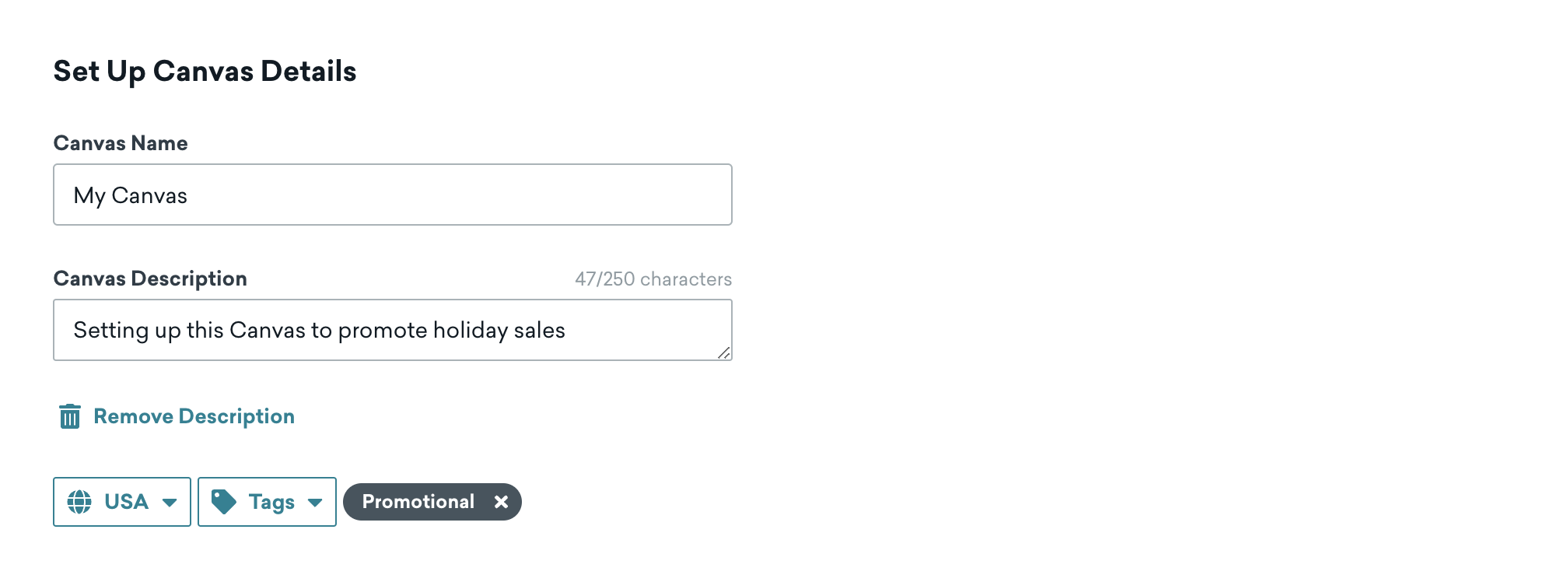
Aquí nombrarás tu Canvas, asignarás equipos y crearás o añadirás etiquetas. También puedes asignar eventos de conversión para el Canvas.

Etiqueta tus Canvas para que sean fáciles de encontrar y generar informes. Por ejemplo, al usar el generador de informes, puedes filtrar por etiquetas específicas.
Elegir eventos de conversión
Elige tu tipo de evento de conversión y luego selecciona las conversiones que deseas registrar. Estos eventos de conversión medirán la eficiencia de tu Canvas.
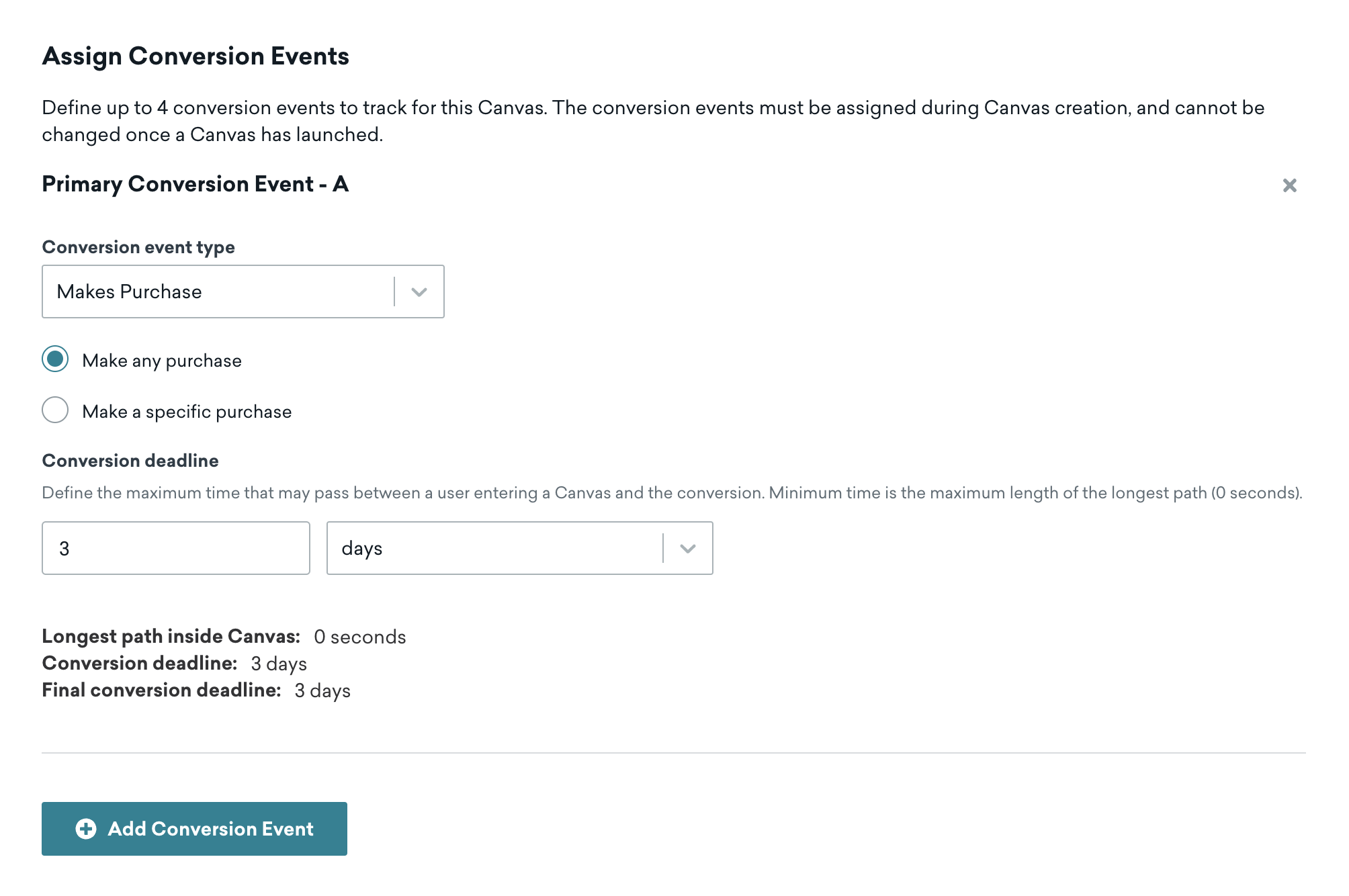
Si tu Canvas tiene múltiples variantes o un grupo de control, Braze usará este evento de conversión para determinar la mejor variación para lograr este objetivo de conversión. Usando la misma lógica, puedes crear múltiples eventos de conversión.
Paso 1.2: Determina tu programación de entrada en Canvas
Puedes elegir una de tres formas en que los usuarios pueden entrar en tu Canvas.
Tipos de programación de entrada
Con la entrega programada, los usuarios entrarán según un horario establecido, de forma similar a cómo programarías una Campaign. Puedes inscribir usuarios en un Canvas tan pronto como se lance, hacerlos entrar en tu recorrido en algún momento en el futuro, o de forma recurrente (diaria, semanal o mensual).
Si seleccionas una programación recurrente mensual, ten en cuenta que algunos meses pueden no tener el día seleccionado. Por ejemplo, supongamos que configuras un Canvas para enviarse mensualmente el día 31. En este escenario, Braze envía el último día de ese mes, como el 30 de abril, porque el 31 de abril no existe.
En este ejemplo, según las opciones basadas en el tiempo, los usuarios entran en este Canvas cada martes a las 12:00 pm en su zona horaria local cada semana, comenzando el 14 de noviembre de 2025 hasta el 31 de diciembre de 2025.
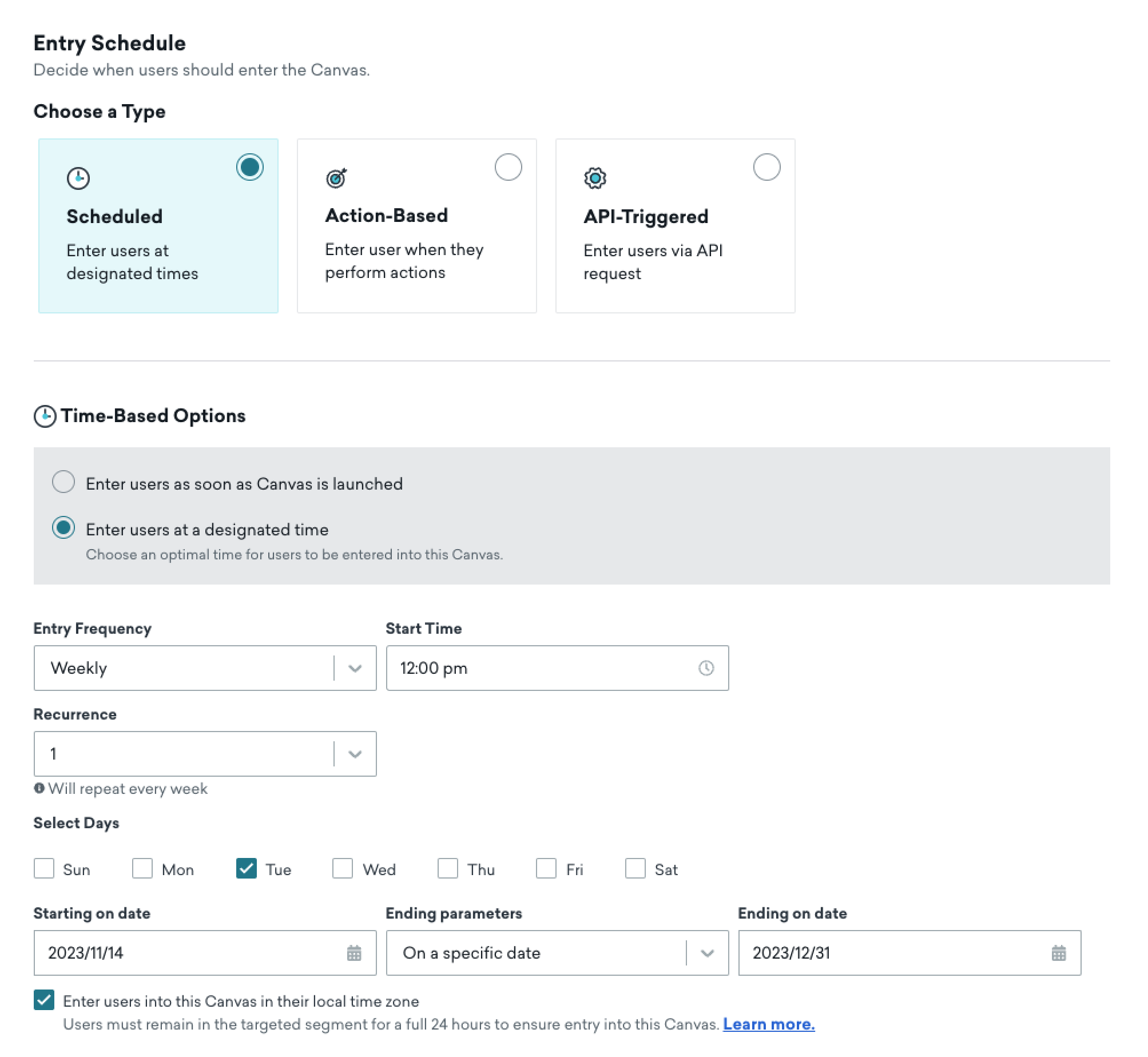
Cuando se usa la entrega en zona horaria local, Braze evalúa la elegibilidad de entrada dos veces: primero en la hora de Samoa (UTC+13) en el día programado, y nuevamente en la zona horaria local del usuario. Un usuario debe ser elegible en ambas verificaciones para entrar en el Canvas. Si tus filtros de entrada usan ventanas de tiempo relativas (por ejemplo, “hace más de 2 días”), el período de 24 horas puede no haber transcurrido en el momento de la primera verificación, lo que provoca que los usuarios entren un día tarde. Para evitar esto, usa una ventana de tiempo más amplia, como al menos dos días. Para más detalles, consulta ¿Cuándo evalúa Braze a los usuarios para la entrega en zona horaria local?
Con la entrega basada en acciones, los usuarios entrarán en el Canvas y comenzarán a recibir mensajes cuando realicen acciones específicas, como abrir tu aplicación, realizar una compra o activar un evento personalizado.
Puedes controlar otros aspectos del comportamiento del Canvas desde la ventana Audiencia de entrada, incluyendo reglas de reelegibilidad y configuración de limitación de frecuencia. Ten en cuenta que la entrega basada en acciones no está disponible para componentes de Canvas con mensajes dentro de la aplicación.
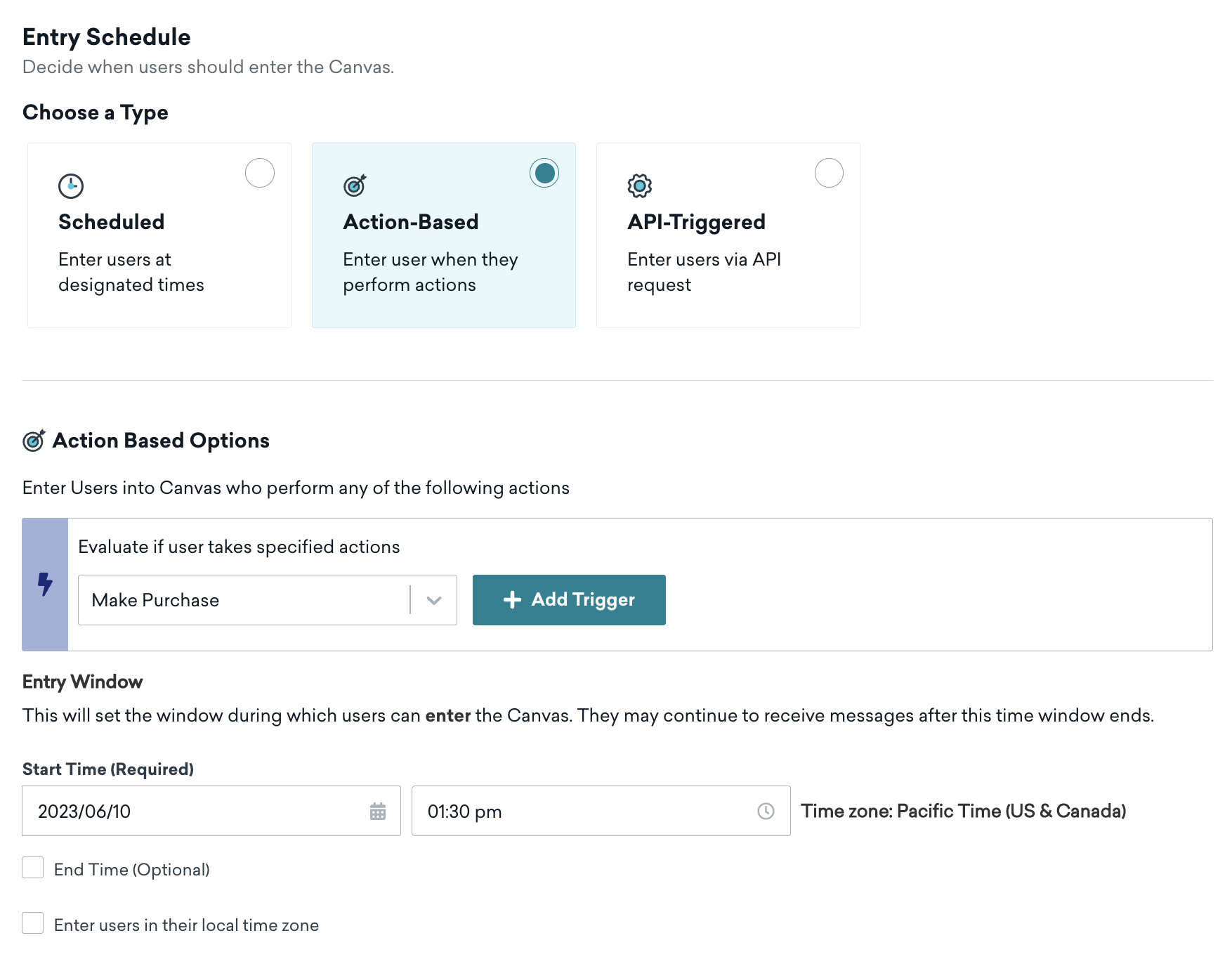

Interactuar con paso de Canvas no está disponible como desencadenante de entrada basado en acciones para Canvas. Solo se puede usar como desencadenante para Campaigns. Para activar un Canvas desde otro, usa el componente de Canvas Enviar a destino, o crea un webhook de Braze a Braze que llame al endpoint /canvas/trigger/send.

Si tu Canvas basado en acciones envía mensajes antes de lo esperado, verifica que la marca de tiempo de tu evento personalizado se envíe con la hora actual en lugar de una hora retroactiva. Por ejemplo, si un Canvas basado en acciones tiene un retraso de tres horas después de que un usuario realiza un evento personalizado, Braze usa la marca de tiempo enviada con el evento personalizado para evaluar ese retraso. Si la marca de tiempo está retroactiva más de tres horas, Braze trata el retraso como ya transcurrido y envía el mensaje inmediatamente.
Con la entrega activada por API, los usuarios entrarán en tu Canvas y comenzarán a recibir mensajes después de haber sido añadidos mediante el endpoint /canvas/trigger/send a través de la API. En el panel, puedes encontrar un ejemplo de solicitud cURL que hace esto, así como asignar context opcional usando el objeto de contexto.
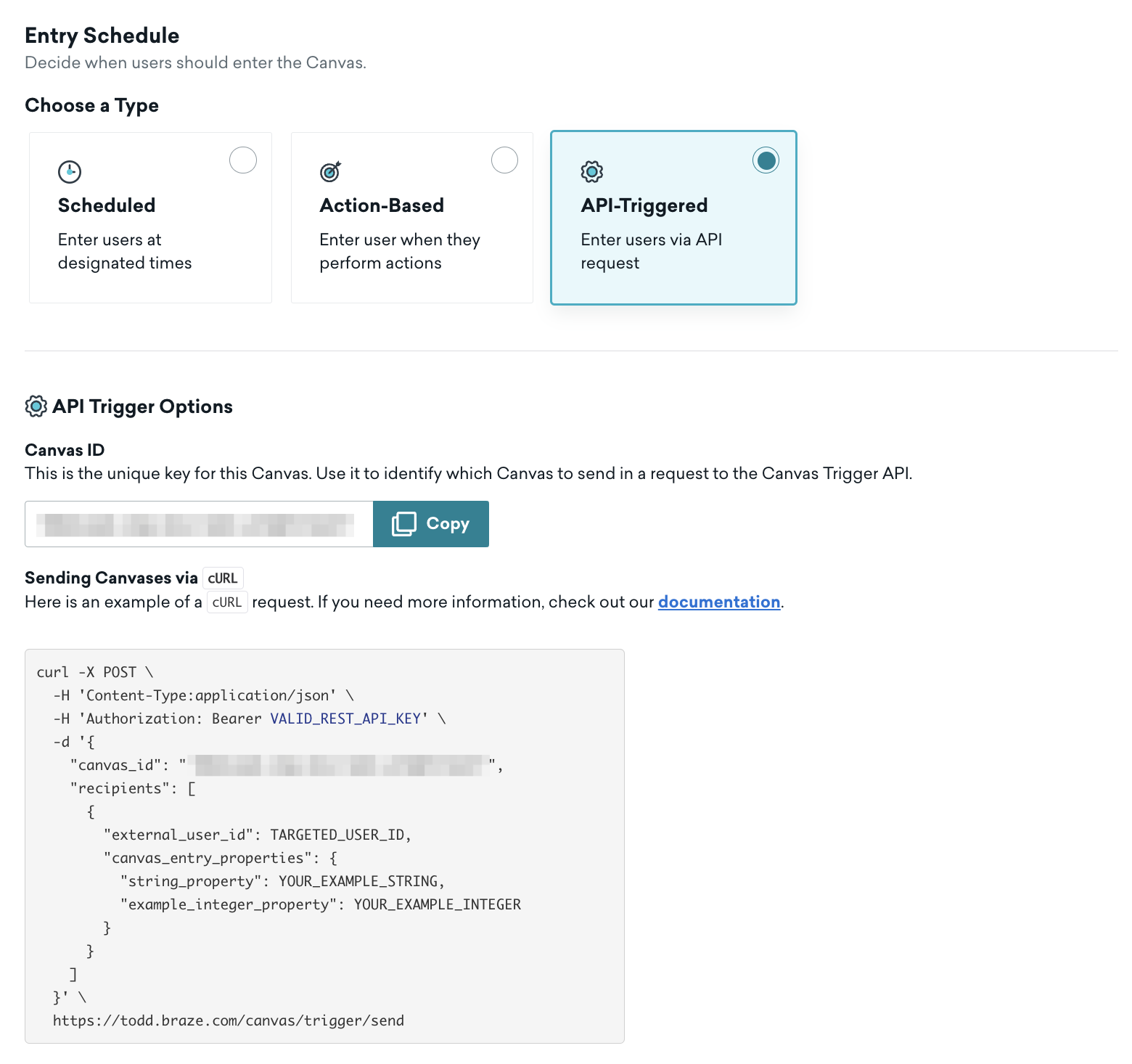
Puedes usar los siguientes endpoints para la entrega activada por API:
Después de seleccionar tu método de entrega, ajusta la configuración para que coincida con tu caso de uso y luego continúa configurando tu público objetivo.
Comportamiento de deduplicación para Canvas que usan el editor original
Si la ventana de reelegibilidad es menor que la duración máxima del Canvas, se permitirá a un usuario reentrar y recibir los mensajes de más de un componente. En el caso límite donde la reentrada de un usuario alcanza el mismo componente que su entrada anterior, Braze deduplicará los mensajes de ese componente.
Si un usuario reentra en el Canvas, alcanza el mismo componente que su entrada anterior y es elegible para un mensaje dentro de la aplicación en cada entrada, el usuario recibirá el mensaje dos veces (dependiendo de la prioridad del mensaje dentro de la aplicación) siempre que vuelva a abrir una sesión dos veces.
Paso 1.3: Configura tu público de entrada objetivo
Solo los usuarios que coincidan con tus criterios definidos pueden entrar en el recorrido en el paso Público objetivo, lo que significa que Braze evalúa la elegibilidad del público objetivo primero antes de que los usuarios entren en el recorrido del Canvas. Por ejemplo, si quieres dirigirte a nuevos usuarios, puedes seleccionar un Segment de usuarios que usaron tu aplicación por primera vez hace menos de una semana.
En espacios de trabajo con múltiples aplicaciones, la elegibilidad del público de entrada en Canvas (incluyendo Segments y filtros) se evalúa solo cuando los usuarios entran en el Canvas, no en los pasos de mensaje individuales. Si tu espacio de trabajo tiene múltiples aplicaciones y necesitas asegurar que los pasos de mensaje solo se dirijan a usuarios de una aplicación específica, usa uno de los siguientes enfoques en cada paso de mensaje:
- Activa Validar audiencia al enviar mensaje en las validaciones de entrega del paso de mensaje, luego añade un Segment que tenga Aplicaciones y sitios web objetivo configurado como Usuarios de aplicaciones específicas con solo las aplicaciones deseadas seleccionadas. Añádelo en el campo Segments, no en Filtros adicionales a través de un filtro de membresía de Segment. Filtros como Tiene aplicación o Push en primer plano habilitado para la aplicación no restringen la entrega porque verifican al usuario, no a la aplicación.
- Usa Liquid para verificar el dispositivo o la aplicación objetivo en el momento del envío.
Sin estas salvaguardas, los usuarios que calificaron para el recorrido en una aplicación pueden recibir mensajes destinados a otra aplicación si también usan otras aplicaciones en tu espacio de trabajo.
En Controles de entrada, puedes limitar el número de usuarios cada vez que el Canvas está programado para ejecutarse. Para Canvas basados en activación por API y basados en acciones, este límite se aplica cada hora UTC.

Evita configurar una campaña basada en acciones o un Canvas con el mismo desencadenante que el filtro de audiencia (como un atributo modificado o la realización de un evento personalizado). Puede producirse una condición de carrera en la que el usuario no se encuentre en la audiencia en el momento en que realice el evento desencadenante, lo que significa que no recibirá la campaña ni entrará en el Canvas.
Probar tu audiencia
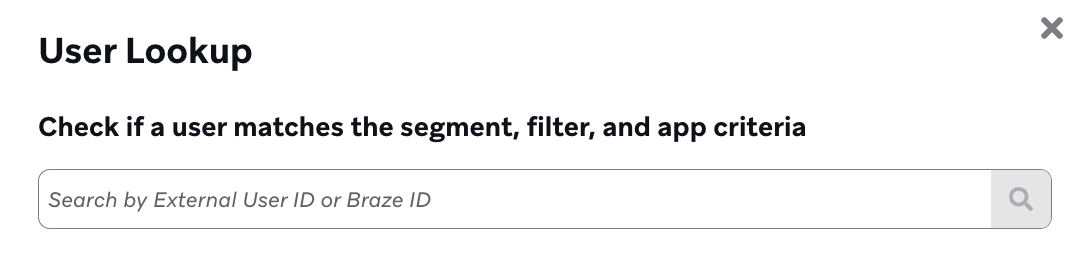
Después de añadir Segments y filtros a tu público objetivo, puedes probar si tu audiencia está configurada como se espera buscando un usuario para confirmar si coincide con los criterios de audiencia.
Seleccionar controles de entrada
Los controles de entrada determinan si los usuarios pueden reentrar en un Canvas. También puedes limitar el número de personas que potencialmente entrarían en este Canvas por una cadencia seleccionada dependiendo de tu tipo de programación de entrada:
- Programada: Duración del Canvas o cada vez que el Canvas está programado
- Basada en acciones: Por hora, por día o la duración del Canvas
- Activada por API: Por hora, por día o la duración del Canvas
Por ejemplo, si tienes un Canvas programado y seleccionas Limitar volumen de entrada y configuras el campo Entradas máximas a 500 000 usuarios con Cada vez que el Canvas está programado como cadencia de límite, entonces el Canvas solo envía a 500 000 usuarios por envío programado.
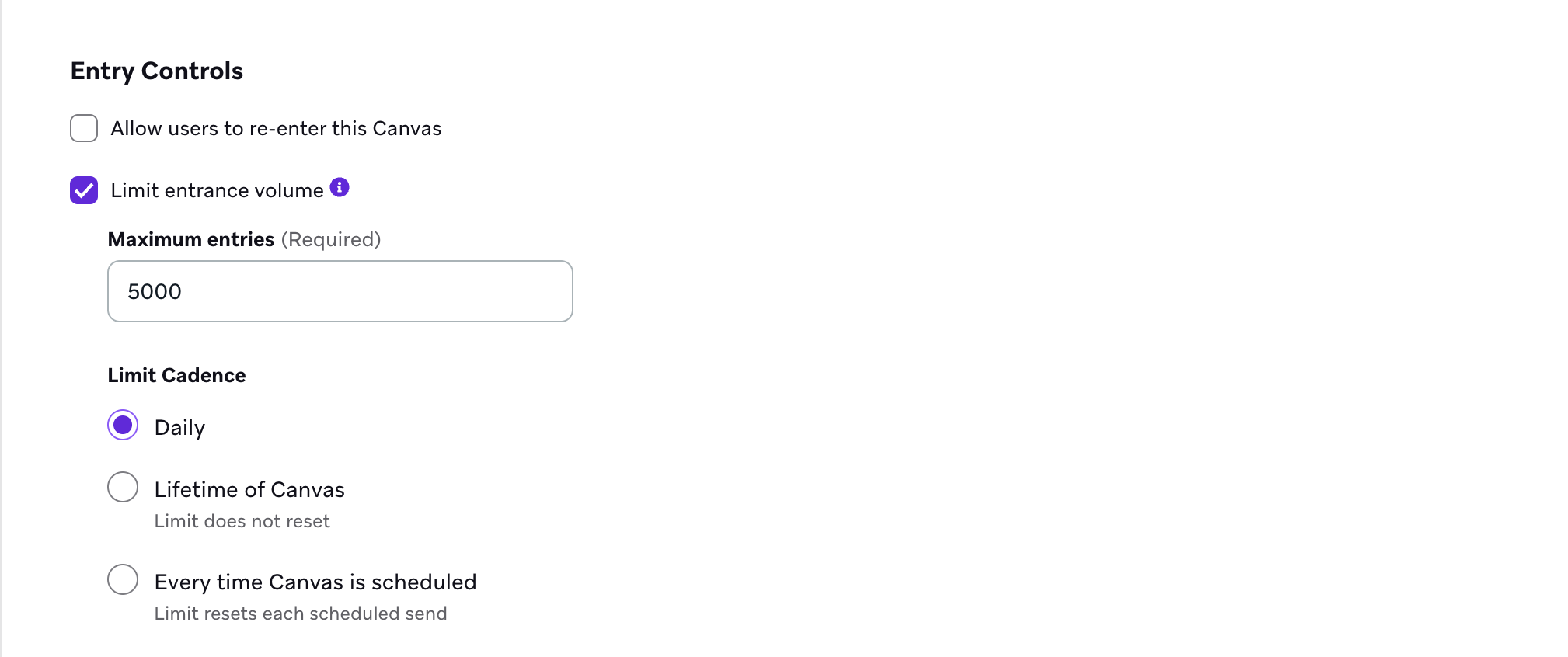
Braze no recomienda seleccionar Cada vez que el Canvas está programado para calentamiento de IP ya que esto puede llevar a un aumento en los volúmenes de envío.
Configurar criterios de salida
Configurar los criterios de salida determina qué usuarios deseas que salgan de un Canvas. Si un usuario realiza el evento de excepción o coincide con los Segments y filtros, no recibirá más mensajes.
Calcular la población objetivo
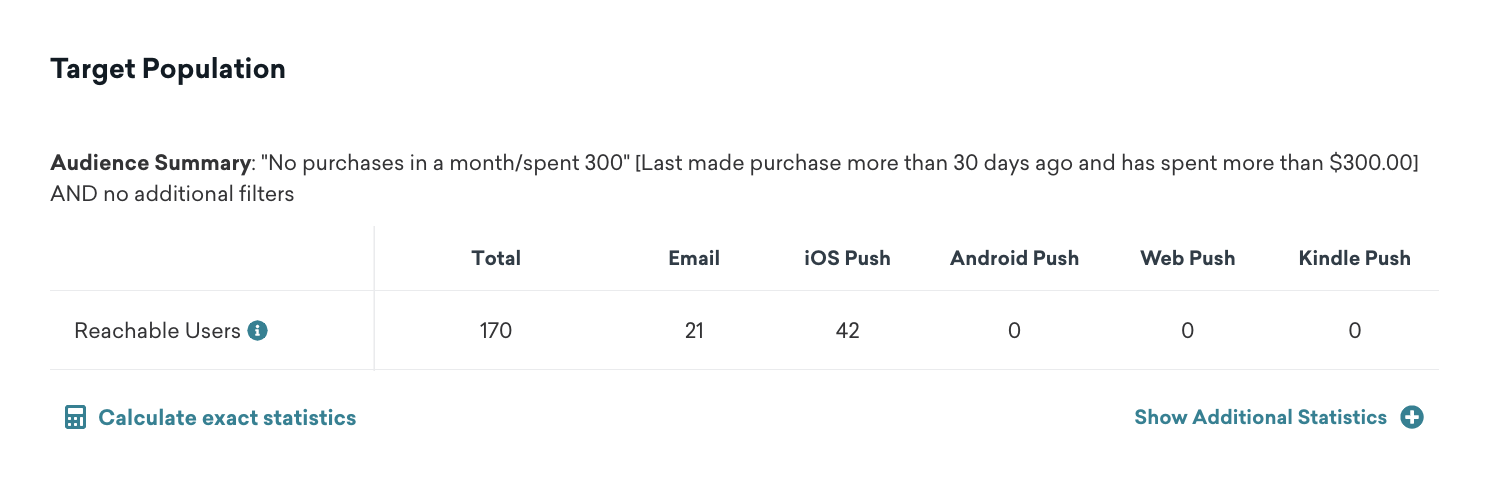
En la sección Población objetivo, puedes ver un resumen de tu audiencia, como los Segments seleccionados y filtros adicionales, así como un desglose de cuántos usuarios son alcanzables por canal de mensajería. Para calcular el número exacto de usuarios alcanzables en tu público objetivo en lugar de la estimación predeterminada, selecciona Calcular estadísticas exactas.
Ten en cuenta que:
- Calcular estadísticas exactas puede tardar unos minutos en ejecutarse. Esta función solo calcula las estadísticas exactas a nivel de Segment, no a nivel de filtro o grupo de filtros.
- Mientras las estadísticas exactas se cargan, puede aparecer una estimación redondeada. La cifra exacta aparece en la sección Usuarios alcanzables cuando se ha cargado. Puedes seleccionar Mostrar estadísticas adicionales para un desglose detallado.
- Para Segments grandes, es normal ver ligeras variaciones incluso al calcular estadísticas exactas. Se espera que la precisión de esta función sea del 99,999 % o superior.
Para ver estadísticas adicionales, como los ingresos promedio de por vida de los usuarios objetivo, selecciona Mostrar estadísticas adicionales.
Por qué la cifra de público objetivo puede diferir de la de usuarios alcanzables
El tamaño de la población objetivo que se muestra en una Campaign o Canvas puede diferir del tamaño de la audiencia alcanzable para un segmento, incluso si estás añadiendo directamente ese segmento a tu Campaign o Canvas sin filtros adicionales. Esto puede ocurrir por varias razones:
- Cuando un grupo de control global se aplica a una Campaign o Canvas, los usuarios de ese grupo de control global quedan excluidos del recuento de usuarios alcanzables.
- El tamaño de la población objetivo en una Campaign o Canvas excluye a los usuarios con los que no se puede contactar a través de varios canales de mensajería; el comportamiento difiere de un canal a otro. Por ejemplo, la audiencia alcanzable para una Campaign o Canvas excluye a los usuarios que han cancelado su suscripción, han sido marcados como correo no deseado (en el caso de los correos electrónicos) o han tenido un rebote duro (en el caso de los correos electrónicos). El segmento en sí, sin embargo, solo excluye las cancelaciones de suscripción cuando muestra el número estimado de usuarios alcanzables por correo electrónico.
- Braze solo envía mensajes SMS a usuarios dentro del grupo de suscripción seleccionado, por lo que la población objetivo de SMS para una Campaign o Canvas también excluirá a cualquier usuario que no forme parte de tu grupo de suscripción seleccionado.
Paso 1.4: Selecciona tu configuración de envío
Selecciona Configuración de envío para editar tu configuración de suscripción, activar la limitación de velocidad y activar las horas tranquilas. Al activar la limitación de velocidad o la limitación de frecuencia, puedes aliviar la presión de marketing sobre tus usuarios y asegurarte de que no les envías demasiados mensajes.
Para Canvas dirigidos a canales de correo electrónico y push, es posible que quieras limitar tu Canvas de modo que solo los usuarios que hayan optado explícitamente por participar reciban el mensaje (excluyendo a los usuarios suscritos o dados de baja). Por ejemplo, supongamos que tienes tres usuarios con diferentes estados de adhesión voluntaria:
- Usuario A está suscrito al correo electrónico y tiene push habilitado. Este usuario no recibe el correo electrónico, pero sí recibirá el push.
- Usuario B ha aceptado recibir correo electrónico, pero no tiene push habilitado. Este usuario recibirá el correo electrónico, pero no recibirá el push.
- Usuario C ha aceptado recibir correo electrónico y tiene push habilitado. Este usuario recibirá tanto el correo electrónico como el push.
Para hacerlo, configura los Ajustes de suscripción para enviar este Canvas a “solo usuarios que hayan optado por participar”. Esta opción asegurará que solo los usuarios que hayan optado por participar reciban tu correo electrónico, y Braze solo enviará tu push a los usuarios que tengan push habilitado de forma predeterminada.
Estos ajustes de suscripción se aplican por paso, lo que significa que no tienen efecto en la audiencia de entrada. Por lo tanto, este ajuste se usa para evaluar la elegibilidad de un usuario para recibir cada paso del Canvas.
Con esta configuración, no incluyas filtros en el paso Público objetivo que limiten la audiencia a un solo canal (por ejemplo, Foreground Push Enabled = True o Email Subscription = Opted-In).
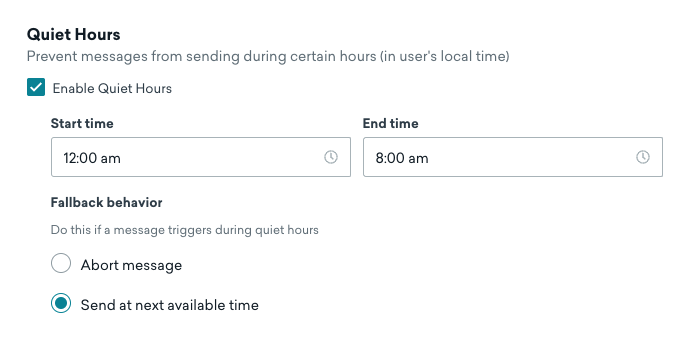
Puedes elegir especificar horas tranquilas (el periodo durante el cual tus mensajes no se envían) para tu Canvas. Marca Habilitar horas tranquilas en tu Configuración de envío. Luego, selecciona tus horas tranquilas en la zona horaria local de tu usuario y si el mensaje debe cancelarse o enviarse en el próximo momento disponible.
Cuando se selecciona Enviar en el próximo momento disponible, las horas tranquilas suprimen el mensaje y lo envían en el próximo momento disponible fuera de las horas tranquilas. Por ejemplo, supongamos que las horas tranquilas están configuradas para evitar que se envíen mensajes entre las 11:30 am y las 2:30 pm en la zona horaria local del usuario, y un usuario entra en un paso de mensaje a las 11:35 am. Como esta hora está dentro de las horas tranquilas, el mensaje aún no se envía, y el usuario recibe el paso de mensaje a las 2:30 pm, que es después de las horas tranquilas.
Paso 2: Construye tu Canvas
Ahorra tiempo y agiliza la creación de tu Canvas usando las plantillas de Canvas de Braze. Explora nuestra biblioteca de plantillas prediseñadas para encontrar una que se ajuste a tu caso de uso y personalízala para satisfacer tus necesidades específicas. Para más información, consulta Plantillas de Canvas.
Paso 2.1: Añadir una variante
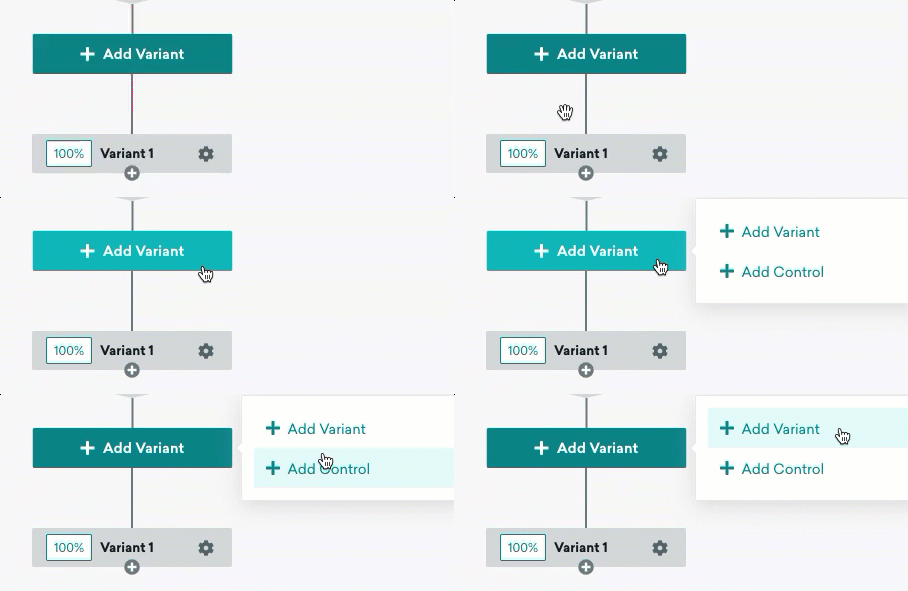
Selecciona Añadir variante y luego añade una nueva variante a tu Canvas. Las variantes representan un recorrido que tus usuarios tomarán y pueden contener múltiples pasos y ramas.
Puedes añadir variantes adicionales seleccionando el botón de más. Cuando añadas nuevas variantes, podrás ajustar cómo se distribuirán tus usuarios entre ellas para que puedas comparar y analizar la eficacia de diferentes estrategias de participación.
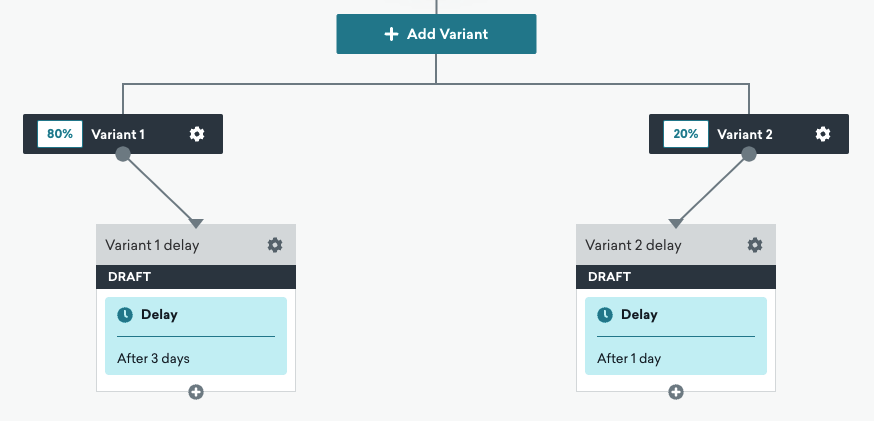
De forma predeterminada, la asignación de variantes en Canvas se determina mediante un hash determinístico del ID de usuario y el ID de Canvas (no mediante el número de contenedor aleatorio del usuario), lo que significa que un usuario dado se asigna consistentemente a la misma variante al reingresar, siempre que los porcentajes de distribución de variantes permanezcan sin cambios. Si ajustas la distribución de variantes después del lanzamiento, los usuarios pueden ser asignados a variantes diferentes cuando reingresan al Canvas.
Si necesitas una asignación que permanezca fija cuando cambien los porcentajes de distribución, usa una sola variante en Canvas y dirige a los usuarios con un paso de Rutas de Audiencia. Al inicio del recorrido, usa un paso de Actualización de usuario para almacenar un número aleatorio en un atributo personalizado, y luego filtra por ese atributo en las Rutas de Audiencia.
Expandir para ver los pasos
- Crea un atributo personalizado de tipo Número para almacenar tu número aleatorio. Nómbralo con algo fácil de localizar, como
lottery_numberorandom_assignment. En tu panel, ve a Configuración de datos > Atributos personalizados. - Usa una sola variante en Canvas (o añade el mismo paso de Actualización de usuario a cada variante). Añade un paso de Actualización de usuario al inicio del recorrido. Este paso genera y almacena el número aleatorio antes de que los usuarios lleguen a tu paso de Rutas de Audiencia.
- En el paso de Actualización de usuario, selecciona el Editor JSON avanzado. Usa la etiqueta {% random %} para generar el número. Para más detalles, consulta Enviar mensajes con un número aleatorio. Por ejemplo,
{% random 10 %}devuelve un entero del 0 al 9. Configura el atributo personalizado del paso 1 usando JSON como este:
{% if {{custom_attribute.${lottery_number}}} == blank %} {% capture lottery_number_str %}{% random 10 %}{% endcapture %} { "attributes": [ { "lottery_number": {{ lottery_number_str | plus: 0 }} } ] } {% endif %}
El bloque {% if %} establece el número solo cuando el atributo está vacío, de modo que los usuarios mantienen la misma asignación cuando reingresan al Canvas.
- Añade un paso de Rutas de Audiencia después del paso de Actualización de usuario. En cada grupo de audiencia, añade filtros basados en tu atributo personalizado en lugar de usar porcentajes de distribución de variantes.
Por ejemplo, si usaste{% random 10 %}, un grupo podría usarlottery_numberes menor que 4, otro es mayor que 3 y menor que 7, y un tercero es mayor que 6 y menor que 10.
Paso 2.2: Añadir pasos en Canvas
Puedes añadir más pasos a tu flujo de trabajo en Canvas arrastrando y soltando componentes desde la barra lateral de Componentes. O selecciona el botón de más para añadir un componente con el menú emergente.
A medida que comiences a añadir más pasos, puedes cambiar el nivel de zoom para enfocarte en los detalles o ver el recorrido completo del usuario. Acerca con Shift + + o aleja con Shift + -.
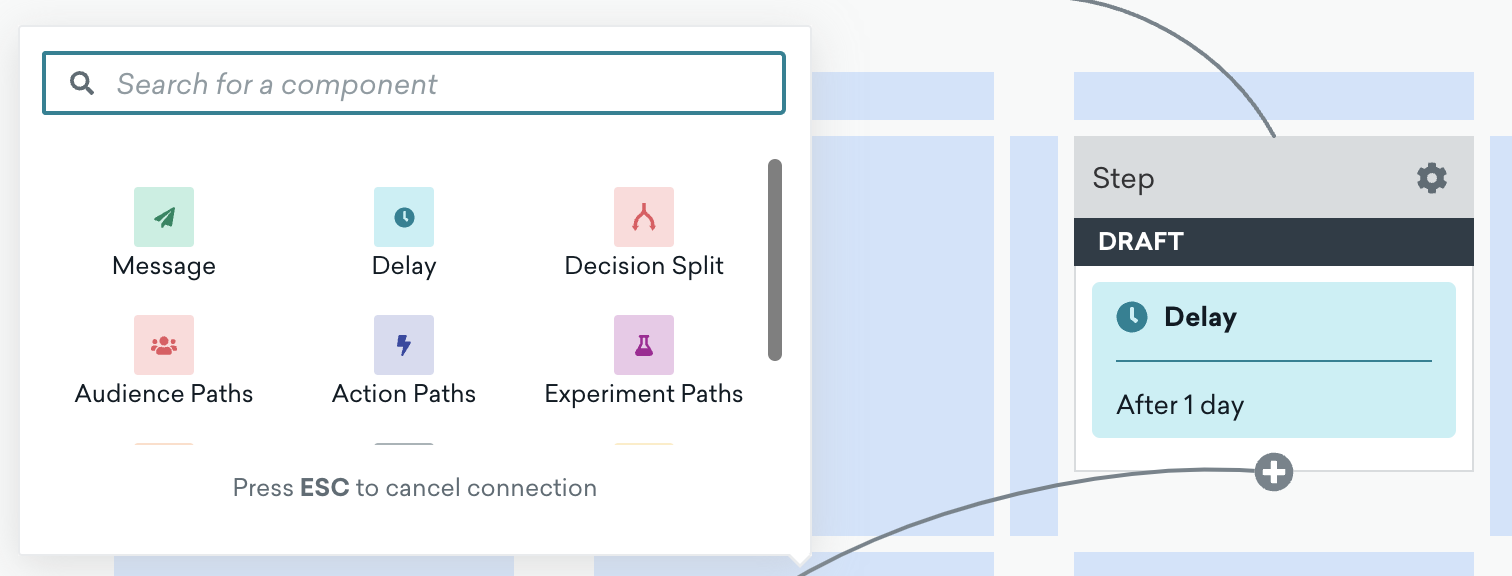
Puedes añadir hasta 200 pasos en un Canvas. Si tu Canvas excede los 200 pasos, pueden ocurrir problemas de carga.
Duración máxima
A medida que tu recorrido en Canvas aumenta en pasos, la duración máxima es el tiempo más largo posible que un usuario puede tardar en completar este Canvas. Se calcula sumando las demoras y las ventanas de activación de cada paso para cada variante del camino más largo. Por ejemplo, si tu Canvas tiene un paso de Demora con una demora de 3 días y un paso de Mensaje, la duración máxima de tu Canvas será de 3 días.
Editar un paso
¿Quieres editar un paso en el recorrido de tu usuario? Consulta cómo hacerlo según tu flujo de trabajo en Canvas.
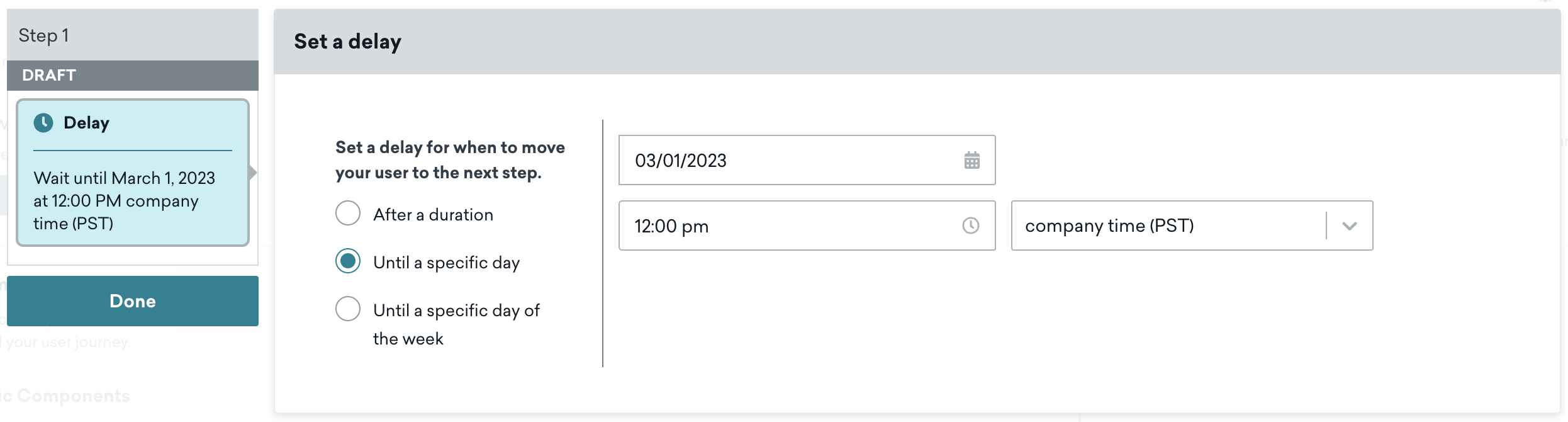
Puedes editar cualquier paso en tu flujo de trabajo en Canvas seleccionando cualquiera de los componentes. Por ejemplo, supongamos que quieres editar tu primer paso, un componente de Demora, en tu flujo de trabajo para un día específico. Selecciona el paso para ver su configuración y ajusta tu demora al 1 de marzo. Esto significa que el 1 de marzo, tus usuarios avanzarán al siguiente paso en tu Canvas.
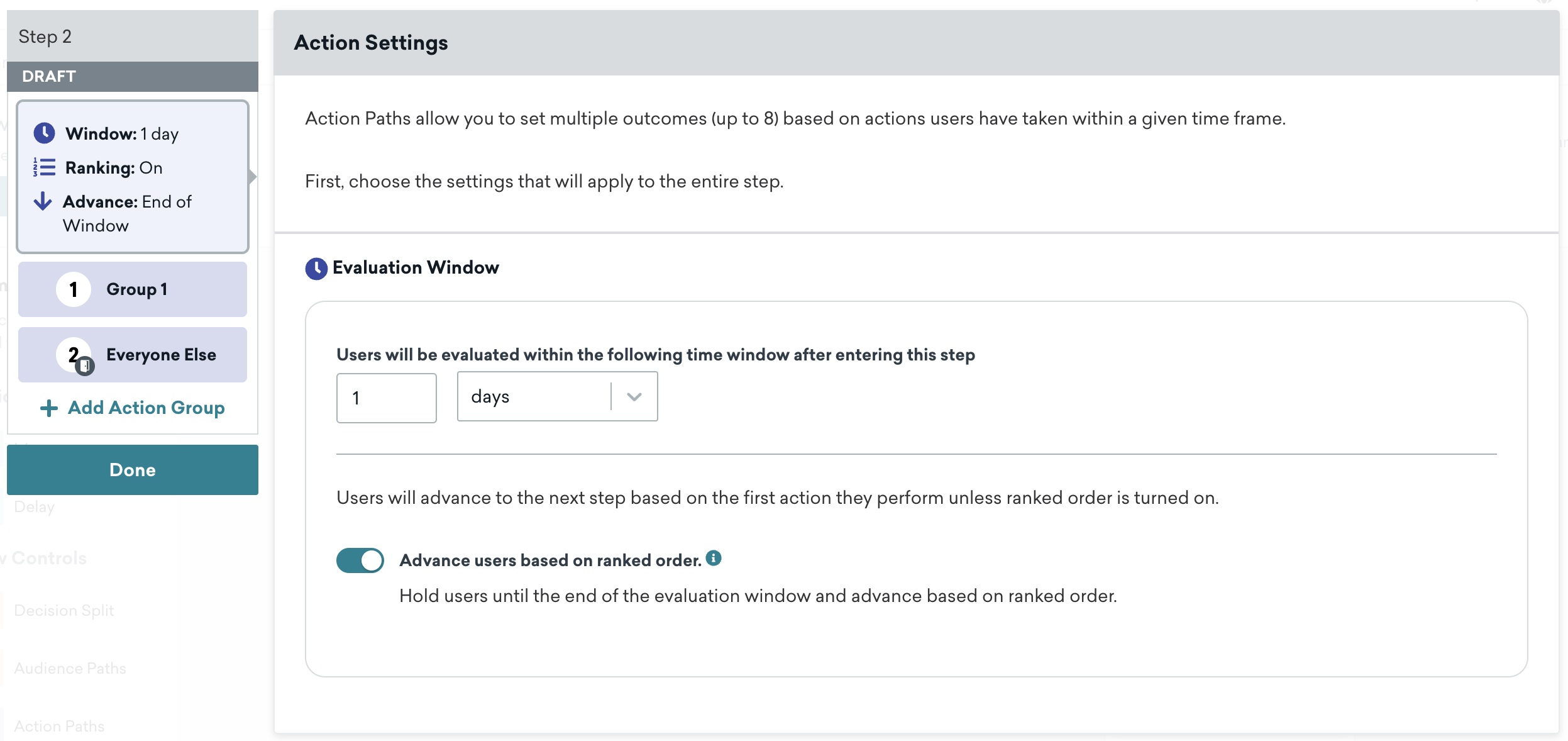
O puedes editar y ajustar rápidamente la Configuración de acción de tu paso de Rutas de Acción para mantener a los usuarios durante una ventana de tiempo. Esto prioriza su siguiente ruta en función de las acciones durante este período de evaluación.
Los componentes ligeros en Canvas permiten una experiencia de edición sencilla, de modo que ajustar los detalles más finos de tu Canvas sea más fácil.
Mensajes en Canvas
Edita los mensajes en un componente de Canvas para controlar los mensajes que un paso particular enviará. Canvas puede enviar correos electrónicos, mensajes push para móviles y web, y webhooks para integrarse con otros sistemas. De manera similar a Campaigns, puedes usar ciertas plantillas de Liquid para personalizar tus mensajes.
¿Sabías que puedes incluir nombres de componentes de Canvas en tus mensajes y plantillas de enlaces?
Usa la etiqueta de Liquid campaign.${name} en Canvas para mostrar el nombre del componente actual de Canvas.
El componente de Mensaje gestiona los mensajes enviados a los usuarios. Puedes seleccionar tus Canales de mensajería y ajustar la Configuración de entrega para optimizar la mensajería de tu Canvas. Para más detalles sobre este componente, consulta Mensaje.
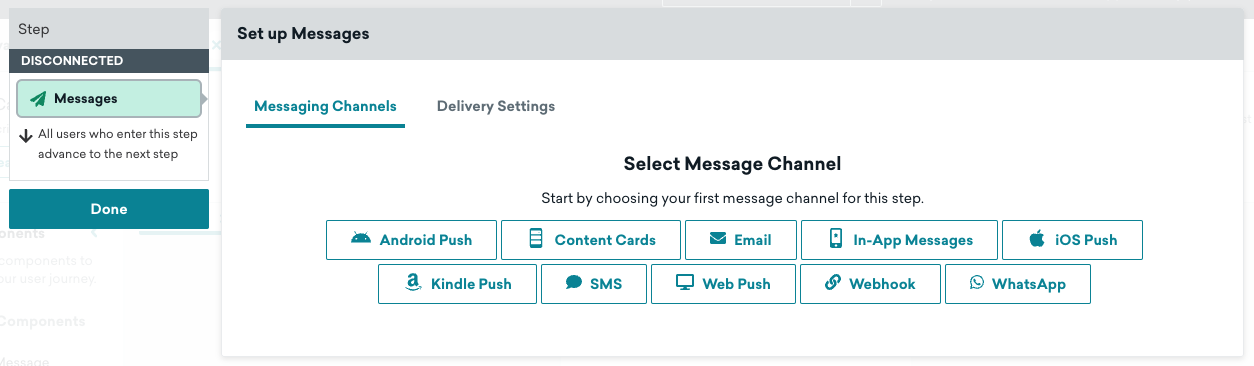
Selecciona Listo después de que hayas terminado de configurar tu componente de Canvas.
El objeto context se configura en el paso de Programación de entrada al crear un Canvas e indica el desencadenante que hace que un usuario ingrese a un Canvas. Estas propiedades también pueden acceder a las propiedades de las cargas útiles de entrada en Canvas activados por API. Ten en cuenta que el objeto context puede tener hasta 50 KB.
Usa el siguiente Liquid al hacer referencia a estas propiedades creadas al entrar en el Canvas: context.${property_name} . Ten en cuenta que los eventos deben ser eventos personalizados o eventos de compra para usarse de esta manera.
Por ejemplo, considera la siguiente solicitud: "context" : {"product_name" : "shoes", "product_price" : 79.99}. Podrías añadir la palabra “shoes” a un mensaje con este Liquid {{context.${product_name}}}.
Las propiedades del evento son las propiedades que tú configuras en eventos personalizados y compras. Estas event_properties pueden usarse en Campaigns con entrega basada en acciones, así como en Canvas.
En Canvas, las propiedades de eventos personalizados y de compra pueden usarse en Liquid en cualquier paso de Mensaje que siga a un paso de Rutas de Acción. Usa este Liquid {{event_properties.${property_name}}} al hacer referencia a estas event_properties. Estos eventos deben ser eventos personalizados o eventos de compra para usarse de esta manera en el componente de Mensaje.
En el primer paso de Mensaje que sigue a un paso de Rutas de Acción, puedes usar event_properties relacionadas con el evento referenciado en ese paso. Puedes tener otros pasos (que no sean otro paso de Rutas de Acción o Mensaje) entre este paso de Rutas de Acción y el paso de Mensaje. Ten en cuenta que solo tendrás acceso a event_properties si tu paso de Mensaje puede rastrearse hasta una ruta que no sea “Todos los demás” en un paso de Rutas de Acción.
Paso 2.3: Editar conexiones
Para mover una conexión entre pasos, selecciona la flecha que conecta los dos componentes y selecciona un componente diferente. Para eliminar la conexión, selecciona la flecha seguida de Cancelar conexión en el pie de página del creador de Canvas.
Si una sola variante tiene múltiples ramas con la misma audiencia y hora de envío, Braze no garantiza una división uniforme entre esas ramas. La distribución puede favorecer a la rama que se creó primero. Para una división uniforme, usa filtros de Número de contenedor aleatorio en cada rama. Para más información, consulta ¿Qué sucede si la audiencia y la hora de envío son idénticas para un Canvas que tiene una variante, pero múltiples ramas?.
Paso 3: Añadir un grupo de control
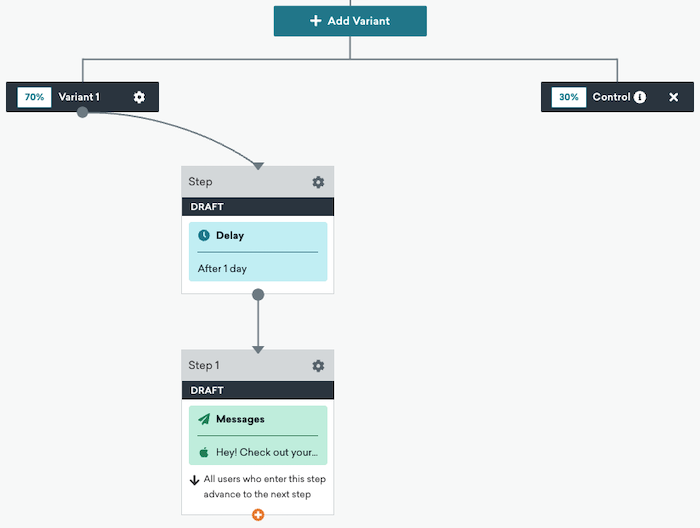
Puedes añadir un grupo de control a tu Canvas seleccionando el botón de signo más para añadir una nueva variante.
Braze registrará las conversiones de los usuarios que se coloquen en el grupo de control, aunque no recibirán ningún mensaje. Para preservar una prueba precisa, registraremos el número de conversiones de tus variantes y del grupo de control durante exactamente la misma cantidad de tiempo, como se muestra en la pantalla de selección de eventos de conversión.
Puedes ajustar la distribución entre tus mensajes haciendo doble clic en los encabezados de Nombre de variante.
En este ejemplo, nuestro Canvas está dividido en dos variantes. La variante 1 tiene el 70 % de los usuarios. La segunda variante es un grupo de control con el 30 % restante de los usuarios.
Optimizar variantes en Canvas con BrazeAI
Para un Canvas con múltiples variantes de nivel superior, activa Optimizar con BrazeAITM para ajustar automáticamente el porcentaje de usuarios que entran en cada variante. BrazeAITM utiliza el rendimiento de las variantes para maximizar el número esperado de conversiones.
Añade al menos dos variantes y un evento de conversión. Luego, selecciona un porcentaje de variante para abrir Editar distribución de variantes y activa Optimizar con BrazeAITM.
Después de la fecha límite de conversión inicial, BrazeAITM revisa el rendimiento cada 12 horas y desplaza más usuarios hacia la variante que genera más conversiones. Cuando la optimización identifica un ganador decisivo, todos los futuros usuarios elegibles entran en esa variante.
Esta optimización funciona mejor para Canvas que tienen nuevos usuarios entrando con frecuencia.
Paso 4: Guardar y lanzar
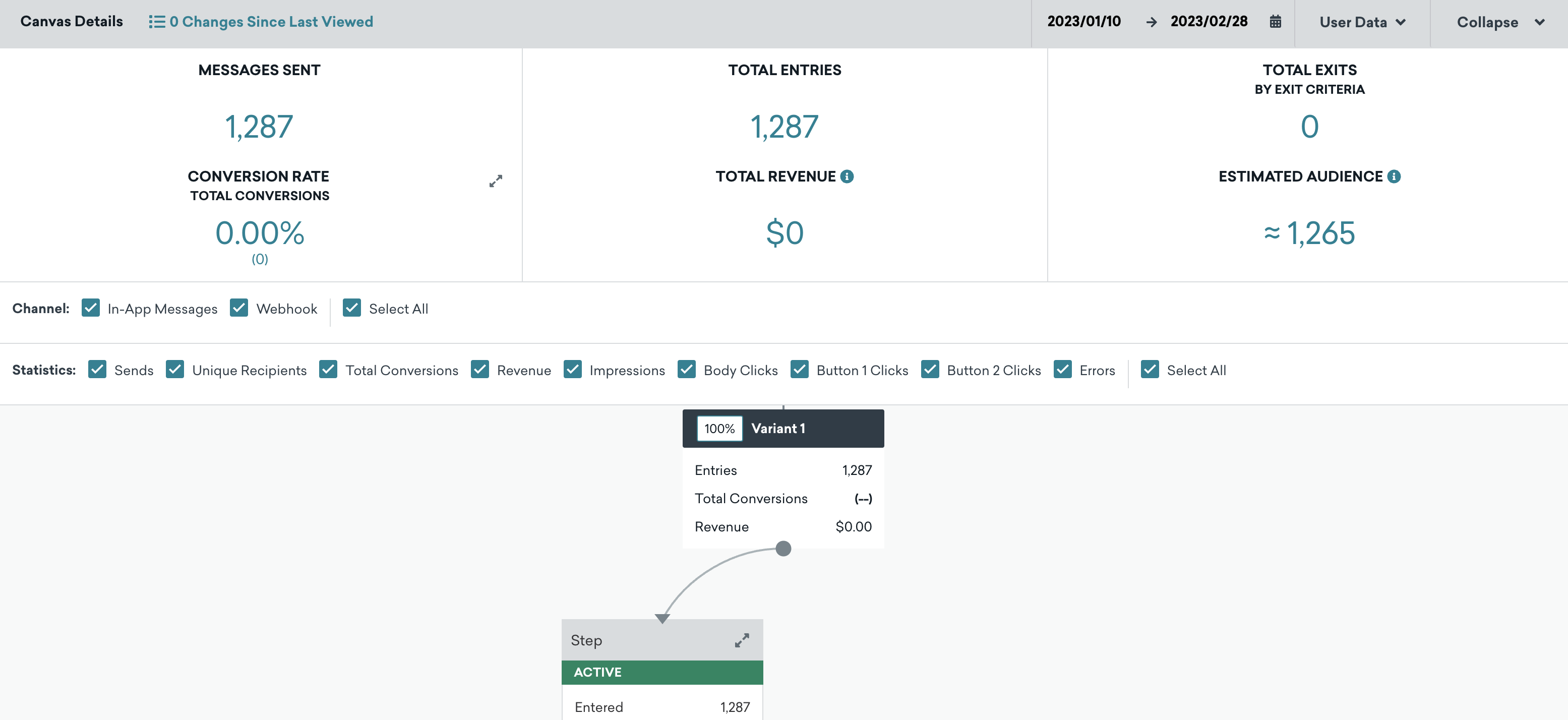
Cuando hayas terminado de crear tu Canvas, selecciona Lanzar Canvas para guardar y lanzar tu Canvas. Después de lanzar tu Canvas, podrás ver los análisis de tu recorrido a medida que lleguen en la página Detalles de Canvas.
También puedes guardar tu Canvas como borrador si necesitas volver a él más tarde.
¿Necesitas hacer cambios en tu Canvas después del lanzamiento? ¡Puedes hacerlo! Consulta Editar Canvas después del lanzamiento para obtener más información.