Web Targeting para Banners
Web Targeting te permite elegir dónde aparece un Banner en tu sitio web directamente en Braze, sin necesidad de cambiar el código. Apunta una ubicación a un lugar de la página con un selector CSS y el SDK Web de Braze insertará automáticamente el Banner allí.

Web Targeting for Banners se encuentra actualmente en fase de acceso anticipado. Ponte en contacto con tu director de cuentas de Braze si te interesa participar en el acceso anticipado.
Requisitos previos
Antes de poder usar Web Targeting, completa la siguiente configuración inicial:
- Tu sitio web debe tener instalado e inicializado el SDK Web de Braze.
- Un desarrollador debe habilitar la inserción automática en el SDK. Para conocer los pasos técnicos, consulta Web Targeting: inserción automática de Banners en la Guía para desarrolladores.
Una vez completada esta configuración, puedes actualizar las ubicaciones con Web Targeting íntegramente desde el panel, sin trabajo adicional de desarrollo para cada cambio de segmentación de una ubicación.
¿Qué es Web Targeting?
Normalmente, mostrar un Banner en tu sitio web requiere que un desarrollador escriba código que coloque el HTML del Banner en un lugar concreto de una página. Web Targeting elimina ese paso. En lugar de codificar de forma fija dónde aparece un Banner en tu sitio web, describes la ubicación de destino con un selector CSS. Se trata de un breve fragmento de texto, como #homepage-hero o .promo-banner-slot, que identifica un elemento HTML de la página mediante CSS. Puedes usar herramientas para desarrolladores web, como la opción «Inspeccionar» de Google Chrome, para encontrar el CSS del elemento al que quieres apuntar. Braze Operator también puede ayudarte a generar el selector adecuado.
Configurar Web Targeting para una ubicación
Web Targeting se configura en la ubicación, en Configuración > Ubicaciones de Banners. Si aún no has creado una ubicación, consulta primero ID de ubicación.
- Ve a Configuración > Ubicaciones de Banners y selecciona una ubicación existente para editarla, o selecciona Crear ubicación para empezar una nueva.
- Desplázate hasta la sección Segmentación de ubicación web del formulario de la ubicación.
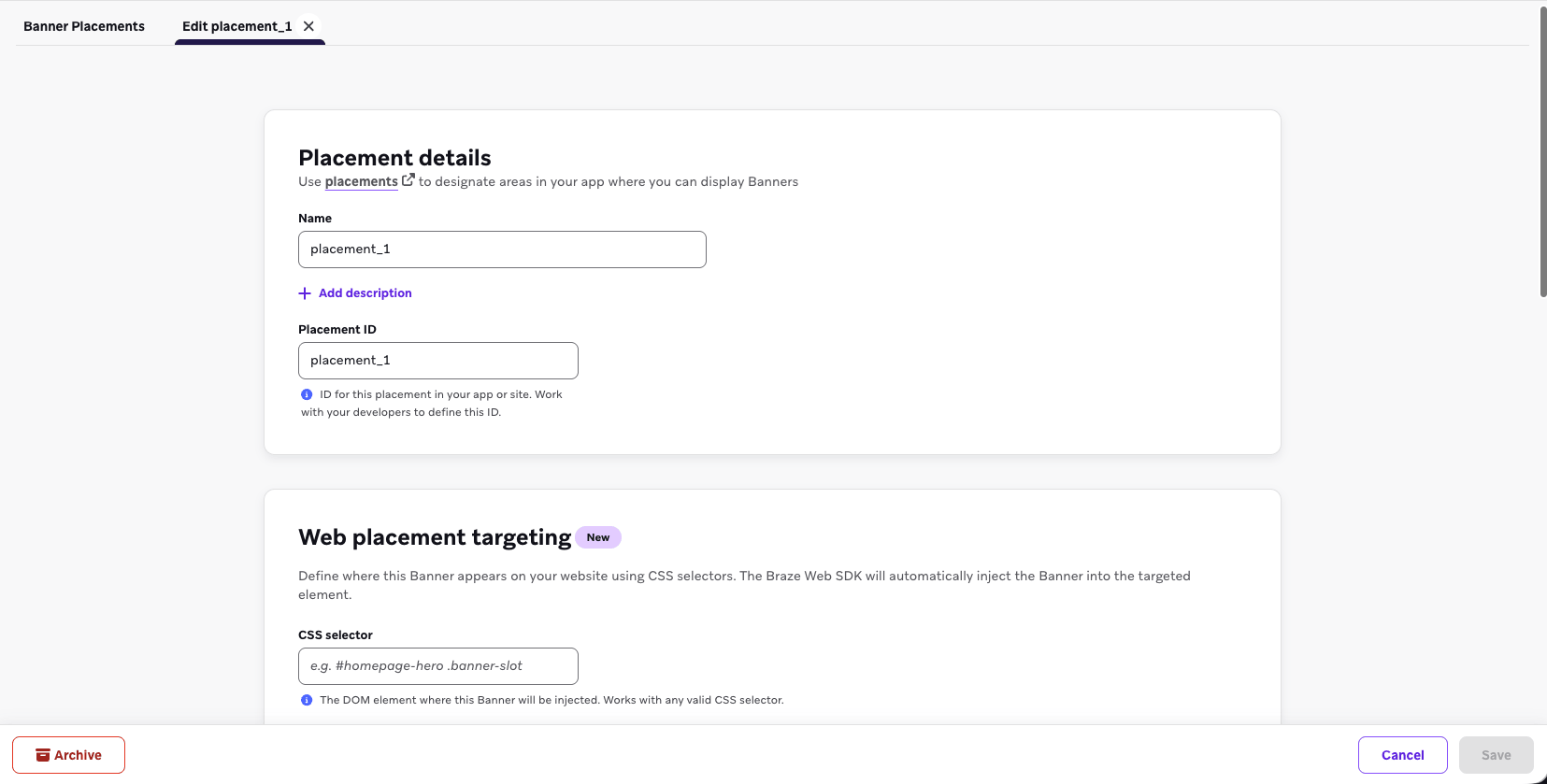
- En Selector CSS, introduce el selector CSS del elemento de tu página donde debe aparecer el Banner (por ejemplo,
#homepage-heroo.promo-banner-slot). - En Método de inserción, elige dónde se colocará el Banner con respecto a ese elemento:
| Opción | Resultado |
|---|---|
| Insertar antes | El Banner aparece inmediatamente antes del elemento de destino. |
| Insertar después | El Banner aparece inmediatamente después del elemento de destino. |
| Añadir dentro | Braze añade el Banner como último elemento dentro del elemento de destino. |
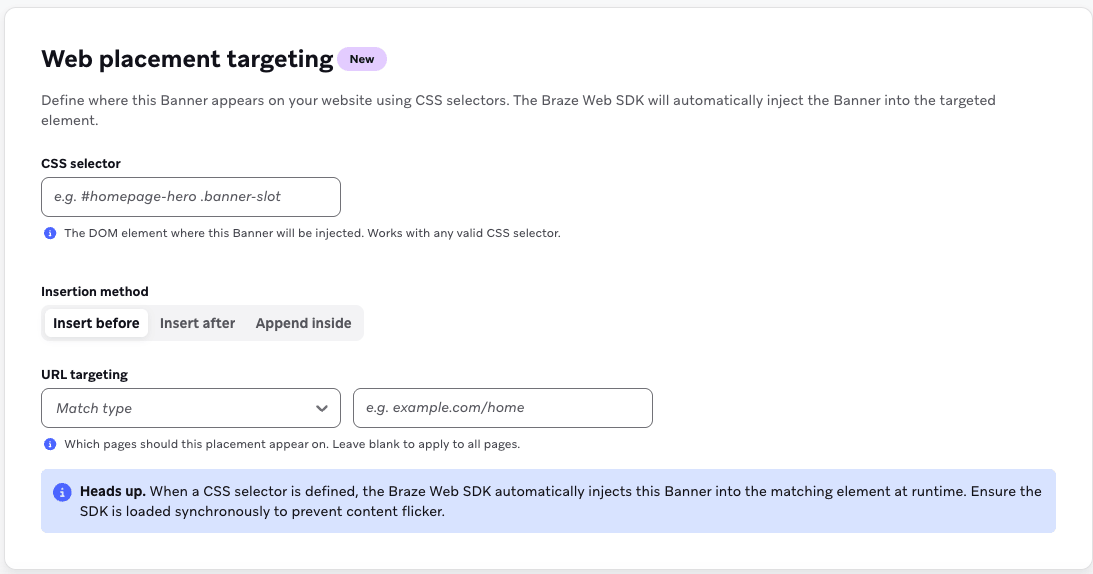
- (Opcional) Para limitar el Banner a páginas concretas, rellena Segmentación por URL:
- Tipo de coincidencia: Elige si la URL de la página actual debe contener, ser igual a o coincidir con una expresión regular (regex) respecto al valor que introduzcas.
- URL: La URL de la página (o el patrón de URL) que debe coincidir. Deja ambos campos en blanco para mostrar el Banner en todas las páginas donde se encuentre el selector CSS.
- Selecciona Guardar.

El campo Selector CSS funciona con cualquier selector CSS válido que tus desarrolladores usen en otras partes del sitio: ID (#element-id), clases (.element-class) o combinaciones más específicas. Si no tienes claro qué introducir, pregunta a Braze Operator o a tu equipo de desarrollo qué selector usar para el lugar al que quieres apuntar.
Limitaciones
- Web Targeting solo está disponible para el SDK Web. No se aplica a ubicaciones móviles.
- Añadir dentro no es compatible con algunos elementos HTML (por ejemplo, imágenes o elementos de formulario). Si un Banner no aparece con esta opción seleccionada, prueba Insertar antes o Insertar después, o pide a tu equipo de desarrollo que confirme el elemento de destino.
Siguientes pasos
- Crear un Banner: crea la Campaign o el paso en Canvas que entrega contenido a esta ubicación.
- Acerca de los Banners: conceptos generales de los Banners, ID de ubicación y prioridad.
- Web Targeting: inserción automática de Banners: la configuración para desarrolladores necesaria para que esta característica funcione en tu sitio.
¿Quieres ayudar a priorizar las próximas novedades de Web Targeting? Escribe a [email protected].