Calentamiento de IP automatizado
Utiliza el calentamiento de IP automatizado para aumentar gradualmente el volumen de correos electrónicos desde nuevas IP dedicadas y construir la reputación del remitente ante los proveedores de buzón de entrada. Para preguntas frecuentes, consulta las Preguntas frecuentes sobre el calentamiento de IP automatizado.
Cómo funciona
Puedes usar el calentamiento de IP automatizado para aumentar gradualmente tu volumen de envío diario, lo que permite a los proveedores de buzón de entrada aprender y confiar en tus patrones de envío. Cuando agregas un dominio a tu espacio de trabajo, puedes seleccionar el mosaico Automated IP Warming en la sección Pick up where you left off de tu panel de inicio. Este mosaico permanece durante 60 días mientras tu espacio de trabajo se encuentra en el período de incorporación de nuevo remitente, y se oculta después de que completes al menos un plan.
Cada plan de calentamiento de IP automatizado está vinculado a una dirección de remitente. Esa dirección de remitente se asocia a un subdominio de envío y a un grupo de IP. Si el grupo contiene múltiples IP dedicadas, Braze las calienta juntas en un solo plan.
Braze envía primero a tus suscriptores con mayor participación, lo que permite que el volumen diario crezca a un ritmo acorde con las mejores prácticas. Luego, Braze hace seguimiento de las señales de participación y capacidad de entrega. Si Braze detecta algún problema, el sistema ajusta tu programación automáticamente.
Después de que completes al menos un plan, puedes ver los planes completados en Settings > Email Preferences > Automated IP warming.
Requisitos previos
Para realizar el calentamiento de IP automatizado, debes tener lo siguiente:
- Subdominio verificado y direcciones IP activas
- Permisos para ver y configurar un plan:
- “View Email Settings” para ver los planes de calentamiento de IP y el widget del panel de inicio
- “View Email Templates” para seleccionar plantillas de correo electrónico
- “View Segments” para seleccionar Segments
- Permisos para lanzar un plan:
- “Edit Email Settings”
- “Edit Campaigns”
- “Launch Campaigns”
- “Approve Campaigns”

Si el flujo de trabajo de aprobación de campañas está activado, Braze aprueba automáticamente las campañas creadas por el calentamiento de IP automatizado en tu nombre.
Configurar un plan automatizado de calentamiento de IP
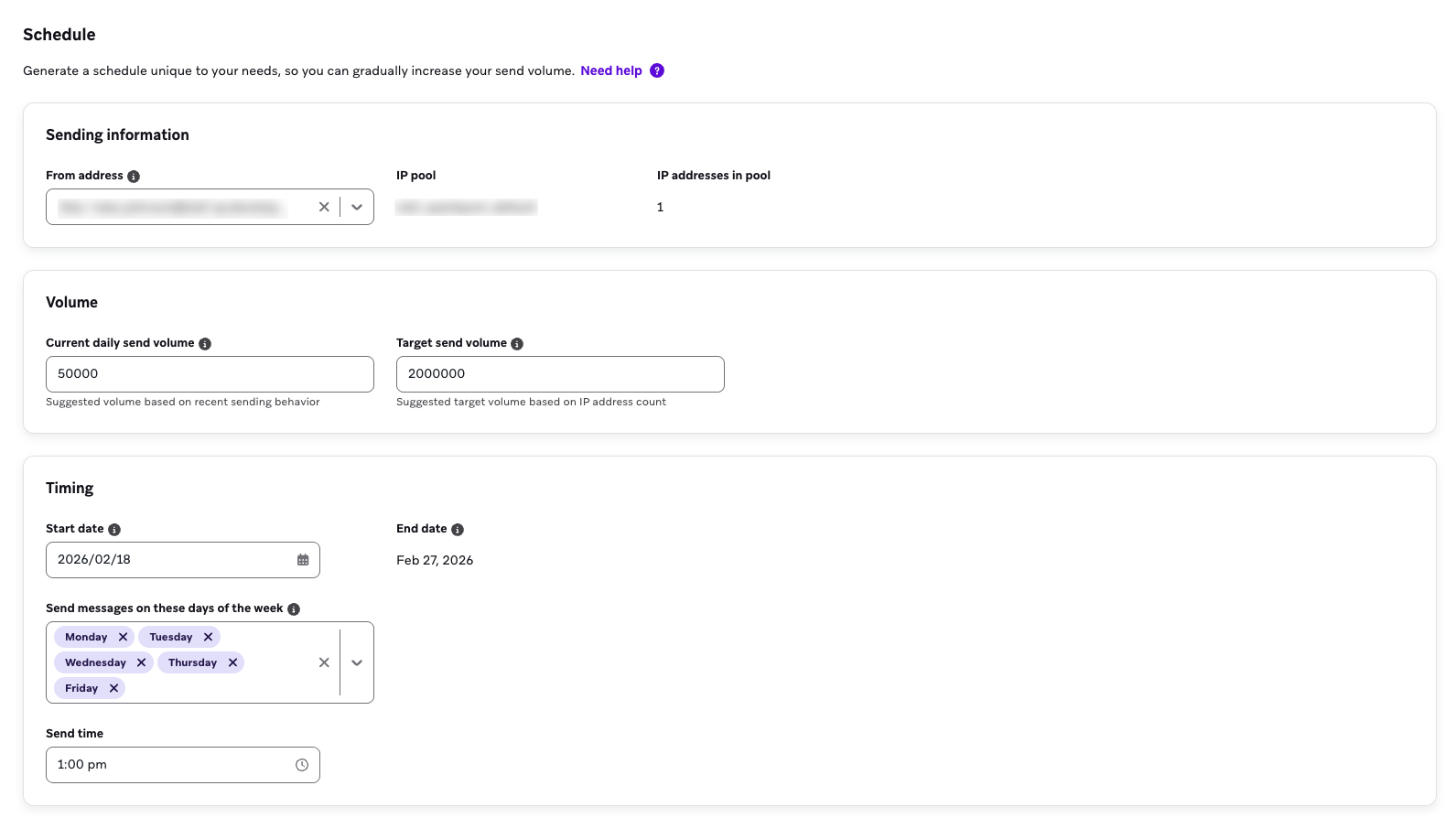
Paso 1: Establecer un calendario
- Introduce un Nombre del plan único. Los nombres de plan solo pueden contener letras, números, guiones y guiones bajos, y deben ser únicos en tu espacio de trabajo. Es necesario un nombre de plan antes de poder lanzarlo.
- En la sección Información de envío, selecciona la Dirección de remitente para la que deseas calentar las direcciones IP. Braze muestra el Grupo de IP asociado y el número de Direcciones IP en el grupo para esa dirección de remitente.
- Introduce el Volumen de envío diario actual y el Volumen de envío objetivo. Braze sugiere un volumen de envío objetivo de hasta 2 millones de envíos por IP en el grupo seleccionado. Si tu volumen de envío diario actual es 0, el primer día de tu calendario comienza con hasta 50 envíos por IP, con un máximo de 500 en total.
- Selecciona la fecha de inicio para el calentamiento de IP automatizado. Esta fecha debe ser al menos un día después de que se lance el plan.
- Introduce la hora de envío. Esto envía los mensajes en la zona horaria del espacio de trabajo (o la zona horaria de la empresa si el espacio de trabajo no tiene una configuración personalizada).
- Selecciona Siguiente: Segments para continuar con la configuración.
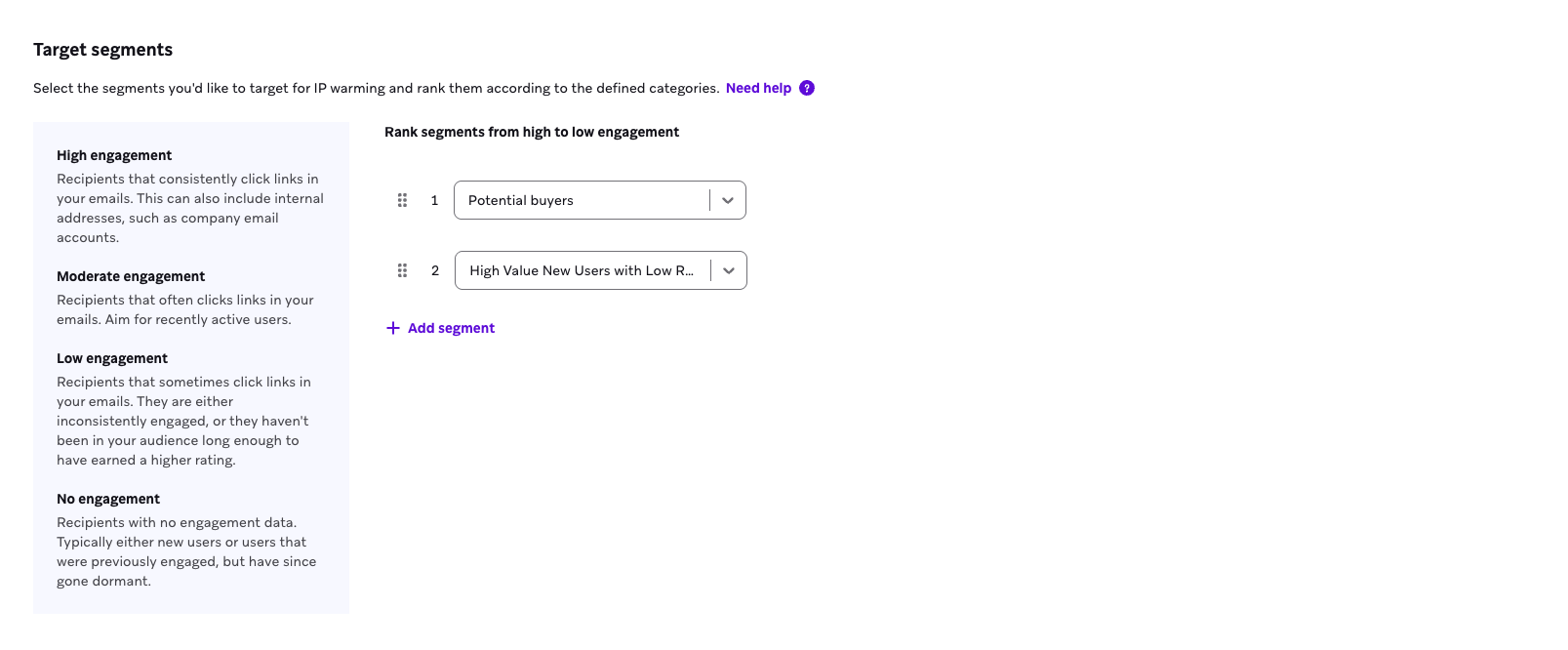
Paso 2: Seleccionar y clasificar Segments
- A continuación, selecciona los Segments a los que dirigirte. Durante el calentamiento de IP, Braze comienza enviando a tus usuarios con mayor participación y aumenta gradualmente el volumen de envío con el tiempo, añadiendo lentamente Segments con menor participación.
- Luego, arrastra y suelta los Segments para clasificarlos de mayor a menor participación. Alta participación incluye destinatarios que abren y hacen clic en tus correos electrónicos de manera consistente. Baja participación incluye destinatarios que son inconsistentes en su participación con tus correos electrónicos o que no han interactuado con tus correos electrónicos en mucho tiempo.
- Selecciona Siguiente: Mensajes para continuar con la configuración.

Asegúrate de que el número total de usuarios con correo electrónico disponible en todos los Segments seleccionados sea mayor o igual a tu Volumen de envío objetivo. Cuando tu audiencia es más pequeña que tu volumen objetivo, algunos usuarios reciben más de una plantilla de correo electrónico el mismo día. Para obtener más información, consulta Tamaño de la audiencia y múltiples envíos por usuario.
Paso 3: Seleccionar los mensajes a enviar
- Selecciona Seleccionar plantillas de correo electrónico.
- Elige las plantillas de correo electrónico para los mensajes a enviar. El contenido que envíes durante el calentamiento de IP debería fomentar las aperturas y los clics. Recomendamos elegir contenido que haya tenido buena recepción en el pasado. Por ejemplo, puedes usar ofertas promocionales para fomentar la participación inmediata y las compras.
- Selecciona Seleccionar plantillas. Braze calcula el número de plantillas requeridas antes de que puedas lanzar el plan. Recomendamos proporcionar más plantillas que el mínimo requerido para permitir que el sistema se ajuste ante problemas de capacidad de entrega sin detenerse.
- Después de añadir el número requerido de plantillas, selecciona Siguiente: Resumen.
Los cambios realizados en las Campaigns creadas desde la herramienta de calentamiento de IP (como cambiar la fecha programada, el Segment, el volumen) no se reflejan en la página de Resumen del calentamiento de IP.
Cómo se usan las plantillas
Las plantillas que configures se envían en el orden en que aparecen en el panel. Arrastra y suelta las plantillas en la lista para reordenarlas.
- Las mismas plantillas se reutilizan a lo largo de varios días para alcanzar a nuevos usuarios que aún no las han recibido.
- Cualquier usuario individual recibe una plantilla determinada como máximo una vez durante todo el calendario de calentamiento de IP. En días posteriores, la misma plantilla se dirige a usuarios que aún no la han recibido.
- Si el número de usuarios con correo electrónico disponible multiplicado por el número de plantillas es igual o mayor que tu objetivo diario, Braze puede enviar al mismo usuario varias plantillas diferentes el mismo día para alcanzar el volumen objetivo. Aun así, cada usuario recibe cada plantilla como máximo una vez.
- Si el número de usuarios con correo electrónico disponible multiplicado por el número de plantillas es menor que tu objetivo diario, Braze no crea Campaigns para ese día. Se registra un error, y Braze puede enviar un correo electrónico a los propietarios del plan. Braze no reduce silenciosamente el volumen de envío para ajustarse a la audiencia disponible.
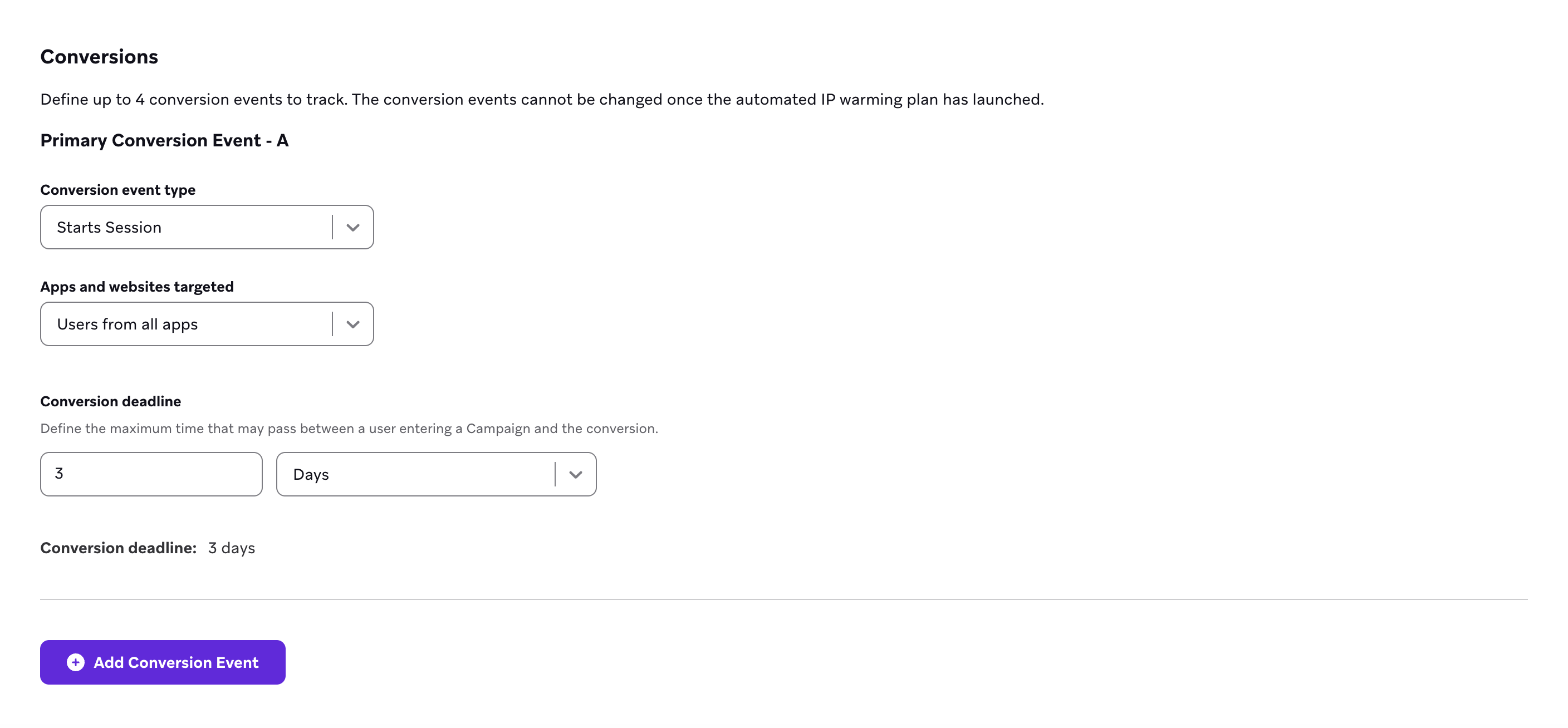
Paso 4: Seleccionar eventos de conversión
Puedes definir hasta cuatro de los siguientes eventos de conversión para hacer seguimiento. Estos eventos de conversión no se pueden actualizar después de que se haya lanzado el plan automatizado de calentamiento de IP.
- Inicia sesión
- Realiza un pedido
- Realiza un evento personalizado
- Actualiza la aplicación
- Abre correo electrónico
- Hace clic en correo electrónico
A continuación, selecciona la fecha límite de conversión, que es el tiempo máximo que puede transcurrir entre que un usuario entra en una Campaign y el evento de conversión.
Paso 5: Revisar y lanzar
Revisa los detalles de tu plan de calentamiento de IP. Luego, selecciona Lanzar.
Calentamiento de múltiples IP
Usa múltiples planes de calentamiento de IP automatizado cuando necesites calentar más de una dirección de remitente o grupo de IP.
| Escenario | Recomendación |
|---|---|
| Múltiples IP dedicadas en un grupo de IP | Crea un plan y selecciona la dirección de remitente para ese grupo |
| Múltiples grupos de IP o direcciones de remitente | Crea un plan separado para cada dirección de remitente |
Calentar múltiples IP en un grupo
Cuando seleccionas una dirección de remitente en el Paso 1: Establecer un horario, Braze muestra el grupo de IP asociado y las direcciones IP en el grupo. Braze utiliza la cantidad de IP para crear tu programa de aumento gradual y sugiere tu volumen de envío objetivo.
Si tu volumen de envío diario actual es 0, el primer día programado comienza con hasta 50 envíos por IP en el grupo, con un máximo de 500 en total. Braze sugiere un volumen de envío objetivo de hasta 2 millones de envíos por IP en el grupo.
Calentar múltiples grupos de IP
Para calentar más de una dirección de remitente o grupo de IP:
- Ve a Configuración > Preferencias de correo electrónico > Calentamiento de IP automatizado.
- Selecciona Nuevo plan de calentamiento de IP.
- Ingresa un nombre de plan único.
- Completa la configuración para esa dirección de remitente.
- Repite el proceso para cada dirección de remitente o grupo de IP adicional que necesites calentar.
Haz seguimiento de cada plan desde la tabla de Calentamiento de IP automatizado. Cada plan tiene su propio horario, Segments, plantillas, Campaigns y rastreador. Los planes pueden tener el estado Borrador, En progreso, Completado o Detenido.
Evita enviar Campaigns grandes que no sean de calentamiento desde la misma dirección de remitente o grupo de IP mientras un plan de calentamiento de IP automatizado esté activo. Los envíos adicionales durante el calentamiento pueden afectar las señales de capacidad de entrega y dificultar el aislamiento de problemas.
Durante el calentamiento de IP activo
Las campañas de calentamiento de IP se crean a medianoche en la zona horaria efectiva para el día actual y el día siguiente (de 0 a 1 días antes del envío). Al lanzar un plan, también se crean inmediatamente las próximas campañas. Estas campañas se nombran automáticamente con el siguiente formato: IP Warming Day [X] - [Date] - [Template Name].
Cuando se alcanza el objetivo de envío diario establecido, el sistema deja de enviar para ese día a fin de proteger tu reputación.
Limitación de frecuencia
Las campañas generadas por el calentamiento de IP automatizado cuentan para tus límites de frecuencia existentes y los respetan.
- Solo los envíos exitosos cuentan para el volumen diario de calentamiento de IP. Los mensajes con limitación de frecuencia (que no se envían) no cuentan.
- Si muchos usuarios están en su límite de frecuencia, Braze puede enviar por debajo del objetivo configurado.
Monitoreo de capacidad de entrega
Braze evalúa la capacidad de entrega de las campañas que se enviaron entre 12 y 20 horas antes. Si se supera alguno de los siguientes umbrales, Braze mantiene el volumen para el siguiente día de envío en lugar de aumentarlo:
- Tasa de entrega por debajo del 90 %
- Tarifa abierta por debajo del 10 %
- Tasa de rebote por encima del 5 %
- Tasa de quejas por correo no deseado por encima del 0,04 %
Para saber qué sucede cuando se mantiene el volumen, consulta ¿Qué sucede cuando se mantiene el volumen?.
Braze prioriza la reputación del remitente sobre el cumplimiento del cronograma, por lo que la rampa de calentamiento puede retrasarse indefinidamente si las métricas de capacidad de entrega no se recuperan.
Solución de problemas para retenciones persistentes
Si las retenciones continúan, puedes revisar las siguientes áreas por tu parte:
- Reducir el volumen objetivo o la tasa de incremento
- Revisar la higiene de la lista (eliminar direcciones sin participación)
- Verificar la configuración del dominio (SPF, DKIM, DMARC, rDNS)
- Confirmar que SSL esté configurado correctamente para el seguimiento de clics y aperturas (un SSL incorrecto puede impedir que se registren las aperturas y los clics y causar retenciones persistentes)
- Auditar el contenido del mensaje (desencadenantes de correo no deseado, proporción de imagen a texto)
Tamaño de la audiencia y múltiples envíos por usuario
Para alcanzar el objetivo de envío de cada día, Braze recorre las plantillas de correo electrónico que seleccionaste. Dentro de un plan, Braze excluye a los usuarios que ya recibieron una plantilla determinada, pero los usuarios que recibieron una plantilla diferente siguen siendo elegibles. Cuando se agota la audiencia disponible para el horario de ese día, el plan vuelve a recorrer tus plantillas, por lo que algunos usuarios reciben una segunda plantilla en el mismo día.
Si el número total de usuarios con correo electrónico disponible en los Segments seleccionados es menor que tu Volumen de envío objetivo, este resultado es inevitable en el último día o días del plan, cuando el volumen diario está en su punto más alto. Por ejemplo, si tus Segments contienen 400,000 usuarios con correo electrónico disponible y tu volumen de envío objetivo es 600,000, aproximadamente 200,000 usuarios reciben dos plantillas en el último día y los 200,000 usuarios restantes reciben una.
Los usuarios también pueden recibir diferentes plantillas en diferentes días, incluso cuando tu audiencia es mayor que tu volumen de envío objetivo. Dado que Braze divide la audiencia de cada día entre tus plantillas sin tener en cuenta qué plantilla recibió un usuario previamente, un usuario que recibió una plantilla puede ser seleccionado para una plantilla diferente más adelante en el plan.
Braze no te impide lanzar un plan cuando tu volumen de envío objetivo es mayor que tu audiencia disponible. Para limitar a cada usuario a una plantilla por día de envío, haz una de las siguientes acciones antes de lanzar:
- Agrega Segments para que el número total de usuarios con correo electrónico disponible sea mayor o igual a tu volumen de envío objetivo.
- Reduce tu Volumen de envío objetivo para que no sea mayor que tu número total de usuarios con correo electrónico disponible.
Detener un plan de calentamiento de IP
Puedes detener un plan de calentamiento de IP para evitar la creación de futuras campañas. Detener un plan también desactiva todas las campañas asociadas. Después de detener un plan, no puedes reanudarlo. Configura un nuevo plan para retomar desde donde lo dejaste:
- Descarga los datos existentes de tu plan detenido para conservarlos en tus registros
- Actualiza el Volumen de envío diario actual al volumen más reciente
- Añade un filtro a un Segment si planeas usar el mismo Segment del último calentamiento de IP excluyendo a los usuarios que ya recibieron campañas anteriores
Cuando se completa un calentamiento de IP
El calentamiento de IP se marca como completado cuando el último día del calentamiento de IP finaliza a medianoche en la zona horaria de tu espacio de trabajo (o la zona horaria de la empresa si el espacio de trabajo no tiene una configuración alternativa). Por ejemplo, si la última Campaign del plan se envía a las 8 p. m., el plan se marca como completado a medianoche, cuatro horas después.
Los planes completados permanecen disponibles en Configuración > Preferencias de correo electrónico > Calentamiento de IP automatizado. El rastreador también permanece en el panel de inicio durante 90 días después de que finaliza el plan. Después de 90 días, el rastreador del panel de inicio se elimina.
La descarga de datos incluye estas métricas estándar de correo electrónico:
- Enviados
- Entregados
- Rebotes
- Informes de correos no deseados
- Aperturas totales
- Unique Opens
- Clics
- Cancelaciones de suscripción
Si un día incluye varias Campaigns utilizadas para cumplir con los requisitos de volumen, estas se agregan en la vista diaria.
