Formulario de registro de correo electrónico
Usa la plantilla de mensaje dentro de la aplicación de arrastrar y soltar para registro de correo electrónico para recopilar las direcciones de correo electrónico de los usuarios y hacer crecer tus grupos de suscripción.
Requisitos previos
Versiones mínimas del SDK
Los mensajes creados con el editor de arrastrar y soltar solo pueden enviarse a usuarios de las siguientes versiones mínimas del SDK. Para más información, consulta Crear un mensaje dentro de la aplicación con arrastrar y soltar: Requisitos previos.
Versiones del SDK para enlaces de texto
Para incluir enlaces de texto que no descarten el mensaje, se necesitan las siguientes versiones mínimas del SDK:

Si incluyes un enlace en tu mensaje dentro de la aplicación que redirija a una URL y el usuario no está en las versiones mínimas del SDK especificadas, al hacer clic en el enlace se cerrará el mensaje y el usuario no podrá volver al mensaje para enviar el formulario.
Crear un formulario de registro de correo electrónico
Paso 1: Elige tu plantilla
Al crear un mensaje dentro de la aplicación de arrastrar y soltar, selecciona Email sign-up como plantilla y luego selecciona Build message. Esta plantilla es compatible tanto con aplicaciones móviles como con navegadores web.
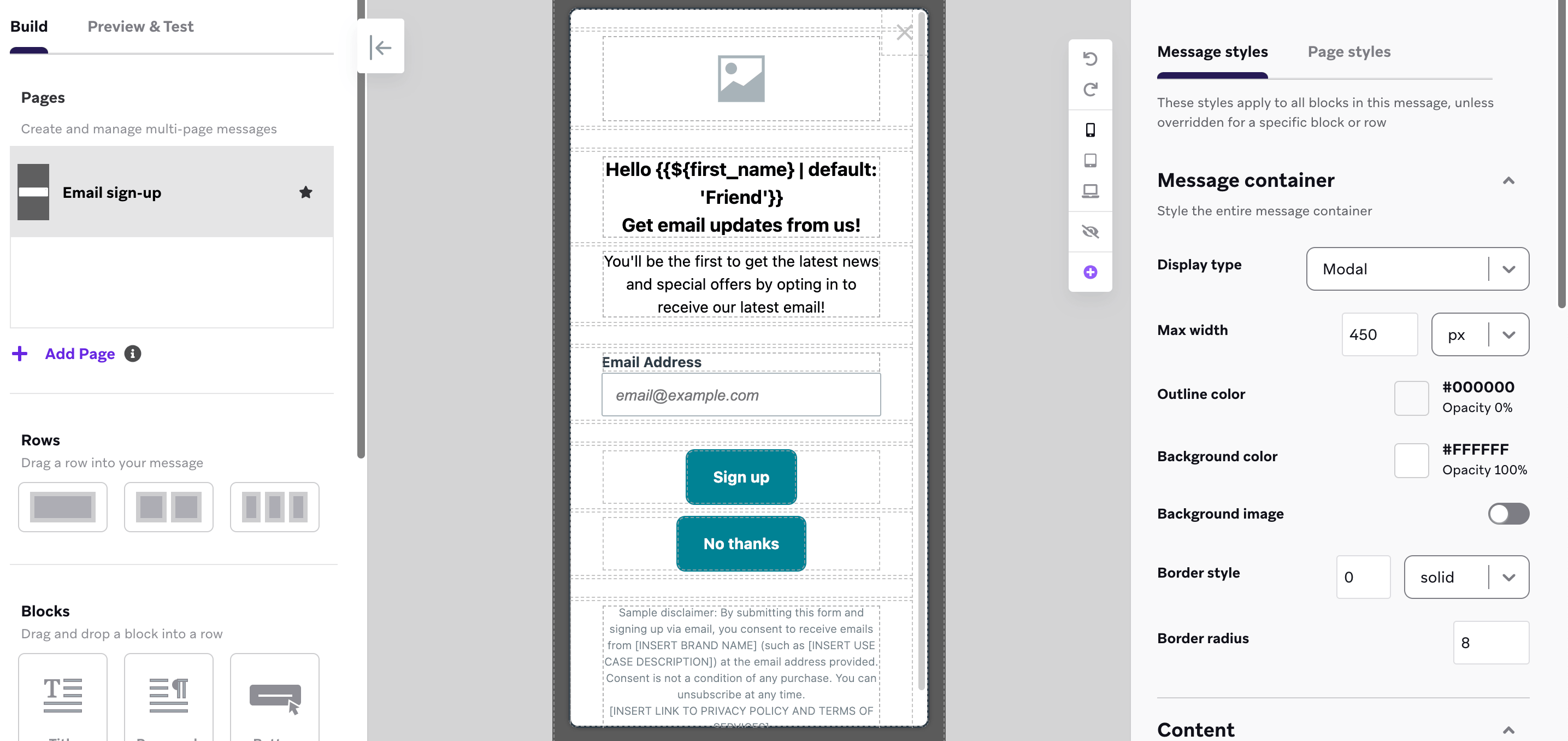
Paso 2: Configura los estilos de tu mensaje
Antes de empezar a personalizar tu plantilla, puedes establecer estilos a nivel de mensaje para todo el mensaje utilizando el menú lateral. Por ejemplo, puedes personalizar el tipo de letra de todo el texto o el color de todos los enlaces incluidos en tu mensaje. También puedes hacer que el mensaje sea de tipo modal o de pantalla completa.
Paso 3: Personaliza tu componente de registro de correo electrónico
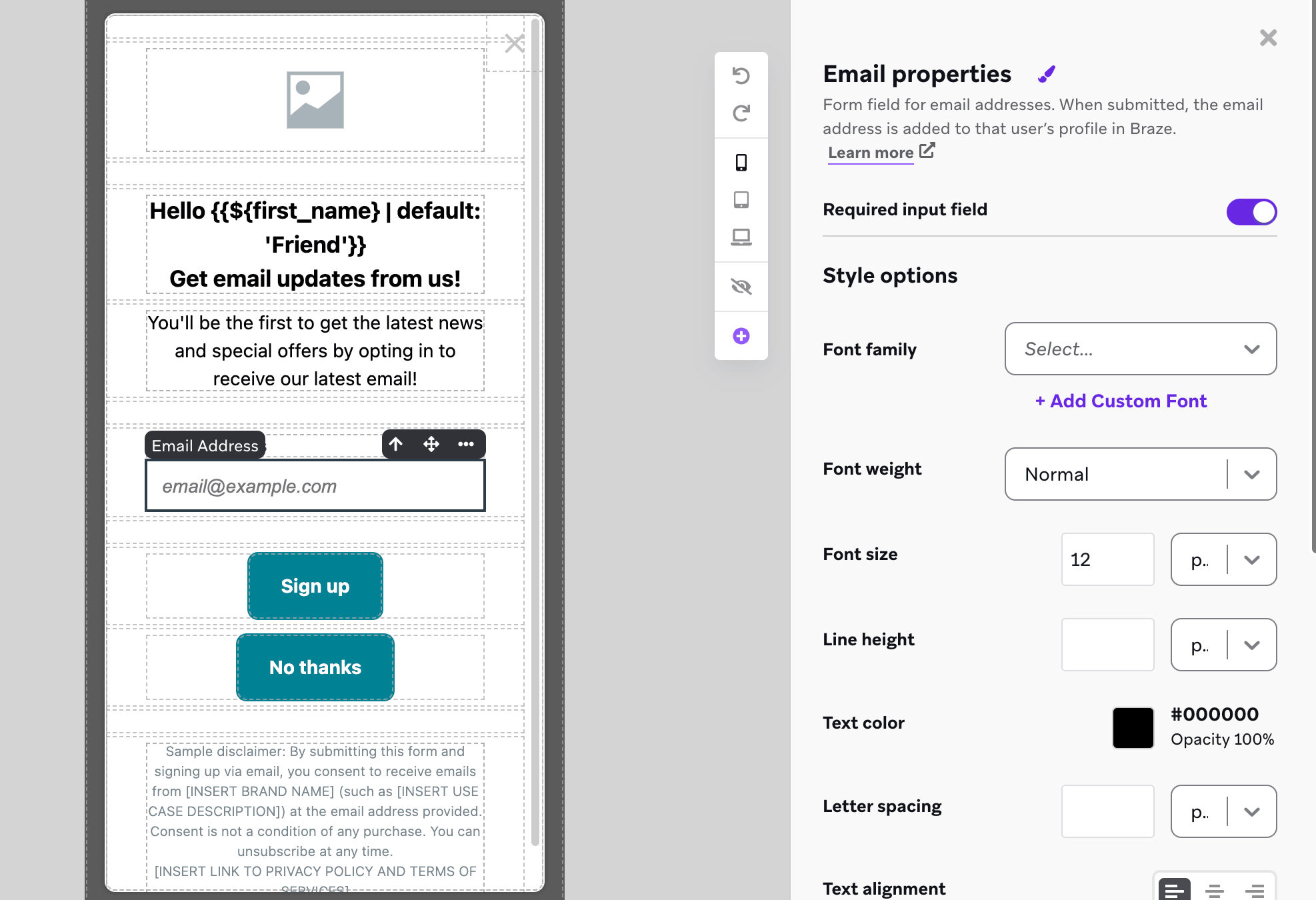
Para empezar a crear tu formulario de registro de correo electrónico, selecciona el elemento de captura de correo electrónico en el editor. De forma predeterminada, las direcciones de correo electrónico recopiladas tendrán el grupo de suscripción global Suscrito. Para dar de alta a usuarios en grupos de suscripción específicos, consulta Actualizar estados de suscripción de correo electrónico.
Puedes personalizar el texto del marcador de posición y el texto de la etiqueta del elemento de captura de correo electrónico.
Validación de correo electrónico
Si el usuario introduce una dirección de correo electrónico que incluye caracteres especiales no aceptados, verá un indicador de error genérico y no podrá enviar el formulario. Este mensaje de error no es personalizable. Puedes ver el comportamiento del error en la pestaña vista previa & Test y en tu dispositivo de prueba. Obtén más información sobre cómo Braze formatea las direcciones de correo electrónico en Validación de correo electrónico.
Paso 4: Añade un texto de exención de responsabilidad (opcional)
Te recomendamos incluir en tu mensaje un texto de adhesión voluntaria y enlaces a la política de privacidad y los términos y condiciones de tu marca. Asegúrate de trabajar con tu equipo jurídico para desarrollar un lenguaje adaptado a tu marca específica.

Las mejores prácticas de capacidad de entrega a menudo superan los requisitos legales, y nuestra recomendación es obtener siempre el consentimiento explícito para enviar correos electrónicos y permitir a los usuarios rechazarlos fácilmente.
Paso 5: Dale estilo a tu mensaje
Personaliza la apariencia de tu formulario de registro usando los componentes de mensajes dentro de la aplicación de arrastrar y soltar.
Analizar los resultados
Una vez lanzada tu campaña, puedes analizar los resultados en tiempo real para ver cuántos usuarios han interactuado con ella. Para ver cuántos usuarios se han adherido al grupo de suscripción, puedes crear un segmento de usuarios suscritos al grupo de suscripción filtrando por usuarios que hayan recibido el mensaje dentro de la aplicación y enviado el formulario.
Buenas prácticas
Doble verificación de adhesión voluntaria
Para asegurarte de que todos los que se inscribieron en tu lista querían inscribirse en ella y proporcionaron la dirección de correo electrónico correcta, te recomendamos obtener una segunda confirmación de todos los que se inscribieron a través de tu formulario de inscripción por correo electrónico mediante el envío de un flujo de doble adhesión voluntaria.
Una de las formas de configurarlo es a través de Canvas:
- Crea un Canvas basado en acciones y configúralo para que se active cuando un usuario añada una dirección de correo electrónico a Braze. Asegúrate de que permites dirigirte a usuarios que son nuevos en la plataforma (por ejemplo, utilizando un segmento sin filtros en el Canvas).
- Crea un paso de mensaje por correo electrónico con una CTA que tenga un hipervínculo a la etiqueta de Liquid
{{${set_user_to_opted_in_url}}}. Esto cambiará el estado de suscripción de correo electrónico del usuario aopted_incuando haga clic en el botón. - Añade un paso de Rutas de Acción.
- Para la primera ruta, desencadena un correo electrónico cuando un usuario cambie su estado de suscripción de correo electrónico a
opted_in. Este correo electrónico debe informar a los usuarios de que su correo electrónico ha sido confirmado. - Configura la otra ruta para salir del Canvas después de que expire la ventana.