Promoción de temporada con imagen de fondo
Usa el editor de arrastrar y soltar de mensajes dentro de la aplicación para promocionar una oferta o descuento de temporada e impulsar la interacción de los usuarios.
Requisitos previos
Versiones mínimas del SDK
Los mensajes creados con el editor de arrastrar y soltar solo pueden enviarse a usuarios de las siguientes versiones mínimas del SDK. Para más información, consulta Crear un mensaje dentro de la aplicación con arrastrar y soltar: Requisitos previos.
Versiones del SDK para enlaces de texto
Para incluir enlaces de texto que no descarten el mensaje, se necesitan las siguientes versiones mínimas del SDK:

Si incluyes un enlace en tu mensaje dentro de la aplicación que redirija a una URL y el usuario no está en las versiones mínimas del SDK especificadas, al hacer clic en el enlace se cerrará el mensaje y el usuario no podrá volver al mensaje para enviar el formulario.
Creando una promoción de temporada con una imagen de fondo
Paso 1: Elige tu plantilla
Al crear un mensaje dentro de la aplicación de arrastrar y soltar, selecciona Seasonal promotion with background image como plantilla y luego selecciona Build message. Esta plantilla es compatible tanto con aplicaciones móviles como con navegadores web.
Paso 2: Configura los estilos de tu mensaje
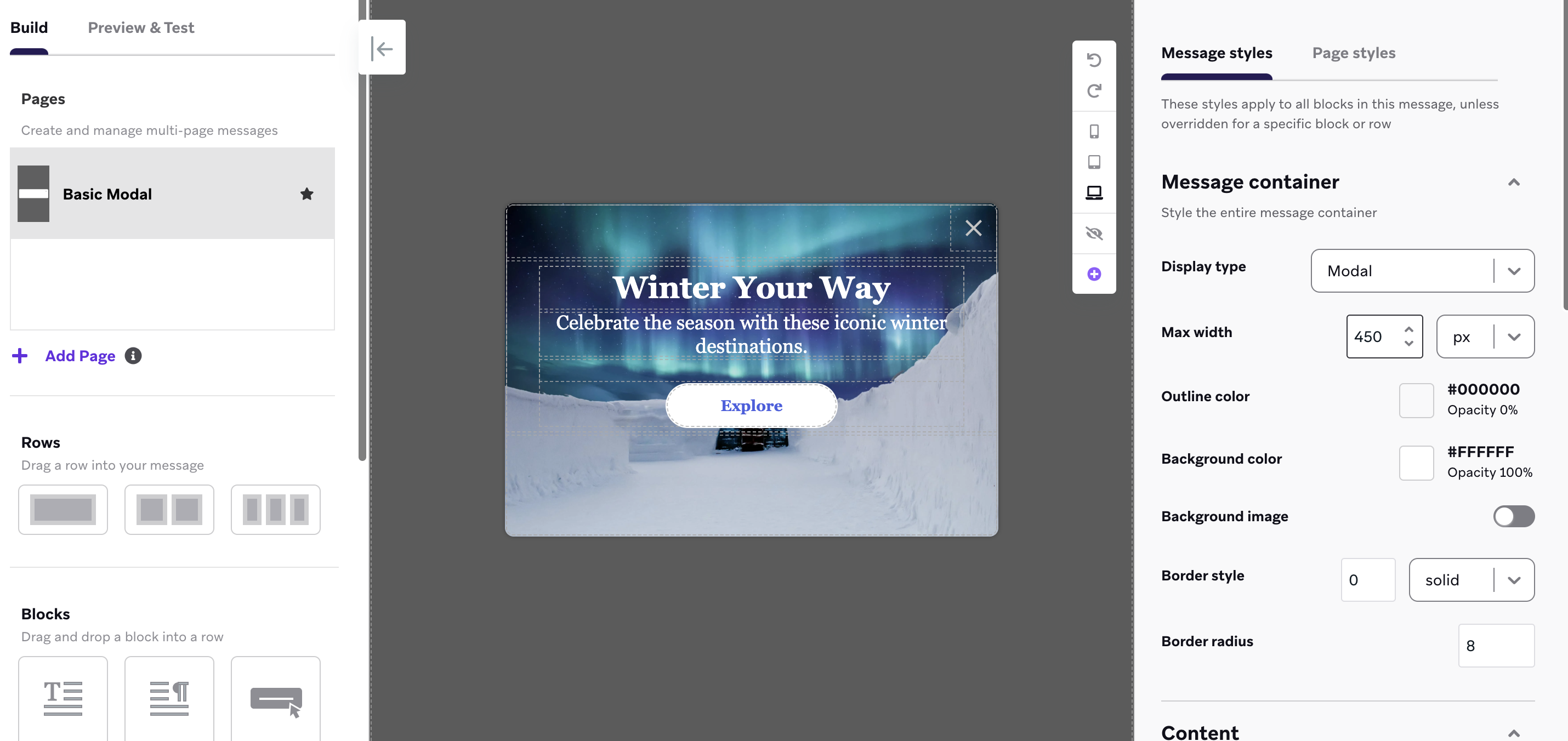
Antes de empezar a personalizar tu plantilla, puedes establecer estilos a nivel de mensaje para todo el mensaje utilizando el menú lateral. Por ejemplo, puedes personalizar el tipo de letra de todo el texto o el color de todos los enlaces incluidos en tu mensaje. También puedes hacer que el mensaje sea de tipo modal o de pantalla completa.
Paso 3: Personaliza el componente de botón
Para comenzar a crear tu promoción de temporada, selecciona el componente de botón en el editor. Luego, usa el menú lateral para seleccionar a dónde se dirigen los usuarios cuando seleccionan el botón. La configuración predeterminada de la plantilla es cerrar el mensaje, pero puedes elegir navegar a una página específica en tu aplicación (como el producto que estás promocionando).
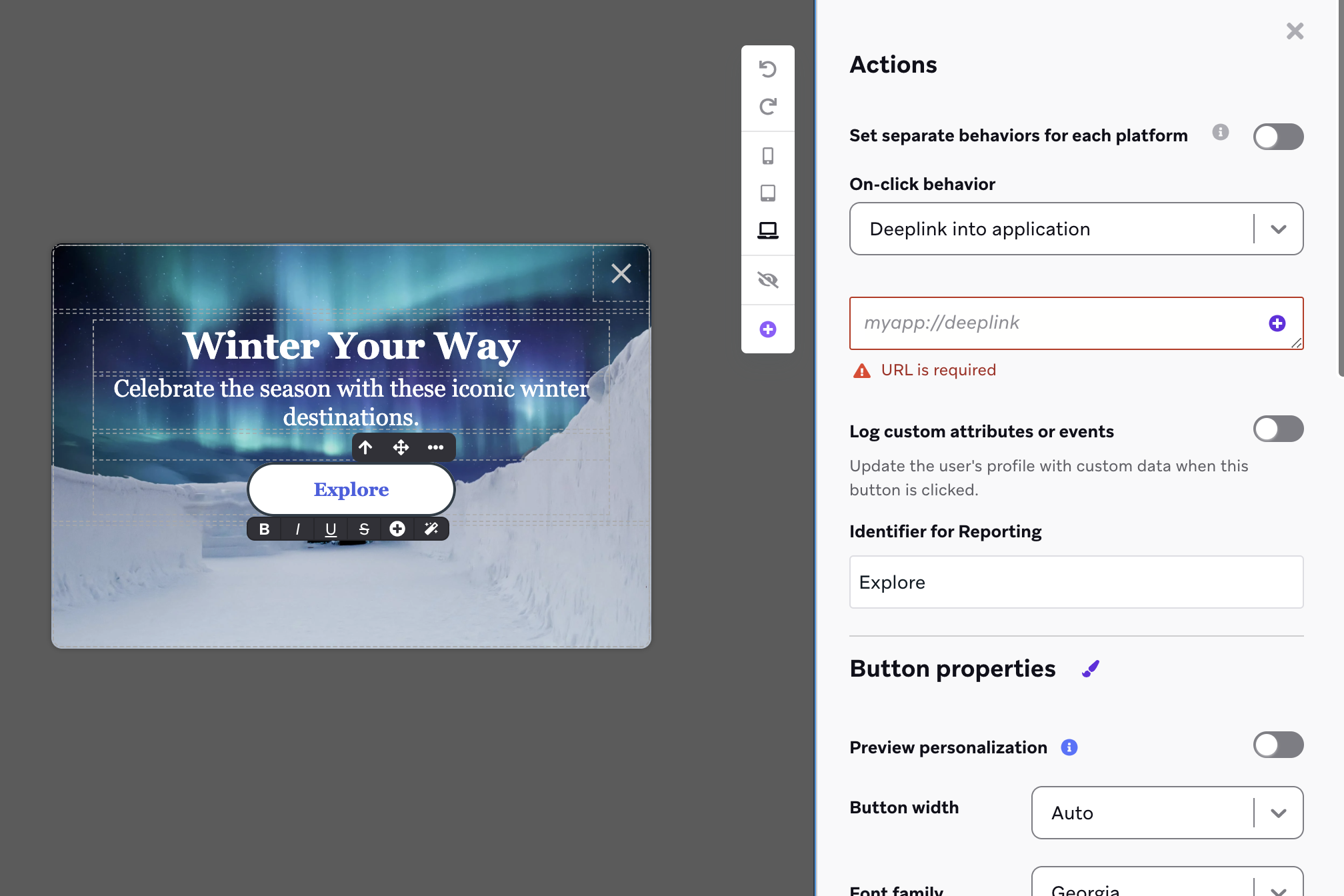
También puedes añadir mensajes adicionales a tu promoción de temporada en la sección Pages y luego vincularlos para crear un flujo secuencial. Por ejemplo, puedes armar una secuencia de mensajes que describa brevemente las capacidades del producto y termine con un botón que lleve a los usuarios a la página del producto. Aprende cómo hacerlo en Conectar páginas entre sí.
Paso 4: Dale estilo a tu mensaje
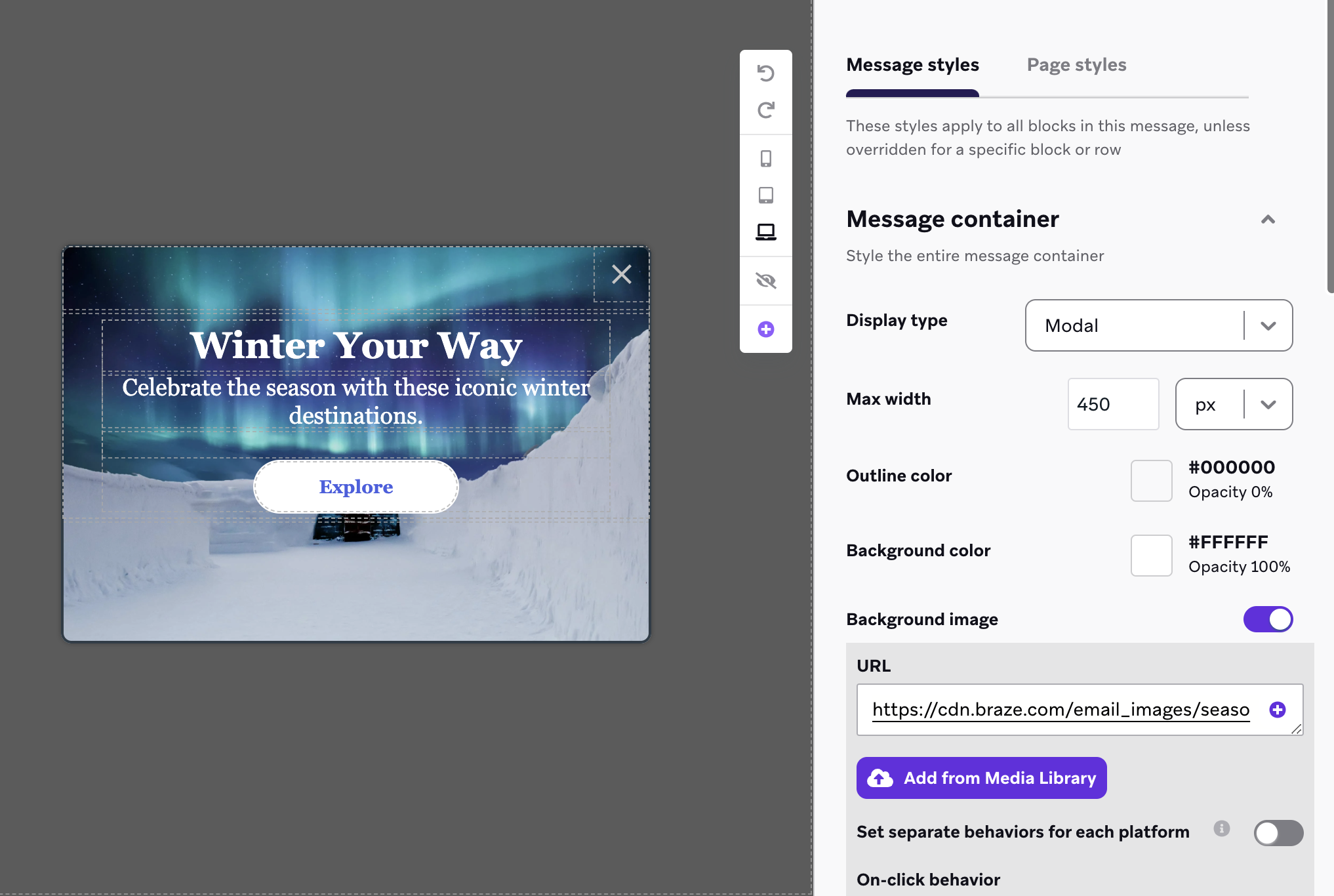
Personaliza la apariencia de tu promoción de temporada usando los componentes de mensajes dentro de la aplicación de arrastrar y soltar. Añade tu propia imagen de fondo reemplazando la URL de imagen de fondo predeterminada en el menú Message container o elimina la URL y selecciona tu imagen desde la Biblioteca de medios.
Análisis de los resultados
Una vez lanzada tu campaña, puedes analizar los resultados en tiempo real para ver cuántos usuarios han interactuado con ella. Para ver cuántos usuarios se han adherido al grupo de suscripción, puedes crear un segmento de usuarios suscritos al grupo de suscripción filtrando por usuarios que hayan recibido el mensaje dentro de la aplicación y enviado el formulario.