 Crear un segmento
La segmentación te permite dirigirte a los usuarios en función de sus características y acciones demográficas, de comportamiento o técnicas. El uso creativo e inteligente de la segmentación y la automatización de mensajería te permite mover fácilmente a tus usuarios desde el primer contacto hasta convertirlos en clientes a largo plazo. Los segmentos se actualizan en tiempo real a medida que cambian los datos, y puedes crear tantos segmentos como necesites para tus propósitos de segmentación y mensajería.
Paso 1: Navega a la sección de segmentos
Ve a Audiencia > Segments.
Paso 2: Nombra tu segmento
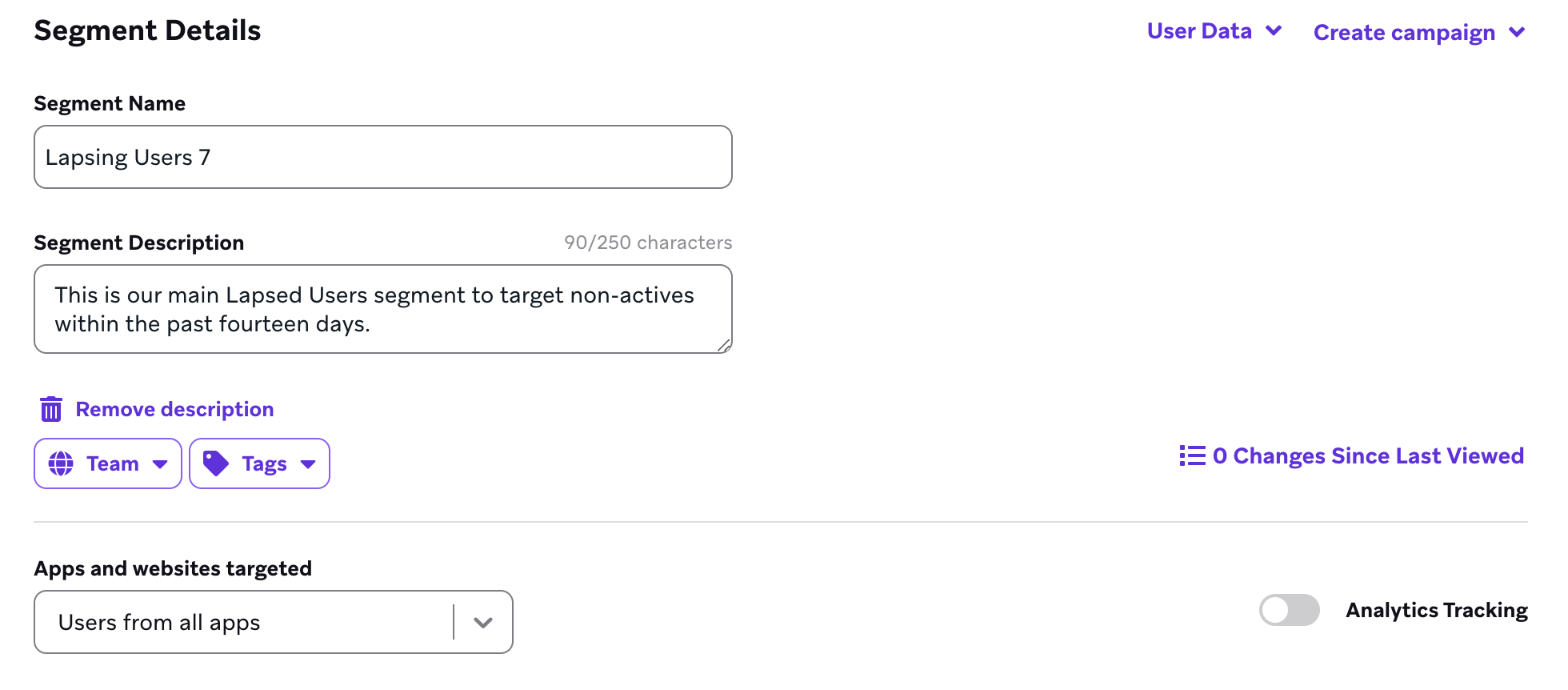
Selecciona Crear Segment para empezar a construir tu segmento. Nombra tu segmento describiendo el tipo de usuario que pretendes filtrar. Esto te ayuda a identificar el segmento cuando quieras segmentarlo para tus Campaigns o Canvas. Los títulos de segmento vagos pueden resultar confusos.
También puedes pedir a Operator que te ayude a construir la lógica de filtros de tu segmento a partir de una descripción de tu público objetivo. Para más detalles, consulta Qué puedes hacer con Operator.
Opcionalmente, puedes hacer lo siguiente:
- Añadir una descripción al segmento para proporcionar más detalles sobre la intención de esta audiencia y dejar notas a las que otros miembros del equipo puedan consultar.
- Añadir un equipo a tu segmento.
- Añadir etiquetas a tu segmento para una mayor organización.
Los segmentos se guardan en cuanto seleccionas Crear Segment. No necesitas seleccionar Guardar en el editor de segmentos primero.

Si solo tienes el permiso “Editar Segments” a nivel de equipo (no a nivel de espacio de trabajo), Braze asigna un equipo cuando se crea el segmento:
- Un equipo elegible: Ese equipo se asigna automáticamente.
- Varios equipos elegibles: Braze asigna el primer equipo de tu lista de equipos elegibles. Puedes cambiar el equipo en el editor de segmentos antes de compartir o utilizar el segmento.
Paso 3: Elige tu aplicación o plataforma
Elige a qué aplicaciones o plataformas te gustaría dirigirte seleccionando Usuarios de todas las aplicaciones (predeterminado) o Usuarios de aplicaciones específicas. Usuarios de aplicaciones específicas se dirige a usuarios con al menos una sesión en las aplicaciones especificadas.
Por ejemplo, si deseas enviar un mensaje dentro de la aplicación solo a dispositivos iOS, selecciona tu aplicación iOS. Esto garantiza que los usuarios que utilizan tanto un dispositivo iOS como uno Android solo reciban el mensaje en su dispositivo iOS. En la lista de aplicaciones específicas, la opción Usuarios sin aplicaciones te permite incluir usuarios sin sesiones ni datos de aplicación (normalmente creados mediante importación de usuarios o REST API).
Paso 4: Añade filtros a tu segmento
Añade al menos un filtro a tu segmento. Puedes combinar tantos filtros como quieras para hacer tu segmentación más específica.
Braze no genera perfiles para los usuarios hasta que han utilizado la aplicación por primera vez, por lo que no puedes dirigirte a usuarios que aún no han abierto tu aplicación.
Grupos de filtros
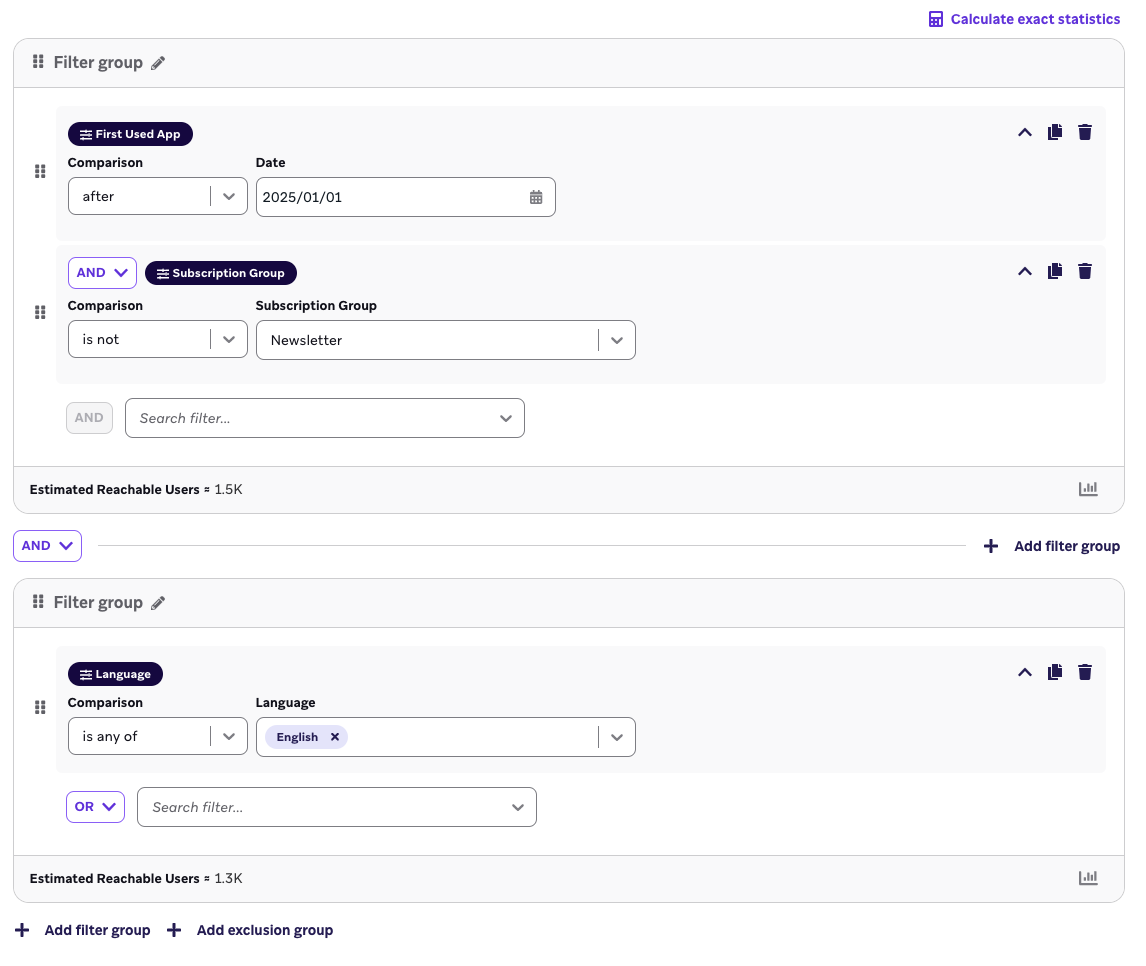
Los filtros se organizan en grupos de filtros. Cada filtro debe formar parte de un grupo de filtros que tenga como mínimo un filtro. Un segmento puede tener múltiples grupos de filtros. Para añadir uno, selecciona Añadir grupo de filtros. Edita el nombre del grupo de filtros seleccionando el icono que aparece cuando pasas el cursor junto a él.
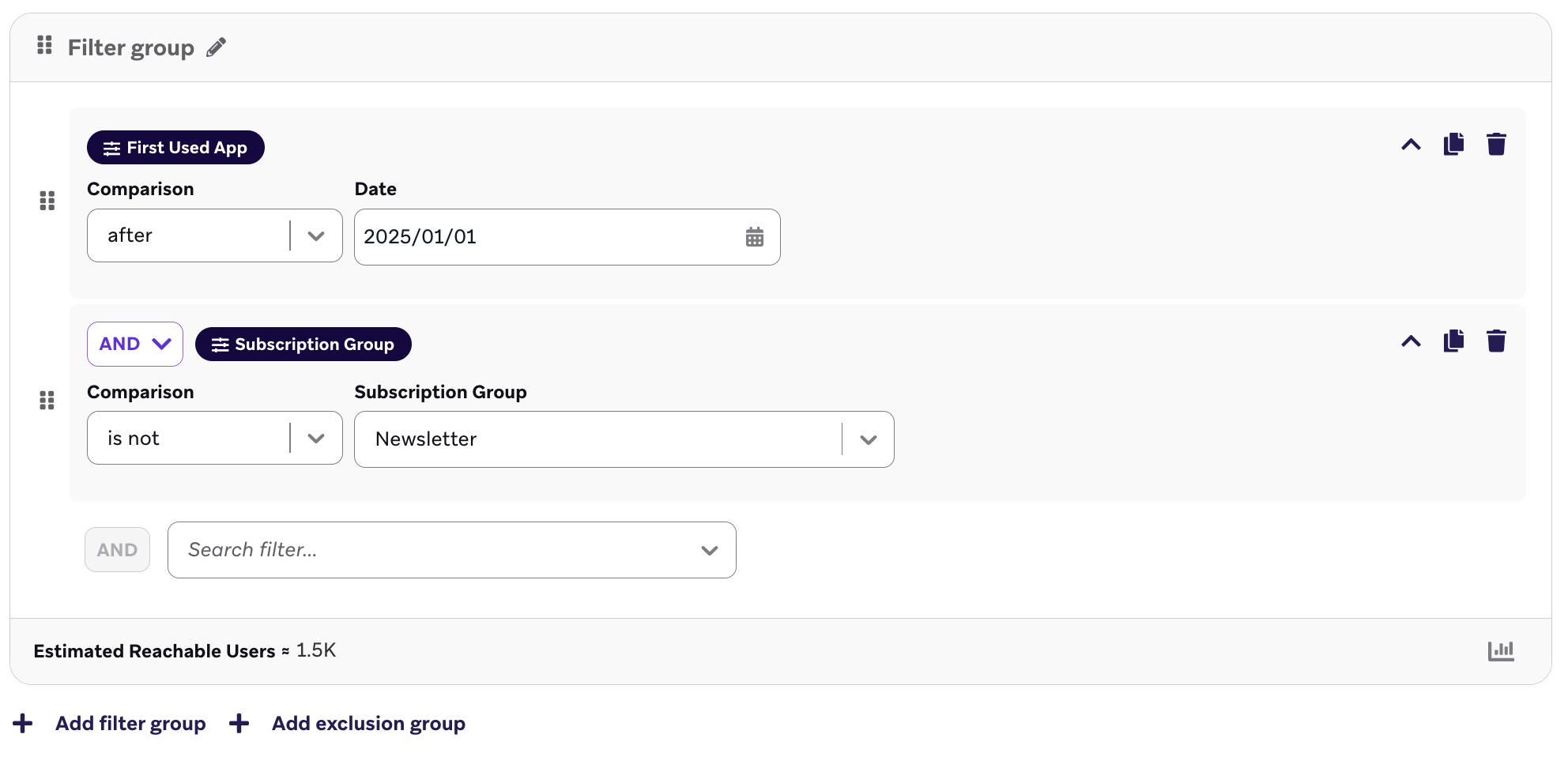
Selecciona los iconos junto a cada filtro para contraer el editor de filtros o duplicar filtros individuales. Después de duplicar un filtro, puedes ajustar sus valores dentro de cada desplegable.
Lógica de segmentación con AND y OR
Dentro de un grupo de filtros, los filtros pueden unirse con “AND” u “OR”. Entre grupos de filtros, los grupos pueden unirse con “AND” u “OR”. Al usar grupos de filtros, puedes crear lógica de segmentación como:
- (A AND B AND C) OR (C AND E AND F)
- (A OR B OR C) AND (C OR D OR F)
Seleccionar “OR” para tus filtros significa que tu segmento contendrá usuarios que cumplan cualquier combinación de uno, algunos o todos esos filtros. Seleccionar “AND” significa que los usuarios que no pasen ese filtro no se incluirán en tu segmento.

Al seleccionar “OR” para filtros que incluyen un filtro negativo (como “no es” en un grupo de suscripción), recuerda que los usuarios solo necesitan cumplir uno de los filtros “OR” para ser incluidos en el segmento. Para aplicar el filtro negativo independientemente de los demás filtros, usa un grupo de exclusión.
Cuándo evitar el operador OR
Puede haber situaciones de segmentación de usuarios en las que se debe evitar el uso del operador OR. El operador OR crea una declaración que se evalúa como verdadera si un usuario cumple los criterios de uno o más de los filtros en una declaración. Por ejemplo, si quieres crear un segmento de usuarios que pertenezcan a “Foodies” pero no pertenezcan a “Non-foodies” ni a “Candy-lovers”, entonces usar el operador OR funcionaría aquí.
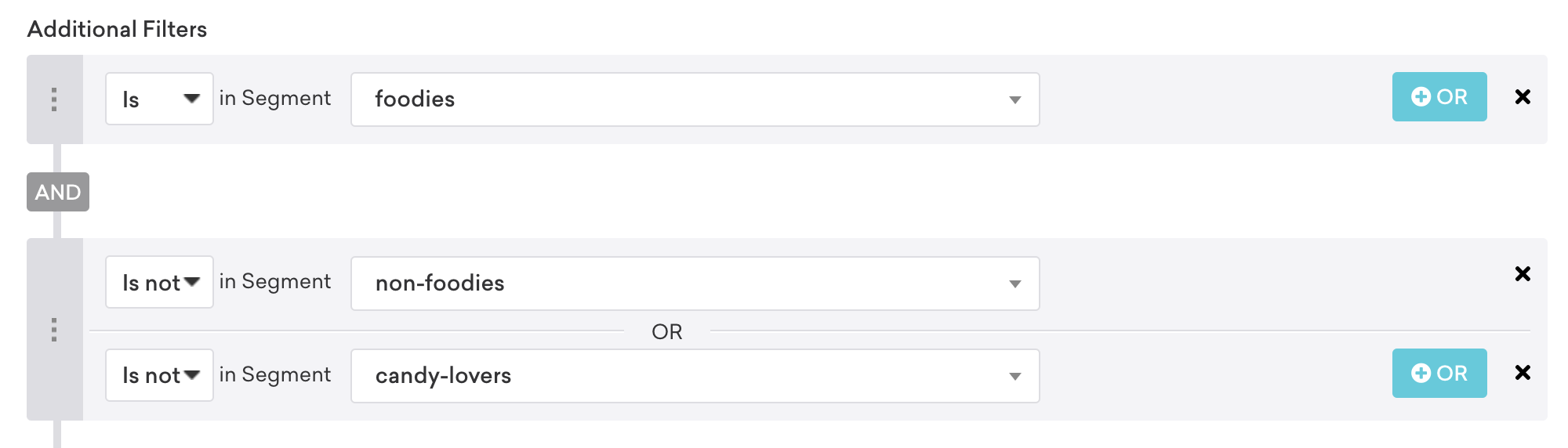
Sin embargo, si tu objetivo es segmentar usuarios que pertenezcan al segmento “Foodies” y no estén en ninguno de los segmentos “Non-foodies” y “Candy-lovers”, entonces usa el operador AND. De esta manera, los usuarios que reciban la Campaign o Canvas están en el segmento previsto (“foodies”) y no en los otros segmentos (“Non-foodies” y “Candy-lovers”) al mismo tiempo.
Los siguientes criterios de segmentación negativa no deben usarse con el operador OR cuando dos o más filtros hacen referencia al mismo atributo:
not includedis notdoes not equaldoes not match regex
Si not included, is not, does not equal o does not match regex se usan con el operador OR dos o más veces en una declaración, se segmentarán los usuarios con todos los valores del atributo relevante.
Operadores de filtro
Dependiendo del filtro específico que selecciones, tendrás diferentes operadores para identificar los valores del filtro. Para profundizar en los operadores disponibles para diferentes tipos de atributos personalizados, consulta Almacenamiento de atributos personalizados. Ten en cuenta que al usar el operador “is any of”, el número máximo de elementos que puedes incluir en ese campo es 256.
Braze no genera perfiles para los usuarios hasta que hayan usado la aplicación por primera vez, por lo que no puedes segmentar usuarios que aún no hayan abierto tu aplicación.
Visualización de filtros de fecha y antigüedad
Cuando configuras un filtro de tiempo relativo usando días (como un evento realizado hace más de 84 días y menos de 91 días), Braze convierte el valor a semanas después de guardar si el número de días se divide exactamente entre siete. Por ejemplo, 91 días se muestra como 13 semanas, pero 121 días permanece en días porque no se divide exactamente. Este es solo un cambio de visualización: los valores se siguen almacenando y procesando como días.

Los Segments que ya usan el filtro Segment Membership no pueden incluirse ni anidarse dentro de otros segmentos. Esto evita un ciclo en el que el Segment A incluye al Segment B, que luego intenta incluir al Segment A de nuevo. Si esto ocurre, el segmento sigue haciendo referencia a sí mismo, lo que hace imposible calcular quién pertenece a él.
Además, anidar segmentos de esta manera añade complejidad y puede ralentizar las cosas. En su lugar, recrea el segmento que intentas incluir usando los mismos filtros.
Grupos de exclusión (opcional)
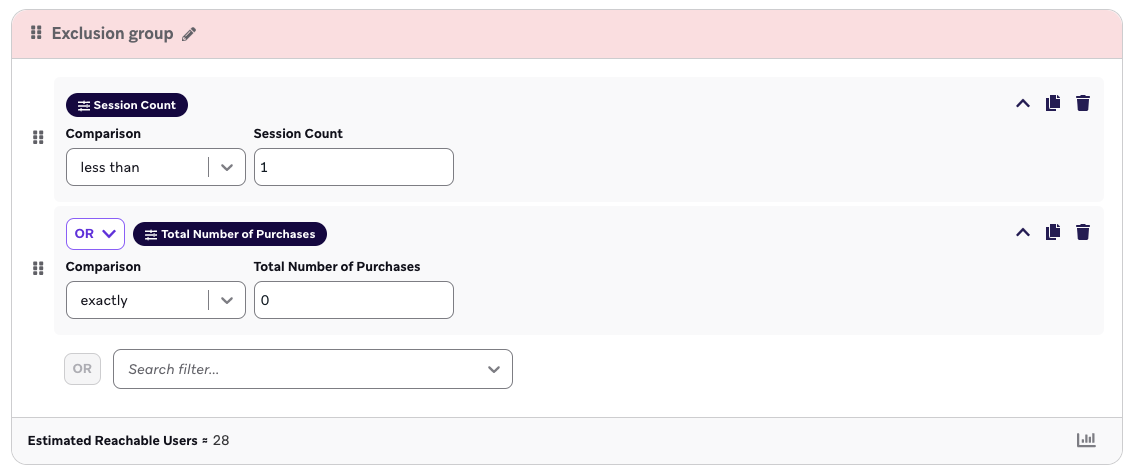
Al crear un segmento, puedes aplicar uno o varios grupos de exclusión. Los grupos de exclusión contienen criterios que identifican a los usuarios que se deben excluir de tu segmento, y siempre estarán conectados a tus grupos de filtros con un operador “AND NOT”.
Los grupos de exclusión anulan los criterios del segmento. Si un usuario cumple los criterios de tu grupo de exclusión, no formará parte de tu segmento, incluso si cumple los criterios dentro de tus grupos de filtros.
Crea un grupo de exclusión añadiendo filtros como lo harías para los grupos de filtros. La estadística Usuarios alcanzables estimados en un grupo de exclusión muestra el número estimado de usuarios que permanecen en tu segmento después de aplicar los criterios de exclusión.
Los usuarios excluidos no se contarán como parte de la estadística Total de usuarios alcanzables de tu segmento.
Ver estadísticas de embudo
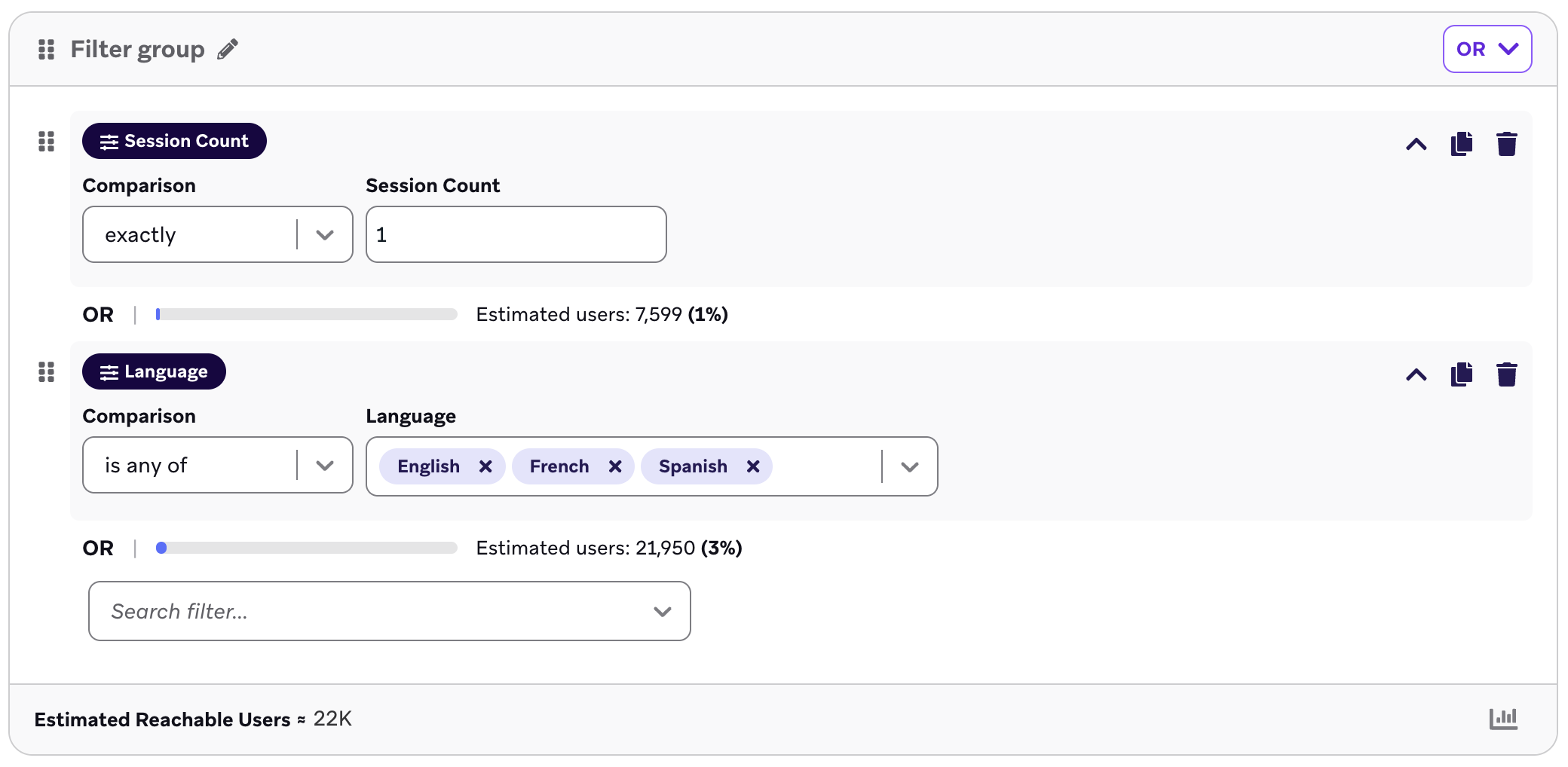
Selecciona Ver estadísticas de embudo para mostrar las estadísticas de ese grupo de filtros y ver cómo cada filtro añadido afecta las estadísticas de tu segmento. Verás un recuento estimado y un porcentaje de los usuarios que son segmentados por todos los filtros hasta ese punto. Una vez que se muestran las estadísticas para un grupo de filtros, se actualizarán automáticamente cada vez que cambies los filtros. Estas estadísticas son estimadas y pueden tardar un momento en generarse.
Ten en cuenta que si usas AND entre tus filtros, las estadísticas de embudo disminuirán; si usas OR entre tus filtros, las estadísticas de embudo aumentarán.
Al añadir filtros que documenten el flujo de tus usuarios, puedes ver los puntos donde los usuarios abandonan. Por ejemplo, si tienes una aplicación de redes sociales y quieres ver dónde podrías estar perdiendo usuarios durante tu proceso de incorporación, puedes añadir filtros de datos personalizados para registrarse, añadir amigos y enviar el primer mensaje. Si descubres que el 85 % de los usuarios se registran y añaden amigos, pero solo el 45 % envió el primer mensaje, entonces sabrás que debes enfocarte en fomentar más envíos de mensajes durante tus Campaigns de incorporación y marketing.
Segmentos de prueba
Después de añadir aplicaciones y filtros a tu segmento, puedes probar si tu segmento está configurado como se espera buscando un usuario para confirmar si coincide con los criterios del segmento. Para hacerlo, busca el external_id o braze_id de un usuario en la sección Búsqueda de usuarios.
Búsqueda de usuarios solo acepta external_id y braze_id. No acepta direcciones de correo electrónico, números de teléfono ni otros identificadores. Para encontrar un perfil por correo electrónico, teléfono u otros campos, usa Buscar usuarios en su lugar.
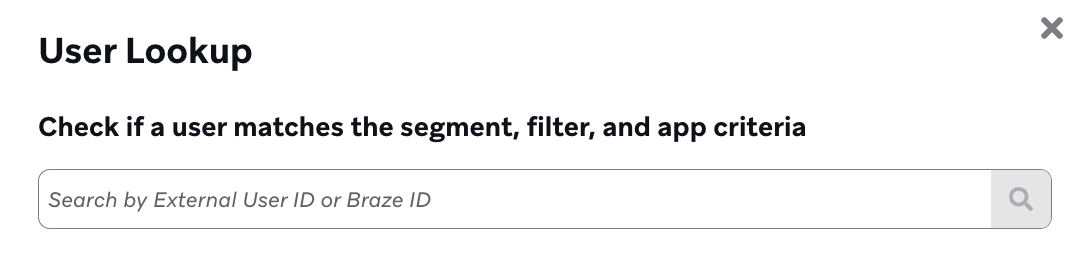
La búsqueda de usuarios está disponible cuando:
- Creas un segmento
- Configuras una audiencia de Campaign o Canvas
- Configuras un paso de ruta de audiencia
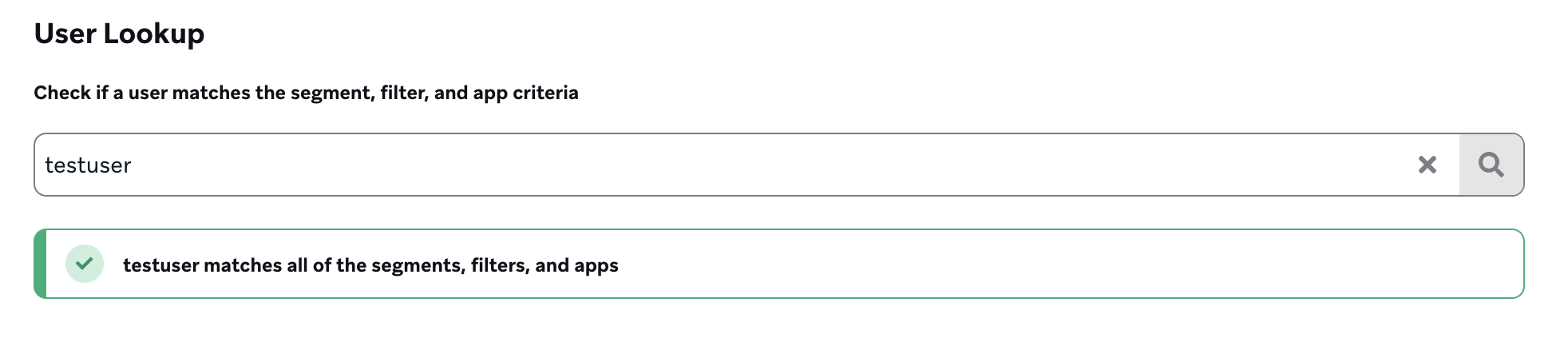
Cuando un usuario coincide con los criterios del segmento, filtro y aplicación, una alerta lo indicará.
Cuando un usuario no coincide con parte o la totalidad de los criterios del segmento, filtro o aplicación, los criterios faltantes se enumeran con fines de solución de problemas.
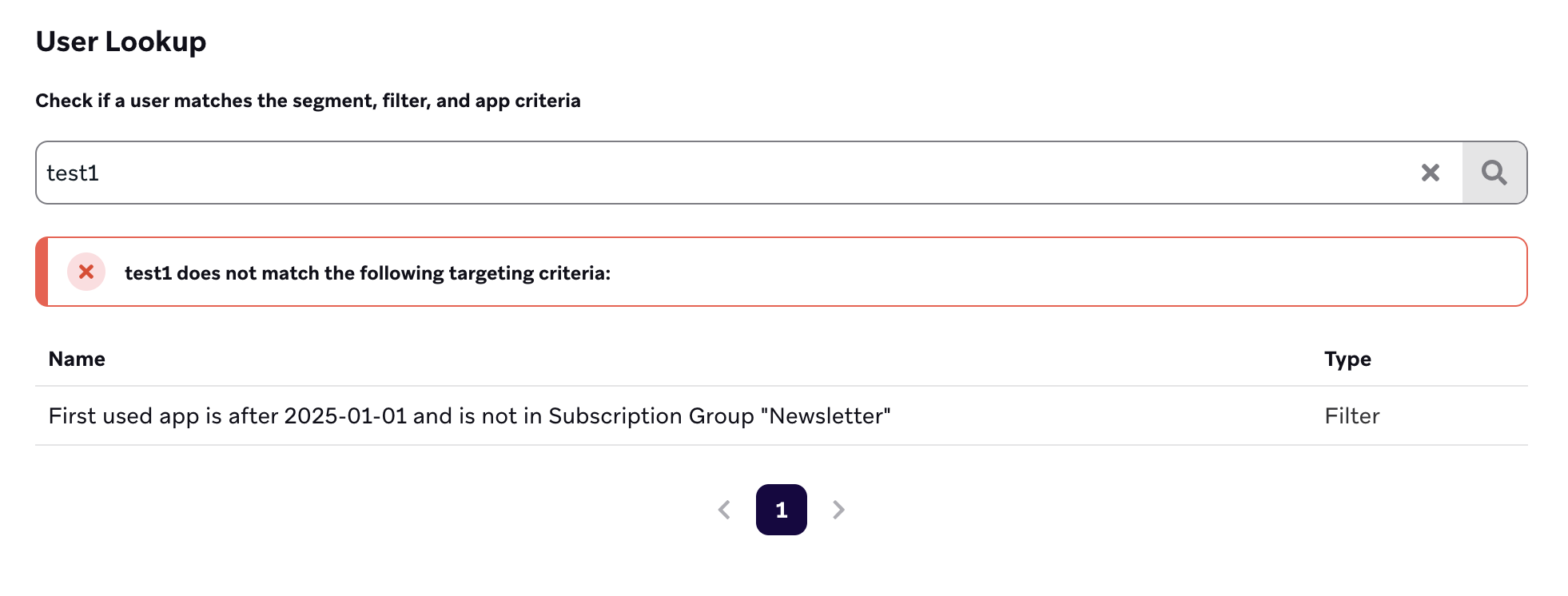
Segmentos de un solo usuario
Puedes crear segmentos de un solo usuario (o segmentos de un puñado de usuarios) usando atributos únicos que identifiquen a los usuarios, como un nombre de usuario o un ID de usuario.
Sin embargo, las estadísticas de segmentación o la vista previa pueden no mostrar a este usuario individual porque las estadísticas de segmentos se calculan basándose en una muestra aleatoria con un intervalo de confianza del 95 % de que el resultado está dentro de +/- 1 %. Cuanto mayor sea tu base de usuarios, más probable es que el tamaño de tu segmento sea una estimación aproximada. Para asegurarte de que tu segmento contiene al usuario individual que estás buscando, selecciona Calcular estadísticas exactas. Esto calculará el número exacto de usuarios en tu segmento con una precisión superior al 99,999 %.
Braze tiene filtros de prueba para segmentar usuarios específicos por ID de usuario o dirección de correo electrónico.
Paso 5: Guarda tu segmento
Selecciona Guardar. ¡Ya puedes empezar a enviar mensajes a tus usuarios!
Medición del tamaño del segmento
Para obtener más información sobre cómo monitorear la membresía y el tamaño de tu segmento, consulta Medición del tamaño del segmento.
Archivar segmentos
Si ya no necesitas o deseas retirar un segmento específico, puedes archivarlo yendo a la página Segments y seleccionando Archivar en el menú de la fila de ese segmento.

Cuando archivas un segmento, cualquier Campaign o Canvas que lo utilice (incluso si el segmento solo se usa en un único componente de Canvas) también se archivará. Esto también incluye segmentos anidados, donde ambos segmentos y cualquier Campaign o Canvas que los utilice también se archivarán.
Recibirás una advertencia con la lista de Campaigns y Canvas que están a punto de archivarse al archivar el segmento asociado.
Puedes desarchivar el segmento navegando hasta él dentro de la página Segments y seleccionando Desarchivar.
Comportamiento de la segmentación cuando los usuarios tienen varios dispositivos
Los usuarios tienen más de un dispositivo si inician sesión en la misma cuenta en varios dispositivos. Puedes comprobar si hay varios dispositivos en la sección Dispositivos recientes de un perfil de usuario.
Al segmentar con filtros dependientes del dispositivo (modelo del dispositivo, sistema operativo del dispositivo y versión de la aplicación), tu Segment contendrá a todos los usuarios que coincidan con los criterios de tu filtro. Estos usuarios recibirán un mensaje en todos sus dispositivos, incluidos los que podrían no cumplir con los criterios de tu filtro. Por ejemplo, supongamos que el usuario A tiene dos dispositivos: el dispositivo 1 tiene OS 13.0 y el dispositivo 2 tiene OS 10.0. Si un Segment se dirige a usuarios con OS 10.0, este usuario formará parte de ese Segment y recibirá mensajes en ambos dispositivos.
Notificaciones push
Puedes especificar que solo se envíe una notificación push a cada usuario. Al redactar tu mensaje, selecciona Enviar solo al último dispositivo utilizado por el usuario en Configuración adicional.
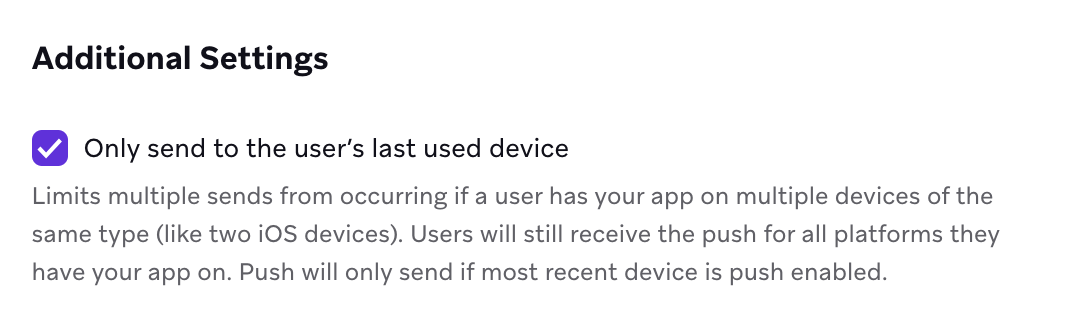
Consideraciones
- Los mensajes enviados pueden superar el tamaño de la audiencia. Cuando algunos usuarios tienen más de un dispositivo, cada dispositivo puede recibir un mensaje. Esto provoca un número de envíos de mensajes mayor que el de usuarios en tu Segment.
- La pertenencia de un usuario a un Segment podría no verse como esperas.
- Un usuario puede ser segmentado en su dispositivo actual en función de atributos asociados a un dispositivo diferente. Si no esperabas que un usuario recibiera un mensaje, comprueba su perfil de usuario en busca de varios dispositivos.
- Un usuario puede haber estado en tu Segment objetivo en el momento del envío, pero debido a comportamientos asociados con cualquiera de sus dispositivos, puede que ya no forme parte de ese Segment después. Esto puede hacer que un usuario reciba una Campaign o un Canvas aunque actualmente no cumpla con los criterios del filtro.
Por ejemplo, un usuario podría recibir un mensaje dirigido a usuarios con la versión de aplicación más reciente de OS 10.0, aunque actualmente tenga OS 13.0. En este caso, el usuario tenía OS 10.0 cuando se envió el mensaje y luego actualizó a OS 13.0 después.
De manera similar, si un usuario utiliza posteriormente un dispositivo con una versión de aplicación diferente, su perfil de usuario se actualizará con una nueva versión de aplicación más reciente. Esto podría hacer que parezca que el usuario no debería haber cumplido los requisitos para el mensaje, aunque los cumplía cuando se envió.