Configurar la orquestación
Los agentes de toma de decisiones necesitan conectarse a una plataforma de interacción con los clientes (CEP) para orquestar las comunicaciones una vez que han ingerido los datos de clientes y personalizado a nivel 1:1. Este artículo cubre lo que necesitas preparar y cómo configurar la integración para cada CEP compatible.
¿Qué es la orquestación?
La orquestación es la conexión entre Decisioning Studio y tu plataforma de interacción con los clientes (CEP). Una vez que tu agente de decisión determina la acción óptima para cada cliente, la orquestación ejecuta esas decisiones activando comunicaciones personalizadas a través de tu CEP.
Piénsalo de esta manera:
- Decisioning Studio decide qué enviar y cuándo enviarlo
- Tu CEP se encarga de cómo enviarlo
Elige tu CEP
El primer paso es elegir qué CEP usar con Decisioning Studio. Tu elección afecta la complejidad de la configuración y las características disponibles.
CEP compatibles
| CEP | Tipo de integración | Complejidad de configuración |
|---|---|---|
| Braze | Integración nativa de API (recomendada) | Baja |
| Salesforce Marketing Cloud | Eventos de API + Journey Builder | Media |
| Otras CEP | Personalizada (archivo de recomendaciones) | Alta |

Si ya estás usando Braze como tu CEP, te recomendamos usar la integración nativa de Braze para la experiencia de configuración más sencilla.
Requisitos previos
Antes de configurar la orquestación, reúne los siguientes elementos según la CEP que hayas elegido.
| Requisito | Descripción |
|---|---|
| Clave de API REST | Una nueva clave de API con permisos para datos de usuario, mensajes, Campaigns, Canvas, Segments y plantillas. |
| URL del panel de Braze | La URL de tu instancia de Braze (por ejemplo, https://dashboard-01.braze.com). |
| ID de la aplicación | La clave de API asociada a la aplicación que deseas rastrear (se encuentra en Configuración > Configuración de la aplicación). |
| Nombre y dirección del remitente de correo electrónico | La información del remitente que se usará para tus Campaigns (se encuentra en Configuración > Preferencias de correo electrónico). |
| Plantillas base | Las plantillas de mensaje que tu agente utiliza para la orquestación. Creas Campaigns activadas por API para cada plantilla. |
| ID de usuario de prueba | Un ID de usuario para probar la integración antes del lanzamiento. |
| Requisito | Descripción |
|---|---|
| Credenciales del paquete de la aplicación | Client ID, Client Secret, Authentication Base URI, REST Base URI y SOAP Base URI de un paquete instalado con integración de API de servidor a servidor. |
| Permisos de API | Alcances para canales, activos, automatizaciones, journeys, contactos, extensiones de datos y eventos de seguimiento. |
| Extensiones de datos | Necesitas extensiones de datos para datos de suscriptores, datos de participación y recomendaciones. |
| Plantillas de correo electrónico | Las plantillas que deseas que Decisioning Studio utilice, con los ID de plantilla para cada una. |
| Acceso a Journey Builder | Acceso para crear y activar journeys de varios pasos con fuentes de entrada de eventos de API. |
Si estás utilizando una CEP distinta de Braze o Salesforce Marketing Cloud, Decisioning Studio puede integrarse mediante un enfoque de archivo de recomendaciones:
| Elemento | Descripción |
|---|---|
| Capacidad de ingesta de datos | Tu CEP debe poder ingerir archivos de recomendaciones (normalmente CSV o JSON) que contengan decisiones personalizadas para cada cliente. |
| Soporte de contenido dinámico | Tus Campaigns deben admitir la población de campos de forma dinámica basándose en los datos de recomendaciones. |
| Recursos de ingeniería personalizados | Tu equipo necesita construir la integración para leer los archivos de recomendaciones y desencadenar las comunicaciones. |
Planifica tus campañas
Antes de configurar la orquestación, ten en cuenta los siguientes detalles:
Plantillas base
Una plantilla base es cualquier plantilla de mensaje que tu agente de decisión podría utilizar. Considera lo siguiente:
- ¿Cuántas plantillas? Tu agente puede trabajar con una plantilla o con varias. Si son varias, el agente puede personalizar qué plantilla recibe cada cliente.
- ¿Qué canales? Correo electrónico, push, SMS o una combinación. Cada canal puede requerir plantillas y Campaigns independientes.
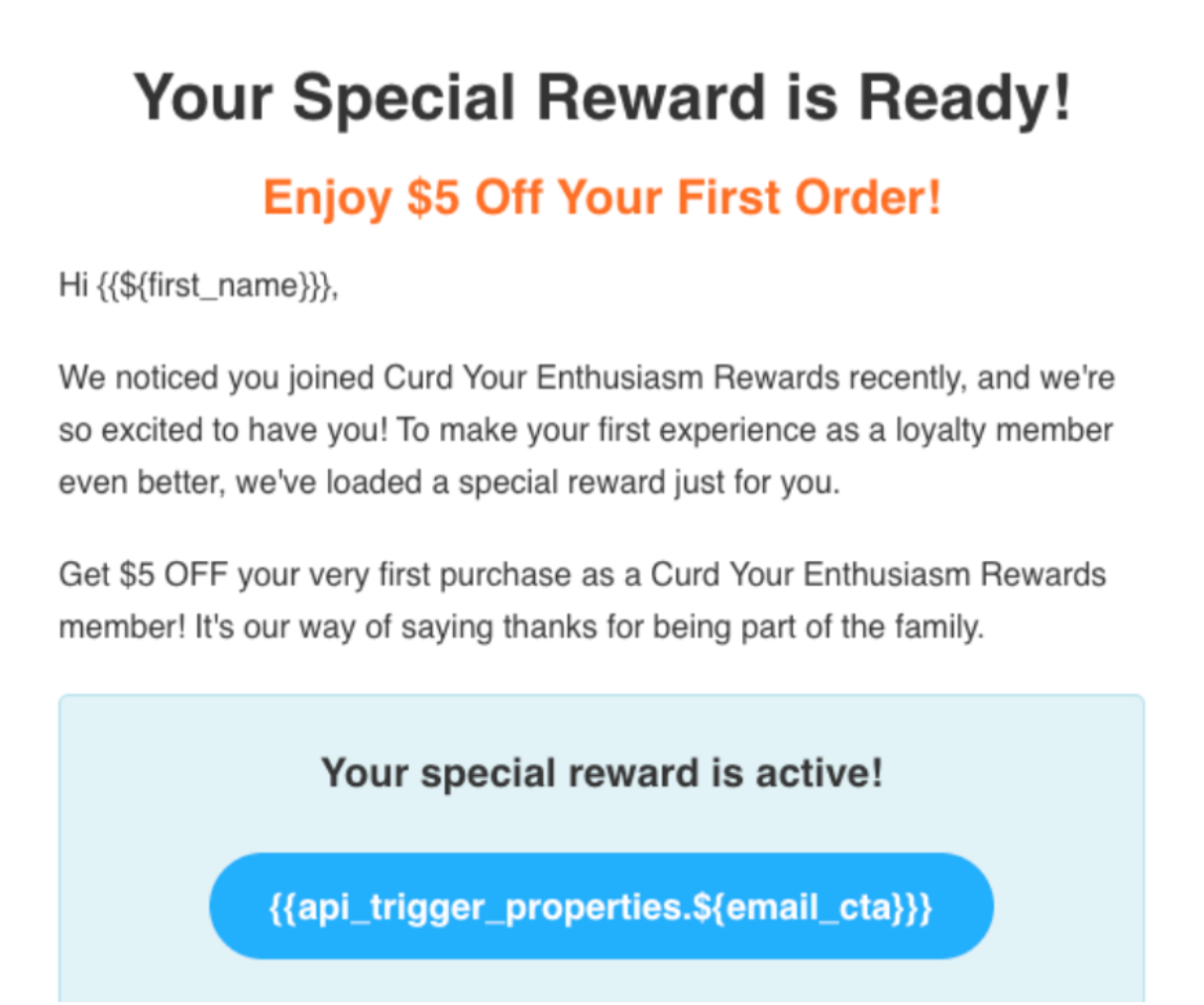
- ¿Qué elementos dinámicos? Identifica qué partes de tu mensaje personaliza el agente (como líneas del asunto, CTAs, ofertas, horarios). Estos se convierten en propiedades de desencadenamiento de API o marcadores de posición dinámicos.
Configuración de reelegibilidad
Tus Campaigns deben permitir que los usuarios reciban mensajes varias veces:
- Para pruebas, envías la misma Campaign al mismo usuario repetidamente
- En producción, el agente puede determinar que la misma Campaign es óptima para un usuario en días consecutivos

Aunque configures la reelegibilidad para pruebas, los agentes de Decisioning Studio están diseñados para respetar los límites de frecuencia y no envían la misma Campaign a un usuario más de una vez al día en producción.
Propiedades de desencadenamiento de API
Para las integraciones con Braze, planifica qué dimensiones optimiza tu agente. Estas se convierten en propiedades de desencadenamiento de API que pasan valores dinámicos a tus Campaigns:
| Ejemplo de dimensión | Propiedad de desencadenamiento de API |
|---|---|
| Línea del asunto | {{api_trigger_properties.${subject_line}}} |
| Llamada a la acción | {{api_trigger_properties.${cta_message}}} |
| Oferta | {{api_trigger_properties.${offer_id}}} |
| Monto de descuento | {{api_trigger_properties.${discount}}} |
Configuración de la integración
Selecciona tu CEP de esta lista para comenzar con la configuración de la integración.
Configurar la integración con Braze
Sigue estos pasos para integrar un agente de Decisioning Studio con las capacidades de orquestación de Braze (el equipo de servicios de Braze está disponible para ayudarte):
Paso 1: Crear una clave de API
Ve a Configuración > Claves de API y crea una nueva clave con los siguientes permisos:
| Permiso | Propósito | ¿Obligatorio? |
|---|---|---|
/users/track |
Actualiza los atributos personalizados en los perfiles de usuario, además de crear perfiles de usuario temporales cuando se utilizan envíos de prueba. | ✓ |
/users/delete |
Elimina los perfiles de usuario temporales que se crearon mientras se utilizaban los envíos de prueba. | Solo para envíos de prueba |
/users/export/segment |
Actualiza las comunicaciones de audiencia disponibles cada mañana exportando la lista de usuarios de cada Segment seleccionado. | ✓ |
/users/export/ids |
Recupera una lista de identificadores cuando te diriges a los usuarios utilizando un external_id en lugar de un Segment. Dado que Decisioning Studio no acepta información de identificación personal (PII), deberás asegurarte de que tu parámetro fields_to_export solo devuelva campos que no sean PII. |
Solo si utilizas external_ids |
/messages/send |
Envía las variantes recomendadas en el momento recomendado utilizando Campaigns de API configuradas para el experimentador de Decisioning Studio. | ✓ |
/campaigns/list |
Recupera la lista de Campaigns activas y extrae el contenido de correo electrónico disponible para la experimentación. | ✓ |
/campaigns/data_series |
Exporta datos agregados de Campaign para habilitar la generación de informes, la validación y la solución de problemas en Decisioning Studio, de modo que puedas comparar los valores de los informes y analizar el rendimiento de referencia. Aunque no es obligatorio, este permiso es recomendable. |
|
/campaigns/details |
Recupera el contenido HTML, la línea del asunto y los recursos de imagen de las Campaigns existentes para la experimentación. | ✓ |
/canvas/list |
Recupera la lista de Canvas activos para extraer el contenido de correo electrónico disponible para la experimentación. | ✓ |
/canvas/data_series |
Exporta datos agregados de Canvas para informes y validación, especialmente cuando el BAU se orquesta mediante Canvas. Aunque no es obligatorio, este permiso es recomendable. |
|
/canvas/details |
Recupera el contenido HTML, la línea del asunto y los recursos de imagen de los Canvas existentes para la experimentación. | ✓ |
/segments/list |
Recupera todos los Segments existentes como públicos objetivo potenciales para el experimentador de Decisioning Studio. | ✓ |
/segments/data_series |
Exporta información sobre el tamaño del Segment, que se muestra en Decisioning Studio al seleccionar una audiencia. | ✓ |
/segments/details |
Recupera los detalles de los Segments, como los criterios de entrada y salida, para ayudar a comprender los cambios en el tamaño o el rendimiento de la audiencia. | |
/templates/email/create |
Crea copias de plantillas HTML base seleccionadas con marcadores de posición dinámicos (etiquetas de Liquid de Braze) para la experimentación, evitando cambios en las originales. | ✓ |
/templates/email/update |
Envía actualizaciones a las copias de plantillas creadas en Decisioning Studio cuando cambian los criterios de experimentación, como las llamadas a la acción. | ✓ |
/templates/email/info |
Recupera información sobre las plantillas creadas con Decisioning Studio en tu instancia de Braze. | ✓ |
/templates/email/list |
Valida que las plantillas se han copiado correctamente en tu instancia de Braze. | ✓ |
Paso 2: Configurar Campaigns activadas por API
Configura una Campaign activada por API para cada plantilla base con propiedades de activación de API para todas las dimensiones optimizadas.
Una plantilla base es cualquier plantilla que el agente de Decisioning podría usar para orquestar mensajes. Un agente de Decisioning puede tener 1 plantilla base o varias, en cuyo caso elegir la plantilla base correcta para cada cliente es una de las decisiones que el agente personaliza.
Paso 3: Configurar la reelegibilidad
Asegúrate de que todas las Campaigns activadas por API permitan que los usuarios vuelvan a ser elegibles en un plazo de 15 minutos.
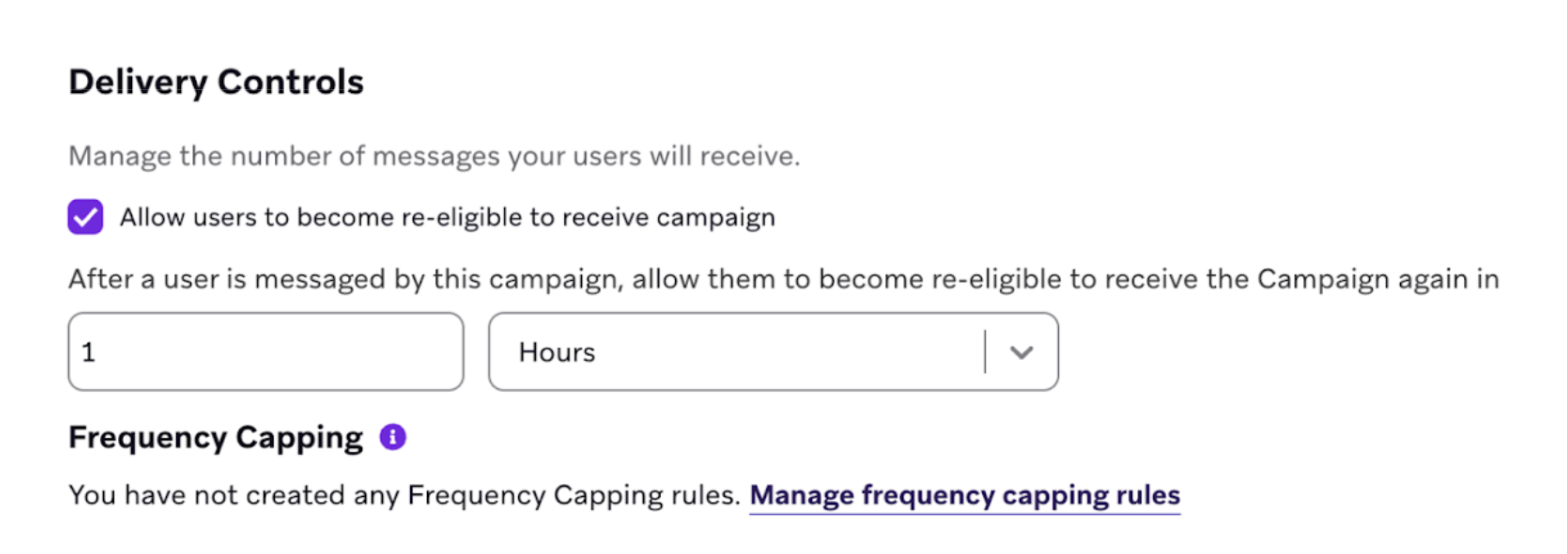
Aunque el agente de Decisioning Studio nunca envía la misma Campaign más de una vez al día, es conveniente tener la capacidad de enviar las mismas Campaigns varias veces en un día con fines de prueba.
Paso 4: Agregar marcadores de posición dinámicos
Estos sirven como marcadores de posición dinámicos para las decisiones que el agente de Decisioning Studio está optimizando.
Ejemplo 1: Campaign de correo electrónico
Supongamos que el agente de Decisioning Studio está optimizando una Campaign de correo electrónico. Esto podría configurarse de la siguiente manera:
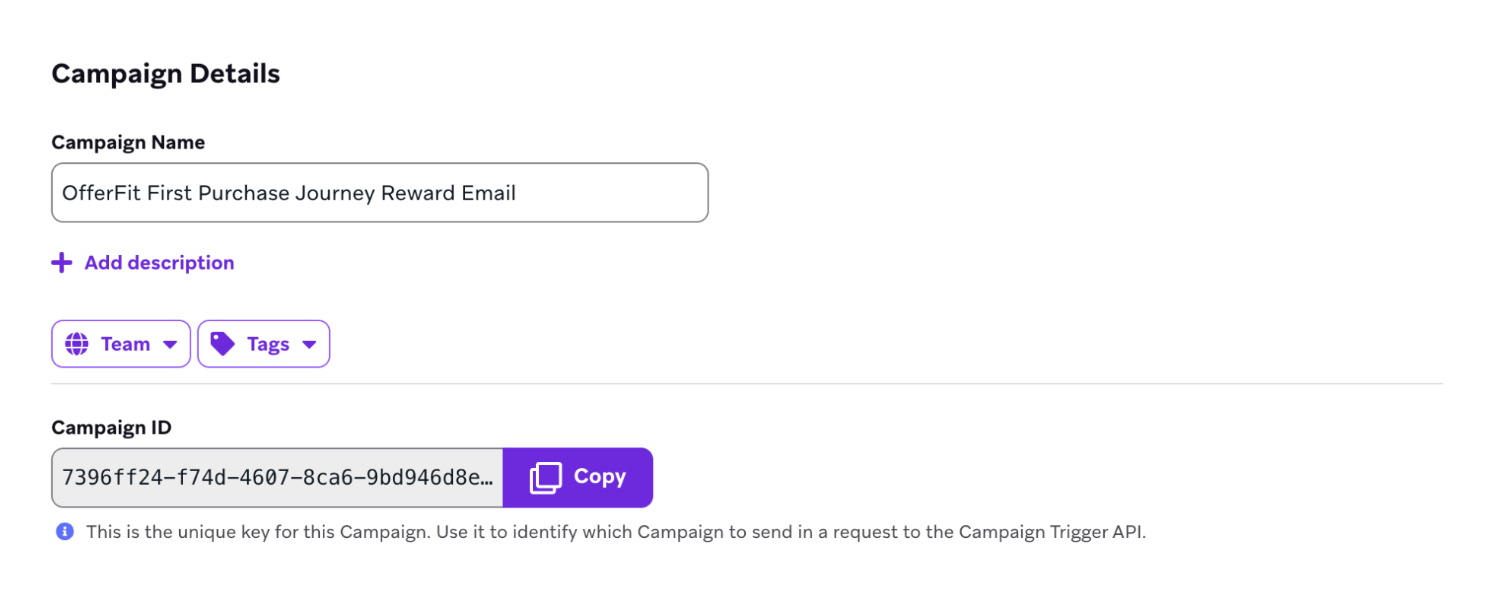
Suponiendo que el agente está optimizando la elección de plantillas y el mensaje de llamada a la acción (CTA), se debería crear una Campaign activada por API para cada plantilla, y la sección de CTA de una plantilla podría verse así:
Ejemplo 2: Campaign push
Supongamos que un agente de Decisioning Studio está optimizando el mensaje de una Campaign push. Esto podría configurarse de la siguiente manera:
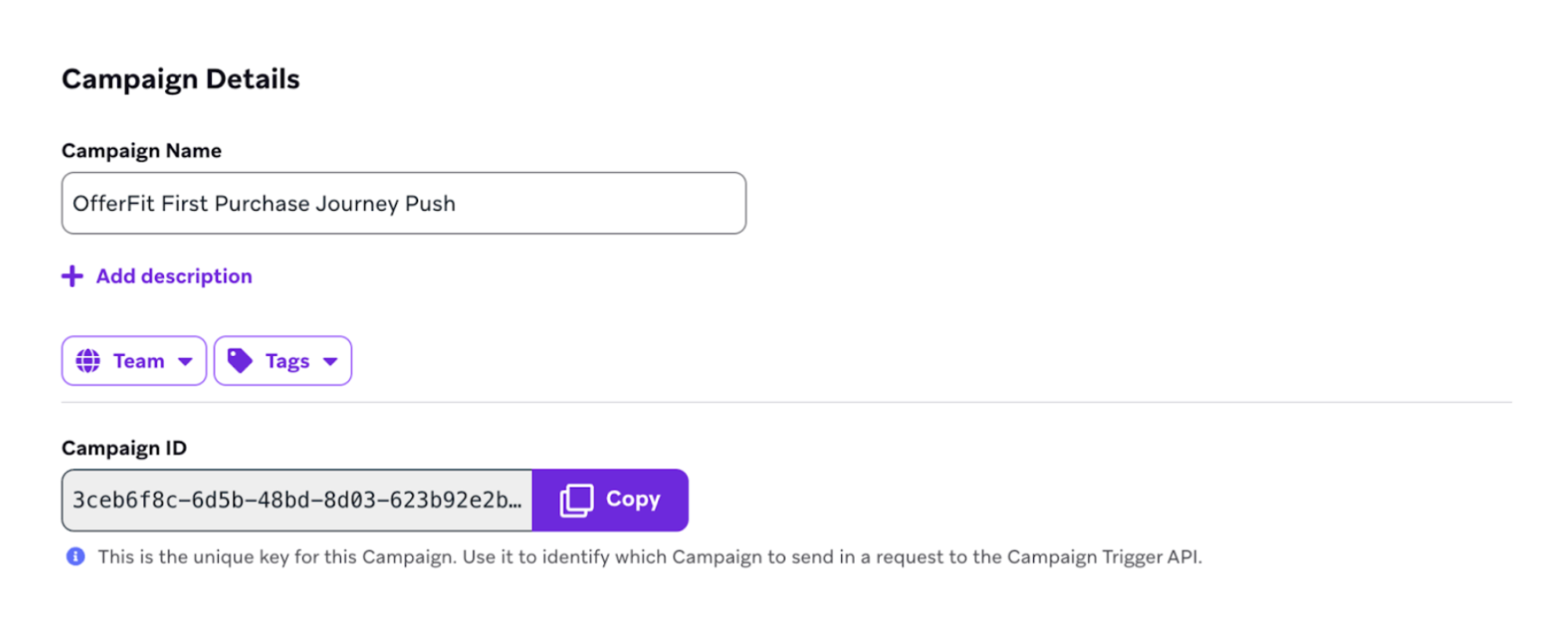
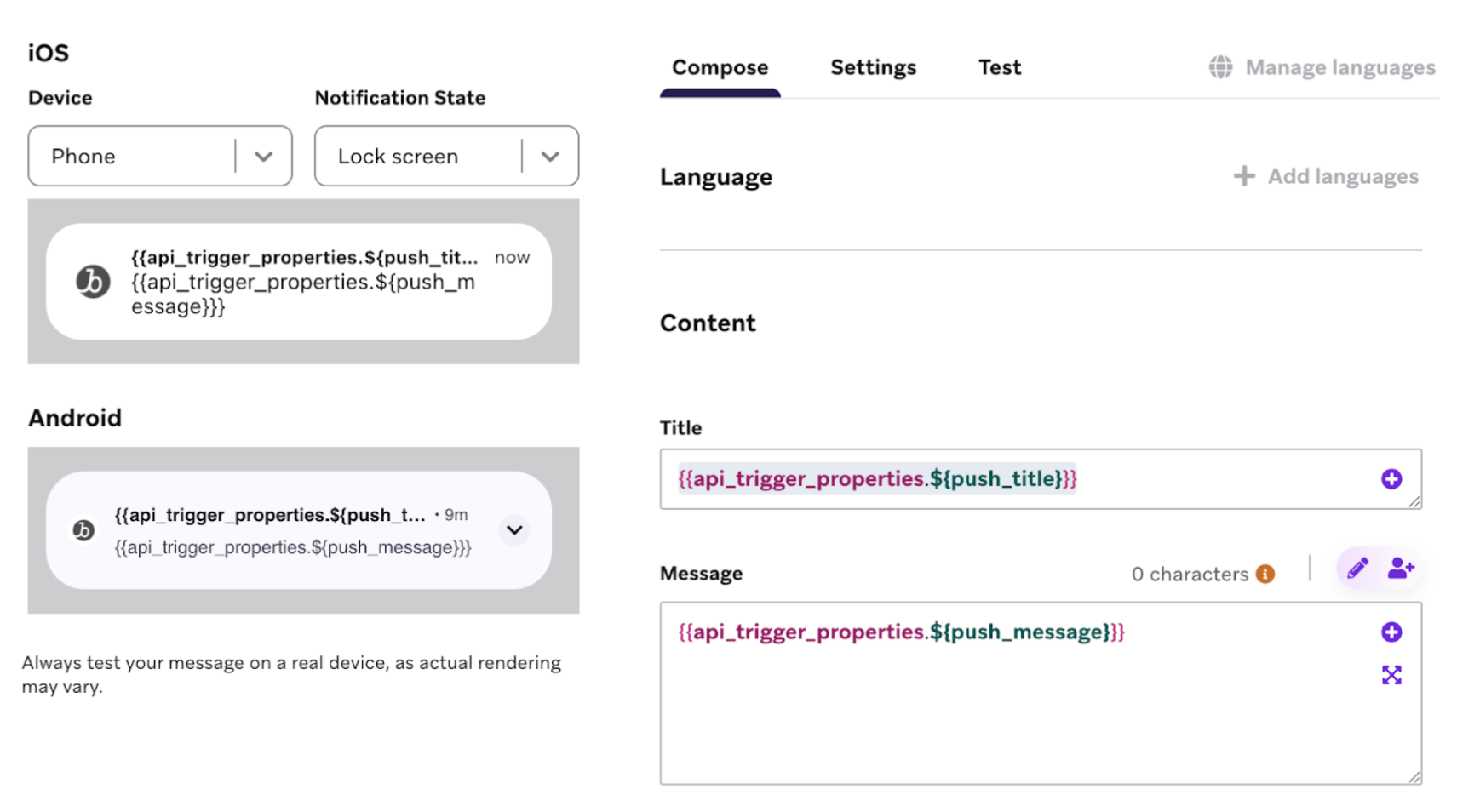
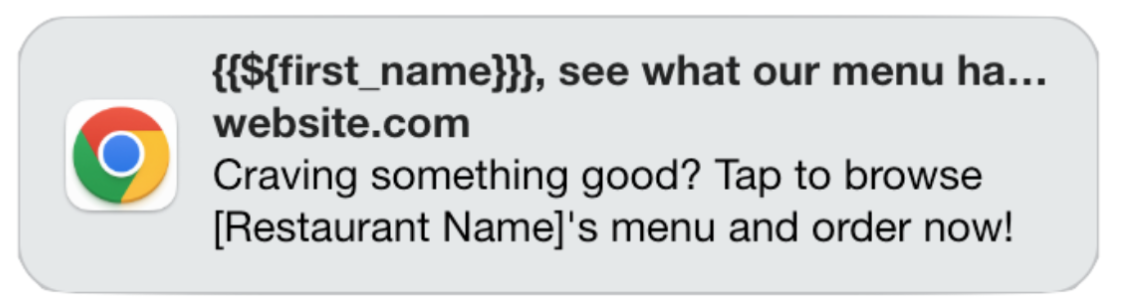
Lo que resulta en el siguiente mensaje:
Ejemplo 3: Campaign de SMS
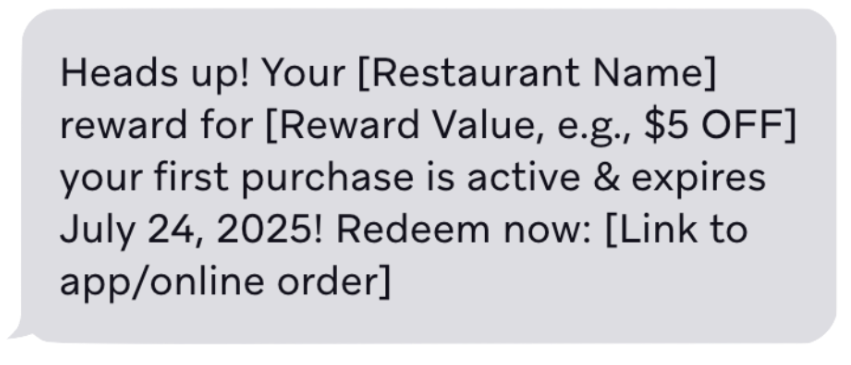
Supongamos que el agente de Decisioning Studio está optimizando campos en una Campaign de SMS. Esto podría configurarse de la siguiente manera:
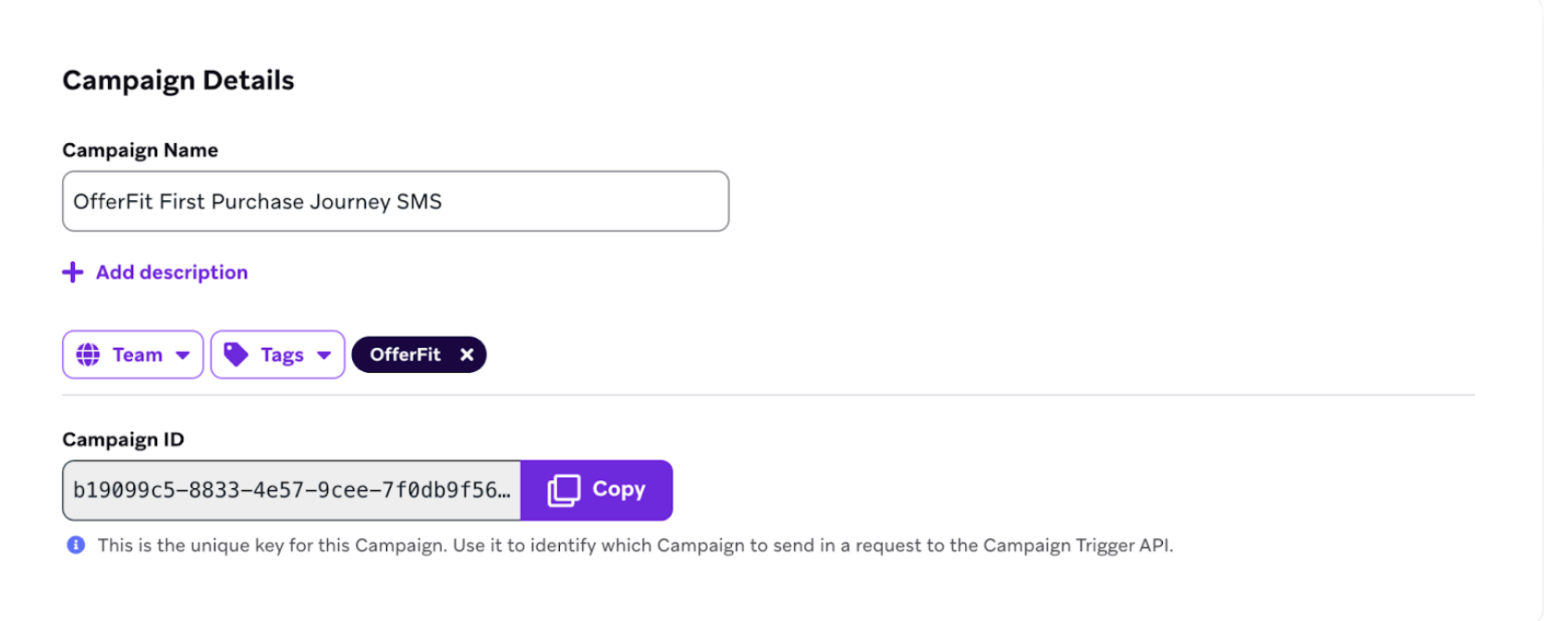
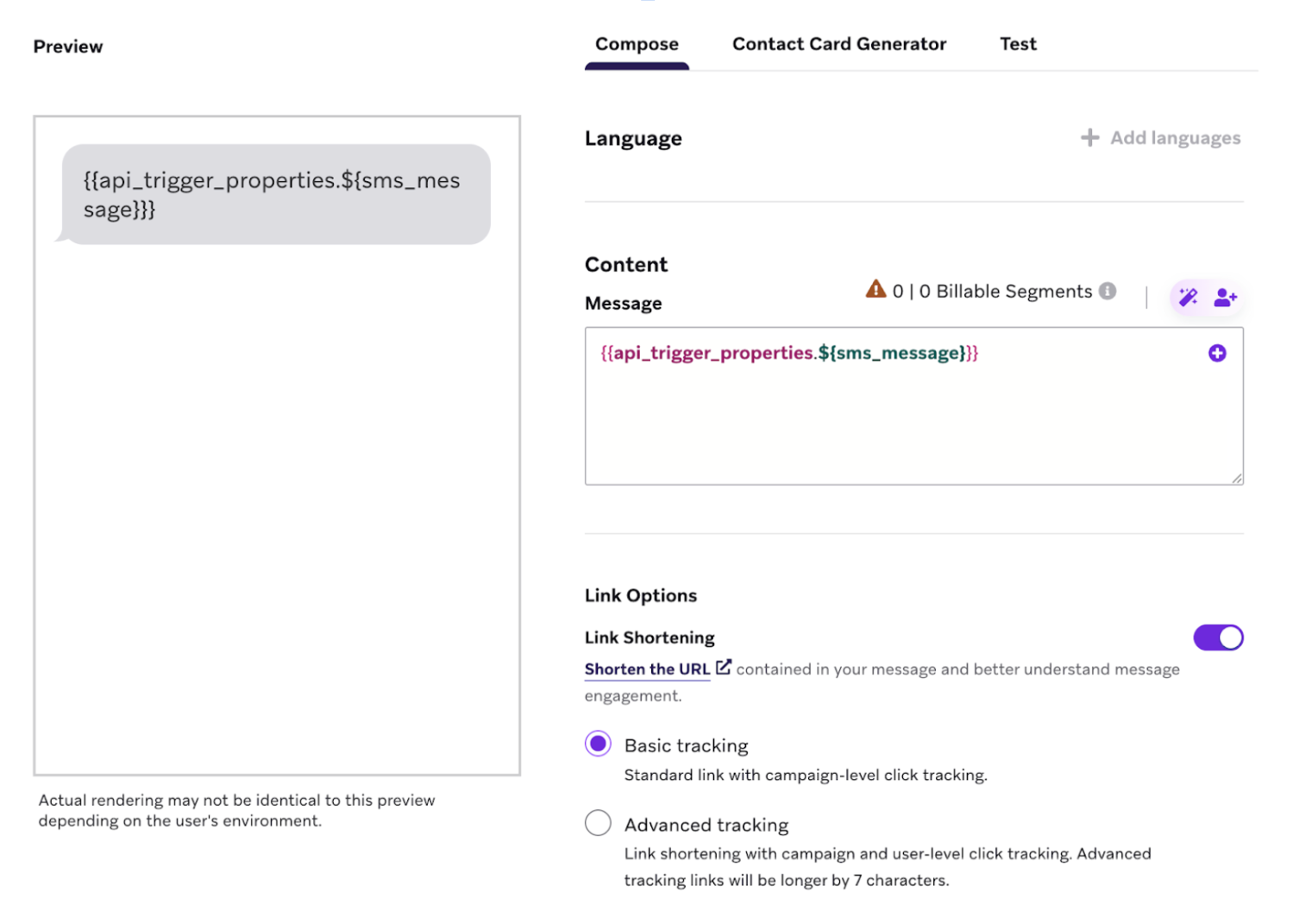
Lo que resulta en el siguiente mensaje:
Configurar la integración con SFMC
Decisioning Studio admite integración nativa con Salesforce Marketing Cloud. Decisioning Studio activa eventos de API en un journey con los datos necesarios para completar los elementos dinámicos.

Para tu configuración, los ID de API deben ingresarse en mayúsculas. Esto incluye los ID de journey, los ID de Campaign y cualquier otro identificador. Si los ID de API se ingresan en minúsculas pero tus datos de SFMC contienen UUID en mayúsculas, los filtros de eventos no coinciden y las métricas de informes no se completan correctamente.
Configurar integraciones con otras CEP
Decisioning Studio puede integrarse con cualquier plataforma de interacción con los clientes. Sin embargo, esto puede requerir algo de trabajo de ingeniería personalizado por parte de tu equipo, ya que Decisioning Studio no puede activar comunicaciones directamente.
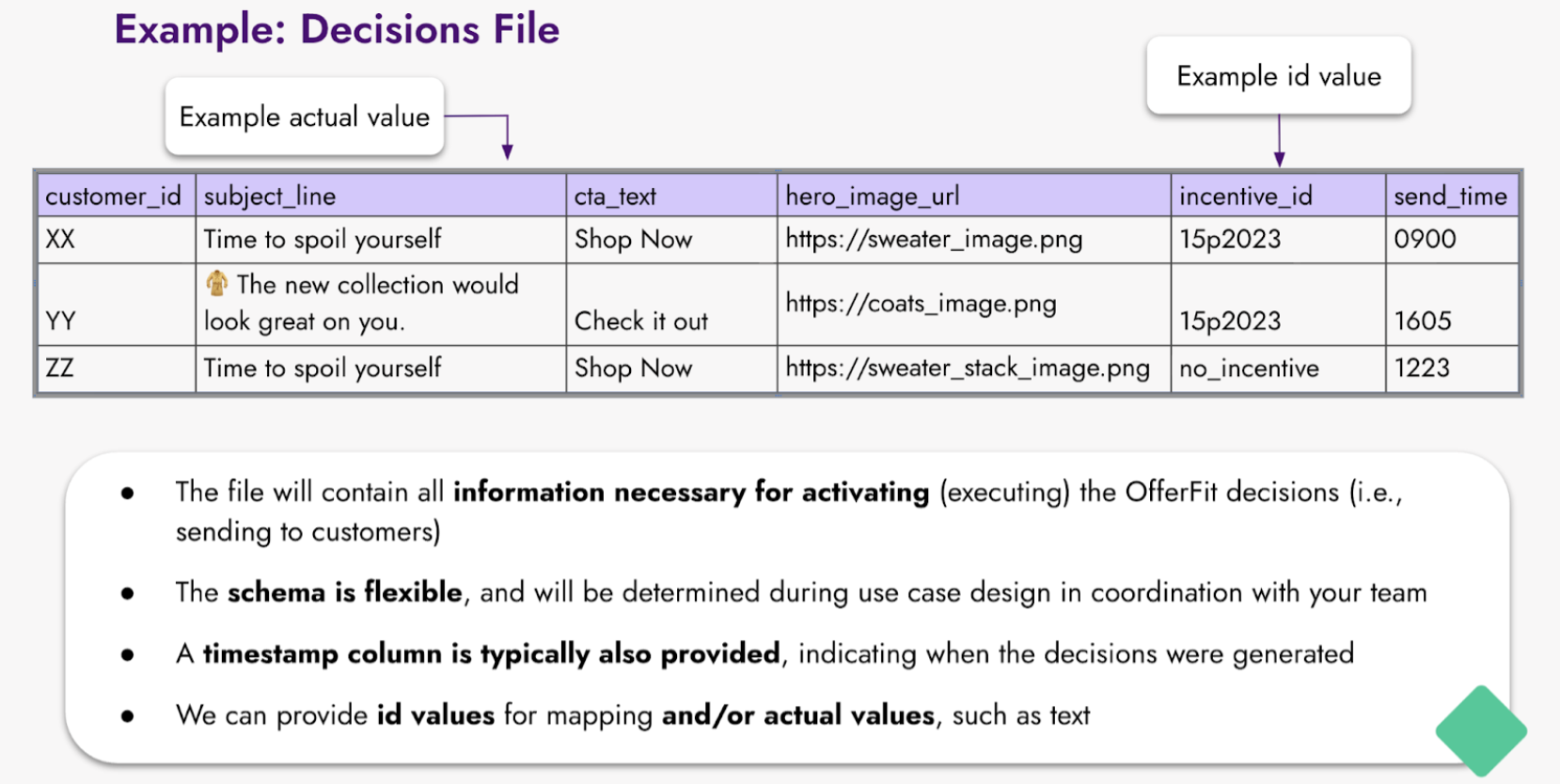
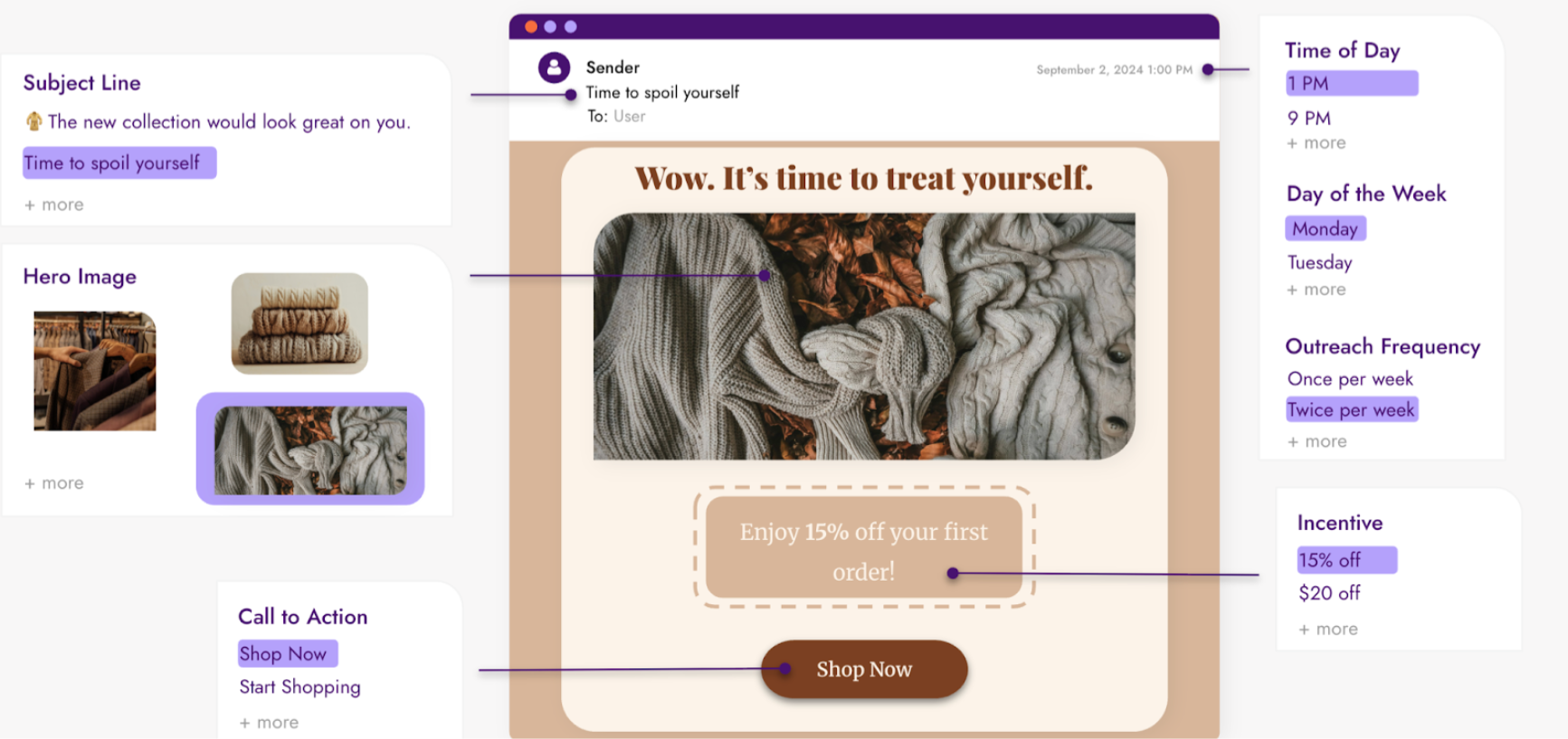
En este escenario, el agente entrega un “archivo de recomendaciones”. Este archivo contiene filas para cada cliente, con columnas que indican todas las decisiones personalizadas para ese cliente.
Por ejemplo, el siguiente archivo de recomendaciones:
Podría usarse para optimizar una Campaign de correo electrónico que se vea de la siguiente manera:
Prácticas recomendadas
Ten en cuenta estas prácticas recomendadas mientras te preparas para la orquestación:
- Comienza con un alcance reducido: Usa un canal y una o dos plantillas al principio. Puedes expandir más adelante a medida que aprendas qué funciona.
- Prueba a fondo: Antes de lanzar, prueba tu integración con un pequeño grupo de usuarios para verificar que el contenido dinámico se rellena correctamente.
- Documenta tu configuración: Lleva un registro de los ID de Campaign, los ID de plantilla, las claves de API y otros identificadores. Los necesitas para hacer referencia a ellos en el portal de Decisioning Studio.
- Coordina con tu equipo: La configuración de la orquestación puede involucrar a los equipos de marketing, ingeniería y datos. Asegúrate de que todos comprendan su rol en el proceso.
- Planifica los datos de retroalimentación: La orquestación envía mensajes y recopila los datos de participación y conversión que ayudan a tu agente a aprender. Consulta Prepara tus datos para más detalles.
Próximos pasos
Después de configurar la orquestación, procede a diseñar tu agente: