Eine SMS-, MMS- oder RCS-Nachricht erstellen
Erstellen Sie personalisierte SMS-, MMS- und Rich Communication Services (RCS)-Nachrichten in Campaigns oder Canvas. Die ausgewählte Abo-Gruppe bestimmt, welche Nachrichtentypen und Absender verfügbar sind.
Voraussetzungen
Bevor Sie beginnen, stellen Sie sicher, dass Sie über Folgendes verfügen:
| Anforderung | Beschreibung |
|---|---|
| Sender-Einrichtung | Schließen Sie die Sender-Einrichtung ab. Um MMS zu senden, benötigt Ihre Abo-Gruppe eine MMS-fähige Telefonnummer. Um RCS zu senden, schließen Sie die RCS-Einrichtung ab und fügen Sie einen verifizierten RCS-Sender hinzu. |
| Abo-Gruppe | Erstellen Sie eine Abo-Gruppe, die die Sender für diese Nachricht enthält. |
| Telefonnummern und Einwilligung der Nutzer:innen | Importieren Sie die Telefonnummern Ihrer Nutzer:innen und holen Sie die entsprechenden SMS-, MMS- und RCS-Opt-ins ein. |
| Campaign oder Canvas | Verwenden Sie eine Campaign für eine einzelne gezielte Nachricht oder Canvas für eine mehrstufige User Journey. |
| Nachrichten- oder Aktionsguthaben | Vergewissern Sie sich, dass Ihr Konto über verfügbare Guthaben verfügt. Der Versand von SMS-, MMS- und RCS-Nachrichten über Braze nutzt diese Guthaben. |
Nachricht erstellen
1. Schritt: Wählen Sie, wo Sie Ihre Nachricht erstellen möchten
- Gehen Sie zu Messaging > Campaigns und wählen Sie Campaign erstellen.
- Wählen Sie SMS/MMS/RCS oder, für Campaigns mit mehreren Kanälen, Multichannel Campaign.
- Geben Sie Ihrer Campaign einen klaren und aussagekräftigen Namen.
- Fügen Sie bei Bedarf Teams und Tags hinzu.
- Tags erleichtern das Auffinden und Auswerten Ihrer Campaigns in Berichten.
- Fügen Sie Varianten für Ihre Campaign hinzu und benennen Sie sie. Sie können SMS/MMS- und RCS-Varianten in derselben Campaign verwenden. Weitere Informationen finden Sie unter Multivariate und A/B-Tests.

Wenn die Varianten Ihrer Campaign ähnliche Inhalte haben, verfassen Sie zuerst die erste Nachricht, bevor Sie weitere Varianten hinzufügen. Anschließend können Sie im Dropdown Variante hinzufügen die Option Von Variante kopieren auswählen.
- Erstellen Sie Ihr Canvas mit dem Canvas-Composer.
- Nachdem Sie Ihr Canvas eingerichtet haben, fügen Sie im Canvas-Builder einen Schritt hinzu. Geben Sie Ihrem Schritt einen klaren und aussagekräftigen Namen.
- Wählen Sie einen Schritt-Zeitplan und legen Sie bei Bedarf eine Verzögerung fest.
- Filtern Sie die Zielgruppe für diesen Schritt nach Bedarf. Sie können die Empfänger:innen dieses Schritts weiter eingrenzen, indem Sie Segmente angeben und zusätzliche Filter hinzufügen. Die Zielgruppenoptionen werden nach der Verzögerung zum Zeitpunkt des Nachrichtenversands überprüft.
- Wählen Sie Ihr Fortschrittsverhalten.
- Wählen Sie alle weiteren Messaging-Kanäle, die Sie mit Ihrer Nachricht kombinieren möchten.
2. Schritt: Abo-Gruppe und Nachrichtentyp auswählen
Wählen Sie die Abo-Gruppe aus, die den Absender für diese Nachricht enthält. Braze verwendet die ausgewählte Gruppe, um die erreichbare Zielgruppe zu berechnen und die Versandberechtigung zu bestimmen.
Die von Ihnen gewählte Abo-Gruppe bestimmt, welche Nachrichtentypen im Editor verfügbar sind:
| Abo-Gruppentyp | Verfügbare Nachrichtentypen |
|---|---|
| Nur SMS | SMS |
| SMS mit MMS-fähigen Nummern | SMS und MMS |
| RCS-fähig mit einem verifizierten RCS-Absender | RCS und SMS, wenn die Gruppe auch einen SMS-Absender enthält. MMS ist ebenfalls verfügbar, wenn dieser Absender MMS-fähig ist. |
Fügen Sie einer RCS-Abo-Gruppe mindestens einen SMS-Absender hinzu, damit Sie einen SMS-Fallback senden können, wenn die RCS-Zustellung fehlschlägt.
Wenn die Abo-Gruppe beide Protokolle unterstützt, wählen Sie SMS/MMS oder RCS. Für RCS wählen Sie Text, Media oder Card.
3. Schritt: Nachricht verfassen
Die Felder und Limits im Editor hängen vom gewählten Nachrichtentyp ab.
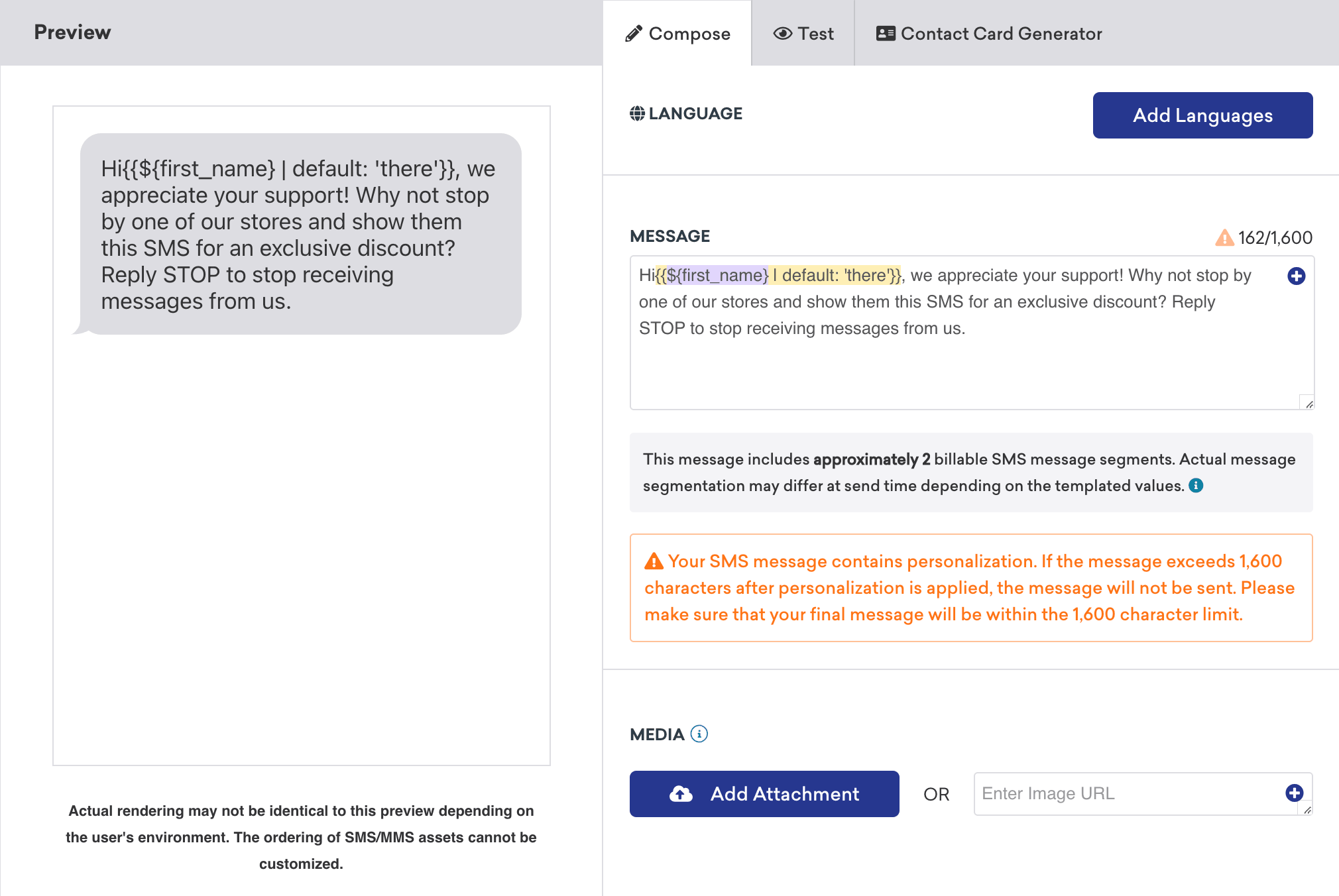
SMS- und MMS-Felder und -Einstellungen
| Feld oder Einstellung | Beschreibung |
|---|---|
| Sprache | Fügen Sie sprachspezifische Inhalte in die Nachricht ein. |
| Nachricht | Geben Sie bis zu 1.600 Zeichen ein, einschließlich Liquid, Connected-Content und Emojis. Der Editor schätzt die Codierung, Zeichenanzahl und Anzahl der abrechnungsrelevanten SMS-Segmente. Eine MMS-Nachricht kann Medien ohne Nachrichtentext enthalten. |
| Medien | Für eine MMS-fähige Abo-Gruppe fügen Sie ein PNG-, JPEG- oder GIF-Bild aus der Medienbibliothek oder per URL hinzu. Sie können auch eine vCard anstelle eines Bildes hinzufügen. |
| Link-Verkürzung | Kürzen Sie HTTP- und HTTPS-URLs und verfolgen Sie das Engagement mit der einheitlichen Link-Verkürzung. |
SMS-Nachrichten verwenden GSM-7- oder UCS-2-Codierung und werden pro Nachrichtensegment abgerechnet. Ein einzelnes Zeichen kann die Codierung ändern und die Anzahl der abrechnungsrelevanten Segmente erhöhen. Informationen zu Codierungsregeln, Segmentgrößen und dem Segmentrechner finden Sie unter SMS- und RCS-Abrechnungsrechner.
MMS-Medienspezifikationen
MMS-Nachrichten unterstützen ein einzelnes Bild pro Nachricht. Nur MMS-fähige Abo-Gruppen können Bilder versenden.
| Eigenschaft | Empfehlung |
|---|---|
| Größe | 600 KB oder kleiner für eine zuverlässige Zustellung durch den Mobilfunkanbieter. Der Composer blockiert Uploads, die größer als 1 MB sind. |
| Dateitypen | PNG, JPEG, GIF |
Informationen zu den Dateigrößenbeschränkungen und dem Durchsatz der Mobilfunkanbieter finden Sie unter MMS-Nachrichtenlimits und Durchsatz.
Informationen zum Versenden von Geschäftsdaten, die Nutzer:innen in ihren Gerätekontakten speichern können, finden Sie unter Kontaktkarten. Das Senden einer Kontaktkarte wird als MMS abgerechnet.

Wenn Sie Bilder über Connected Content oder Liquid einbinden, stellen Sie sicher, dass Ihre Bild-URL mit https:// beginnt. Die Verwendung von http:// führt zum Absturz Ihrer App.
Die MMS-Verfügbarkeit und -Darstellung hängt vom empfangenden Mobilfunkanbieter ab. Wenn ein Anbieter MMS nicht empfangen kann, wird das Medium über den Provider in einen Link im SMS-Text umgewandelt. Vermeiden Sie das Senden von MMS an Google-Voice-Nummern, da die eingeschränkte MMS-Unterstützung zu unzuverlässiger Zustellung führen kann.
Wenn Nutzer:innen eingehende Medien senden, stellt Braze die zugehörigen URLs in Currents-SMS-Eingangs-Events und über {{sms.${inbound_media_urls}}} in Liquid bereit.
RCS-Nachrichtentypen
| Nachrichtentyp | Felder und Einstellungen | Limits und Verhalten |
|---|---|---|
| Text | Pflicht: Nachrichtentext; optional: vorgeschlagene Antworten oder Open-URL-Aktionen, SMS-Fallback und Link-Verkürzung | Der Nachrichtentext kann je nach SMS-Dienstanbieter bis zu 1.600 oder 3.072 Zeichen enthalten. Fügen Sie bis zu fünf Vorschläge hinzu. |
| Media | Pflicht: Bild, Video, Dokument oder Audio; optional: Nachrichtentext, Vorschläge, SMS-Fallback und Link-Verkürzung | Der Nachrichtentext kann je nach Anbieter bis zu 1.600 oder 3.072 Zeichen enthalten und wird als zusätzliche RCS-Nachricht abgerechnet. Fügen Sie bis zu fünf Vorschläge hinzu. Nicht alle Anbieter unterstützen eigenständige Media-Nachrichten (zum Beispiel Twilio). |
| Card | Media-Card oder Nur-Text-Card, Titel, Beschreibung, Buttons, optionale Vorschläge und optionaler SMS-Fallback | Der Titel kann bis zu 200 Zeichen enthalten. Die Beschreibung kann je nach Anbieter bis zu 1.600 oder 2.000 Zeichen enthalten. Fügen Sie zwischen einem und vier Buttons hinzu. Siehe Anbieterunterstützung für Card-Nachrichten für Layout- und Feldverfügbarkeit. |
Card-Layouts
RCS-Card-Nachrichten kombinieren Medien, Text und Buttons in einer einzelnen Einheit. Wählen Sie ein Layout im Editor:
| Card-Layout | Pflichtfelder | Optionale Felder |
|---|---|---|
| Nur Text | Titel, Beschreibung und mindestens ein Card-Button | Bis zu drei weitere Card-Buttons, Vorschläge außerhalb der Card (sofern unterstützt) und SMS-Fallback |
| Media | Bild, GIF oder Video und mindestens ein Card-Button | Titel, Beschreibung, bis zu drei weitere Card-Buttons, Vorschläge außerhalb der Card (sofern unterstützt) und SMS-Fallback |
Verwenden Sie Liquid, um Card-Titel, Beschreibungen, Medien und Buttons zu personalisieren. URLs, die als Klartext im Titel oder in der Beschreibung eingegeben werden, sind nicht anklickbar – fügen Sie stattdessen einen Open URL-Card-Button hinzu.
Vorschläge können vorgeschlagene Antworten sein, die die Texteingabe der Nutzer:innen vorausfüllen, oder Open-URL-Aktionen. Fügen Sie jedem Vorschlag bis zu 25 Zeichen Text und jeder Open-URL-Aktion eine URL mit bis zu 2.048 Zeichen hinzu. Aktivieren Sie SMS senden, wenn RCS fehlschlägt, um eine Fallback-Nachricht mit bis zu 1.600 Zeichen hinzuzufügen, wenn die RCS-Zustellung fehlschlägt. Die ausgewählte Abo-Gruppe muss einen SMS-Absender enthalten. Die Link-Verkürzung gilt nur für Links im SMS-Fallback-Text, nicht für Card-Button-URLs.
Die RCS-Nachrichtenabrechnung hängt vom Nachrichtentyp und Inhalt ab. Informationen zu den Abrechnungsregeln für einfache, Rich- und Rich-Card-Nachrichten finden Sie unter RCS-Nachrichtenabrechnung.
Anbieterunterstützung für Card-Nachrichten
Die Verfügbarkeit von RCS-Nachrichtentypen und Card-Optionen hängt von Ihrem SMS-Dienstanbieter ab. Der Editor zeigt nur unterstützte Typen und Felder an.
| Funktion | Infobip | Twilio |
|---|---|---|
| Eigenständiger Media-Nachrichtentyp | Unterstützt | Nicht unterstützt |
| Nur-Text-Card-Layout | Unterstützt | Nicht unterstützt |
| Media-Card-Layout | Unterstützt | Unterstützt |
| Vorschläge außerhalb der Card | Unterstützt | Nicht unterstützt |
| Card-Buttons | Unterstützt (1–4) | Unterstützt (1–4) |
| Zeichenlimit für Beschreibung | Bis zu 2.000 Zeichen | Bis zu 1.600 Zeichen |
RCS-Medienspezifikationen
Der Editor akzeptiert eine Medien-URL mit bis zu 1.000 Zeichen. Verfügbare Formate und maximale Dateigröße hängen vom SMS-Dienstanbieter ab.
| Dateityp | Spezifikationen |
|---|---|
| Alle | Maximale Dateigröße beträgt je nach Anbieter 16 MB oder 100 MB. |
| Bild | JPEG, JPG, GIF, PNG |
| Video | H263, M4V, MP4, MPEG, MPEG-4, WEBM |
| Dokument | PDF. Verfügbar für Media-Nachrichten, aber nicht für Media-Cards. |
| Audio | AAC, MP3, MPEG, MP4, 3GPP, OGG. Die Anbieterunterstützung variiert. |
Wenn Sie Bilder über Connected Content oder Liquid einbinden, stellen Sie sicher, dass Ihre Bild-URL mit https:// beginnt. Die Verwendung von http:// führt zum Absturz Ihrer App.
Personalisierung
Verwenden Sie Liquid, Connected-Content, Emojis und sprachspezifische Inhalte, um Ihre Nachricht zu personalisieren. Fügen Sie einen Standardwert für die Liquid-Personalisierung ein, damit Profile mit unvollständigen Daten keine leeren Inhalte erhalten.
Um Nachrichtentexte aus einem Prompt zu erstellen, verwenden Sie Text generieren mit Operator.
Für Sprachen, die von rechts nach links geschrieben werden, siehe Rechts-nach-links-Nachrichten erstellen.
Konversationsbasierte Nachrichten-Workflows erstellen (RCS)
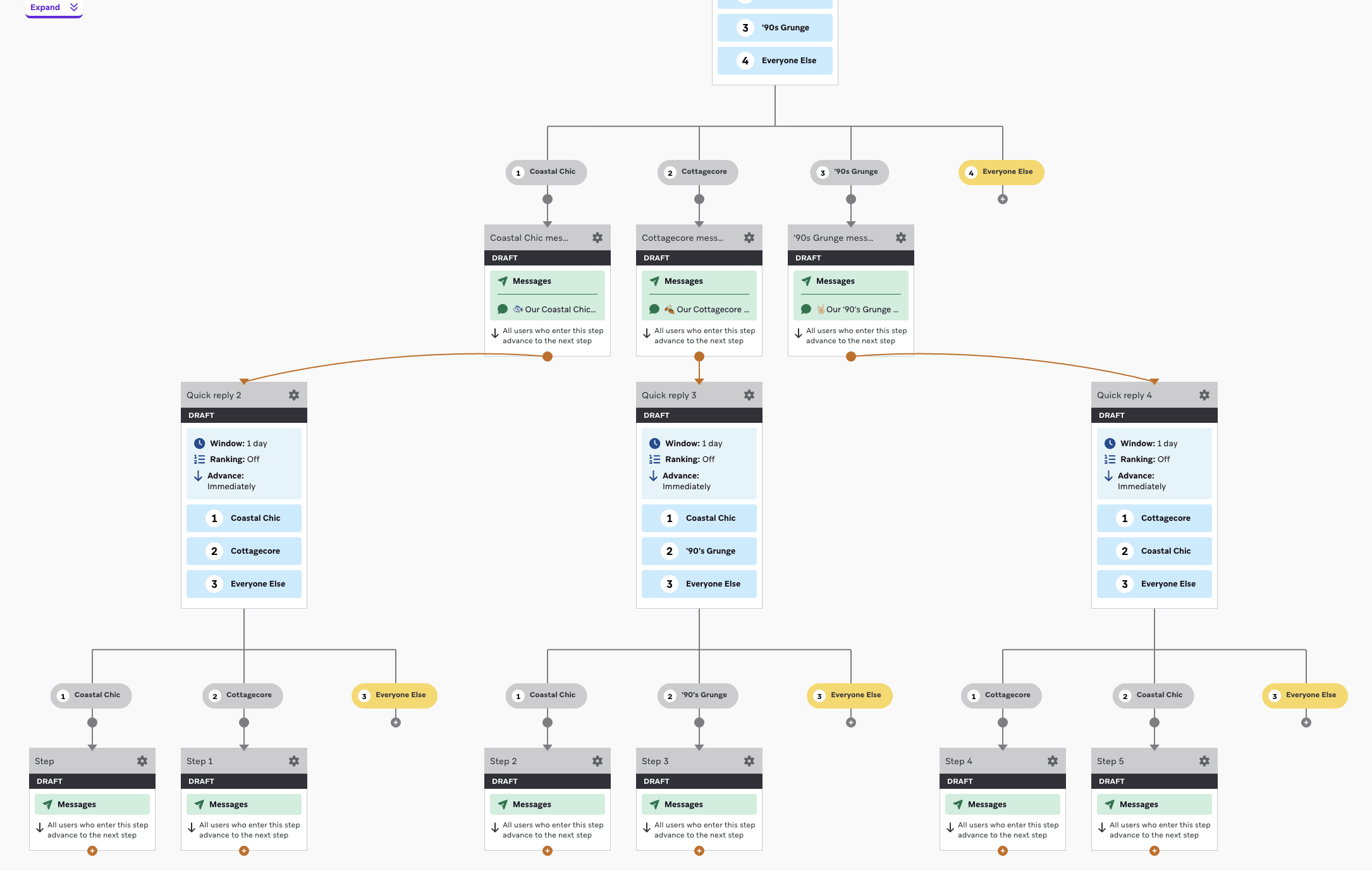
Konversationsbasierte Nachrichten-Workflows ermöglichen es Ihnen, dynamisch auf Nutzer:innen zu reagieren und ein dialogorientiertes Messaging-Erlebnis zu schaffen. Um einen Workflow zu erstellen, erstellen Sie einen Canvas und kombinieren dann vorgeschlagene Antworten mit Aktionspfaden, um Ihren Workflow basierend auf der Antwort der Nutzer:innen zu steuern.
- Erstellen Sie im Canvas-Builder einen RCS-Nachrichtenschritt mit mehreren vorgeschlagenen Antworten.
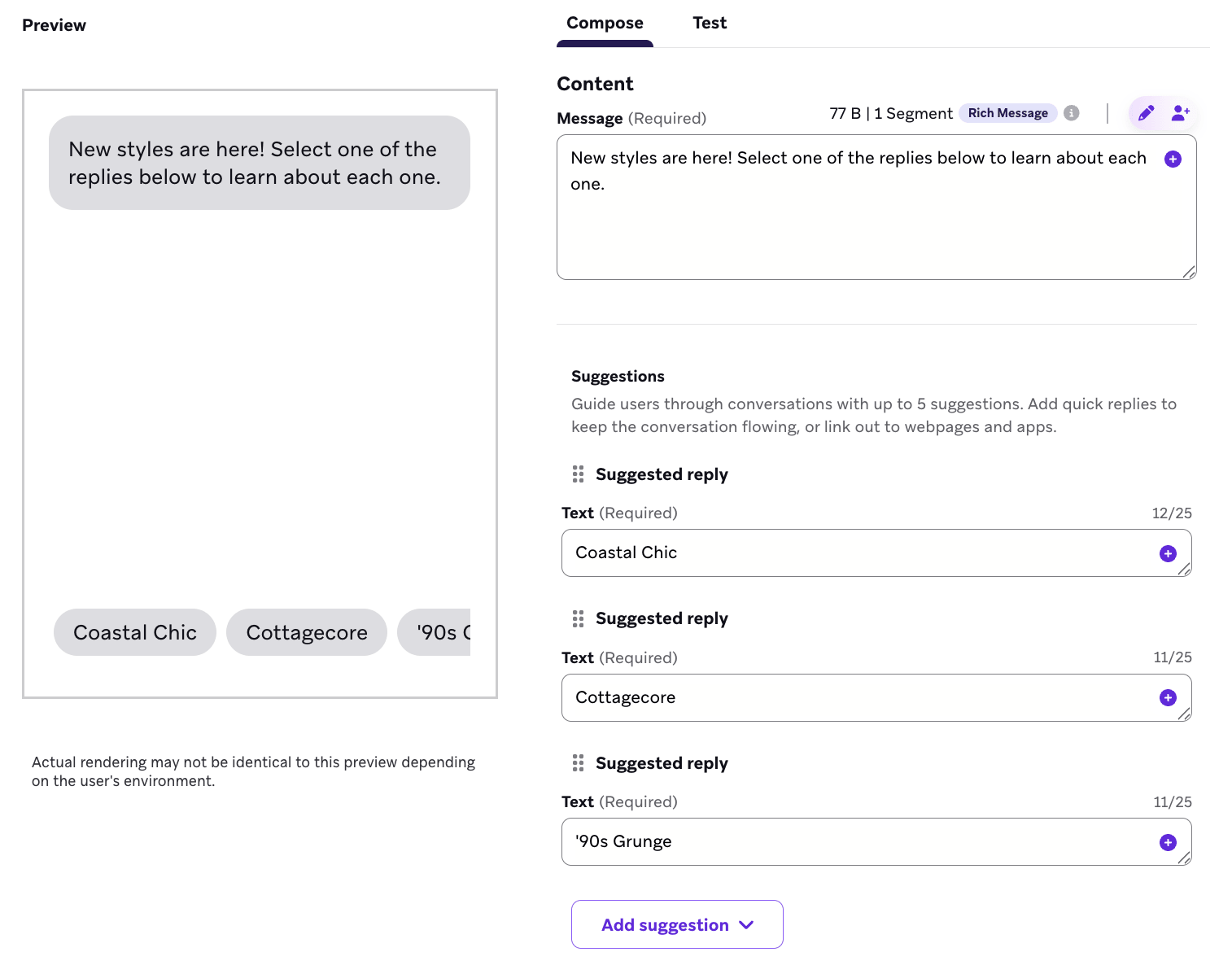
- Verbinden Sie diese Nachricht mit einem Aktionspfad-Schritt, der eine Aktionsgruppe für jede vorgeschlagene Antwort enthält.
- Für jede Aktionsgruppe:
- Wählen Sie den Trigger Eingehende SMS-Nachricht senden.
- Setzen Sie den Nachrichtentext auf den gleichen Inhalt wie die zugehörige vorgeschlagene Antwort.
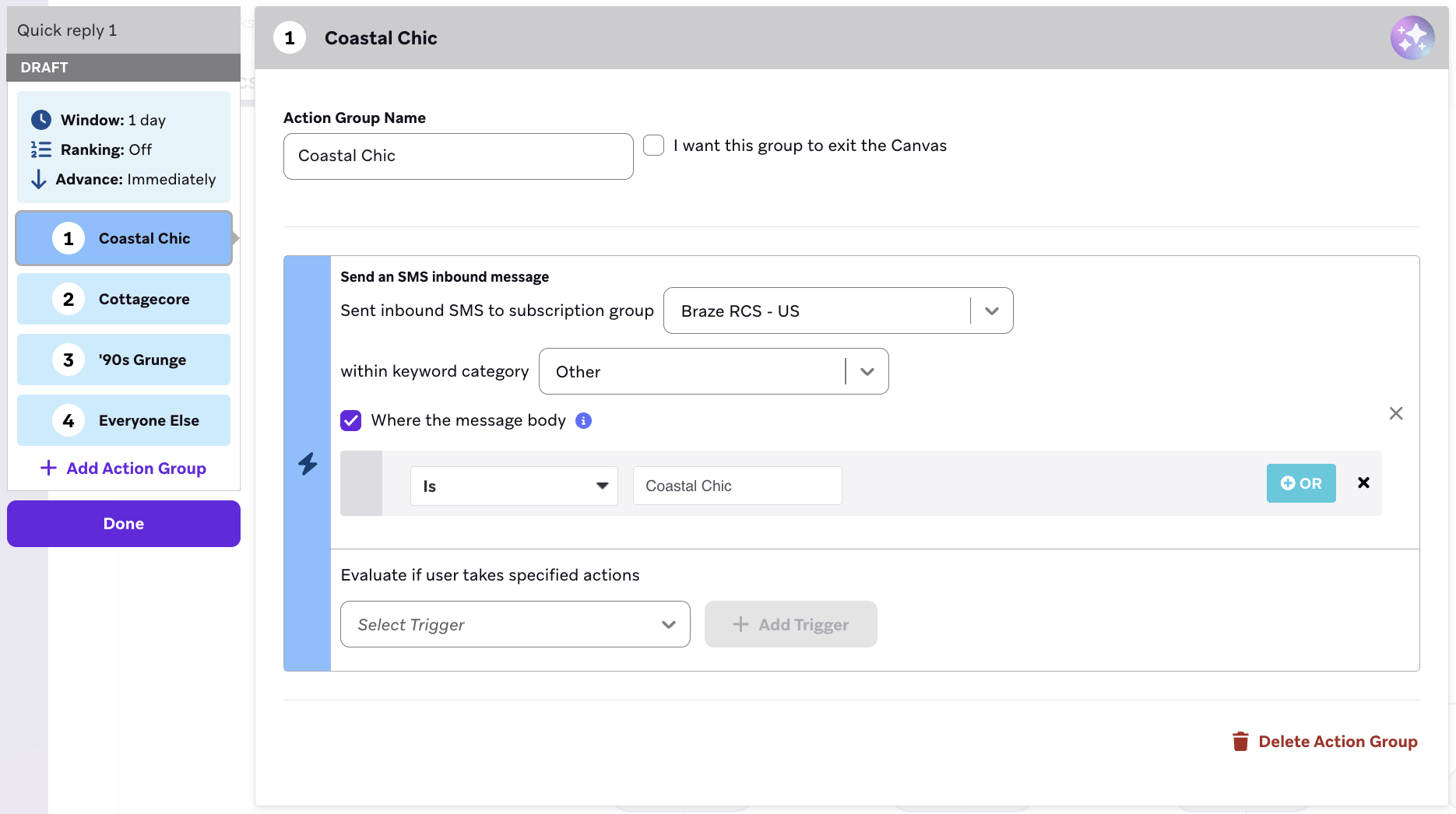
- Verbinden Sie jede Aktionsgruppe mit einem RCS-Nachrichtenschritt und fügen Sie dann Inhalt basierend auf der zugehörigen vorgeschlagenen Antwort hinzu.
- Setzen Sie den konversationsbasierten Workflow fort, indem Sie vorgeschlagene Antworten zu Folgenachrichten hinzufügen.
- Wiederholen Sie die Schritte 2–4, bis der Workflow vollständig ist.
4. Schritt: Link-Verkürzung konfigurieren
Aktivieren Sie Link-Verkürzung, um HTTP- und HTTPS-URLs zu kürzen und Klicks für SMS-, MMS- und unterstützte RCS-Links zu verfolgen. Die einheitliche Link-Verkürzung verwendet ein einziges personalisiertes Link-Format für SMS und RCS und umfasst Klickdaten auf Nutzer:innenebene für Segmentierung und Retargeting.
Braze kürzt bis zu 25 Links in einer Nachricht. Eine URL mit mehr als 4.000 Zeichen kann nicht gekürzt werden und führt dazu, dass die Nachricht beim Versand fehlschlägt. Informationen zu unterstützten URLs, Liquid-Verhalten, Testanforderungen, angepassten Domains und Retargeting finden Sie unter Link-Verkürzung.
5. Schritt: Vorschau anzeigen und Nachricht testen
Wechseln Sie zum Tab Test, um die Nachricht als Nutzer:in in der Vorschau anzuzeigen oder eine Test-SMS, -MMS oder -RCS-Nachricht an eine Content-Testgruppe oder einzelne Nutzer:innen zu senden.
Verwenden Sie den SMS-Segmentrechner, um zu schätzen, wie viele Segmente Ihre Nachricht enthält.
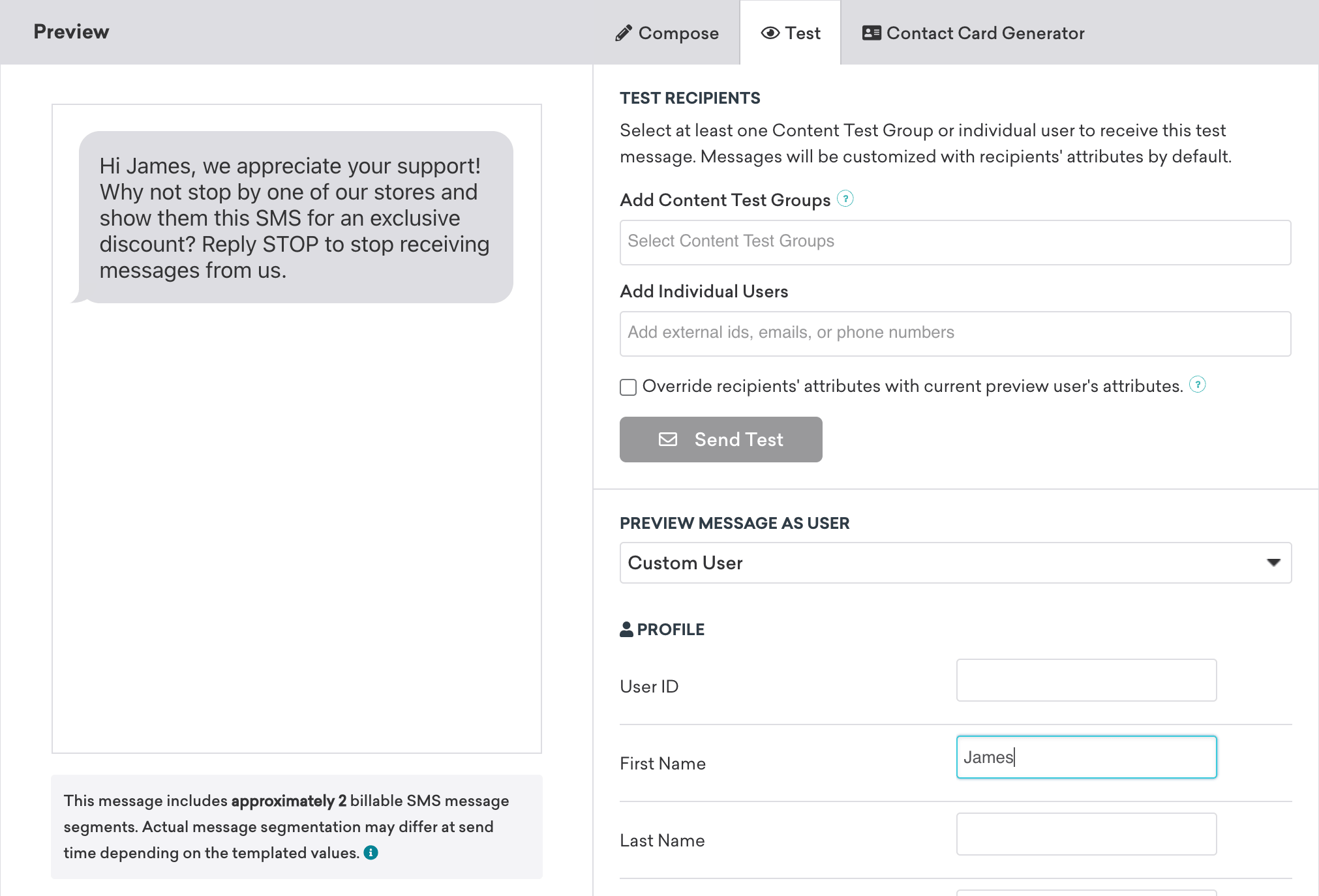
Bei MMS bestimmt das empfangende Telefon, ob das Medium vor oder nach dem Nachrichtentext angezeigt wird.

Da die RCS-Darstellung vom Betriebssystem, Gerätehersteller, Mobilfunkanbieter und der Messaging-App (z. B. Google Messages vs. Apple Messages) der Nutzer:innen gesteuert wird, kann das Erscheinungsbild der Nachricht variieren. Die in Braze angezeigte Vorschau stimmt möglicherweise nicht genau mit dem überein, was Endnutzer:innen erhalten. Validieren Sie die endgültige Darstellung nach Möglichkeit auf echten Geräten. Details zur RCS-Darstellung auf iOS-Geräten finden Sie unter Warum wird meine RCS-Nachricht auf iOS-Geräten nicht korrekt dargestellt?. Informationen zu GIFs in Rich-Cards finden Sie unter Warum werden GIFs in RCS-Rich-Cards auf iOS statisch angezeigt?.
Weitere Informationen finden Sie unter Testnachrichten senden.
6. Schritt: Den Rest Ihrer Campaign oder Ihres Canvas erstellen
Zustellungsplan oder Trigger wählen
Stellen Sie Nachrichten zu einem geplanten Zeitpunkt oder als Reaktion auf eine Aktion oder einen API-Trigger zu. Informationen zu Planungs- und Trigger-Optionen finden Sie unter Planen Sie Ihre Campaign.
Konfigurieren Sie Zustellungssteuerungen wie erneute Berechtigung und Frequency-Capping. Legen Sie für die aktionsbasierte Zustellung die Campaign-Dauer und Ruhezeiten fest. Informationen zur Einhaltung der SMS-Versandzeiten finden Sie unter SMS-Versandzeiten einhalten.
Zielgruppe zusammenstellen
Stellen Sie die Zielgruppe zusammen, indem Sie Segmente und Filter auswählen. Braze berechnet die genaue Segmentzugehörigkeit vor dem Versand der Nachricht.
Die ausgewählte Abo-Gruppe filtert nach abonnierten Nutzer:innen. SMS- und MMS-Empfänger:innen benötigen außerdem eine gültige Telefonnummer. RCS-Empfänger:innen benötigen ein RCS-fähiges Gerät und eine Mobilfunkverbindung; verwenden Sie einen SMS-Fallback, um berechtigte Nutzer:innen zu erreichen, wenn die RCS-Zustellung fehlschlägt.
Ihre Nachricht wird ausschließlich an Nutzer:innen gesendet, die bereits die Bedingungen erfüllen, die Sie im Schritt „Zielgruppe“ festgelegt haben. Anschließend müssen sie noch den Trigger erfüllen, den Sie im Schritt „Zustellung planen“ definieren. Stellen Sie sich die Zielgruppe als einen Warteraum vor – nur Personen, die sich bereits darin befinden, können voranschreiten, wenn die nächste Aktion erfolgt.
Informationen zum Klick- und Interaktions-Targeting finden Sie unter Nutzer:innen-Retargeting.
Konversions-Events wählen
Verwenden Sie Konversions-Events, um Aktionen zu messen, nachdem Nutzer:innen die Campaign erhalten haben. Legen Sie ein Konversionsfenster von bis zu 30 Tagen fest.
Vervollständigen Sie die verbleibenden Abschnitte Ihres Canvas. Informationen zu Entry-Zeitplänen, Zielgruppeneinstellungen und Versandsteuerungen finden Sie unter Canvas erstellen.
7. Schritt: Überprüfen und veröffentlichen
Nachdem Sie Ihre Campaign oder Ihren Canvas erstellt haben, überprüfen Sie die Details und testen Sie die Nachricht, bevor Sie sie versenden.
Verwenden Sie nach dem Start die SMS-, MMS- und RCS-Berichte, um die Performance Ihrer Nachrichten zu überprüfen.
Wissenswerte Informationen
- SMS wird pro Nachrichtensegment berechnet, MMS zu einem eigenen Tarif und RCS je nach Nachrichtentyp. Prüfen Sie die SMS- und RCS-Abrechnungsrechner, bevor Sie senden.
- MMS unterstützt ein Bild oder eine vCard. Die Unterstützung durch den Mobilfunkanbieter bestimmt, ob Empfänger:innen Medien oder einen Bildlink erhalten.
- Die Funktionen und Einschränkungen von RCS variieren je nach SMS-Dienstanbieter. Der Editor zeigt nur die Optionen an, die für die ausgewählte Abo-Gruppe verfügbar sind.
- Sie können eine voraufgezeichnete Voicemail als Audio in einer RCS-Media-Nachricht senden.
- Darstellung und Interaktionsverhalten variieren je nach Gerät, Mobilfunkanbieter, Betriebssystem und Messaging-App.