Nutzer:innen löschen
Erfahren Sie, wie Sie einzelne Nutzer:innen oder ein Segment von Nutzer:innen direkt über das Braze-Dashboard löschen können.
Voraussetzungen
Um Nutzer:innen zu löschen, müssen Sie Admin sein oder die Berechtigung Nutzer:innen löschen haben. Um Löschprotokolle von Nutzer:innen anzuzeigen, müssen Sie Admin sein oder die Berechtigung Löschprotokolle von Nutzer:innen anzeigen haben. Die folgenden Berechtigungen steuern das Löschen von Nutzer:innen und die Löschprotokolle:
| Berechtigung | Beschreibung |
|---|---|
| Nutzer:innen löschen | Nutzer:innen einzeln oder in großen Mengen dauerhaft löschen. |
| Löschprotokolle von Nutzer:innen anzeigen | Löschprotokolle von Nutzer:innen anzeigen. |
Informationen zum Löschen von Nutzer:innen
Mit dem Löschen von Nutzer:innen können Sie Ihre Datenbank verwalten, indem Sie Profile entfernen, die nicht mehr benötigt werden, versehentlich erstellt wurden oder aus Compliance-Gründen (z. B. DSGVO oder CCPA) gelöscht werden müssen.
| Aspekt | Details |
|---|---|
| Maximale Größe | Beim Löschen eines Segments können Sie bis zu 25 Millionen Nutzerprofile löschen. |
| Wartezeit | Für alle Segmentlöschungen gilt eine Wartezeit von 7 Tagen zuzüglich der Zeit, die für die Verarbeitung der Löschungen benötigt wird. |
| Auftragslimits | Es kann jeweils nur ein Segment gleichzeitig gelöscht werden, einschließlich der 7-tägigen Wartezeit. |
Nutzer:innen löschen
Sie können eine einzelne Nutzer:in oder ein Segment von Nutzer:innen über das Braze-Dashboard löschen:
Eine einzelne Nutzer:in löschen
Um eine einzelne Nutzer:in aus Braze zu löschen, gehen Sie zu Zielgruppe > Nutzer:innen suchen. Suchen Sie dann nach der Nutzer:in und wählen Sie sie aus. Wenn Sie ein doppeltes Nutzerprofil löschen, überprüfen Sie, dass Sie das richtige Profil ausgewählt haben.
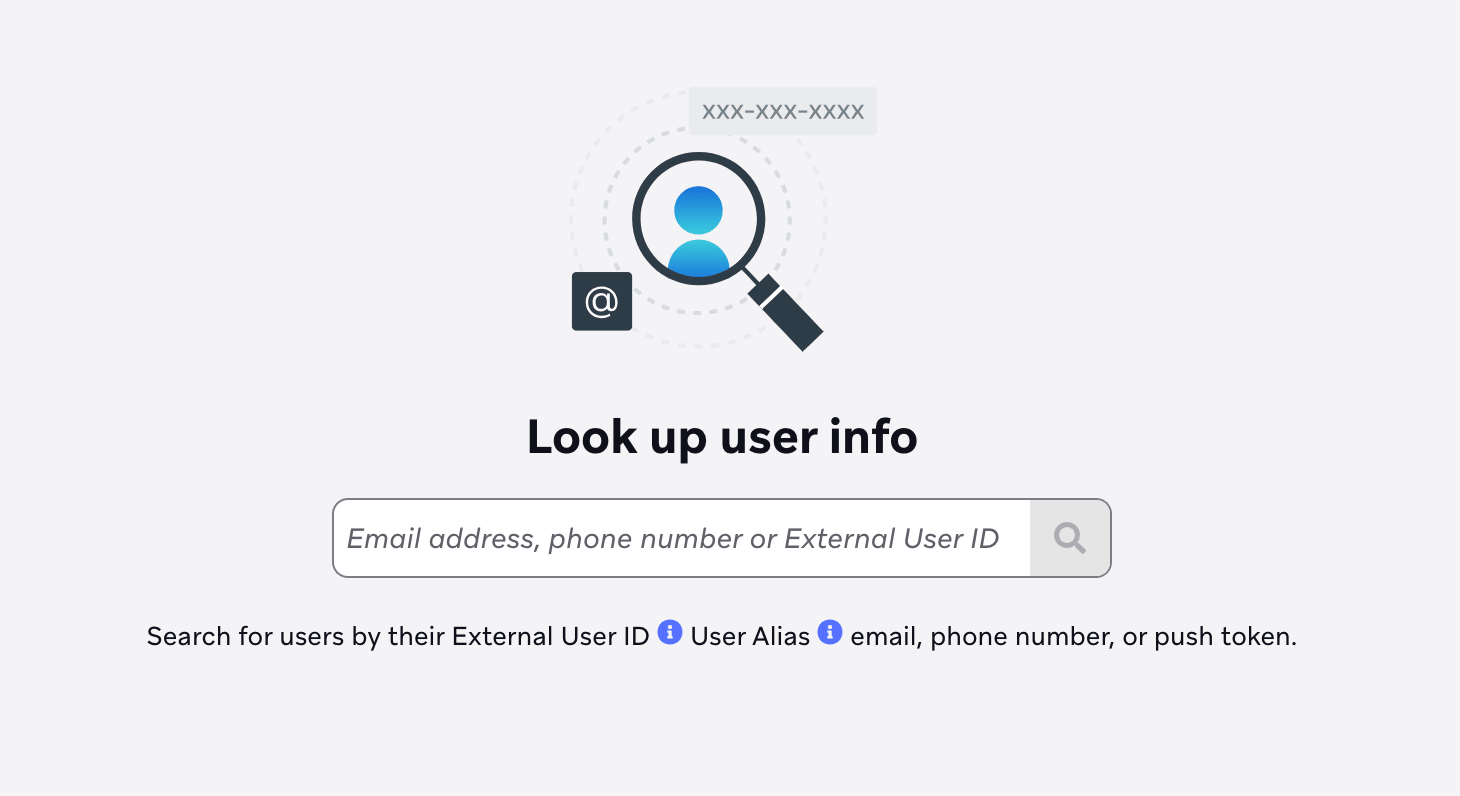

Das Löschen einzelner Nutzer:innen ist endgültig. Profile können nach dem Löschen nicht wiederhergestellt werden.
Wählen Sie auf der Profilseite Optionen anzeigen > Nutzer:in löschen aus. Beachten Sie, dass es einige Minuten dauern kann, bis die Nutzer:in vollständig aus Braze gelöscht ist.
Ein Segment löschen
Falls noch nicht geschehen, erstellen Sie ein Segment, das die Nutzerprofile enthält, die Sie löschen möchten. Wenn Sie doppelte Nutzer:innen löschen, stellen Sie sicher, dass Sie alle betroffenen Nutzerprofile einbeziehen.
Gehen Sie in Braze zu Zielgruppe > Zielgruppe verwalten und wählen Sie dann den Tab Nutzer:innen löschen aus.
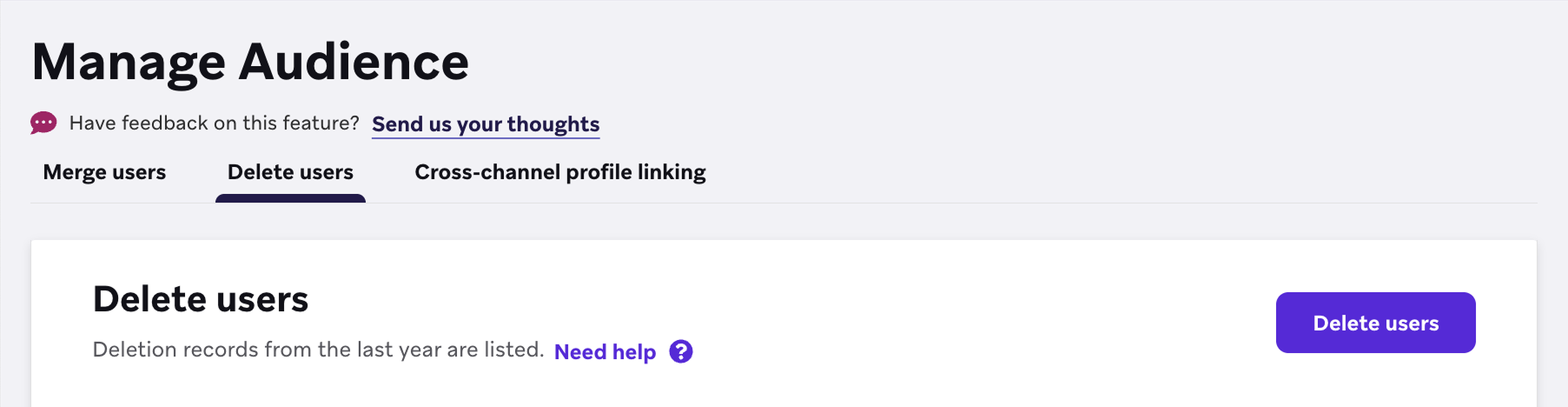
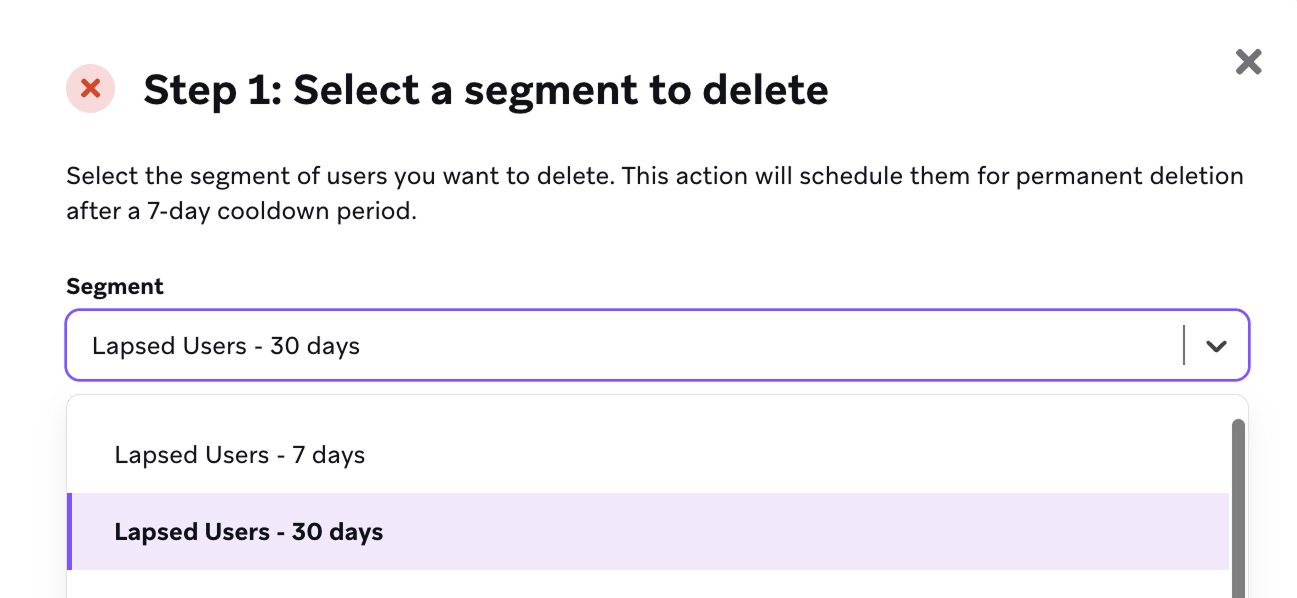
Wählen Sie Nutzer:innen löschen aus, wählen Sie das Segment aus, das Sie löschen möchten, und wählen Sie dann Weiter aus.
Geben Sie DELETE ein, um Ihre Anfrage zu bestätigen, und wählen Sie dann Nutzer:innen löschen aus.
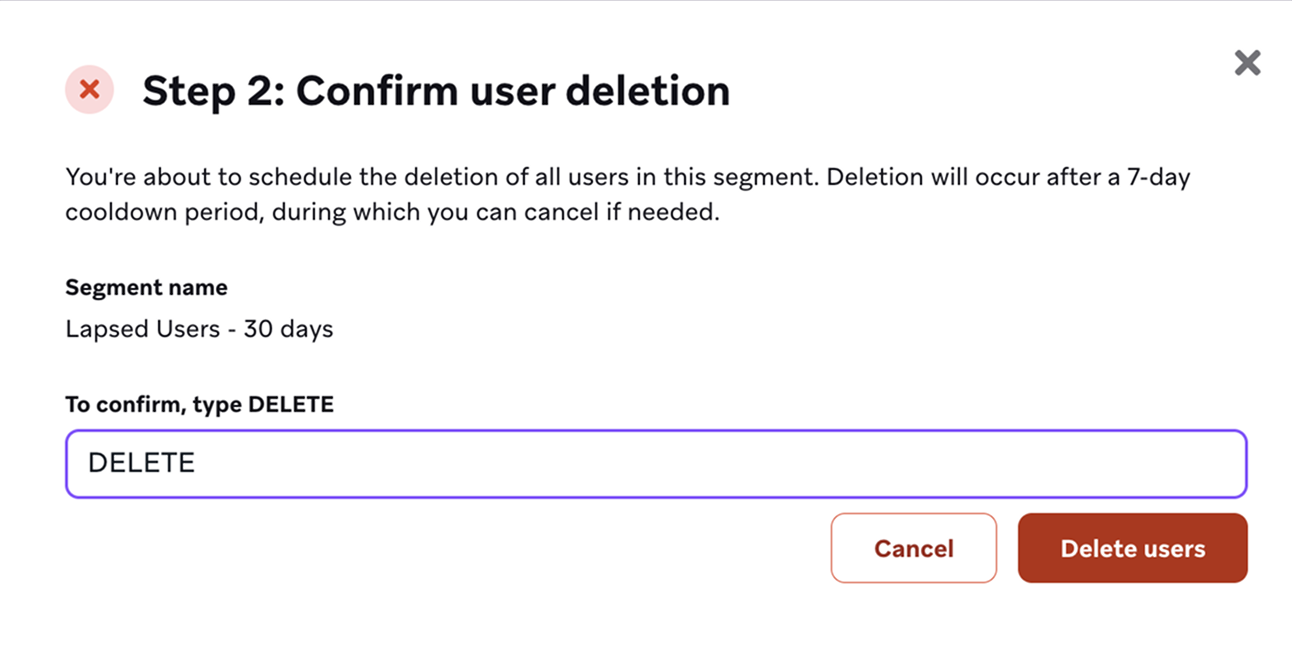
Die Nutzer:innen in diesem Segment werden nicht sofort gelöscht. Stattdessen werden sie für die nächsten 7 Tage als zur Löschung vorgemerkt markiert. Danach werden sie gelöscht, und wir benachrichtigen Sie per E-Mail.
Während der 7-tägigen Wartezeit können zur Löschung vorgemerkte Nutzer:innen weiterhin Campaigns und Canvases erhalten, sofern Sie sie nicht ausdrücklich ausschließen. Um zu verhindern, dass vorgemerkte Nutzer:innen Nachrichten erhalten, fügen Sie Ihren Campaigns und Canvases einen Segmentfilter hinzu, der Nutzer:innen mit dem Status Ausstehende Löschung ausschließt.

Damit genau diese Nutzer:innen unabhängig von Änderungen am Segment gelöscht werden, wird automatisch ein Segmentfilter namens Ausstehende Löschung erstellt. Sie können diesen Filter verwenden, um den Status ausstehender Löschungen zu überprüfen.
Bestätigen von Segment-Löschungen
Braze sendet eine Bestätigungs-E-Mail mit der Anzahl der Profile, deren Löschung aussteht.
Um mit der Löschung fortzufahren, melden Sie sich bei Braze an und bestätigen Sie die Löschanfrage.
Wenn Sie die Löschung nicht innerhalb des in der E-Mail angegebenen Zeitraums bestätigen, läuft die Löschanfrage ab und wird nicht ausgeführt.
Segment-Löschungen abbrechen
Sie haben 7 Tage Zeit, um ausstehende Segment-Löschungen abzubrechen. Gehen Sie dazu zu Audience > Manage Audience und wählen Sie dann den Tab Delete Users.
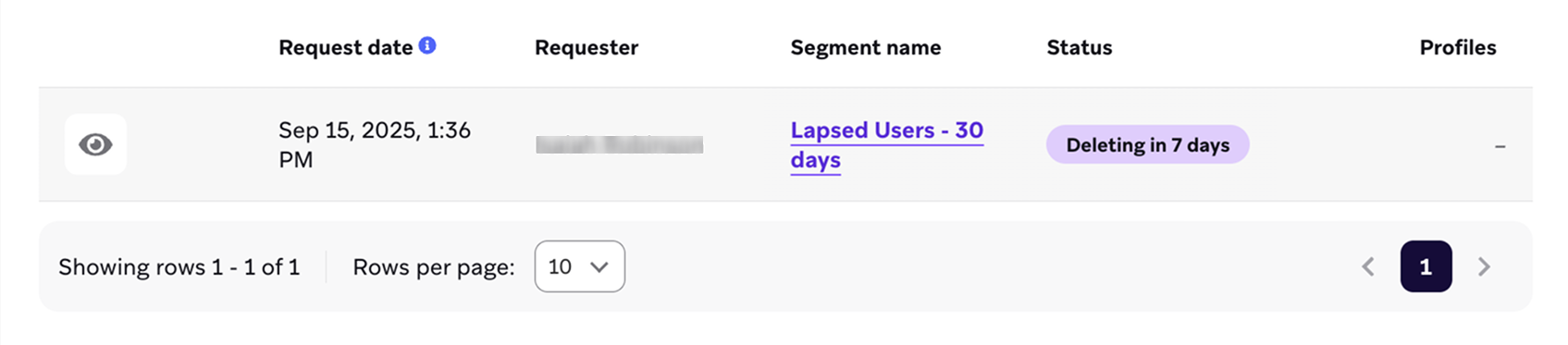
Wählen Sie neben einer ausstehenden Segment-Löschung View details, um die Details des Löschprotokolls zu öffnen.
Wählen Sie in den Details des Löschprotokolls Cancel deletion.
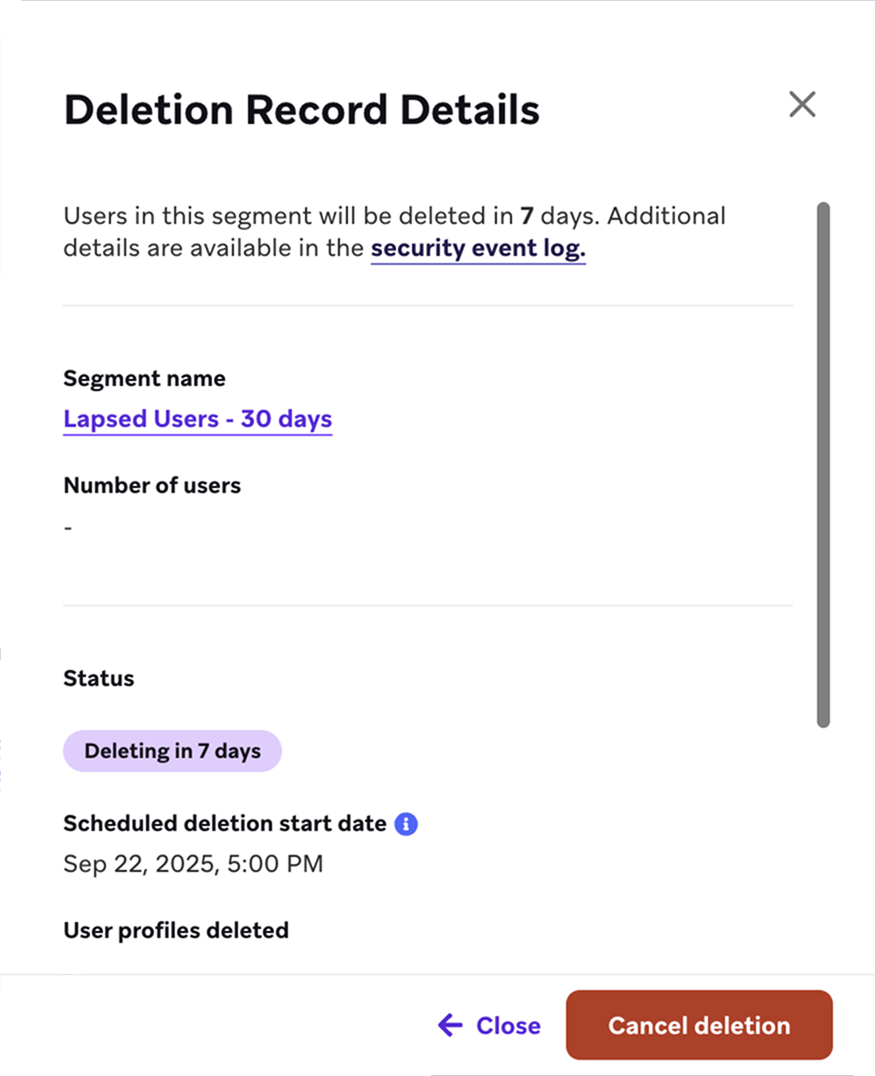
Wenn eine Massenlöschung von Nutzer:innen in Bearbeitung ist, können Sie sie jederzeit abbrechen. Allerdings können Nutzer:innen, die vor dem Abbruch bereits gelöscht wurden, nicht wiederhergestellt werden.
Löschstatus überprüfen
Sie können den Status einer Löschung mithilfe von Segmentfiltern, der Seite Zielgruppe verwalten oder Sicherheitsereignisberichten überprüfen.
Segmentfilter
Wenn Sie die Löschung eines Segments von Nutzer:innen anfordern, wird automatisch ein Segmentfilter namens Pending Deletion erstellt. Sie können ihn verwenden, um:
- Die genaue Gruppe von Nutzer:innen zu sehen, die einem bestimmten Löschdatum zugeordnet sind.
- Diese Nutzer:innen von Campaigns auszuschließen, damit sie vor der Entfernung keine Nachrichten erhalten.
- Die Liste zu exportieren, falls Sie sie für Compliance- oder Aufbewahrungszwecke benötigen.
Zielgruppe verwalten

Um die Liste der genauen Nutzer:innen zu erhalten, die gelöscht werden, verwenden Sie stattdessen den Segmentfilter „Pending Deletion“.
Gehen Sie zu Audience > Manage Audience und wählen Sie dann den Tab Delete Users.
Auf dieser Seite finden Sie die folgenden allgemeinen Informationen für alle aktuellen und ausstehenden Löschungen:
| Feld | Beschreibung |
|---|---|
| Request Date | Das Datum, an dem die Anfrage ursprünglich gestellt wurde. Verwenden Sie es zusammen mit dem Filter Pending Deletion, um die Liste der zur Löschung ausstehenden Profile zu erhalten. |
| Requester | Die Person, die die Löschanfrage initiiert hat. |
| Segment Name | Der Name des Segments, das zur Auswahl der zur Löschung ausstehenden Nutzer:innen verwendet wurde. |
| Status | Zeigt an, ob die Löschanfrage ausstehend, in Bearbeitung oder abgeschlossen ist. |
Für weitere Details zu einer bestimmten Anfrage wählen Sie View details, um die Details des Löschprotokolls anzuzeigen. Hier können Sie auch ausstehende Segment-Löschungen abbrechen.
Sicherheitsereignisbericht
Sie können den Status früherer Löschungen auch überprüfen, indem Sie einen Sicherheitsereignisbericht herunterladen. Weitere Informationen finden Sie unter Sicherheitseinstellungen.
Häufig gestellte Fragen
Kann ich Segmente mit mehr als 25 Millionen Nutzer:innen löschen?
Nein. Sie können keine Segmente mit mehr als 25 Millionen Nutzer:innen löschen. Wenn Sie Hilfe beim Löschen eines Segments dieser Größe benötigen, wenden Sie sich an den Braze-Support.
Ich kann nur bis zu 25 Millionen Nutzer:innen auf einmal löschen. Ist das ein Fehler?
Nein, das ist kein Fehler. Pro Segment-Löschlauf lassen sich maximal 25 Millionen Nutzerprofile löschen.
Beeinflusst die automatische Zusammenführung von Nutzer:innen das Löschen von Nutzer:innen?
Wenn eine geplante Zusammenführung Nutzerprofile enthält, die zur Löschung ausstehen, überspringt Braze diese Profile und führt sie nicht zusammen. Um diese Profile zusammenzuführen, müssen Sie sie aus der Löschung entfernen.
Was passiert mit Daten, die an zur Löschung ausstehende Nutzer:innen gesendet werden?
Daten, die von externen Systemen oder SDKs gesendet werden, werden weiterhin akzeptiert, aber die Nutzer:innen werden unabhängig von ihrer Aktivität wie geplant gelöscht.
Werden Canvases und Campaigns für zur Löschung ausstehende Nutzer:innen ausgelöst?
Ja. Sie können jedoch einen Segment-Einschlussfilter hinzufügen, um alle Nutzer:innen mit dem Segmentfilter Pending Deletion auszuschließen.
Kann ich gelöschte Nutzerprofile wiederherstellen?
Das Löschen einzelner Nutzer:innen ist dauerhaft.
Sie können Segment-Löschungen abbrechen, und zwar innerhalb der ersten 7 Tage danach. Nutzer:innen, die vor dem Abbruch bereits gelöscht wurden, können jedoch nicht wiederhergestellt werden.
Kann ich Nutzer:innen über die API statt über das Dashboard löschen?
Ja. Für kleinere Mengen können Sie den /users/delete-Endpunkt verwenden, der bis zu 50 Bezeichner pro Anfrage akzeptiert und dem Rate-Limit dieses Endpunkts unterliegt. Die segmentbasierte Löschung über das Dashboard eignet sich besser für sehr große Zielgruppen, beinhaltet jedoch die 7-tägige Wartezeit.