Decision-Split
Die Decision-Split-Komponente in Canvas ermöglicht es Ihnen, personalisierte Realtime-Erlebnisse für Ihre Nutzer:innen bereitzustellen.
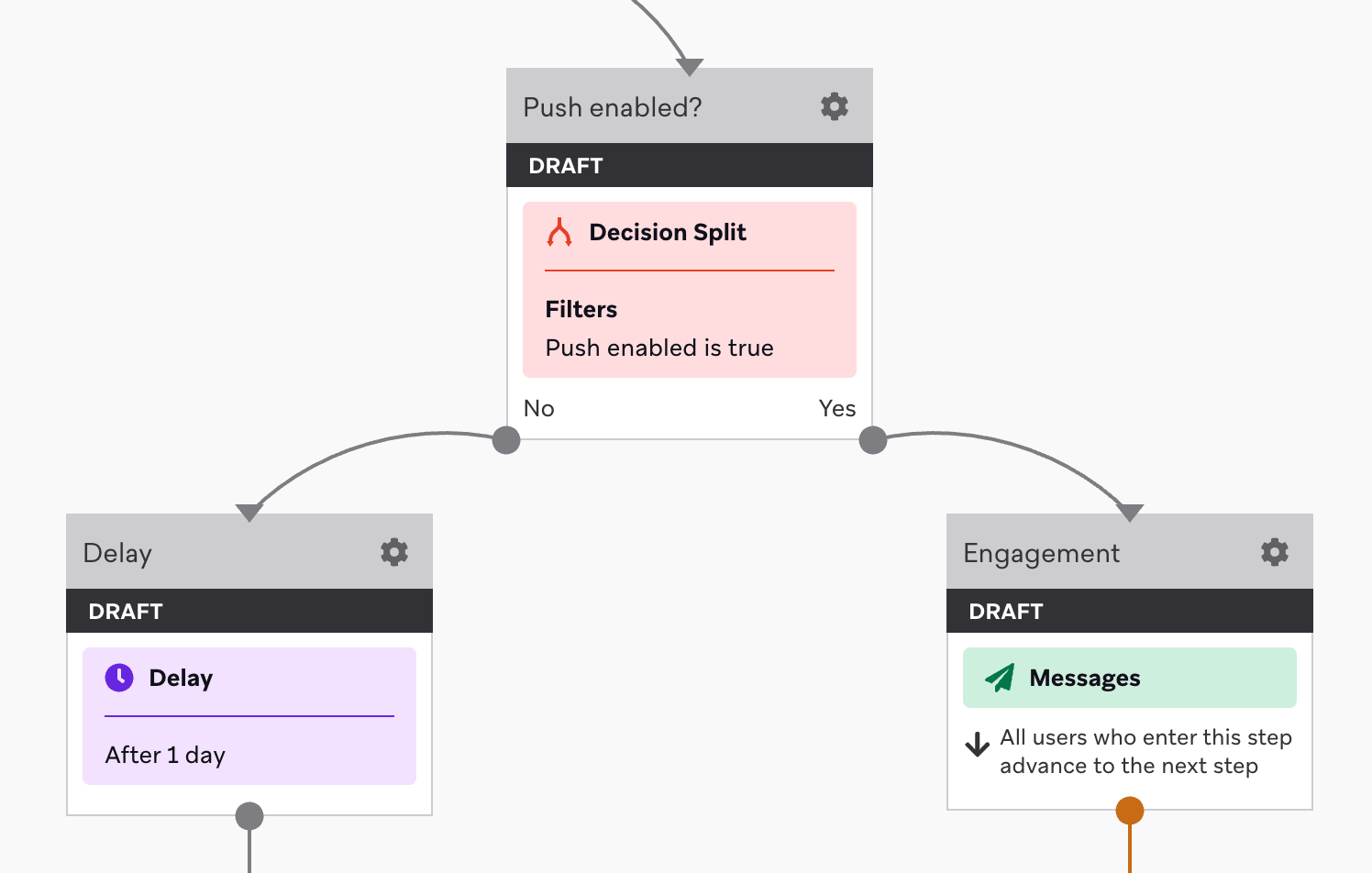
Diese Komponente kann verwendet werden, um Canvas-Verzweigungen basierend darauf zu erstellen, ob Nutzer:innen einer Abfrage entsprechen.
Einen Decision-Split erstellen
Um einen Decision-Split in Ihrem Workflow zu erstellen, fügen Sie Ihrem Canvas einen Schritt hinzu. Ziehen Sie dann die Komponente per Drag-and-Drop aus der Seitenleiste, oder wählen Sie den Plus-Button am Ende eines Schrittes und wählen Sie Decision Split aus.
Ihren Split definieren
Wie möchten Sie Ihre Nutzer:innen aufteilen? Sie können Segments und Filter verwenden, um die Grenze zu ziehen. Im Wesentlichen erstellen Sie eine true- oder false-Abfrage, die Ihre Nutzer:innen evaluiert und sie dann in den einen oder anderen Schritt leitet. Sie müssen mindestens ein Segment oder einen Filter verwenden. Sie müssen nicht zwingend beides – ein Segment und einen Filter – verwenden.
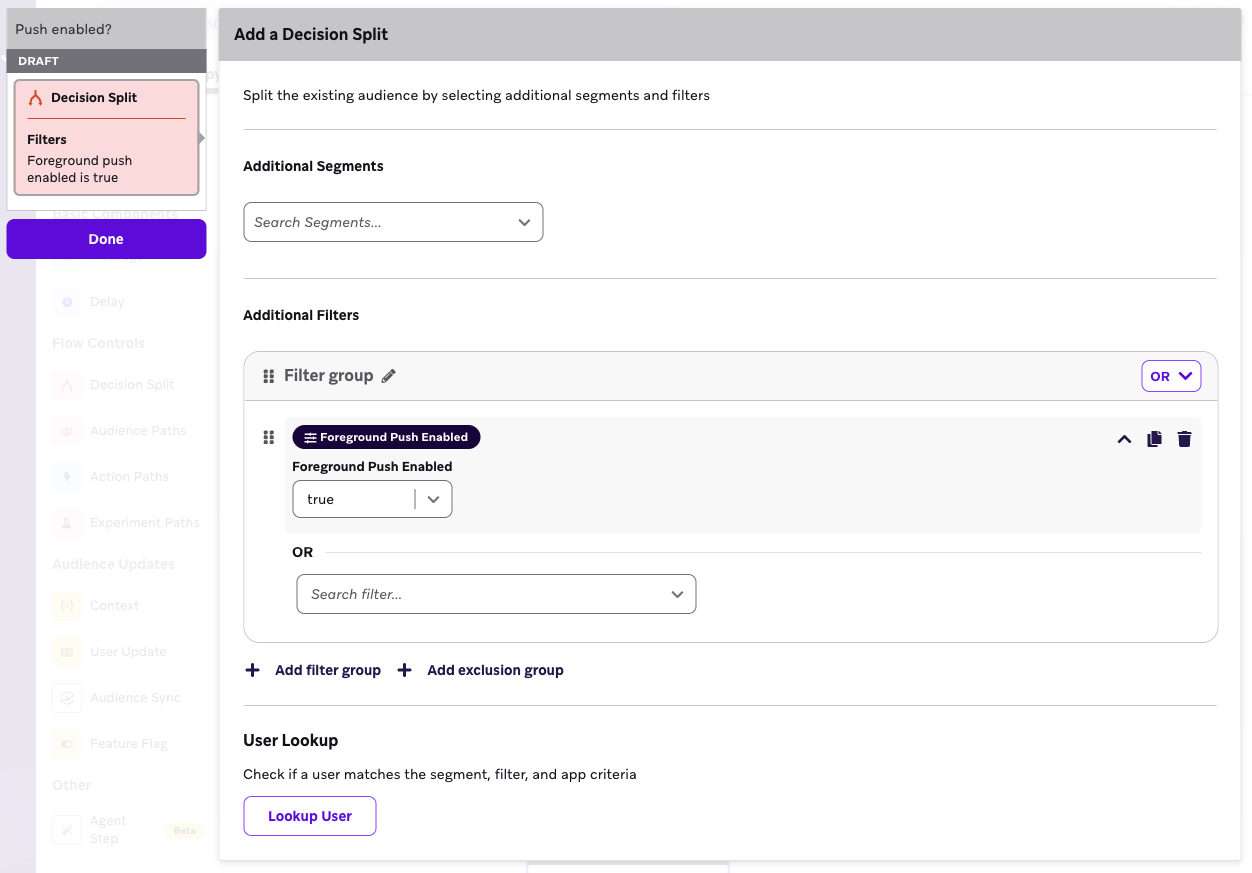

Standardmäßig werden Segments und Filter für einen Decision-Split-Schritt direkt nach Erhalt eines vorherigen Schrittes überprüft, es sei denn, Sie fügen eine Verzögerung hinzu.
Retargeting-Filter in Canvases mit erneutem Eintritt
Retargeting-Filter in einem Decision-Split-Schritt, wie z. B. Clicked/Opened Step In This Canvas, bewerten das Engagement über alle Canvas-Eintritte einer Nutzerin bzw. eines Nutzers hinweg, einschließlich vorheriger Eintritte. Wenn beispielsweise eine Nutzerin oder ein Nutzer während eines früheren Eintritts mit einem Schritt interagiert hat, erkennt der Decision-Split diese Interaktion, wenn sie oder er erneut in den Canvas eintritt.
Verwenden Sie für Canvases mit aktiviertem erneutem Eintritt einen Aktionspfade-Schritt mit dem Trigger Interact with Step, wenn Sie das Engagement nur während des aktuellen Canvas-Eintritts innerhalb eines Zeitfensters bewerten möchten. Aktionspfade zählen nur Interaktionen, die während des Bewertungsfensters des Schrittes stattfinden.
Verwenden Sie Ihren Split
Verwenden Sie einen Decision-Split, um Nutzer:innen basierend auf Segments, Attributen oder Kanalberechtigung auf verschiedene Pfade zu leiten – zum Beispiel, ob sie Push empfangen können.
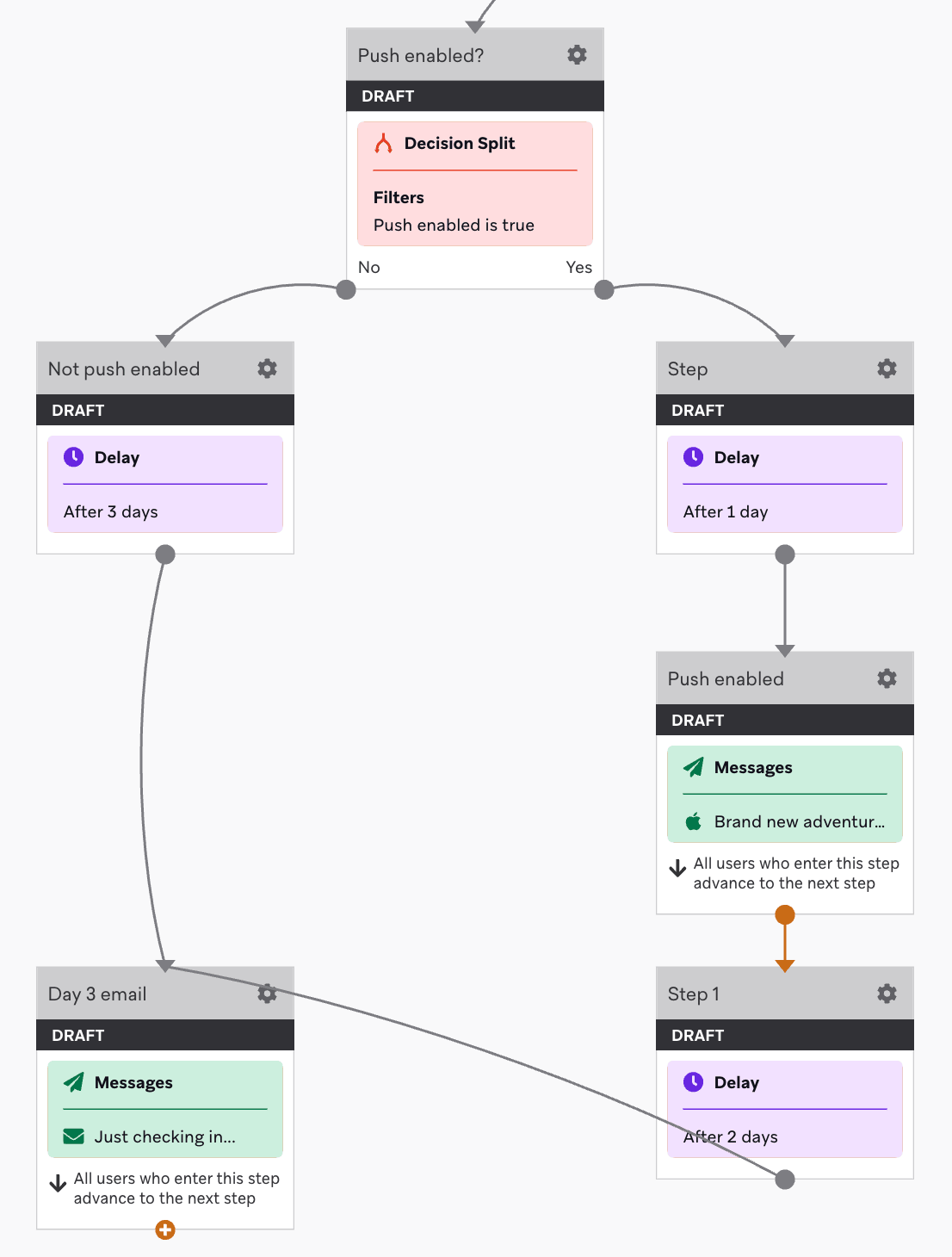
Steppington, eine fiktive Fitnessmarke, verwendet beispielsweise einen Decision-Split in ihrem Onboarding-Canvas. Nach einer Willkommens-E-Mail stellt der Canvas die Frage Push aktiviert? mit dem Filter Foreground Push Enabled ist true:
- Ja: Nutzer:innen warten einen Tag, erhalten eine Push-Benachrichtigung, warten zwei weitere Tage und erhalten dann eine E-Mail an Tag 3.
- Nein: Nutzer:innen warten drei Tage und erhalten dann dieselbe E-Mail an Tag 3.
Beide Pfade erreichen die E-Mail an Tag 3 etwa drei Tage nach dem Split. Sie können auf dem Nein-Pfad auch eine In-App-Nachricht hinzufügen, um Nutzer:innen zu ermutigen, Push zu aktivieren.
Wenn nach einem der Pfade kein Schritt folgt, verlassen Nutzer:innen, die diesen Pfad einschlagen, den Canvas.
Analytics
In der folgenden Tabelle finden Sie Beschreibungen der Analytics für diesen Schritt:
| Metrik | Beschreibung |
|---|---|
| Eingetreten | Die Gesamtanzahl, wie oft der Schritt betreten wurde. Wenn Ihr Canvas eine erneute Teilnahmeberechtigung hat und ein:e Nutzer:in einen Decision-Split-Schritt zweimal betritt, werden zwei Eintritte erfasst. |
| Ja | Die Anzahl der Eintritte, die die angegebenen Kriterien erfüllt haben und den „Ja“-Pfad durchlaufen haben. |
| Nein | Die Anzahl der Eintritte, die die angegebenen Kriterien nicht erfüllt haben und den „Nein“-Pfad durchlaufen haben. |