Sicherheitseinstellungen
Als Administrator:in steht die Sicherheit ganz oben auf Ihrer Prioritätenliste. Die Seite Sicherheitseinstellungen hilft Ihnen bei der Verwaltung der allgemeinen, unternehmensübergreifenden Sicherheitseinstellungen, einschließlich Authentifizierungsregeln, IP-Zulassungslisten und Zwei-Faktor-Authentifizierung.
Um auf diese Seite zuzugreifen, gehen Sie zu Einstellungen > Unternehmenseinstellungen > Administratoreinstellungen > Sicherheitseinstellungen.
Authentifizierungsregeln
Passwortlänge
In diesem Feld können Sie die erforderliche Mindestlänge für Passwörter ändern. Standardmäßig beträgt die Mindestlänge acht Zeichen.
Passwortkomplexität
Wählen Sie Komplexe Passwörter erzwingen aus, damit Passwörter mindestens eines der folgenden Elemente enthalten müssen:
- Großbuchstabe
- Kleinbuchstabe
- Zahl
- Sonderzeichen (jedes Zeichen, das weder Buchstabe noch Zahl ist, z. B.
!,@,#oder()
Wiederverwendbarkeit von Passwörtern
Legt fest, wie viele neue Passwörter mindestens festgelegt werden müssen, bevor Nutzer:innen ein Passwort erneut verwenden können. Der Standardwert ist drei.
Regeln für den Ablauf von Passwörtern
In diesem Feld legen Sie fest, wann die Nutzer:innen Ihres Braze-Kontos ihr Passwort zurücksetzen sollen.
Regeln für die Sitzungsdauer
In diesem Feld legen Sie fest, wie lange Braze Ihre Sitzung aktiv hält. Sobald Braze Ihre Sitzung als inaktiv einstuft (keine Aktivität während der festgelegten Anzahl von Minuten), meldet Braze die Nutzer:innen ab. Wenn für Ihr Unternehmen die Zwei-Faktor-Authentifizierung erzwungen wird, können Sie maximal 10.080 Minuten (entspricht einer Woche) eingeben. Andernfalls beträgt die maximale Sitzungsdauer 1.440 Minuten (entspricht 24 Stunden).
Authentifizierung mit Single Sign-on (SSO)
Sie können festlegen, dass sich Ihre Nutzer:innen nicht mit einem Passwort oder über SSO anmelden dürfen.
Für SAML SSO müssen Kund:innen ihre SAML-Einstellungen konfigurieren, bevor sie diese Regel erzwingen. Wenn Kund:innen Google SSO verwenden, müssen sie die Regel lediglich auf der Seite mit den Sicherheitseinstellungen erzwingen – ohne zusätzlichen Aufwand.
Dashboard-IP-Allowlisting
Verwenden Sie das angezeigte Feld, um bestimmte IP-Adressen und Subnetze auf die Allowlist zu setzen, von denen aus sich Nutzer:innen bei Ihrem Konto anmelden können (z. B. über ein Firmennetzwerk oder VPN). Geben Sie IP-Adressen und Subnetze als CIDR-Bereiche in einer kommagetrennten Liste an. Wenn keine Angabe erfolgt, können sich Nutzer:innen von jeder beliebigen IP-Adresse aus anmelden.
Zwei-Faktor-Authentifizierung (2FA)
Die Zwei-Faktor-Authentifizierung ist für alle Nutzer:innen des Unternehmens erforderlich. Sie fügt der Kontoanmeldung eine zweite Ebene der Identitätsprüfung hinzu und ist damit sicherer als nur Nutzername und Passwort. Wenn Ihr Dashboard die Zwei-Faktor-Authentifizierung nicht unterstützt, wenden Sie sich an Ihren Customer-Success-Manager.
Wenn die Zwei-Faktor-Authentifizierung aktiviert ist:
- Nutzer:innen müssen bei der Anmeldung bei ihrem Braze-Konto zusätzlich zum Passwort einen Verifizierungscode eingeben. Der Code kann über eine Authentifizierungs-App, per E-Mail oder per SMS gesendet werden.
- Das Kontrollkästchen Dieses Konto 30 Tage lang speichern steht Nutzer:innen zur Verfügung.
Braze sperrt Nutzer:innen, die ihre Zwei-Faktor-Authentifizierung nicht einrichten, aus ihrem Braze-Konto aus. Nutzer:innen eines Braze-Kontos können die Zwei-Faktor-Authentifizierung auch selbst in den Kontoeinstellungen einrichten, selbst wenn dies von der Administration nicht verlangt wird.
Speichern Sie Ihre Änderungen, bevor Sie die Seite verlassen!
Dieses Konto 30 Tage lang speichern
Dieses Feature ist verfügbar, wenn die Zwei-Faktor-Authentifizierung aktiviert ist.
Wenn Sie Dieses Konto 30 Tage lang speichern auswählen, wird ein Cookie auf Ihrem Gerät gespeichert, sodass Sie sich innerhalb von 30 Tagen nur einmal mit der Zwei-Faktor-Authentifizierung anmelden müssen.
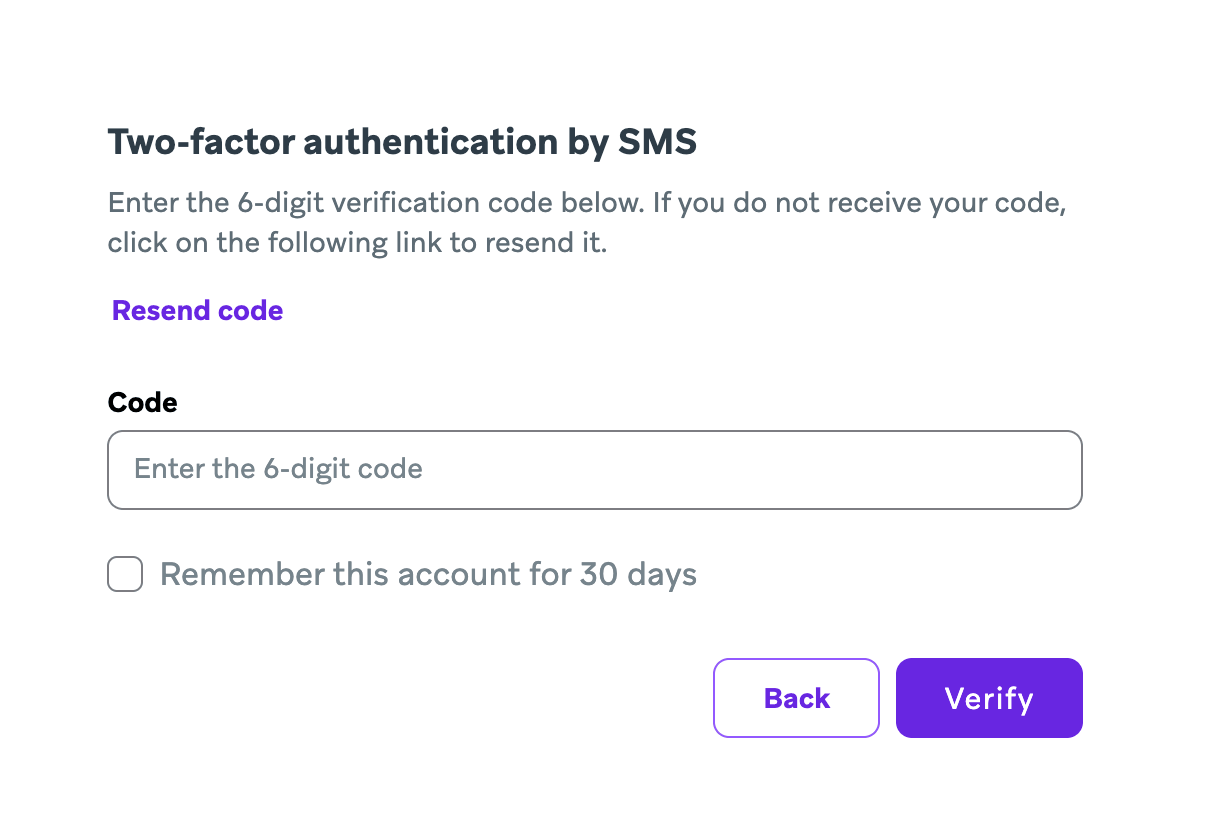
Kund:innen mit mehreren Konten unter einem Dashboard-Unternehmen können bei der Nutzung dieses Features Probleme haben, da das Cookie an ein bestimmtes Gerät gebunden ist. Wenn Nutzer:innen dasselbe Gerät verwenden, um sich bei mehreren Konten anzumelden, wird das Cookie für die zuvor autorisierten Konten auf diesem Gerät ersetzt. Braze geht davon aus, dass einem Konto nur ein Gerät zugeordnet ist, und nicht ein Gerät mehreren Konten.
Zurücksetzen der Nutzerauthentifizierung
Wenn Sie Probleme bei der Anmeldung mit der Zwei-Faktor-Authentifizierung haben, wenden Sie sich an die Administrator:innen Ihres Unternehmens, um Ihre Zwei-Faktor-Authentifizierung zurücksetzen zu lassen. Administrator:innen können die folgenden Schritte ausführen:
- Gehen Sie zu Einstellungen > Unternehmenseinstellungen > Nutzerverwaltung > Unternehmensnutzer:innen.
- Wählen Sie die Nutzer:in aus der angezeigten Liste aus.
- Wählen Sie unter Zwei-Faktor-Authentifizierung die Option Zurücksetzen aus.
Ein Zurücksetzen kann häufige Authentifizierungsprobleme lösen, etwa Probleme mit Authentifizierungs-Apps, nicht gesendete E-Mail-Verifizierungen, fehlgeschlagene Anmeldungen aufgrund von SMS-Ausfällen oder Nutzerfehlern und mehr.
Anforderungen für 2FA auf Unternehmensebene
Überprüfen Sie zunächst, ob 2FA für Ihr Dashboard aktiviert ist, indem Sie zu Einstellungen > Unternehmenseinstellungen > Admin-Einstellungen > Sicherheitseinstellungen > Zwei-Faktor-Authentifizierung gehen. Wenn der Schalter grau ist, wurde 2FA für Ihr Unternehmen nicht aktiviert und ist nicht für alle Nutzer:innen des Unternehmens verpflichtend.
Optionen für Nutzer:innen, wenn 2FA nicht verpflichtend ist
Wenn 2FA auf Unternehmensebene nicht erzwungen wird, können einzelne Nutzer:innen 2FA auf ihrer Seite mit den Kontoeinstellungen selbst einrichten. In diesem Fall werden Nutzer:innen nicht aus ihren Konten ausgesperrt, wenn sie 2FA nicht einrichten. Welche Nutzer:innen 2FA aktiviert haben, sehen Sie in der Liste Unternehmensnutzer:innen.
Anforderungen, wenn 2FA verpflichtend ist
Wenn 2FA auf Unternehmensebene erzwungen wird, werden Nutzer:innen, die 2FA bei der Anmeldung nicht für ihr eigenes Konto einrichten, aus dem Dashboard ausgesperrt. Nutzer:innen müssen die 2FA-Einrichtung abschließen, um den Zugriff zu behalten.

2FA ist nur dann für alle Nutzer:innen des Unternehmens erforderlich, wenn Single Sign-on (SSO) nicht aktiviert ist. Wenn SSO verwendet wird, muss 2FA nicht auf Unternehmensebene erzwungen werden.
2FA manuell einrichten
Um die Zwei-Faktor-Authentifizierung (2FA) für Ihr Braze-Konto manuell zu aktivieren, gehen Sie wie folgt vor:
- Wählen Sie in Braze Ihr Profilsymbol in der globalen Kopfzeile aus und wählen Sie dann Konto verwalten. Scrollen Sie zum Abschnitt Zwei-Faktor-Authentifizierung und wählen Sie dann Einrichtung starten.
- Geben Sie Ihr Passwort in das Anmelde-Modal ein und wählen Sie dann Passwort überprüfen.
- Geben Sie im Modal Einrichtung der Zwei-Faktor-Authentifizierung Ihre Telefonnummer ein und wählen Sie dann Aktivieren.
- Kopieren Sie den generierten siebenstelligen Code aus Ihrer E-Mail oder SMS, kehren Sie dann zu Braze zurück und fügen Sie ihn in das Modal Einrichtung der Zwei-Faktor-Authentifizierung ein. Wählen Sie Überprüfen.
- (Optional) Wenn Sie die 2FA in den nächsten 30 Tagen nicht erneut eingeben möchten, aktivieren Sie die Option Dieses Konto 30 Tage lang speichern.
Elevated Access
Elevated Access fügt eine zusätzliche Sicherheitsebene für sensible Aktionen in Ihrem Braze-Dashboard hinzu. Wenn es aktiv ist, müssen Nutzer:innen ihr Konto erneut verifizieren, bevor sie ein Segment exportieren oder einen API-Schlüssel anzeigen. Um Elevated Access zu verwenden, gehen Sie zu Einstellungen > Unternehmenseinstellungen > Administratoreinstellungen > Sicherheitseinstellungen und schalten Sie es ein.
Wenn ein:e Nutzer:in die erneute Verifizierung nicht durchführen kann, wird er/sie dorthin zurückgeleitet, wo er/sie aufgehört hat, und kann die sensible Aktion nicht fortsetzen. Nach einer erfolgreichen erneuten Verifizierung muss dies für die nächste Stunde nicht erneut durchgeführt werden – es sei denn, der/die Nutzer:in meldet sich vorher ab.
Herunterladen eines Sicherheitsereignisberichts
Der Sicherheitsereignisbericht ist ein CSV-Bericht über Sicherheitsereignisse wie Kontoeinladungen, Kontoentfernungen, fehlgeschlagene und erfolgreiche Anmeldeversuche und andere Aktivitäten. Sie können ihn für interne Audits verwenden.
Um diesen Bericht herunterzuladen, gehen Sie wie folgt vor:
- Gehen Sie zu Einstellungen > Unternehmenseinstellungen > Administratoreinstellungen > Sicherheitseinstellungen.
- Gehen Sie zum Abschnitt Sicherheitsereignis-Download.
- Wählen Sie Bericht herunterladen aus.
Dieser manuelle Berichtsdownload enthält nur die letzten 10.000 Sicherheitsereignisse für Ihr Konto. Wenn Ihre exportierte CSV-Datei genau 10.001 Zeilen enthält (einschließlich der Kopfzeile), haben Sie die Obergrenze von 10.000 Ereignissen erreicht, und ältere Ereignisse sind möglicherweise nicht enthalten.
Um Sicherheitsereignisse ohne diese Zeilenbegrenzung nach Amazon S3 zu exportieren, lesen Sie Export von Sicherheitsereignissen mit Amazon S3.
Spaltendefinitionen der CSV-Datei
Die CSV-Datei des Sicherheitsereignisberichts enthält die folgenden Spalten:
| Spalte | Beschreibung |
|---|---|
| CreatedAt | Zeitstempel, zu dem das Ereignis aufgezeichnet wurde, in UTC. |
| EmailAtTimeOfEvent | E-Mail-Adresse der Dashboard-Nutzer:in, die das Ereignis ausgelöst hat, wie zum Zeitpunkt des Ereignisses erfasst. |
| CurrentEmail | Aktuelle E-Mail-Adresse der Dashboard-Nutzer:in, die das Ereignis ausgelöst hat. Wenn die Nutzer:in nicht mehr existiert, wird stattdessen die Entwickler-ID verwendet. |
| EventName | Art des Sicherheitsereignisses. Siehe das Dropdown Gemeldete Sicherheitsereignisse nach dieser Tabelle. |
| OtherAccount | E-Mail-Adresse einer anderen Dashboard-Nutzer:in, die von dem Ereignis betroffen ist, sofern zutreffend (z. B. wenn ein Konto hinzugefügt oder entfernt wird). |
| JsonProperties | Ereignisspezifische Eigenschaften im JSON-Format. Die enthaltenen Felder variieren je nach Ereignistyp. |
S3-Exporte enthalten diese Spalten plus Version, die Schemaversion des Exportformats (derzeit 1).
Gemeldete Sicherheitsereignisse

Die Events Users Viewed und User Updated sind auf Anfrage verfügbar. Wenden Sie sich an Ihren Customer-Success-Manager, um diese Events für Ihren Workspace zu aktivieren.
Anmeldung und Konto
- Signed In
- Failed Login
- Two-Factor Auth Setup Completed
- Two-Factor Auth Reset Completed
- Cleared Developer 2FA
- Added Additional Developer
- Added Account
- Confirmed Account
- Developer Suspended
- Developer Unsuspended
- Developer Updated
- Removed Developer
- Removed Account
- User Subscription Status Updated
- User Updated
- Developer Account Updated
Erweiterter Zugriff
- Started Elevated Access Flow
- Completed Elevated Access Flow
- Failed 2FA Verification For Elevated Access
- Enabled Elevated Access Enforcement
- Disabled Elevated Access Enforcement
Campaign
- Added Campaign
- Edited Campaign
Canvas
- Added Canvas
- Edited Canvas
Segment
- Added Segment
- Edited Segment
- Exported data to CSV
- Exported Segment via API
- Segment Users Deleted
- Cleared Cohort
REST-API-Schlüssel
- Added REST API key
- Removed REST API key
Basic-Auth-Zugangsdaten
- Added Basic Auth credential
- Updated Basic Auth credential
- Removed Basic Auth credential
Berechtigung
- Cleared Developer 2FA
- Updated Account Permission
- Added Team
- Edited Team
- Archived Team
- Unarchived Team
- Created App Group Permission Set
- Edited App Group Permission Set
- Removed App Group Permission Set
- Created Custom Role
- Updated Custom Role
- Deleted Custom Role
Unternehmenseinstellungen
- Added App Group
- Added App
- Company Settings Changed
- Updated Company Security Settings
- Updated Security Event Cloud Export
- Added Landing Pages Custom Domain
- Removed Landing Pages Custom Domain
- Custom Domain Created
- Custom Domain Deleted
- Enabled Global Control Group
- Disabled Global Control Group
- Updated Global Control Exclusions
- Updated Subscription Group SMS Allow List
E-Mail-Template
- Added Email Template
- Updated Email Template
Push-Zugangsdaten
- Updated Push Credential
- Removed Push Credential
SDK-Debugger
- Started SDK Debugger Session
- Exported SDK Debugger Log
Nutzer:innen
- Users Deleted
- Users Viewed
- User Import Started
- User Subscription Group Status Updated
- User Deleted
- Single User Deletion Cancelled
- Bulk User Deletion Cancelled
Kataloge
- Catalog Created
- Catalog Deleted
Cloud-Datenaufnahme
- CDI Sync Created
- CDI Sync Updated
- CDI Sync Deleted
- CDI Sync Triggered
- CDI Sync Status Changed
Braze Agents
- Created Agent
- Edited Agent
Anzeigen personenbezogener Daten (PII)
Die Berechtigung View PII ist nur für einige ausgewählte Unternehmensnutzer:innen zugänglich. Standardmäßig ist bei allen Administratoren die Berechtigung View PII in den Nutzerberechtigungen aktiviert. Das bedeutet, dass sie alle Standard- und angepassten Attribute sehen können, die Ihr Unternehmen als PII im gesamten Dashboard definiert hat. Wenn diese Berechtigung für Nutzer:innen deaktiviert ist, können diese Nutzer:innen keines dieser Attribute sehen.
Sie benötigen die Berechtigung View PII, um den Abfrage-Builder zu verwenden, da dieser direkten Zugriff auf einige Kundendaten ermöglicht.
Informationen zu den bestehenden Team-Berechtigungsfunktionen finden Sie unter Nutzerberechtigungen festlegen.
PII definieren
Das Auswählen und Definieren bestimmter Felder als PII-Felder wirkt sich nur darauf aus, was Nutzer:innen im Braze-Dashboard sehen können, und hat keinen Einfluss darauf, wie die Endnutzer:innendaten in solchen PII-Feldern verarbeitet werden.
Wenden Sie sich an Ihr Rechtsteam, um die Einstellungen Ihres Dashboards mit allen für Ihr Unternehmen geltenden Datenschutzvorschriften und -richtlinien abzustimmen, einschließlich derjenigen im Zusammenhang mit der Datenaufbewahrung.
Sie können die Felder auswählen, die Ihr Unternehmen als PII im Dashboard kennzeichnet. Gehen Sie dazu zu Einstellungen > Unternehmenseinstellungen > Admin-Einstellungen > Sicherheitseinstellungen.
Die folgenden Attribute können als PII gekennzeichnet und vor Unternehmensnutzer:innen verborgen werden, die keine Berechtigung View PII haben.
Potenzielle PII-Attribute
| Standardattribute | Angepasste Attribute |
|---|---|
|
|
Eingeschränkte Bereiche
Im Folgenden wird davon ausgegangen, dass alle Felder als PII festgelegt sind und die genannten Nutzer:innen Unternehmensnutzer:innen sind, die die Braze-Plattform verwenden. Außerdem beziehen sich „vorstehende“ Attribute auf die in der Tabelle Potenzielle PII-Attribute. Das Entfernen von PII-Berechtigungen von einem/einer Nutzer:in kann die Nutzbarkeit über diese aufgelisteten Bereiche hinaus beeinträchtigen.
| Dashboard-Navigation | Ergebnis | Hinweise |
|---|---|---|
| Nutzersuche | Der/die angemeldete Nutzer:in kann nicht nach E-Mail-Adresse, Telefonnummer, Vorname oder Nachname suchen:
|
Der Zugriff auf diesen Bereich erfordert weiterhin die Berechtigung zum Anzeigen eines Nutzerprofils. |
| Nutzerimport | Der/die Nutzer:in kann keine Dateien von der Seite Nutzerimport herunterladen. | |
|
Im Dropdown User Data:
|
|
| Interne Testgruppe | Der/die Nutzer:in hat keinen Zugriff auf die vorstehenden Standardattribute von Nutzer:innen, die der internen Testgruppe hinzugefügt wurden. | |
| Nachrichten-Aktivitätsprotokoll | Der/die Nutzer:in hat keinen Zugriff auf die vorstehenden Standardattribute für Nutzer:innen, die im Nachrichten-Aktivitätsprotokoll identifiziert wurden. |
Bei der Vorschau einer Nachricht wird die Berechtigung View PII nicht angewendet, sodass Nutzer:innen die vorstehenden Standardattribute sehen können, wenn sie in der Nachricht über Liquid referenziert wurden.
Einstellungen für die Datenlöschung
Mit dieser Einstellung legen Sie fest, ob Braze bestimmte Felder beim Löschen von Nutzer:innen aus Events entfernen soll. Diese Einstellungen wirken sich nur auf Daten von Nutzer:innen aus, die Braze gelöscht hat.
Wenn Nutzer:innen gelöscht werden, entfernt Braze alle PII aus den Event-Daten, behält jedoch die anonymisierten Daten für Analytics-Zwecke bei. Einige nutzerdefinierte Felder können PII enthalten, wenn Sie Informationen über Endnutzer:innen an Braze senden. Wenn diese Felder PII enthalten, können Sie festlegen, dass die Daten gelöscht werden, wenn Braze die Event-Daten gelöschter Nutzer:innen anonymisiert. Enthalten die Felder keine PII, können Sie sie für Analytics beibehalten.
Sie sind dafür verantwortlich, die richtigen Einstellungen für Ihren Workspace festzulegen. Am besten ermitteln Sie die passenden Einstellungen gemeinsam mit den internen Teams, die Event-Daten an Braze senden, sowie mit den Teams, die Message-Extras in Braze verwenden. So können Sie klären, ob die Felder PII enthalten könnten.
Relevante Felder
| Event-Name oder -Typ | Feld | Anmerkungen |
|---|---|---|
| Angepasstes Event | properties | |
| Kauf-Event | properties | |
| Nachrichtenversand | message_extras | Mehrere Event-Typen enthalten ein Feld message_extras. Die Einstellung gilt für alle Event-Typen für den Nachrichtenversand, die message_extras unterstützen, einschließlich zukünftig hinzugefügter Event-Typen. |

Die Löschung ist endgültig! Wenn Sie Felder gelöschter Nutzer:innen aus Snowflake entfernen lassen, gilt die Einstellung für alle historischen Daten in Ihren Workspaces sowie für alle Events von Nutzer:innen, die künftig gelöscht werden. Nachdem Braze den Prozess ausgeführt hat, um die Einstellungen auf historische Event-Daten gelöschter Nutzer:innen anzuwenden, können Sie die Daten nicht wiederherstellen.
Einstellungen konfigurieren
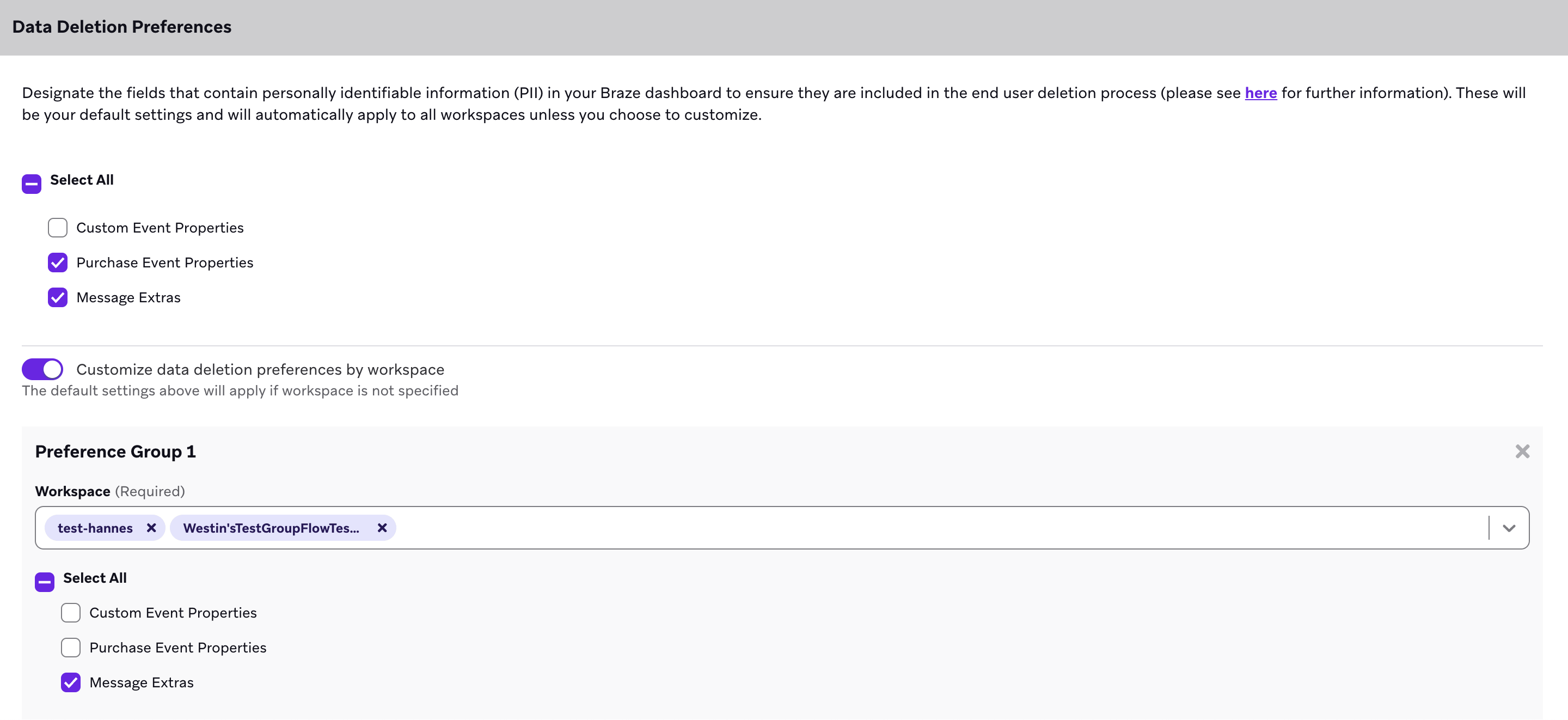
Legen Sie die Standardeinstellungen fest, indem Sie die Kästchen für alle Felder aktivieren, die Braze beim Löschen von Nutzer:innen entfernen soll. Wählen Sie alle Felder aus, die PII enthalten. Diese Einstellung gilt für alle aktuellen und zukünftigen Workspaces, sofern Workspaces nicht ausdrücklich einer Einstellungsgruppe hinzugefügt werden.
Um die Einstellungen pro Workspace anzupassen, können Sie Einstellungsgruppen hinzufügen, deren Einstellungen vom Standard abweichen. Die Standardeinstellungen gelten für alle Workspaces, die keiner zusätzlichen Einstellungsgruppe hinzugefügt wurden, einschließlich künftig erstellter Workspaces.
Fehlerbehebung
Probleme mit einer Einrichtungsschleife bei der Zwei-Faktor-Authentifizierung (2FA)
Wenn Sie nach der erfolgreichen Eingabe Ihrer Telefonnummer für die 2FA in einer Schleife festhängen und zurück zur Anmeldeseite geleitet werden, liegt das wahrscheinlich daran, dass die Überprüfung beim ersten Versuch fehlgeschlagen ist. Gehen Sie wie folgt vor, um dieses Problem zu beheben:
- Deaktivieren Sie alle Werbeblocker.
- Aktivieren Sie Cookies in Ihren Browsereinstellungen.
- Starten Sie Ihren PC oder Laptop neu.
- Versuchen Sie erneut, die 2FA einzurichten.
Wenn das Problem nach diesen Schritten weiterhin besteht, wenden Sie sich an den Support, um Hilfe zu erhalten.
Zwei-Faktor-Authentifizierung (2FA) lässt sich nicht aktivieren
Wenn die 2FA aktiviert ist, aber nichts passiert, wenn Sie den Button Aktivieren auswählen, blockiert Ihr Browser möglicherweise die Weiterleitung, die zum Senden des Verifizierungscodes per SMS erforderlich ist. So beheben Sie dieses Problem:
- Setzen Sie alle in Ihrem Browser aktivierten Werbeblocker vorübergehend aus.
- Vergewissern Sie sich, dass Sie Drittanbieter-Cookies in Ihren Browsereinstellungen aktiviert haben.
- Versuchen Sie, die 2FA einzurichten.
Verifizierungscode wird nicht gesendet
Wenn bei der Eingabe Ihrer Telefonnummer auf der Authy-Seite Probleme auftreten und Sie keine SMS erhalten, gehen Sie wie folgt vor:
- Installieren Sie die Authy-App auf Ihrem Telefon und melden Sie sich beim Authy-Authenticator an.
- Geben Sie Ihre Telefonnummer ein und prüfen Sie die Authy-App auf Änderungen oder SMS-Benachrichtigungen.
- Wenn Sie die SMS immer noch nicht erhalten, versuchen Sie es mit einer anderen Netzwerkverbindung, z. B. Ihrem Heimnetzwerk oder einem WLAN, das kein Firmennetzwerk ist. Firmennetzwerke können Sicherheitsrichtlinien haben, die die SMS-Zustellung beeinträchtigen.
Wenn die Probleme weiterhin bestehen, löschen Sie das alte Profil in der Authy-App und scannen Sie den QR-Code erneut, um die 2FA einzurichten. Stellen Sie sicher, dass Sie alle Werbeblocker deaktiviert, Drittanbieter-Cookies aktiviert oder einen anderen Browser verwendet haben, bevor Sie die Einrichtung erneut versuchen.
Nächste Schritte
Weitere Informationen zu Authentifizierung und Zugriff finden Sie hier: