Umfragen
Braze-Umfragen ermöglichen es Ihnen, First-Party-Feedback direkt von Ihren Nutzer:innen zu erfassen und in Folge-Nachrichten darauf zu reagieren – ohne das Braze-Dashboard zu verlassen. Nutzen Sie Umfragen, um die Stimmung Ihrer Nutzer:innen zu verstehen, Präferenzen zu erfassen und Segmente sowie Trigger auf Basis der gesammelten Antworten zu erstellen.
Kanalverfügbarkeit
Umfragen sind auf Landing-Pages und in In-App-Nachrichten verfügbar. Wählen Sie in beiden Kanälen auf der Seite zur Nachrichtenerstellung Umfrage als Nachrichtentyp aus, bevor Sie den Editor öffnen, um in den Umfragemodus zu wechseln. Sie können auch per E-Mail einen NPS-Score erfassen, indem Sie einen E-Mail-Block für NPS-Umfragen mit einer veröffentlichten Landing-Page-Umfrage verknüpfen. Jede Kanalseite beschreibt den kanalspezifischen Erstellungsablauf, die Gestaltung und den Ort der Berichte. Diese Seite behandelt dagegen die Konzepte und Funktionen, die kanalübergreifend gelten.
| Kanal | Umfragen erstellen in |
|---|---|
| Landing-Pages | Landing-Page-Umfragen |
| In-App-Nachrichten | In-App-Nachricht-Umfragen |
| E-Mail-Block für NPS-Umfragen (verknüpft Score-Klicks mit einer Landing-Page-Umfrage) |
Seite „Umfragen“
Gehen Sie zu Messaging > Umfragen, um Umfragen aus Landing-Pages, Campaigns und Canvases an einem Ort zu finden. Nutzen Sie diese Seite als Einstiegspunkt, um die Performance Ihrer Umfragen kanalübergreifend zu überprüfen.

Wenn Sie Umfragen unter Messaging nicht sehen, wenden Sie sich an Ihren Braze Account Manager.
Analytics
Jeder Umfrage-Fragetyp enthält standardmäßig eine erweiterte Berichterstattung, sodass Sie Antwortdaten überprüfen können, ohne zuerst ein Segment erstellen oder in ein separates Tool exportieren zu müssen.
Die übergeordneten Analytics umfassen:
- Alle Antworten: Gesamtzahl der vollständigen und unvollständigen Antworten
- Abgeschlossen: Nutzer:innen, die alle erforderlichen Fragen beantwortet haben
- Teilweise abgeschlossen: Nutzer:innen, die einige Daten übermittelt, aber nicht alle erforderlichen Fragen beantwortet haben
- Eindeutige Impressionen: Gesamtzahl der Seitenaufrufe
Teilweise übermittelte Antworten haben eine sechsstündige Karenzzeit, bevor sie in den Ergebnissen erscheinen, damit Nutzer:innen den Rest der Umfrage noch abschließen können. Eine Antwort kann so lange teilweise abgeschlossen bleiben, bis Nutzer:innen das finale Absende-Element auswählen – selbst wenn die einzige Frage eine NPS-Bewertung ist, z. B. ein Score, der über einen E-Mail-NPS-Umfrageblock erfasst wurde.
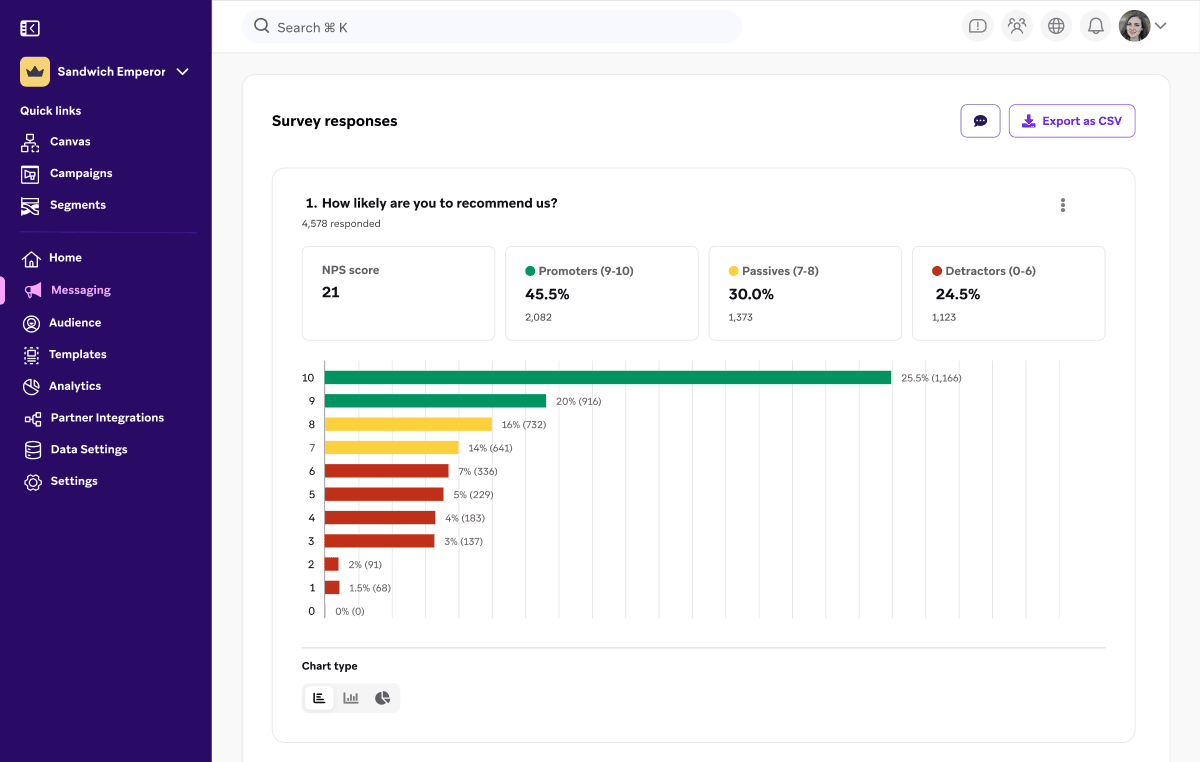
Chart-Typen
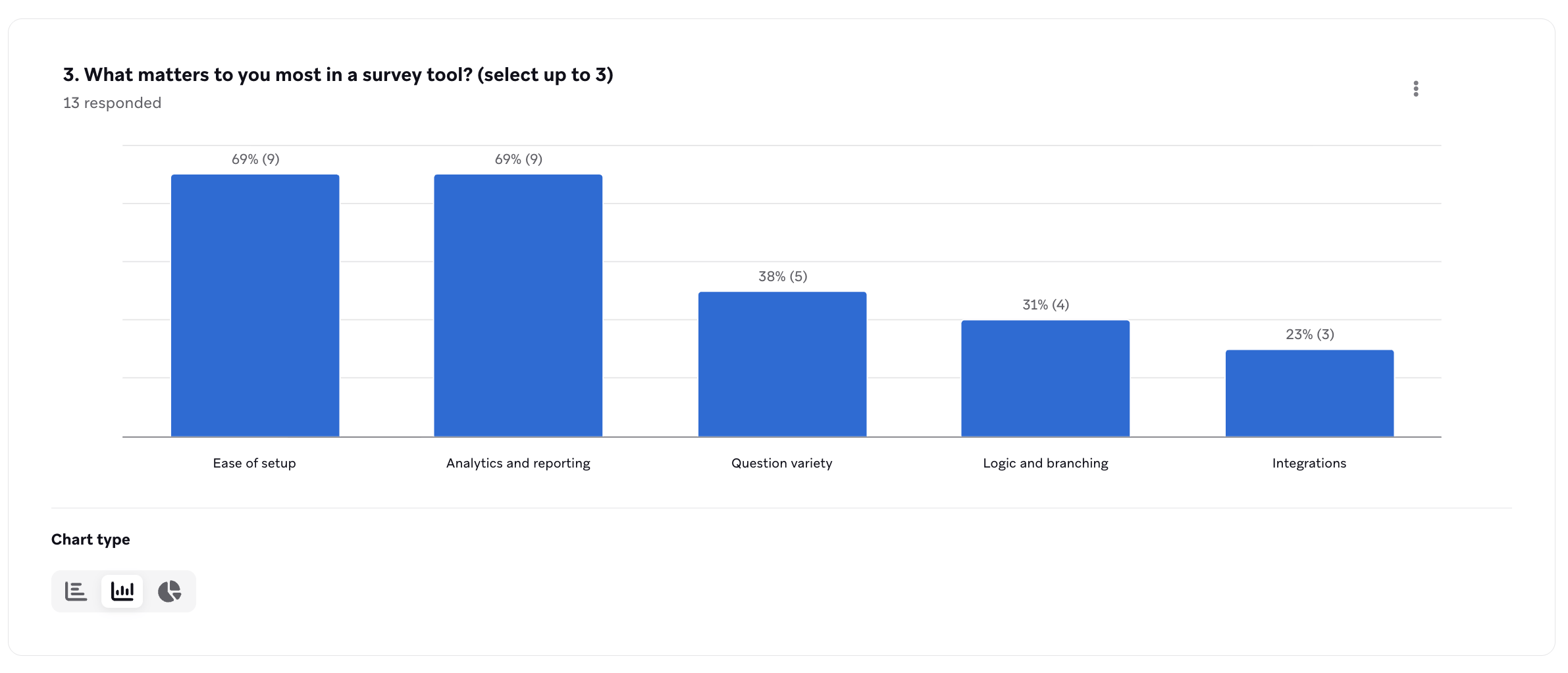
Für Radiobutton-, Dropdown- und Checkbox-Formularblöcke können Sie in der Umfrage-Analytics-Ansicht zwischen drei Chart-Typen wählen. So erhalten Sie mehr Flexibilität bei der Interpretation und Weitergabe von Insights, ohne in ein Drittanbieter-Tool exportieren zu müssen.
| Chart-Typ | Geeignet für |
|---|---|
| Balkendiagramm | Die standardmäßige horizontale Ansicht von Antwortanzahlen und Prozentsätzen. |
| Säulendiagramm | Eine vertikale Ansicht von Antwortanzahlen und Prozentsätzen. Verwenden Sie dieses Chart, um Antworten nebeneinander zu vergleichen, insbesondere bei Mehrfachauswahlfragen oder Fragen mit vielen Antwortoptionen. |
| Kreisdiagramm | Eine proportionale Aufschlüsselung der Antworten. Verwenden Sie dieses Chart für Einzelauswahlfragen, wenn Sie sehen möchten, wie sich die Antworten auf die Optionen verteilen. |
Jedes Chart zeigt Echtzeitdaten an, sobald Antworten eingehen. Sie können den Chart-Typ jederzeit wechseln, ohne die zugrunde liegenden Daten zu beeinflussen.
Mehrstufige Landing-Page-Formulare
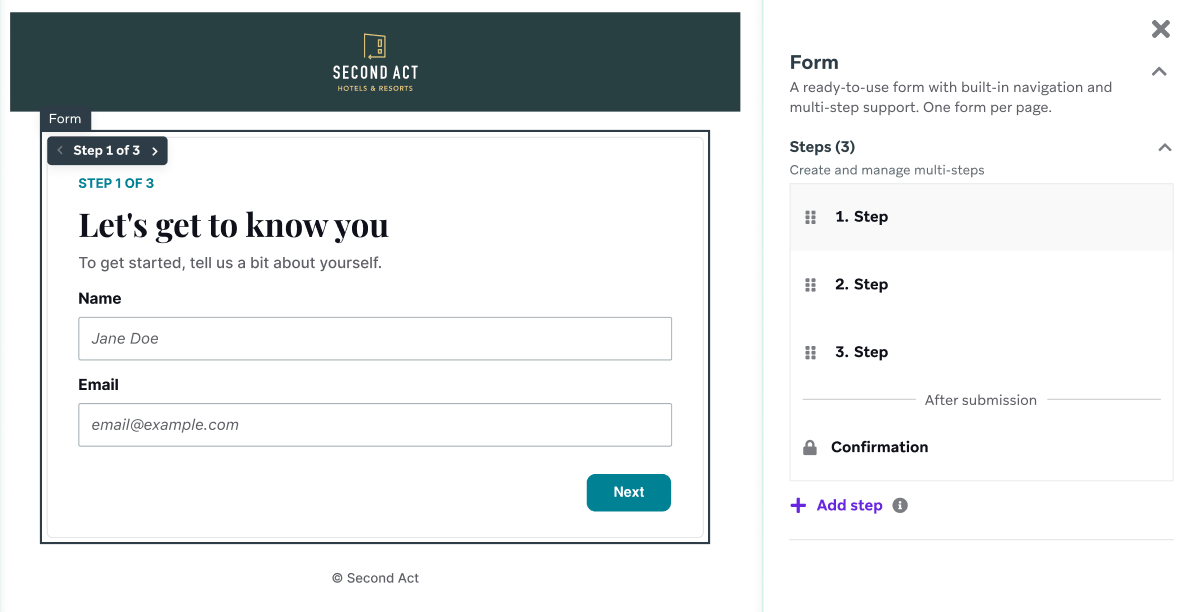
Erstellen Sie eine Umfrage als einzelne Landing-Page mit mehreren Schritten, die automatisch miteinander verknüpft werden. So müssen Sie nicht mehrere eigenständige Landing-Pages erstellen und manuell verlinken. Sie können zum Beispiel für jede Umfragefrage einen eigenen Schritt definieren und am Ende einen Bestätigungsschritt hinzufügen.
Diese Funktion gibt es nur im Landing-Page-Kanal. Auch Umfragen in In-App-Nachrichten bieten einen Seitenmanager, mit dem Sie zwischen Schritten wechseln können. Weitere Informationen finden Sie unter Umfrage in einer In-App-Nachricht erstellen.
Frage- und Formularblöcke
Landing-Pages und In-App-Nachrichten unterstützen auch in Umfragen alle ihre Standard-Formularblöcke, darunter Optionsfeldgruppe, Kontrollkästchen, Kontrollkästchengruppe, Dropdown, Telefonnummernerfassung, E-Mail-Erfassung und Kurztexterfassung. In diesem Abschnitt stellen wir die drei Formularblöcke vor, deren Reporting speziell für Umfragen entwickelt wurde: NPS, Zahlenskala und Langtext.
Eigenständiger NPS-Block
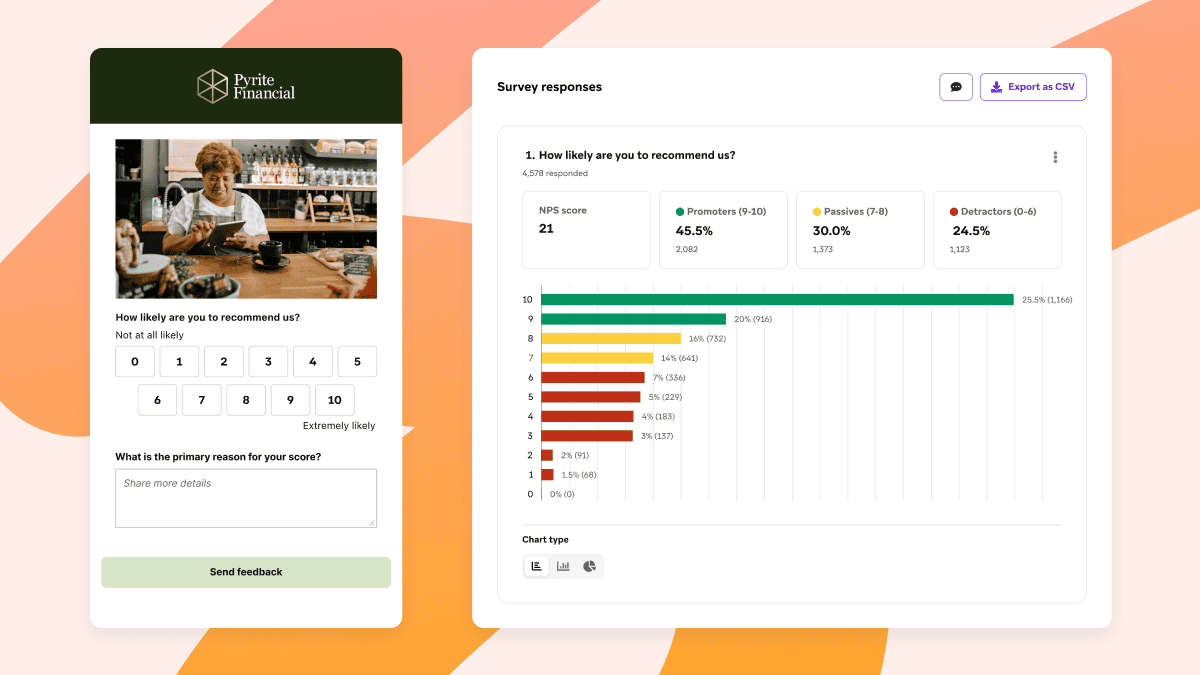
Der NPS-Block ist ein eigener Formularblock und keine Konfigurationsoption innerhalb des Blocks Bewertung (Zahlenskala). Fügen Sie ihn einer Umfrage hinzu, um die Standardfrage zum Net Promoter Score (0–10) zu stellen und ein Reporting zu erhalten, das speziell auf diesen Anwendungsfall zugeschnitten ist.
Der NPS-Block bietet Ihnen ein besseres Dashboard-Reporting als eine einfache Bewertungsfrage, die für denselben Zweck verwendet wird. Statt einer reinen Anzahl von Antworten pro Zahl gruppiert Braze die Antworten automatisch in Promotoren (9–10), Passive (7–8) und Kritiker:innen (0–6) und zeigt diese Segmente – sowie den daraus resultierenden NPS-Wert – direkt in der Analytics-Ansicht der Umfrage an.
Currents exportiert den numerischen Wert (und, falls hinzugefügt, das Freitextfeld für Feedback) im Event Survey Response. Die Segmente für Promotoren, Passive und Kritiker:innen sind keine separaten Currents-Felder.
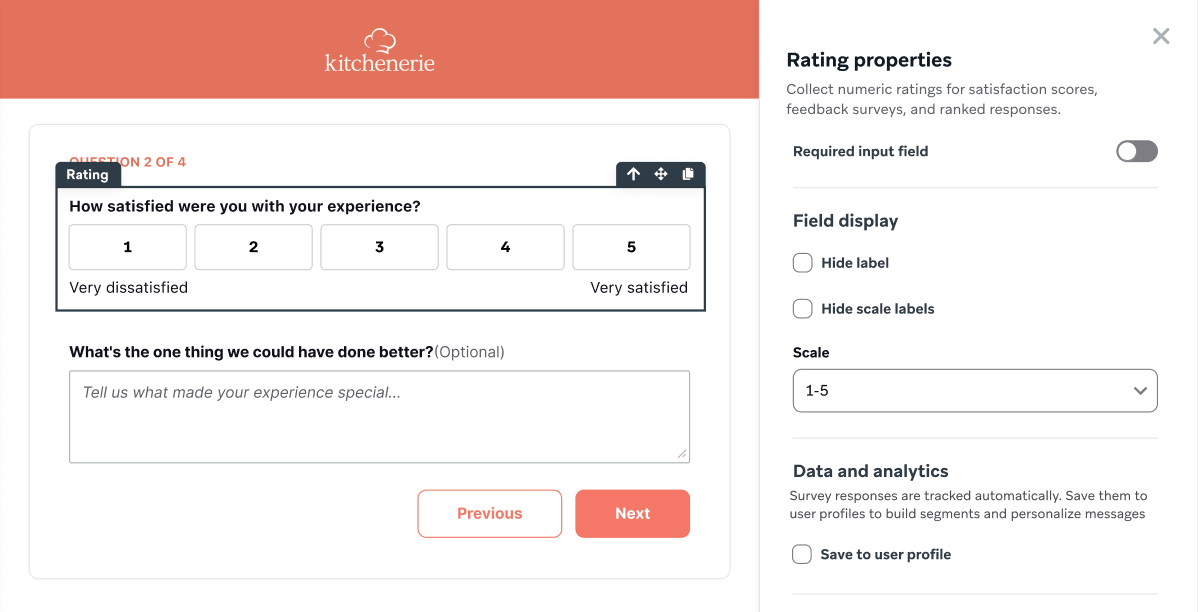
Fragen mit Zahlenskala
Auf den Kanalseiten auch als Bewertungsskala bezeichnet; beide Begriffe beziehen sich auf denselben Formularblock Bewertung. Erfassen Sie Fragen mit Zahlenskalen von 1–5, 1–10 oder 0–10, um unterschiedlichen Anforderungen an Umfragen und Reporting gerecht zu werden – von einfachen Zufriedenheitsbewertungen bis hin zu Werten zur Weiterempfehlungswahrscheinlichkeit. Kanalspezifische Screenshots zur Erstellung finden Sie im Abschnitt zur Bewertungsskala auf der Seite zu Landing-Page-Umfragen oder In-App-Nachricht-Umfragen.
Sie können eine Bewertung als Umfrageantwort erfassen, als angepasstes Attribut vom Typ Integer protokollieren oder beides. Kombinieren Sie eine Frage mit Zahlenskala mit einem Block zur Langtexterfassung, um in derselben Umfrage einen numerischen Wert zusammen mit qualitativem Feedback zu erfassen.
Langtexterfassung
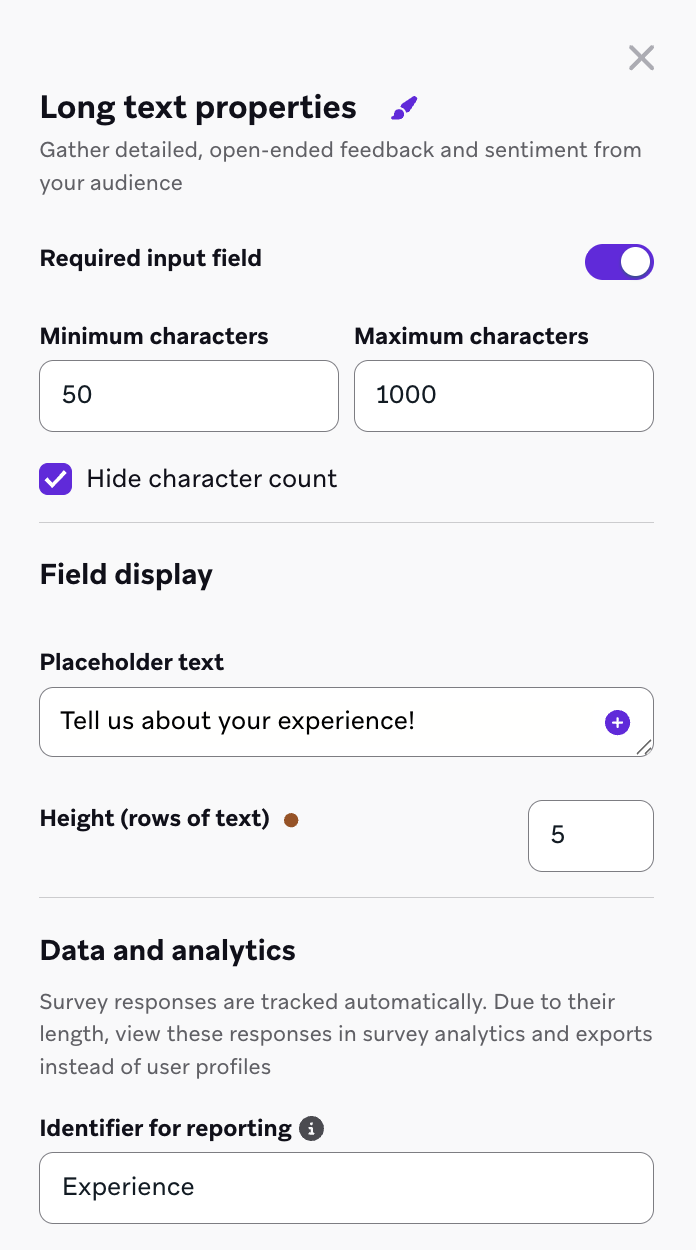
Die Langtexterfassung eignet sich für qualitatives Feedback. Sie können die minimale und maximale Zeichenanzahl (bis zu 1.000 Zeichen) konfigurieren, festlegen, ob das Zeichenlimit während der Eingabe angezeigt wird, sowie die Höhe des Textbereichs und den Platzhaltertext.

Langtextfelder in Umfragen mit In-App-Nachrichten unter iOS sind vorübergehend auf 250 Zeichen begrenzt. Diese Einschränkung wird in einem zukünftigen Update des iOS SDK behoben. Bis dahin empfehlen wir, die maximale Zeichenanzahl für Umfragen, die iOS-Nutzer:innen angezeigt werden, auf höchstens 250 zu setzen.
Langtextantworten sind im Reporting und in Exporten verfügbar, können aber nicht als angepasste Attribute im Nutzerprofil protokolliert werden. Sie können Nutzer:innen daher nicht direkt nach dem Wert einer Langtextantwort segmentieren. Weitere Informationen finden Sie unter Einschränkungen auf einer der beiden Kanalseiten.
In Currents verwenden Langtextantworten answer_type = 'free_form_text', wobei der Text in answer_long_string steht.
Zufällige Reihenfolge der Antwortoptionen
Optionsfeldgruppen-, Kontrollkästchengruppen- und Dropdown-Blöcke unterstützen eine zufällige Reihenfolge der Antwortoptionen. Aktivieren Sie Reihenfolge der Antwortoptionen zufällig anordnen, um die Antwortoptionen bei jedem Laden der Umfrage neu zu mischen. So verringern Sie Reihenfolgeeffekte, wenn immer dieselbe erste Option die Antworten sonst verzerren könnte.
Die zufällige Anordnung ändert nur die Anzeigereihenfolge für die einzelnen Umfrageteilnehmer:innen. Labels und Werte im Reporting bleiben den von Ihnen konfigurierten Antwortoptionen zugeordnet. Analytics, CSV-Exporte und Segmentierung verwenden daher dieselben Antwortdaten, unabhängig davon, in welcher Reihenfolge einzelne Nutzer:innen die Optionen gesehen haben.
Umfrage-Templates
Speichern Sie eine Umfrage aus der Template-Bibliothek für Landing-Pages oder In-App-Nachrichten als Template. So können Builder:innen darauf aufbauen, statt jedes Mal dieselben Fragen und Formularblöcke neu zu erstellen. Wenn Umfrage-Templates für Ihren Workspace aktiviert sind, filtern Sie die Bibliothek nach Umfrage, um gespeicherte Umfragestrukturen zu finden und in Campaigns, Canvases und Landing-Pages wiederzuverwenden.
Survey-Response-Events
Umfrageantworten fließen in Braze-Currents. So können Sie Umfragedaten in Ihr Data Warehouse oder ein BI-Tool eines Drittanbieters exportieren. Dort können Sie die Daten analysieren, mit anderen Engagement-Daten verknüpfen und angepasste Berichte erstellen, die über die integrierten Analytics des Dashboards hinausgehen.
Braze exportiert einzelne Umfrageantworten über das Event Survey Response (users.messages.survey.Response). Jedes Event steht für die Antwort einer befragten Person auf eine Umfragefrage. Die vollständige Feldreferenz finden Sie unter Survey-Response-Events im Currents-Event-Glossar.
Dieselben Daten stehen als SQL-Tabelle USERS_MESSAGES_SURVEY_RESPONSE_SHARED im Query Builder, in SQL-Segmenterweiterungen und in Snowflake Data Sharing zur Verfügung. Die Beispiele in den folgenden Tabs verwenden diese Tabelle. Details zu den Spalten finden Sie in der SQL-Tabellenreferenz.
Der Wert answer_type entspricht dem Fragetyp der Umfrage aus dem Editor, zum Beispiel single_choice, multiple_choice, free_form_text, nps, single_boolean oder single_number. Verwenden Sie diesen Wert (und kein separates enum für die Antwortform), wenn Sie diese Abfragen filtern.
Verwenden Sie survey_completion_status, um zu sehen, wie viele Umfrage-Sessions für eine bestimmte Umfrage abgeschlossen oder unvollständig gelassen wurden.
SELECT
survey_id,
COUNT(DISTINCT survey_session_id) AS total_sessions,
COUNT(DISTINCT CASE WHEN survey_completion_status = 'complete' THEN survey_session_id END) AS completed_sessions,
COUNT(DISTINCT CASE WHEN survey_completion_status = 'incomplete' THEN survey_session_id END) AS incomplete_sessions
FROM USERS_MESSAGES_SURVEY_RESPONSE_SHARED
GROUP BY survey_id;
Verwenden Sie answer_single_string für Radio-Buttons, Dropdown-Menüs und andere Antworten mit Einfachauswahl (answer_type = 'single_choice'). Gruppieren Sie nach question_reporting_id statt nach der Anzeigeposition, da eine zufällige Reihenfolge der Auswahloptionen keinen Einfluss darauf hat, wie Antworten berichtet werden.
SELECT
question_reporting_id,
answer_single_string AS choice,
COUNT(*) AS response_count
FROM USERS_MESSAGES_SURVEY_RESPONSE_SHARED
WHERE answer_type = 'single_choice'
GROUP BY question_reporting_id, answer_single_string
ORDER BY question_reporting_id, response_count DESC;
Verwenden Sie answer_multiple_strings für Antworten aus Checkbox-Gruppen, bei denen eine befragte Person mehr als eine Option auswählen kann (answer_type = 'multiple_choice'). Die ausgewählten Werte werden als JSON-Array-String gespeichert (zum Beispiel ["Option A","Option C"]).
SELECT
question_reporting_id,
answer_multiple_strings,
COUNT(*) AS response_count
FROM USERS_MESSAGES_SURVEY_RESPONSE_SHARED
WHERE answer_type = 'multiple_choice'
GROUP BY question_reporting_id, answer_multiple_strings;
Verwenden Sie answer_single_boolean für einzelne Checkbox-Blöcke (answer_type = 'single_boolean').
SELECT
question_reporting_id,
answer_single_boolean,
COUNT(*) AS response_count
FROM USERS_MESSAGES_SURVEY_RESPONSE_SHARED
WHERE answer_type = 'single_boolean'
AND question_reporting_id = 'REPLACE_WITH_YOUR_QUESTION_REPORTING_ID'
GROUP BY question_reporting_id, answer_single_boolean;
Antworten aus NPS-Blöcken verwenden answer_type = 'nps' mit dem Score in answer_single_number (und optionalem Freitext-Feedback in answer_single_string). Bewertungsfragen (Zahlenskala) verwenden answer_type = 'single_number' mit dem Score in answer_single_number.
Die Segmente Promoter, Passive und Detractor werden im Analytics-Dashboard der Umfrage angezeigt. In der SQL-Tabelle sind sie keine separaten Felder. Leiten Sie sie aus dem Score von 0–10 ab, wenn Sie sie im Query Builder oder in Snowflake benötigen:
SELECT
question_reporting_id,
CASE
WHEN answer_single_number >= 9 THEN 'promoter'
WHEN answer_single_number >= 7 THEN 'passive'
ELSE 'detractor'
END AS nps_segment,
COUNT(*) AS response_count
FROM USERS_MESSAGES_SURVEY_RESPONSE_SHARED
WHERE answer_type = 'nps'
AND question_reporting_id = 'REPLACE_WITH_YOUR_NPS_QUESTION_REPORTING_ID'
GROUP BY question_reporting_id, nps_segment;
Verwenden Sie answer_long_string für Antworten aus Langtext-Eingabefeldern (answer_type = 'free_form_text'). Da es sich um Freitextwerte handelt, sollten Sie vor dem Export Ihre eigene Richtlinie zum Umgang mit PII berücksichtigen.
SELECT
survey_id,
question_id,
question_reporting_id,
response_id,
answer_long_string AS response_text,
time
FROM USERS_MESSAGES_SURVEY_RESPONSE_SHARED
WHERE answer_type = 'free_form_text'
AND question_reporting_id = 'REPLACE_WITH_YOUR_QUESTION_REPORTING_ID';
Umfrageantworten von Landing-Pages enthalten einen befüllten Wert für landing_page_api_id. Umfrageantworten aus In-App-Nachrichten verwenden stattdessen Campaign- oder Canvas-Bezeichner (campaign_api_id oder canvas_api_id sowie zugehörige Varianten- und Schrittfelder).
SELECT
CASE WHEN landing_page_api_id IS NOT NULL THEN 'landing_page' ELSE 'in_app_message' END AS channel,
COUNT(DISTINCT survey_session_id) AS sessions
FROM USERS_MESSAGES_SURVEY_RESPONSE_SHARED
GROUP BY 1;
Landing-Page-Events
Landing-Page-Umfragen erzeugen außerdem Landing Page Impression- und Landing Page Click-Events für Seitenaufrufe und getrackte Klicks. Wenn eine Landing-Page-Umfrage abgeschlossen wird, wird ein Survey Response-Event geschrieben. Das allgemeine Landing Page Form Submission-Event wird dabei nicht zusätzlich ausgelöst, denn es ist für Standardformulare auf Landing-Pages (ohne Umfrage) vorgesehen. Die vollständige Feldreferenz für diese Events finden Sie im Currents-Event-Glossar.
Landing Page Impression-Events sind anonym. Sie können sie daher nicht über user_id mit Survey Response oder Landing Page Form Submission verknüpfen, um Antwort- oder Konversionsraten zu berechnen.
Braze exportiert jedes Mal ein Landing Page Click-Event (users.messages.landingpage.Click), wenn Nutzer:innen auf einer Landing-Page auf ein getracktes Element oder Formularfeld klicken. Das Feld target gibt an, welches Element angeklickt wurde – nicht nur, dass ein Klick stattgefunden hat. So können Sie das Klickvolumen nach Element vergleichen. Die vollständige Feldreferenz finden Sie unter Landing Page Click-Events.
SELECT
landing_page_name,
target,
COUNT(*) AS clicks
FROM USERS_MESSAGES_LANDINGPAGE_CLICK_SHARED
GROUP BY landing_page_name, target
ORDER BY clicks DESC;
Mit dieser Abfrage vergleichen Sie das Klickvolumen der getrackten Elemente auf derselben Seite – beispielsweise um zu erkennen, dass ein Call-to-Action ein Vielfaches der Klicks eines anderen erzielt. Alternativ können Sie target-Werte an eine Customer Data Platform (CDP) oder Werbeplattform übergeben, um Nutzer:innen per Retarget anzusprechen, die auf ein bestimmtes Angebot geklickt haben.
Braze exportiert ein Landing Page Form Submission-Event (users.messages.landingpage.FormSubmission), wenn Nutzer:innen ein Standardformular auf einer Landing-Page (ohne Umfrage) abschließen. Dieses Event erfasst, dass ein Formular übermittelt wurde, nicht jedoch die einzelnen Feldwerte. Behandeln Sie es daher als Konversions-Event und nicht als Quelle für Antwortdaten. Für abgeschlossene Umfragen wird stattdessen Survey Response verwendet.
SELECT
landing_page_name,
COUNT(*) AS submissions
FROM USERS_MESSAGES_LANDINGPAGE_FORMSUBMISSION_SHARED
GROUP BY landing_page_name
ORDER BY submissions DESC;
Synchronisieren Sie die Absender:innen als Leads mit einem CRM oder E-Mail-Anbieter, oder nutzen Sie das Event, um direkt nach der Übermittlung einen Willkommens- oder Nurture-Flow zu triggern.
Häufig gestellte Fragen
Wie starte ich eine Umfrage, einschließlich NPS oder CSAT?
Wählen Sie auf der Seite zur Nachrichtenerstellung für eine Landing-Page oder In-App-Nachricht Umfrage als Nachrichtentyp aus, bevor Sie den Editor öffnen. NPS-, CSAT- und andere Feedback-Umfragen nutzen alle denselben Einstieg in den Umfragemodus. Es gibt keinen separaten Erstellungsablauf pro Umfragetyp. Fügen Sie anschließend im Editor die benötigten Formularblöcke hinzu (zum Beispiel den eigenständigen NPS-Block).
Wo finde ich Umfragen über alle Kanäle hinweg?
Gehen Sie zu Messaging > Umfragen, um Umfragen aus Landing-Pages, Campaigns und Canvases zu überprüfen. Wenn Sie diese Seite nicht sehen, wenden Sie sich an Ihren Braze Account Manager.
Verwandte Artikel
- Landing-Page-UmfragenErstellungsablauf, Komposition und Berichterstattung für den Landing-Page-Kanal
- In-App-Nachricht-UmfragenErstellungsablauf, Komposition und Berichterstattung für den Kanal für In-App-Nachrichten
- NPS-Umfrageblock für E-MailsNPS-Werte aus Drag-and-Drop-E-Mails erfassen und mit einer Landing-Page-Umfrage abschließen
- Blöcke im Drag-and-Drop-EditorVollständige Referenz der Formularblöcke, die Sie einer Umfrage hinzufügen können
- Braze-CurrentsDatenexport in Ihr Data Warehouse oder BI-Tool einrichten