Globale E-Mail-Stileinstellungen
Mit globalen Stileinstellungen können Sie das Erscheinungsbild Ihrer E-Mail-Campaigns und Canvases personalisieren. Sie können ein Standard-Theme für Ihren Drag-and-Drop-Editor hinzufügen und anpassen. Dazu gehört die Bearbeitung Ihrer Stile für E-Mail-Titel, Text, Buttons und mehr. Eine Kombination dieser Einstellungen kann dazu beitragen, ein einheitliches Erscheinungsbild in Ihrem E-Mail-Messaging zu schaffen.
Um Ihre globalen Stileinstellungen zu bearbeiten, gehen Sie zu Einstellungen > E-Mail-Präferenzen > Drag-and-Drop-E-Mail-Präferenzen. Nachdem Sie die Stile im Drag-and-Drop-E-Mail-Editor bearbeitet haben, wählen Sie Speichern. Um Ihre E-Mail-Campaigns und Canvases weiter anzupassen, erfahren Sie, wie Sie Editor-Blöcke (E-Mail) einbinden können.
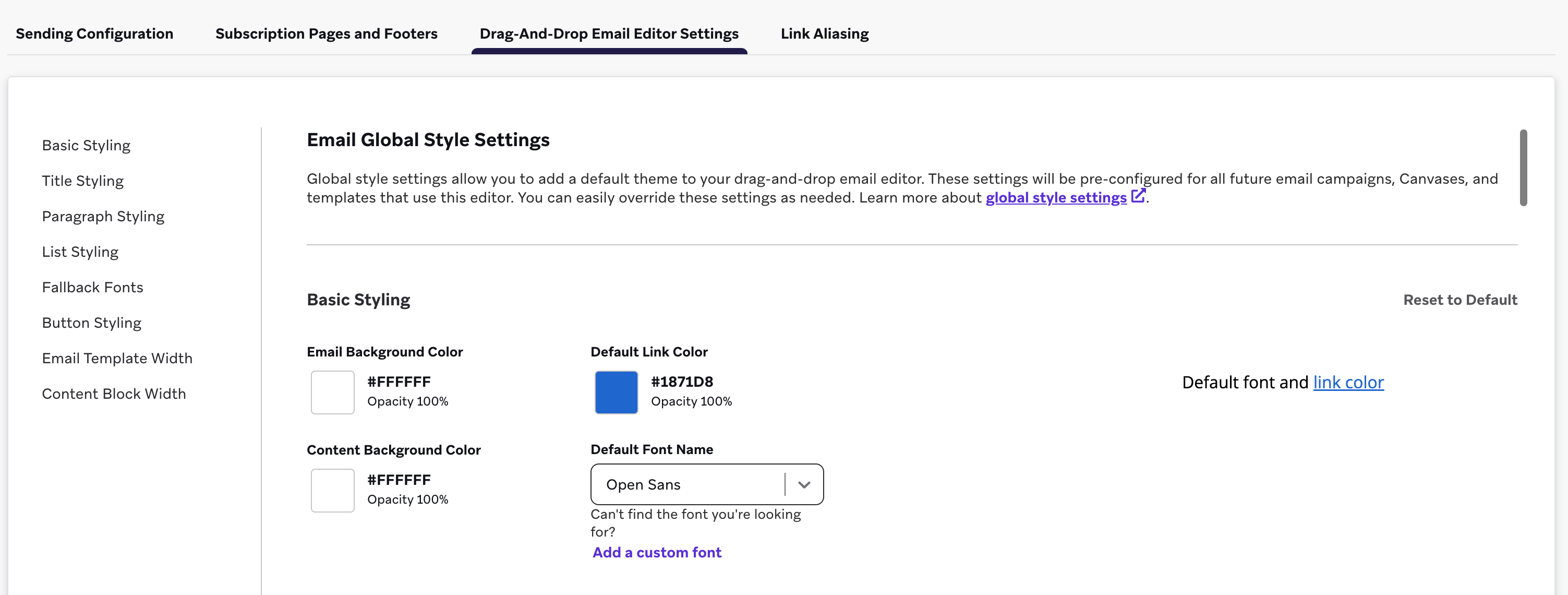

Änderungen an den globalen Stileinstellungen werden auf alle zukünftigen E-Mail-Campaigns und Canvases angewendet.
Grundlegende Gestaltung
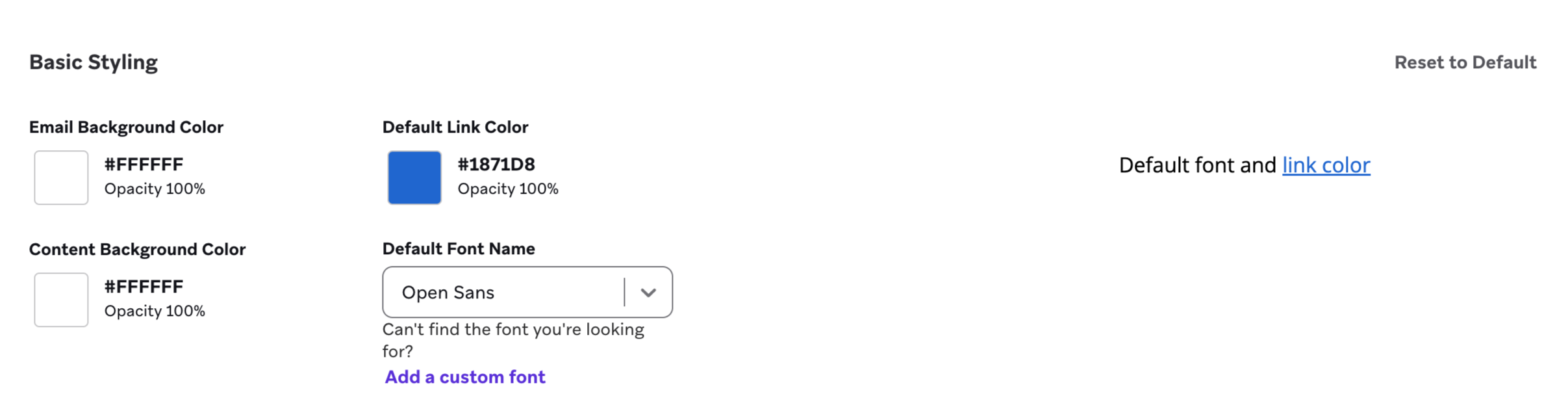
Unter Basic Styling können Sie die Standard-Hintergrundfarben für E-Mail und Inhalt Ihrer E-Mail-Campaigns und Canvases festlegen. Sie können außerdem eine Standardschriftart auswählen, eine benutzerdefinierte Schriftart hinzufügen und Linkfarben bearbeiten.
Benutzerdefinierte Schriftart
Mit benutzerdefinierten Schriftarten können Sie manuell eine Webschriftart hinzufügen, um die Markenkonsistenz über verschiedene E-Mail-Plattformen hinweg sicherzustellen. Sie können für jeden Gestaltungsbereich eine benutzerdefinierte Schriftart hinzufügen.
Alle Font-Weight-Einstellungen im CSS werden ignoriert. Wählen Sie stattdessen beim Verfassen der Nachricht eine der voreingestellten Schriftstärken aus.
Voraussetzungen
Bevor Sie eine benutzerdefinierte Schriftart hinzufügen, stellen Sie sicher, dass die Datei der benutzerdefinierten Schriftart die folgenden Voraussetzungen erfüllt:
- CORS muss auf dem Server aktiviert sein, der die benutzerdefinierte Schriftartdatei bereitstellt. Dies wird in der Regel von Ihrem IT-Team verwaltet.
- Die benutzerdefinierte Schriftartdatei muss den Header enthalten:
Access-Control-Allow-Origin: *
- Die benutzerdefinierte Schriftartdatei muss den Header enthalten:
- Die Datei-URL muss auf eine CSS-Datei verweisen (nicht WOFF oder OTF).
- Der Name der benutzerdefinierten Schriftart muss mit dem Namen der Font Face in der CSS-Datei übereinstimmen.

Der Anbieter der benutzerdefinierten Schriftart kann personenbezogene Daten Ihrer Empfänger:innen erfassen. Sie sollten die Richtlinien Ihres Schriftartanbieters vor der Verwendung prüfen.
Eine benutzerdefinierte Schriftart hinzufügen
Um eine benutzerdefinierte Schriftart hinzuzufügen, gehen Sie wie folgt vor:
- Wählen Sie im Abschnitt Default Font Name unter Basic Styling die Option Add a custom font aus.
- Geben Sie im Feld Font Name denselben Schriftartnamen ein, der in Ihrer benutzerdefinierten Schriftartquelldatei erscheint. Achten Sie darauf, dass dieser Name korrekt großgeschrieben und mit Leerzeichen versehen ist.
- Geben Sie die entsprechende URL im Feld Font URL ein.
- Überprüfen Sie, ob die Vorschau Ihre benutzerdefinierte Schriftart anzeigt.
- Wählen Sie Save, um die benutzerdefinierte Schriftart als Ihre Standard-E-Mail-Schriftart zu verwenden.
Gmail unterstützt keine benutzerdefinierten Schriftarten, sodass Ihre benutzerdefinierte Schriftart möglicherweise als Standard-Systemschriftart angezeigt wird. Überprüfen Sie bei anderen E-Mail-Plattformen, ob Ihre benutzerdefinierte Schriftart vor dem Versand Ihres E-Mail-Messagings korrekt angezeigt wird.
Um weitere benutzerdefinierte Schriftarten in Ihren E-Mail-Campaigns zu verwenden, können Sie ein E-Mail-Template oder Content Blocks erstellen, die die benutzerdefinierte Schriftart enthalten. Beispielsweise können Sie ein spezielles E-Mail-Template mit festlichen benutzerdefinierten Schriftarten erstellen, die auf Ihr Aktionsthema zugeschnitten sind. Achten Sie darauf, dass Ihre Schriftartwahl weiterhin websicher ist und auf Ihren E-Mail-Plattformen unterstützt wird.
Fallback-Schriftart
Fallback-Schriftarten werden für Titel, Überschriften und Fließtext verwendet, wenn Ihre Standardschriftart vom Posteingangs-Anbieter oder Betriebssystem nicht unterstützt wird. Standardmäßig setzt Braze automatisch Arial als Fallback-Schriftart, wenn die globalen Stileinstellungen gespeichert werden. Sie haben außerdem die Möglichkeit, Serif oder Sans-Serif als Optionen für Ihre Standardschriftfamilie hinzuzufügen.
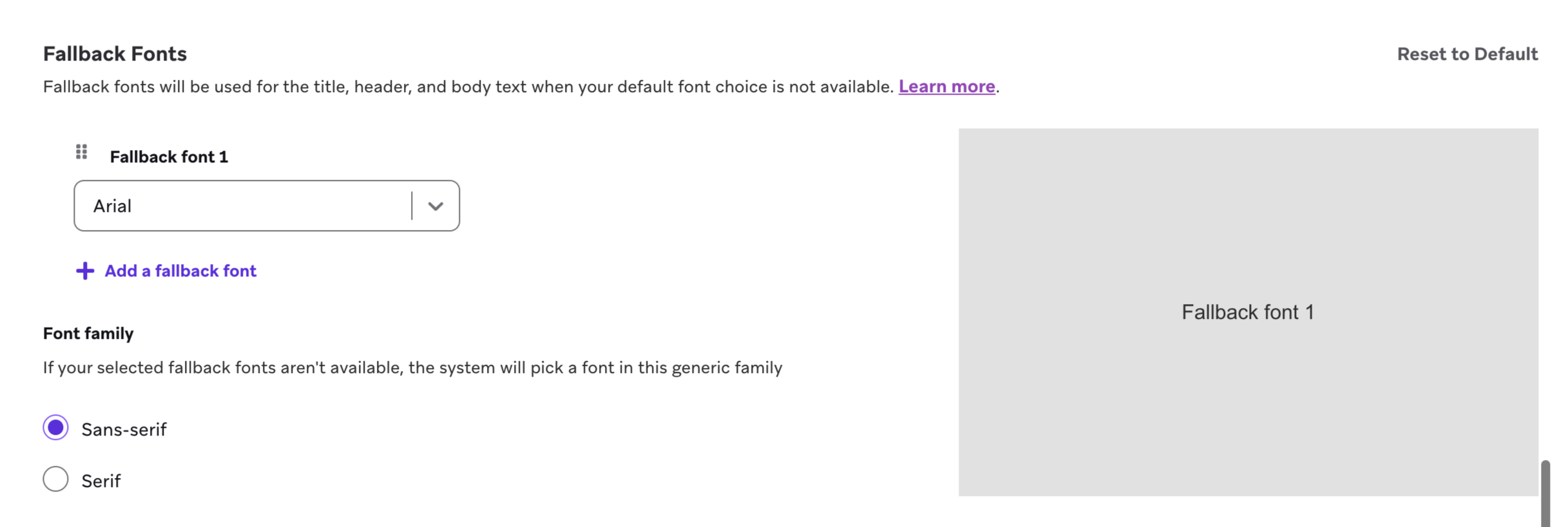
Sie können bis zu 17 Fallback-Schriftarten hinzufügen. Die zuerst ausgewählte Fallback-Schriftart wird als Erstes versucht. Die Fallback-Schriftart wird nur für neu erstellte Templates, E-Mail-Campaigns und Canvas-Komponenten angewendet. Die Fallback-Schriftart wird nicht automatisch für Nachrichten festgelegt, die vor der Angabe der Fallback-Schriftart erstellt wurden. Wir empfehlen dringend, Fallback-Schriftarten auszuwählen, die Ihrem E-Mail-Messaging ähnlich sind, um die Konsistenz Ihres Brandings zu gewährleisten.
Stile für Überschriften
Hier können Sie die Stile Ihrer E-Mail-Überschriften anpassen, indem Sie Schriftgröße, Schriftfarbe und Textausrichtung bearbeiten.
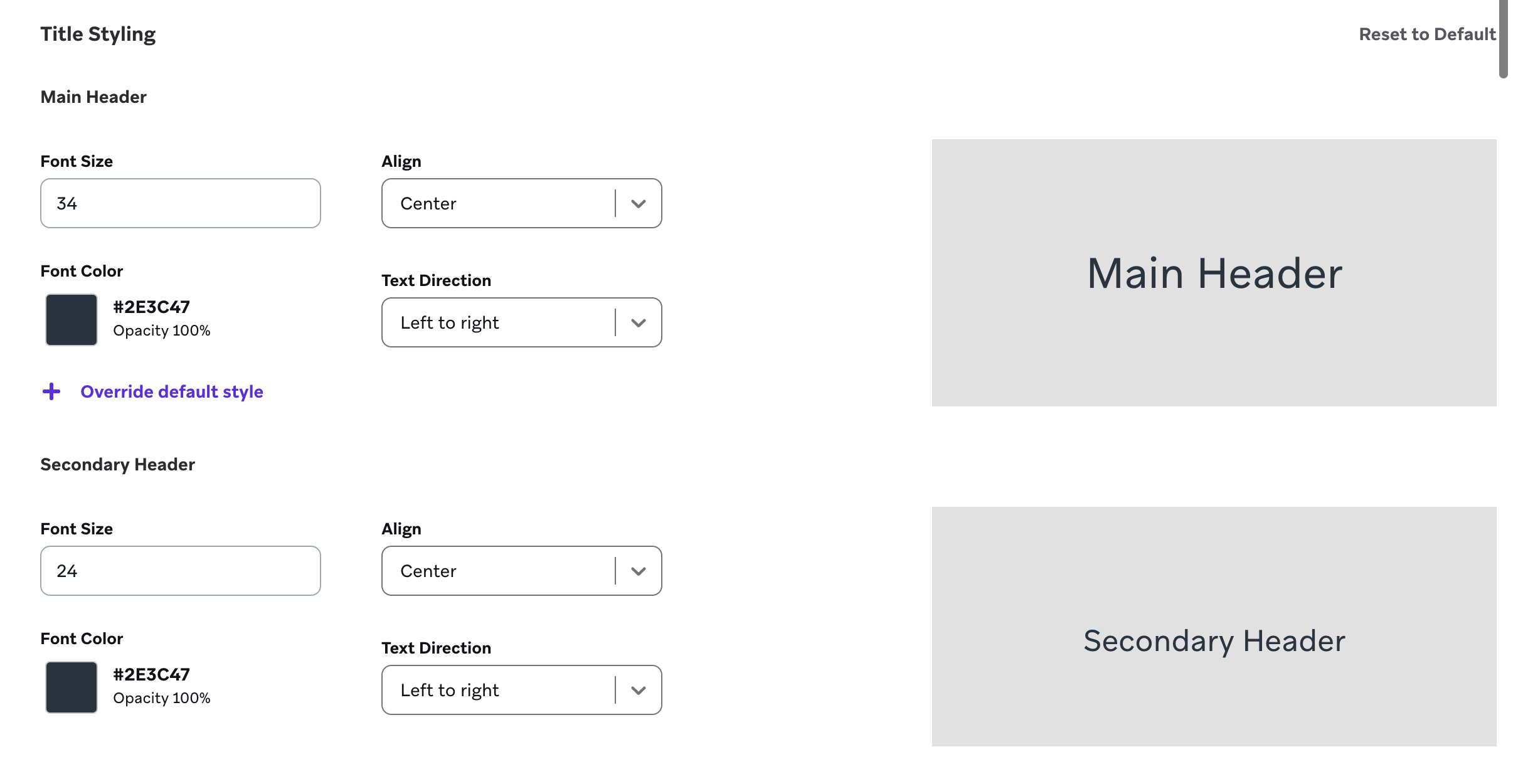
Optional können Sie den Standardstil Ihres Drag-and-Drop-Editor-Themes überschreiben. Wählen Sie Override default style aus, um Ihre gewählten Überschriftenstile anzuwenden. Dies kann das Festlegen einer anderen Schriftart und Linkfarbe umfassen.
Absatzformatierung
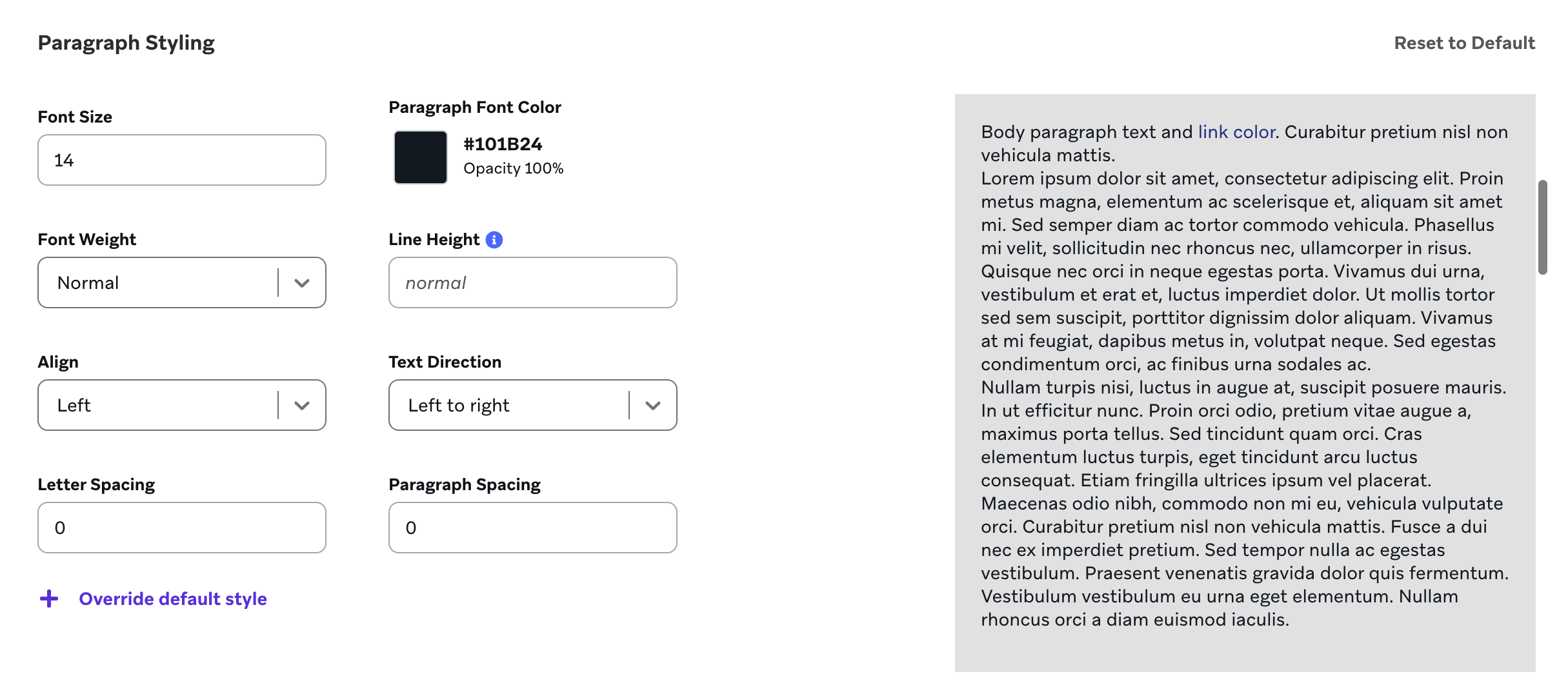
Um einen Standard-Absatzstil festzulegen, navigieren Sie zu Paragraph Styling, geben Sie die Font Size ein und wählen Sie Font Color aus, um eine Schriftfarbe auszuwählen. Sie können auch die Blockformatierung für den Fließtext anpassen, indem Sie die Werte für Padding Top, Padding Right, Padding Bottom und Padding Left bearbeiten. Dies wird auf den Abstand um alle vier Bereiche des Absatzblocks angewendet.
Listenstile
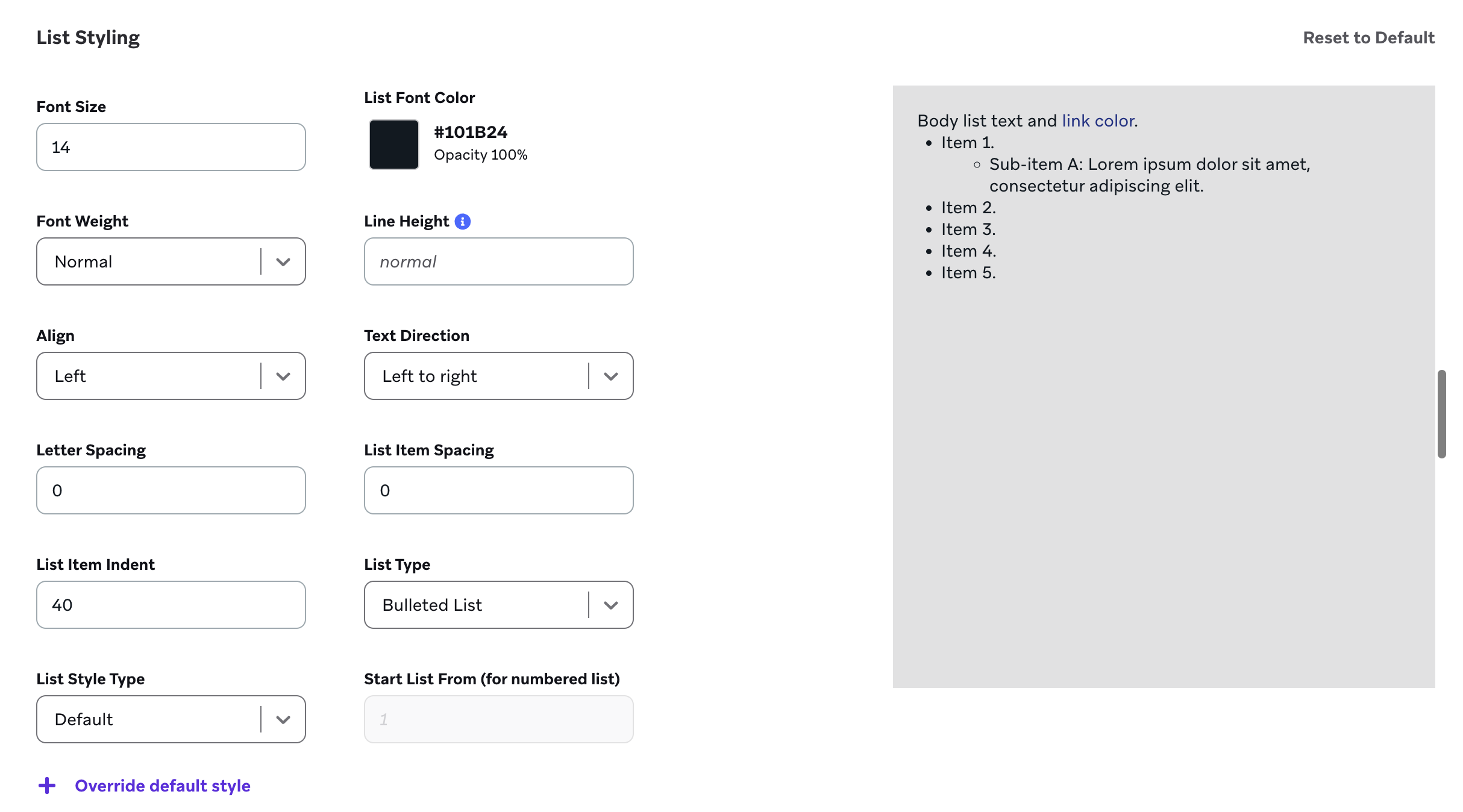
Wenn Sie Listen zu Ihren Nachrichten hinzufügen, sorgt der Bereich List Styling für ein einheitliches Erscheinungsbild Ihrer Listen. Dazu gehören Details wie:
- Schriftgröße
- Schriftfarbe
- Schriftstärke
- Zeilenhöhe
- Ausrichtung
- Textrichtung
- Zeichenabstand
- Abstand zwischen Listenelementen
- Einrückung von Listenelementen
- Listentyp
- Listenstiltyp
Sie können den List Type auf nummeriert oder mit Aufzählungszeichen festlegen. Der List Style Type bietet zusätzliche Anpassungsmöglichkeiten für den Stil Ihrer Listen. Zum Beispiel können Sie festlegen, dass die Listen immer Aufzählungszeichen verwenden und jedes Aufzählungszeichen ein Quadrat ist.
Button-Stil
Im Abschnitt Button Styling können Sie die folgenden Standardstile für den Button bearbeiten:
- Hintergrundfarbe
- Schriftgröße
- Schriftfarbe
- Rahmenradius
- Rahmenfarbe
- Rahmenstärke
- Button-Padding
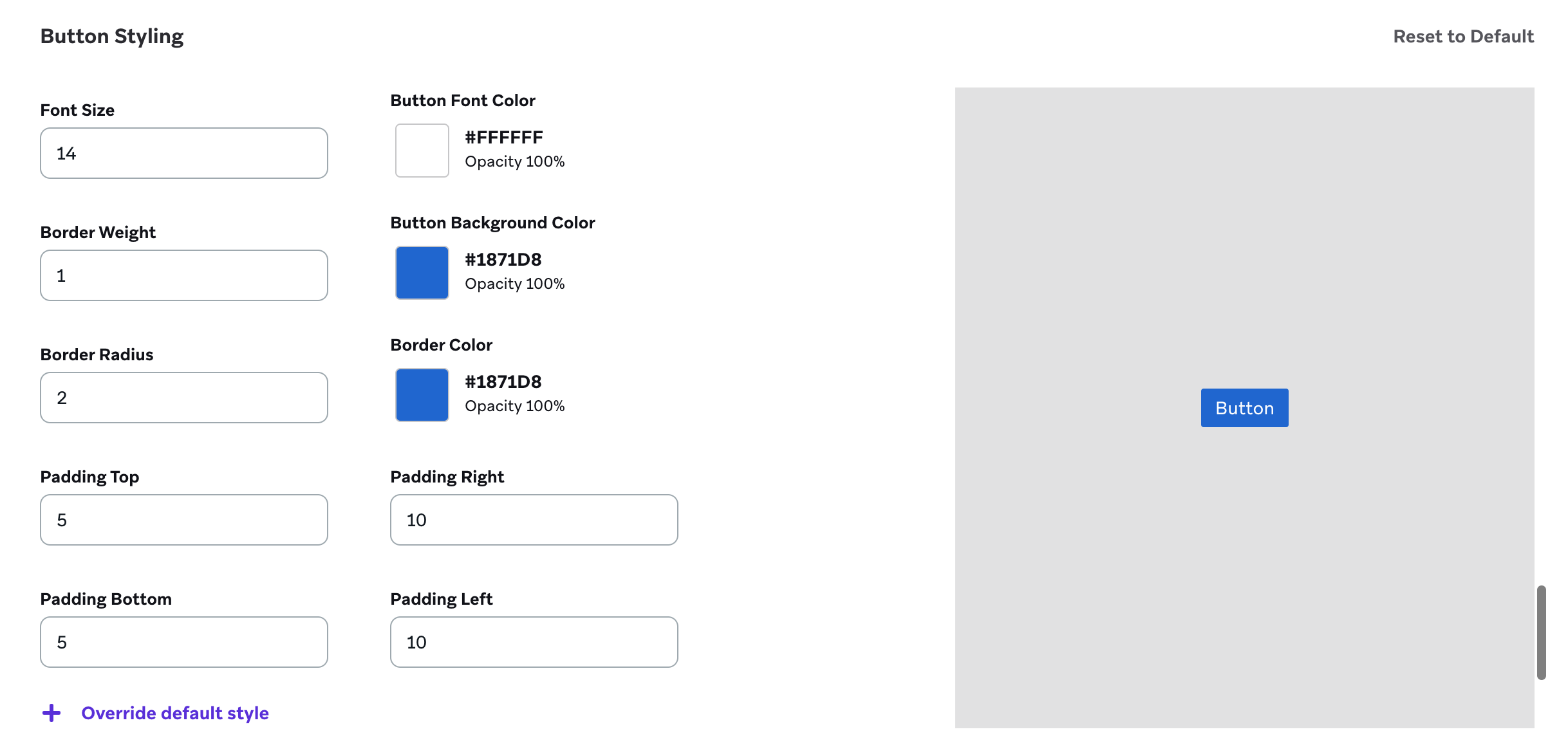
Wie bei allen anderen Stilabschnitten können Sie den Blockstil anpassen, indem Sie die Werte für Padding Top, Padding Right, Padding Bottom und Padding Left bearbeiten.
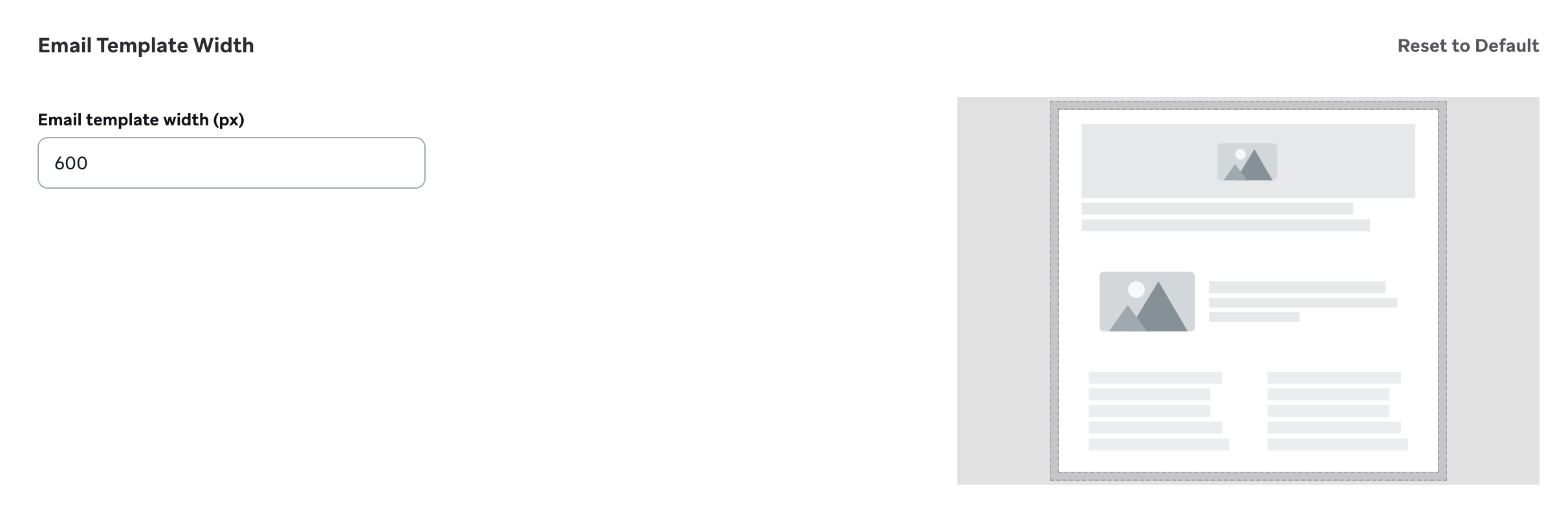
E-Mail-Template-Breite
Mit der E-Mail-Template-Breite können Sie eine Breite anpassen und festlegen, um Konsistenz in all Ihren E-Mail-Campaigns zu gewährleisten.
Content-Block-Breite
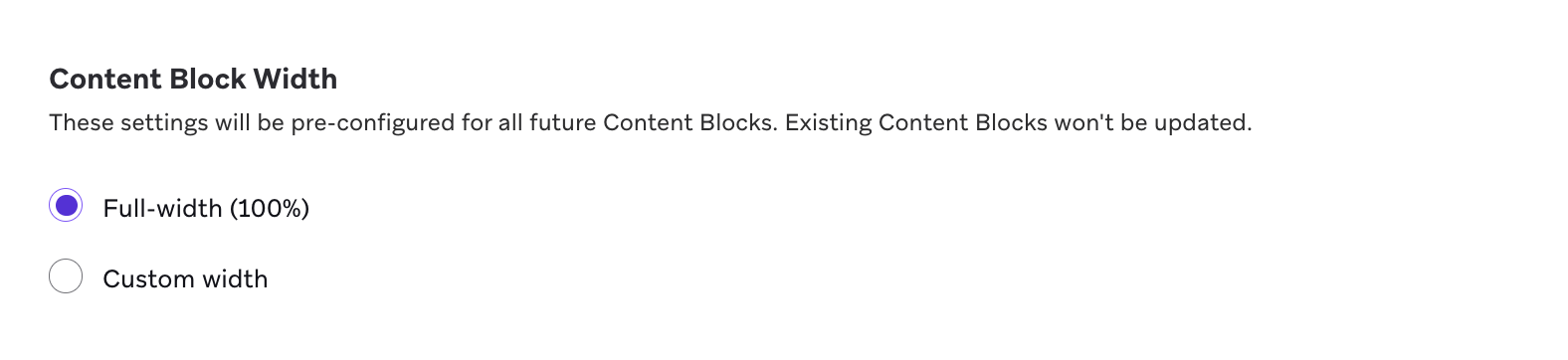
Diese Einstellung wird für alle zukünftigen Content Blocks vorkonfiguriert. Bestehende Content Blocks werden nicht aktualisiert. Sie können alle Content Blocks auf 100 % einstellen, sodass sie sich an die Breite anpassen, in die ein Content Block eingefügt wird, oder einen bestimmten Pixelwert festlegen.
Wir empfehlen, die Breite des Content Blocks an die Breite des E-Mail-Templates anzupassen.