Feature-Adoption
Dieses Template wurde entwickelt, um die Nutzung Ihrer neuen Features, bestehenden Produkte, zusätzlichen Angebote oder anderer Bereiche zu fördern, die Ihre Kund:innen erleben sollen. Durch den Einsatz personalisierter Kommunikation und einer strukturierten Abfolge von Nachrichten können Sie Nutzer:innen nahtlos neue Features vorstellen und wertvolles Feedback von ihnen erhalten.
In diesem Artikel führen wir Sie durch einen Anwendungsfall für das Feature-Adoption-Template, das für die Bindungs- und Loyalitätsphasen des Nutzer:innen-Lebenszyklus vorgesehen ist. Nach diesem Artikel haben Sie eine User-Journey angepasst, die Nutzer:innen dazu ermutigt, neue Features zu nutzen, und die Nutzer:innen-Stimmung erfasst.
Voraussetzungen
Um dieses Template erfolgreich zu nutzen, benötigen Sie ein angepasstes Event, das darauf verweist, wann Nutzer:innen das Feature verwendet haben.
Das Template an Ihre Bedürfnisse anpassen
Nehmen wir an, Sie arbeiten bei Calorie Rocket, einer App für Essenslieferungen, die kürzlich Cruise Control eingeführt hat – ein Feature für die Planung wiederkehrender Essenslieferungen – und Sie möchten mehr Nutzer:innen dazu ermutigen, dieses neue Feature zu nutzen. In unserem Beispiel verwenden wir das angepasste Event scheduled_delivery, um zu verfolgen, wann Nutzer:innen das Cruise-Control-Feature ausprobiert haben.
Um auf das Wieder-auf-Lager-Template zuzugreifen, wählen Sie beim Erstellen eines neuen Canvas Use a Canvas template > Braze templates. Wählen Sie dann neben Feature Adoption die Option Apply Template. Nun können wir das Template an unsere Bedürfnisse anpassen.
Schritt 1: Details einrichten
Passen wir die Canvas-Details an unser Ziel an.
- Wählen Sie Edit neben dem Template-Namen.
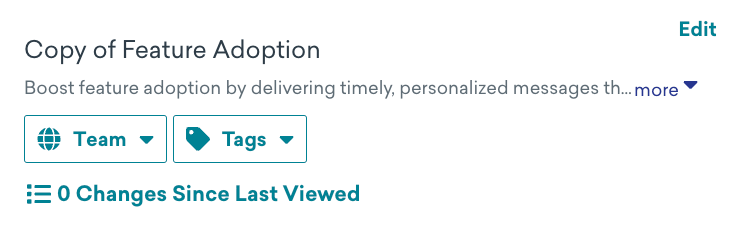
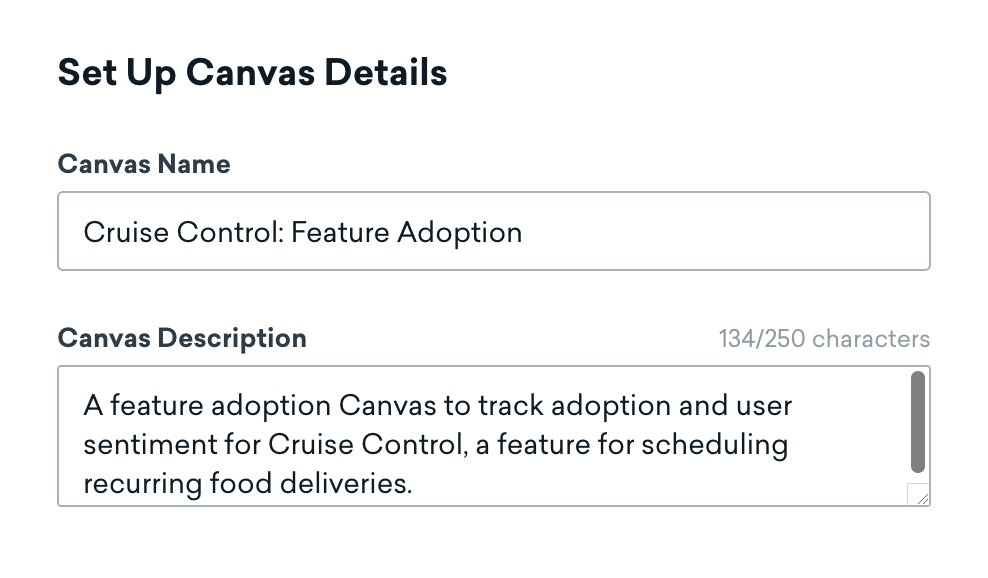
- Aktualisieren Sie den Canvas-Namen, um anzugeben, dass der Canvas darauf abzielt, Nutzer:innen anzusprechen und Feedback zu sammeln.
- Aktualisieren Sie die Beschreibung, um anzugeben, dass der Canvas Nutzer:innen dazu ermutigen soll, Feedback einzureichen, und die Nutzerstimmung für das neue Cruise-Control-Feature zu verfolgen.
- Fügen Sie den Tag Feature adoption hinzu, damit wir auf der Canvas-Startseite danach filtern können.
Schritt 2: Ein Konversions-Event zuweisen
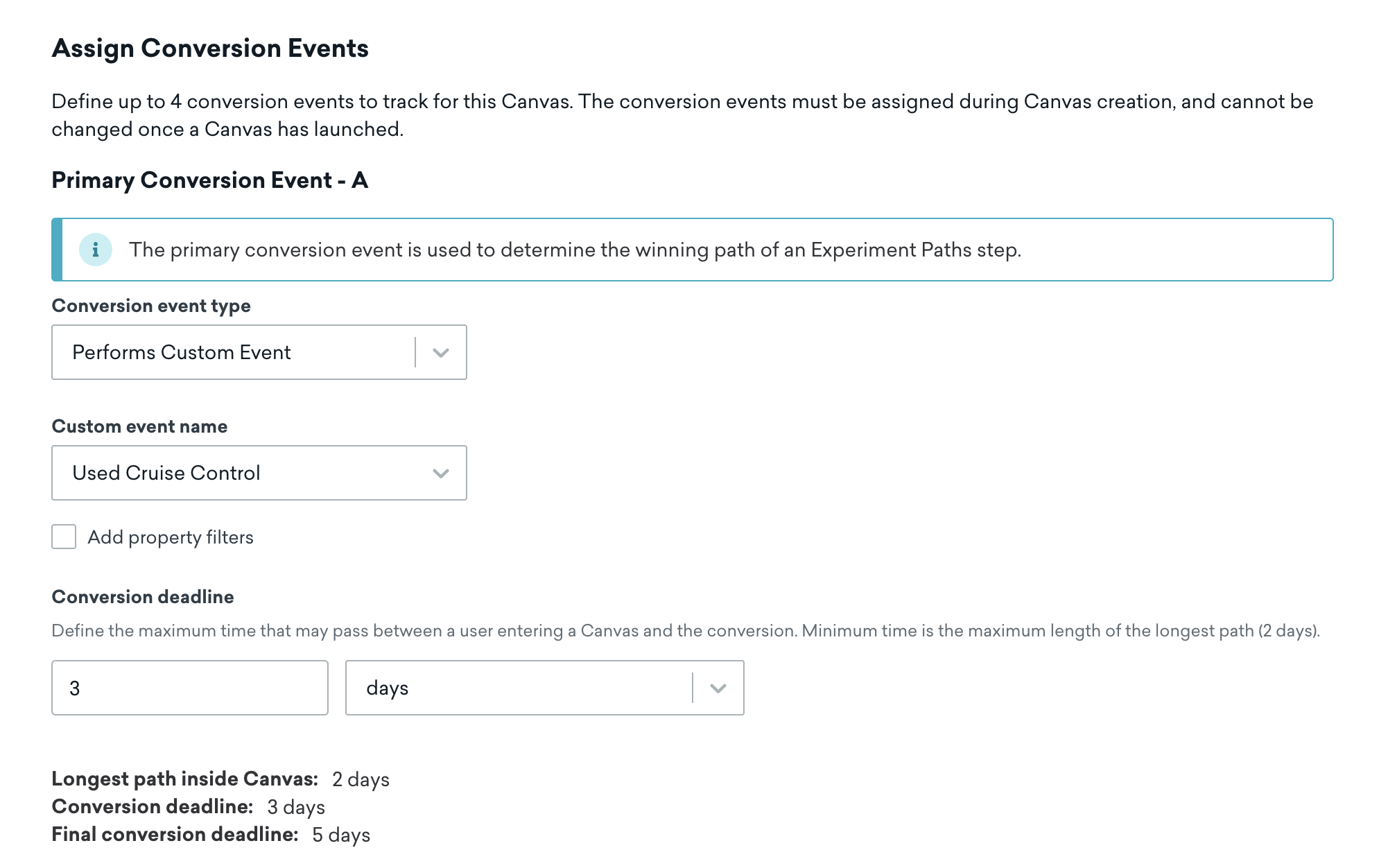
Als Nächstes fügen wir ein Konversions-Event für unseren Canvas hinzu, das die Feature-Adoption signalisiert. So können wir den Experimentpfad in unserer User Journey später anpassen.
- Wählen Sie unter Assign Conversion Events die Option Add Conversion Event.
- Wählen Sie unter Primary Conversion Event - A die Option Performs Custom Event als Conversion event type.
- Wählen Sie unser angepasstes Event
scheduled_delivery. - Wir behalten die Konversions-Frist bei drei Tagen bei.
Schritt 3: Den Einstiegszeitplan anpassen
Unser Ziel ist es, unsere Nutzer:innen dazu zu ermutigen, Cruise Control zu nutzen, aber wir möchten nicht, dass unser Messaging zu häufig ist. Daher behalten wir diesen Canvas als geplante Zustellung bei und nehmen die folgenden Anpassungen im Abschnitt Time-Based Options vor.
- Aktualisieren Sie die Entry Frequency auf Weekly.
- Behalten Sie die Wiederholung wie vorgegeben bei.
- Wählen Sie Mon, um Nutzer:innen zu Beginn der Woche anzusprechen.
- Wählen Sie die Startzeit für unseren Canvas.
- Aktualisieren Sie die Ending parameters, damit der Canvas am letzten Tag des Jahres endet.
Wir behalten die Option bei, dass Nutzer:innen den Canvas in ihrer Ortszeit betreten können.
Schritt 4: Die Zielgruppe auswählen
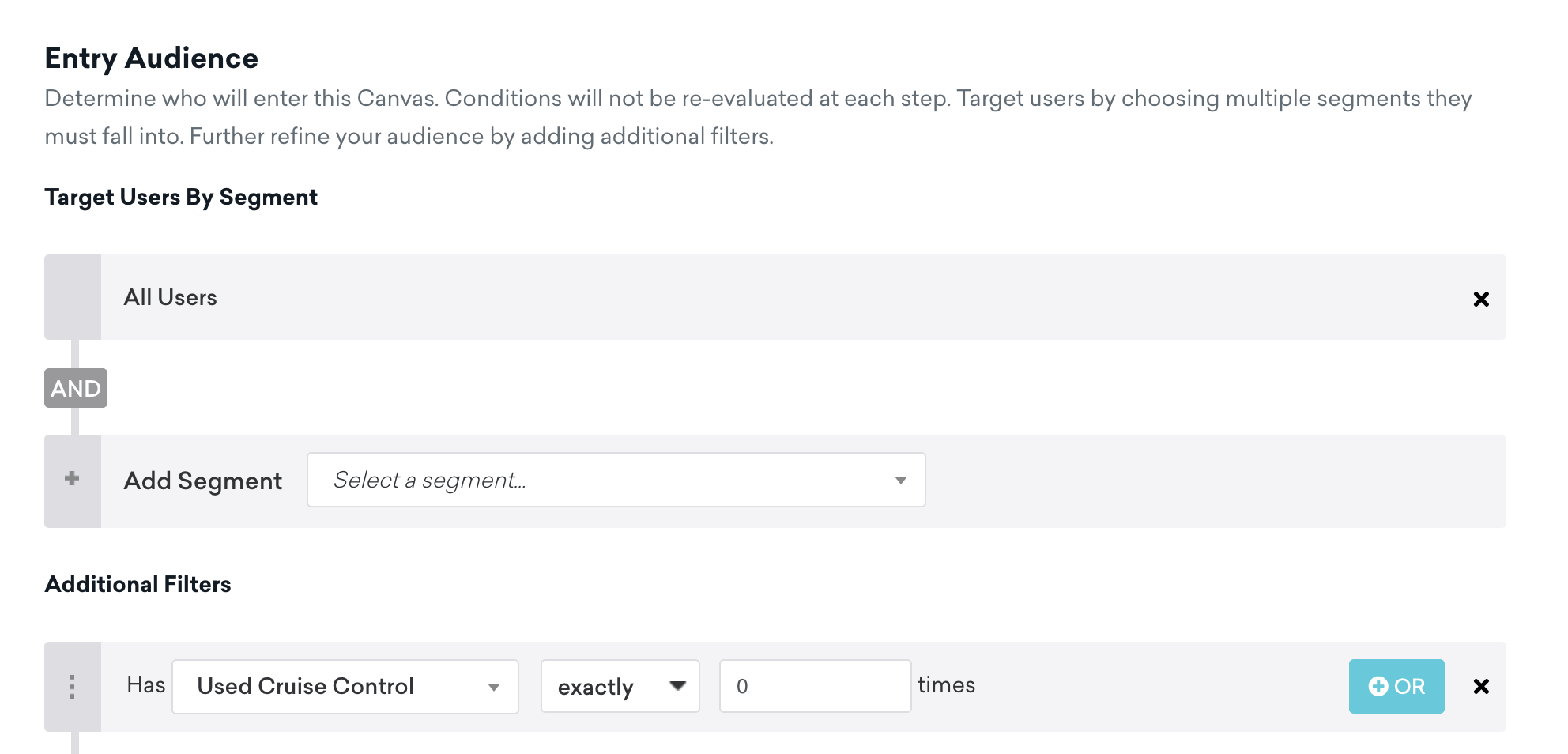
Jetzt richten wir unsere Zielgruppe ein, indem wir die folgenden Details im Template aktualisieren:
- Wählen Sie das Segment All Users.
- Entfernen Sie die zusätzlichen Filter des Templates.
- Erstellen Sie diesen Filter mit unserem angepassten Event:
Has scheduled_delivery for exactly 0 times. So können wir Nutzer:innen, die das Feature bereits genutzt haben, vom Einstieg in unseren Canvas ausschließen.
- Da Calorie Rocket zuvor einigen Nutzer:innen erlaubt hat, das neue Feature Cruise Control als Beta zu testen, aktualisieren wir die Exit-Kriterien, um diese Nutzer:innen vom Einstieg in den Canvas auszuschließen.
Schritt 5: Versandeinstellungen auswählen
Wir behalten die Standard-Abo-Einstellungen bei, sodass wir nur an Nutzer:innen senden, die Nachrichten oder Benachrichtigungen abonniert haben oder sich dafür angemeldet haben, und überspringen die anderen Einstellungen (Frequency-Capping, Ruhezeiten und Seed-Gruppen).
Schritt 6: Ihren Canvas anpassen
Den Aktionspfade-Schritt ausarbeiten
Als Nächstes arbeiten wir den ersten Aktionspfade-Schritt aus, der anzeigen soll, ob unsere Nutzer:innen Interesse am neuen Feature haben. Wir nehmen die folgenden Anpassungen am Template vor:
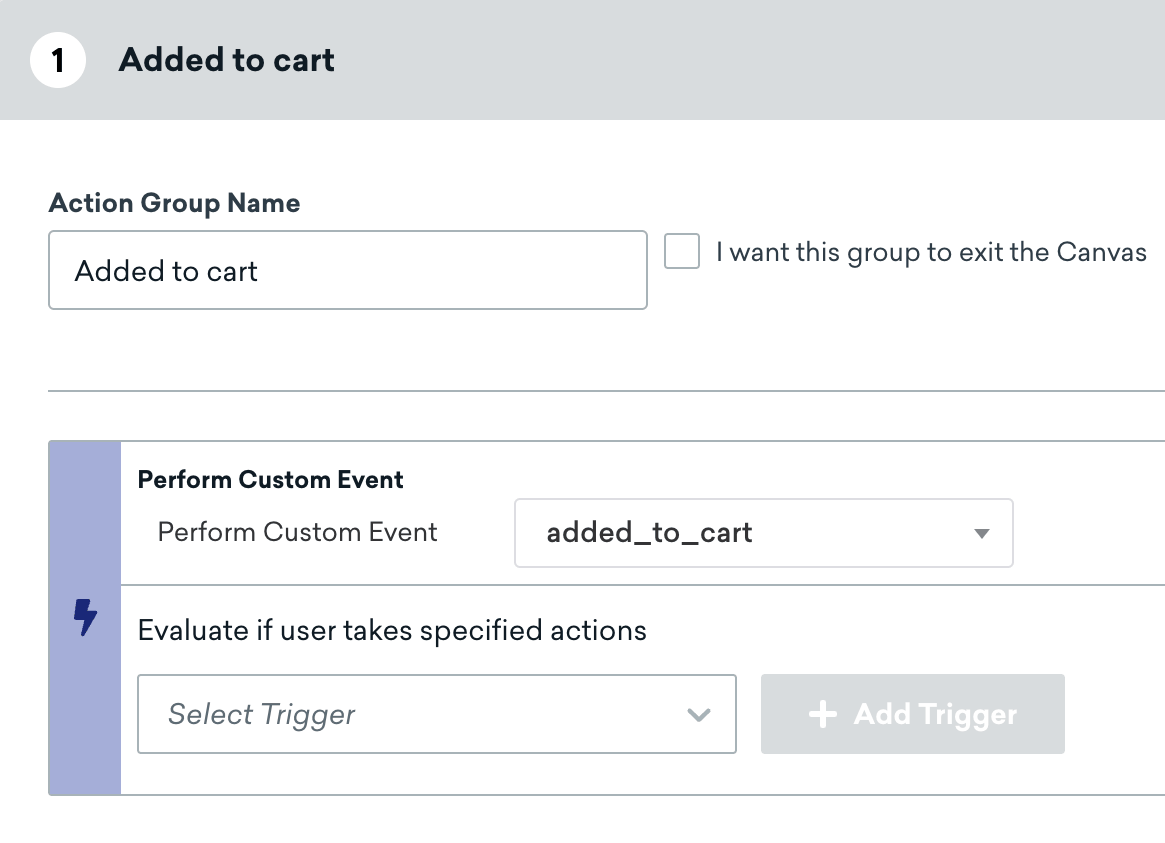
- Da das Cruise-Control-Feature erst verfügbar ist, nachdem eine Bestellung in den Warenkorb gelegt wurde, benennen wir die erste Aktionsgruppe Added to cart und wählen
added_to_cartfür das angepasste Event.
- Behalten Sie die zweite Aktionsgruppe Taken Tour wie vorgegeben bei, da wir auswerten möchten, ob Nutzer:innen eine Tour durch die App gemacht haben. Falls ja, gelangen sie zum zweiten Pfad.
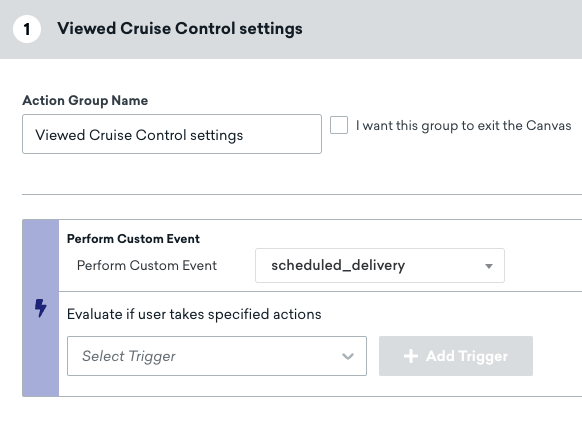
- Ersetzen Sie für den nachfolgenden Aktionspfade-Schritt mit dem Namen Assess Usage den Eintrag Used Feature >3x durch Viewed Cruise Control settings.
- Wählen Sie das Dropdown Perform Custom Event und dann
scheduled_deliveryfür das angepasste Event.
Feedback-Umfrage einrichten
Als Nächstes gehen wir zum Nachrichtentyp-Schritt mit dem Namen Feedback Survey, um unsere Feedback-Umfrage einzubinden, die unsere Nutzer:innen nach der erstmaligen Nutzung von Cruise Control ausfüllen sollen. Unsere Umfrage-Antwortmöglichkeiten für die Nutzer:innen sind:
- Loved it!
- Not for me.
- Wählen Sie für die beiden Umfrage-Optionen Experience Feedback als unser angepasstes Attribut, um Feedback zu Cruise Control zu erfassen und zu verfolgen. Dieses angepasste Attribut hat zwei Werte, die die Umfrageantworten darstellen (
goodundbad). - Aktualisieren Sie die Attributwerte so, dass sie den Umfrage-Optionen entsprechen. So können wir die Antworten der Nutzer:innen verfolgen.
Schritt 7: Ihren Canvas testen und starten
Nachdem Sie unseren Canvas getestet und überprüft haben, um sicherzustellen, dass er wie erwartet funktioniert, wählen Sie Launch Canvas, um den Canvas zu starten. Nun können wir Nutzer:innen mit einer personalisierten User Journey ansprechen, um sie zu ermutigen, unser neues Feature Cruise Control zu nutzen.

Sehen Sie sich die Canvas-QA-Checkliste an, um zu erfahren, was Sie vor und nach dem Start eines Canvas beachten sollten.