Vom Service Provider (SP) initiierte Anmeldung
Dieser Artikel führt Sie durch die Aktivierung von SAML Single Sign-on für Ihr Braze-Konto und erklärt, wie Sie einen SAML-Trace erhalten.
Anforderungen
Bei der Einrichtung werden Sie aufgefordert, eine Anmelde-URL und eine Assertion Consumer Service (ACS)-URL anzugeben.
| Anforderung | Details |
|---|---|
| Assertion Consumer Service (ACS)-URL | https://<SUBDOMAIN>.braze.com/auth/saml/callback Für Domains in der Europäischen Union lautet die ACS-URL https://<SUBDOMAIN>.braze.eu/auth/saml/callback. Bei einigen IdPs kann dies auch als Reply-URL, Anmelde-URL, Audience-URL oder Audience-URI bezeichnet werden. |
| Entity-ID | Standardmäßig braze_dashboard. Wenn Ihr IdP eine unternehmensspezifische Entity-ID erfordert, aktivieren Sie Benutzerdefinierte Entity-ID unter Sicherheitseinstellungen und verwenden Sie braze_dashboard_<companyID>. |
| RelayState-API-Schlüssel | Navigieren Sie zu Einstellungen > Einrichtung und Tests > APIs und Bezeichner, öffnen Sie den Tab API-Schlüssel und erstellen Sie einen API-Schlüssel mit der Berechtigung sso.saml.login. Geben Sie den generierten API-Schlüssel als RelayState-Parameter in Ihrem IdP ein. Detaillierte Schritte finden Sie unter Einrichten Ihres RelayState. |
SAML SSO einrichten
Schritt 1: Identitätsanbieter konfigurieren
Richten Sie Braze als Service Provider (SP) bei Ihrem Identitätsanbieter (IdP) mit den folgenden Informationen ein. Richten Sie außerdem die SAML-Attributzuordnung ein.

Wenn Sie Okta als Identitätsanbieter verwenden möchten, nutzen Sie die vorgefertigte Integration auf der Okta-Website.
| SAML-Attribut | Erforderlich? | Akzeptierte SAML-Attribute |
|---|---|---|
email |
Erforderlich | email mail http://schemas.xmlsoap.org/ws/2005/05/identity/claims/email |
first_name |
Optional | first_name firstname firstNamehttp://schemas.xmlsoap.org/ws/2005/05/identity/claims/first_name |
last_name |
Optional | last_name lastname lastName http://schemas.xmlsoap.org/ws/2005/05/identity/claims/last_name |

Braze erfordert in der SAML-Assertion lediglich email.
Schritt 2: Braze konfigurieren
Nachdem Sie Braze bei Ihrem Identitätsanbieter eingerichtet haben, stellt Ihnen Ihr Identitätsanbieter eine Ziel-URL und ein x.509-Zertifikat zur Eingabe in Ihr Braze-Konto bereit.
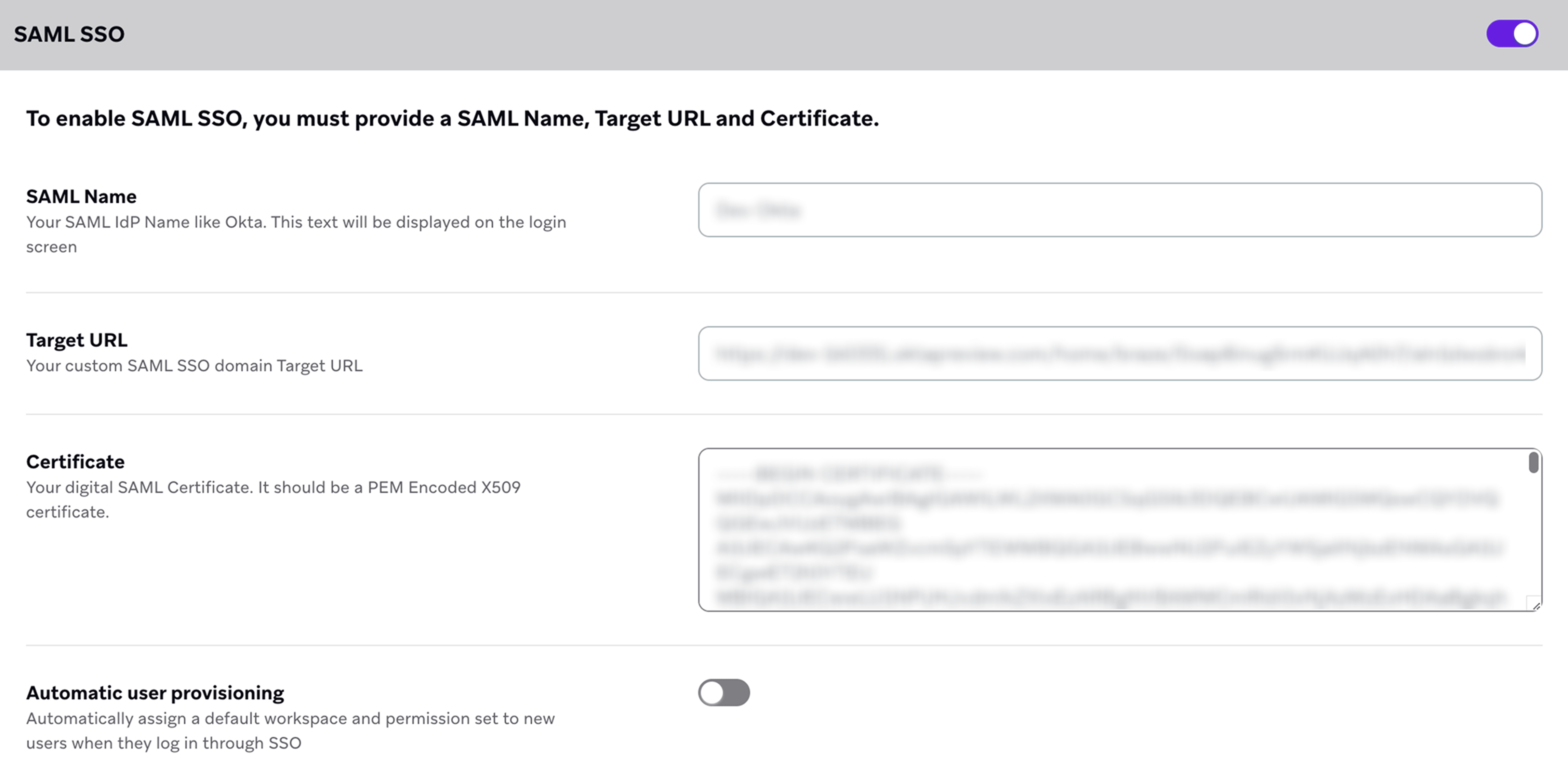
Nachdem Ihr Account Manager SAML SSO für Ihr Konto aktiviert hat, gehen Sie zu Einstellungen > Unternehmenseinstellungen > Administratoreinstellungen > Sicherheitseinstellungen und schalten Sie den Abschnitt SAML SSO auf EIN.
Geben Sie auf derselben Seite Folgendes ein:
| Anforderung | Details |
|---|---|
| SAML-Name | Dieser wird als Button-Text auf dem Anmeldebildschirm angezeigt. Dies ist in der Regel der Name Ihres Identitätsanbieters, z. B. „Okta“. |
| Ziel-URL | Diese wird nach der Einrichtung von Braze bei Ihrem IdP bereitgestellt. Einige IdPs bezeichnen dies als SSO-URL oder SAML 2.0-Endpunkt. |
| Zertifikat | Das x.509-Zertifikat, das von Ihrem Identitätsanbieter bereitgestellt wird. |
Benutzerdefinierte Entity-ID
Standardmäßig verwendet Braze braze_dashboard als Entity-ID (bei einigen IdPs auch als Audience oder Audience-URI bezeichnet). Wenn Ihr IdP eine unternehmensspezifische Entity-ID erfordert:
- Aktivieren Sie unter Sicherheitseinstellungen die Option Benutzerdefinierte Entity-ID.
- Kopieren Sie die generierte Entity-ID (
braze_dashboard_<companyID>). - Fügen Sie diesen Wert in das Feld Entity-ID, Audience oder Audience-URI Ihres IdP ein.
- Speichern Sie die Änderungen sowohl in Braze als auch bei Ihrem IdP, bevor Sie die Anmeldung testen.
Nutzer:innen können sich nicht anmelden, bis die Entity-ID sowohl in Braze als auch bei Ihrem IdP übereinstimmt. Die benutzerdefinierte Entity-ID erfordert eine zusätzliche Konfiguration bei Ihrem Identitätsanbieter.
Stellen Sie sicher, dass Ihr x.509-Zertifikat beim Hinzufügen zum Dashboard folgendes Format hat:
-----BEGIN CERTIFICATE-----
<certificate>
-----END CERTIFICATE-----
Schritt 3: Bei Braze anmelden
Speichern Sie Ihre Sicherheitseinstellungen und melden Sie sich ab. Melden Sie sich anschließend mit Ihrem Identitätsanbieter wieder an.
Verwendung einer benutzerdefinierten Entity-ID
Standardmäßig verwendet jedes Braze-Dashboard die gemeinsame Entity-ID braze_dashboard. Eine benutzerdefinierte Entity-ID gibt Ihrem Dashboard einen eindeutigen Bezeichner, sodass Ihr Identitätsanbieter überprüfen kann, dass Anmeldeanfragen für genau dieses Dashboard bestimmt sind. Dies ist nützlich, wenn Sie SAML SSO über mehrere Braze-Unternehmen im selben Identitätsanbieter einrichten.
Die Verwendung einer benutzerdefinierten Entity-ID ist optional. Wenn Sie sie nicht aktivieren, verwendet Ihr Dashboard weiterhin braze_dashboard.

Die vorgefertigte Braze Okta Marketplace-App erzwingt die gemeinsame Entity-ID braze_dashboard und ist nicht mit einer benutzerdefinierten Entity-ID kompatibel. Wenn Sie SAML SSO bereits mit der Braze Okta Marketplace-App eingerichtet haben, wird das Aktivieren einer benutzerdefinierten Entity-ID ohne vorherige Aktualisierung des Entity-ID-Felds in Okta über eine benutzerdefinierte SAML-App die Anmeldung unterbrechen und kann Nutzer:innen vom Dashboard aussperren. Um eine benutzerdefinierte Entity-ID mit Okta zu verwenden, richten Sie stattdessen eine benutzerdefinierte SAML-App ein.
Schritt 1: Benutzerdefinierte Entity-ID aktivieren
Gehen Sie zu Einstellungen > Administratoreinstellungen > Sicherheitseinstellungen und öffnen Sie den Abschnitt „SAML Single Sign-on“. Aktivieren Sie den Schalter Benutzerdefinierte Entity-ID. Braze generiert eine eindeutige Entity-ID für Ihr Dashboard im Format braze_dashboard_<COMPANY_ID>. Wenn die Option Benutzerdefinierte Entity-ID nicht angezeigt wird, wenden Sie sich an Ihren Account Manager bei Braze.
Schritt 2: Ihren Identitätsanbieter aktualisieren
Kopieren Sie die generierte Entity-ID und fügen Sie sie in das Entity-ID-Feld der Braze-Anwendung Ihres Identitätsanbieters ein. Je nach Anbieter kann dieses Feld als Entity ID, Audience oder Audience URI bezeichnet sein.
Die Entity-ID muss in Braze und bei Ihrem Identitätsanbieter übereinstimmen. Solange nicht beide Seiten denselben Wert verwenden, können sich Nutzer:innen nicht mit SAML SSO anmelden. Aktualisieren Sie Ihren Identitätsanbieter, bevor Sie diese Seite speichern, um zu vermeiden, dass Nutzer:innen ausgesperrt werden.
Schritt 3: Speichern und testen
Speichern Sie Ihre Sicherheitseinstellungen, melden Sie sich ab und melden Sie sich dann über Ihren Identitätsanbieter erneut an, um zu bestätigen, dass die Anmeldung mit der benutzerdefinierten Entity-ID funktioniert.
RelayState einrichten
- Gehen Sie in Braze zu Einstellungen > Einrichtung und Tests > APIs und Bezeichner.
- Wählen Sie im Tab API-Schlüssel den Button API-Schlüssel erstellen aus.
- Geben Sie im Feld API-Schlüsselname einen Namen für Ihren Schlüssel ein.
- Erweitern Sie das Dropdown-Menü SSO unter Berechtigungen und aktivieren Sie sso.saml.login.
- Wählen Sie API-Schlüssel erstellen aus.
- Kopieren Sie im Tab API-Schlüssel den Bezeichner neben dem von Ihnen erstellten API-Schlüssel.
- Fügen Sie den RelayState-API-Schlüssel in das RelayState-Feld Ihres IdP ein (es kann je nach IdP auch als „Relay State“ oder „Default Relay State“ angezeigt werden).
IdP-initiierte Anmeldung
Einige Identitätsanbieter unterstützen die IdP-initiierte Anmeldung, bei der Nutzer:innen den Vorgang über das IdP-Portal starten, anstatt über die Braze-Anmeldeseite. Die IdP-initiierte Anmeldung erfordert einen gültigen RelayState-API-Schlüssel und eine korrekte ACS-URL-Konfiguration. Anbieterspezifische Einrichtungsanleitungen:
Bei der IdP-initiierten Anmeldung mit Microsoft Entra SSO muss das Feld Sign-On URL leer gelassen werden. Weitere Informationen finden Sie unter Microsoft Entra SSO.
SSO-Verhalten
Mitglieder, die sich für die Nutzung von SSO entscheiden, können ihr Passwort nicht mehr verwenden. Nutzer:innen, die weiterhin ihr Passwort verwenden, können dies tun, sofern dies nicht durch die folgenden Einstellungen eingeschränkt wird.
Einschränkung
Sie können die Mitglieder Ihrer Organisation darauf beschränken, sich ausschließlich über Google SSO oder SAML SSO anzumelden. Um Einschränkungen zu aktivieren, gehen Sie zu Einstellungen > Unternehmenseinstellungen > Administratoreinstellungen > Sicherheitseinstellungen und wählen Sie entweder Nur Google SSO-Anmeldung erzwingen oder Nur benutzerdefinierte SAML SSO-Anmeldung erzwingen aus.
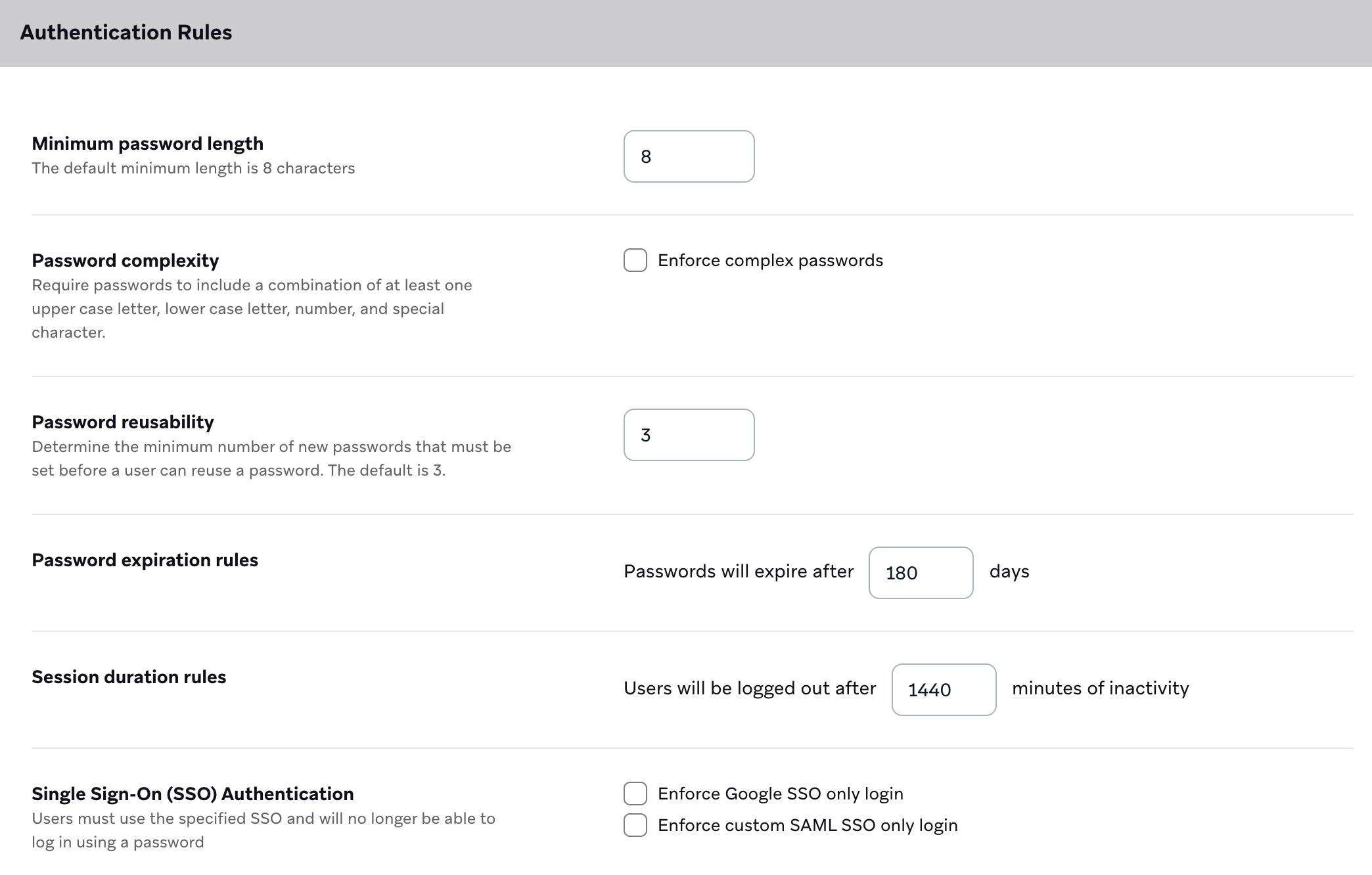
Durch die Aktivierung von Einschränkungen können sich die Braze-Nutzer:innen Ihres Unternehmens nicht mehr mit einem Passwort anmelden, selbst wenn sie sich zuvor mit einem Passwort angemeldet haben.
Nachdem SSO erzwungen wurde, gibt es keine Fallback-Option für die Anmeldung, falls die SSO-Authentifizierung fehlschlägt. Bevor Sie die SSO-Erzwingung aktivieren, stellen Sie sicher, dass Ihre SSO-Konfiguration korrekt ist, alle Zertifikate aktuell und erneuert sind und Ihre Sicherheitseinstellungen ordnungsgemäß verwaltet werden, um Anmeldeprobleme zu vermeiden.
Abrufen eines SAML-Trace
Wenn bei Ihnen Anmeldeprobleme im Zusammenhang mit SSO auftreten, kann das Abrufen eines SAML-Trace Ihnen bei der Fehlerbehebung Ihrer SSO-Verbindung helfen, indem es zeigt, was in den SAML-Anfragen gesendet wird.
Voraussetzungen
Um einen SAML-Trace durchzuführen, benötigen Sie einen SAML-Tracer. Hier sind zwei mögliche Optionen je nach Browser:
Schritt 1: Den SAML-Tracer öffnen
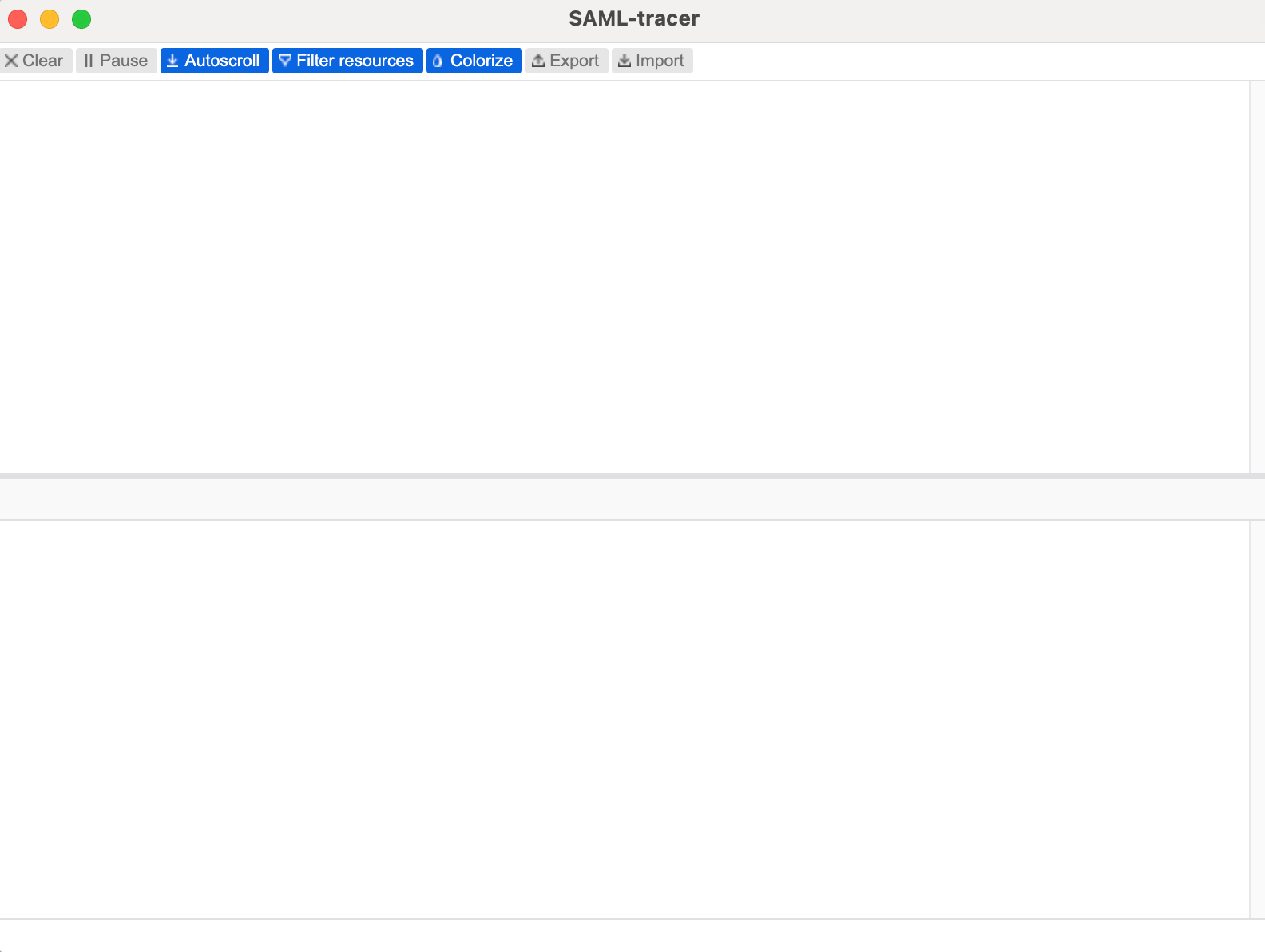
Wählen Sie den SAML-Tracer in der Navigationsleiste Ihres Browsers aus. Stellen Sie sicher, dass Pause nicht ausgewählt ist, da dies verhindert, dass der SAML-Tracer erfasst, was in den SAML-Anfragen gesendet wird. Wenn der SAML-Tracer geöffnet ist, sehen Sie, wie der Trace befüllt wird.
Schritt 2: Sich mit SSO bei Braze anmelden
Rufen Sie Ihr Braze-Dashboard auf und versuchen Sie, sich mit SSO anzumelden. Wenn ein Fehler auftritt, öffnen Sie den SAML-Tracer und versuchen Sie es erneut. Ein SAML-Trace wurde erfolgreich erfasst, wenn eine Zeile mit einer URL wie https://dashboard-XX.braze.com/auth/saml/callback und einem orangefarbenen SAML-Tag vorhanden ist.
Schritt 3: Exportieren und an Braze senden
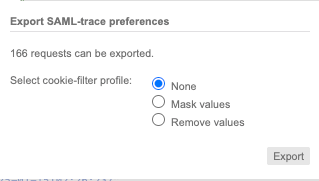
Wählen Sie Export aus. Wählen Sie unter Select cookie-filter profile die Option None aus. Wählen Sie dann Export aus. Dadurch wird eine JSON-Datei generiert, die Sie zur weiteren Fehlerbehebung an den Braze-Support senden können.
Fehlerbehebung
Ist die E-Mail-Adresse der Nutzer:in korrekt eingerichtet?
Wenn Sie den Fehler ERROR_CODE_SSO_INVALID_EMAIL erhalten, ist die E-Mail-Adresse der Nutzer:in ungültig. Überprüfen Sie im SAML-Trace, ob das Feld saml2:Attribute Name="email" mit der E-Mail-Adresse übereinstimmt, die die Nutzer:in für die Anmeldung verwendet. Wenn Sie Microsoft Entra ID (ehemals Azure Active Directory) nutzen, lautet die Attributzuordnung email = user.userprincipalname.
Die E-Mail-Adresse ist case-sensitiv und muss exakt mit der in Braze eingerichteten Adresse übereinstimmen, einschließlich der in Ihrem Identitätsanbieter (z. B. Okta, OneLogin, Microsoft Entra ID und andere) konfigurierten Adresse.
Weitere Fehler, die auf Probleme mit der E-Mail-Adresse der Nutzer:in hinweisen:
ERROR_CODE_SSO_EMAIL_DOES_NOT_EXIST: Die E-Mail-Adresse der Nutzer:in ist nicht im Dashboard vorhanden.ERROR_CODE_SSO_SESSION_SIGN_IN_EMAIL_MISSING: Die E-Mail-Adresse der Nutzer:in ist leer oder anderweitig falsch konfiguriert.ERROR_CODE_SSO_SESSION_SIGN_IN_EMAIL_MISMATCHoderERROR_CODE_SSO_SIGN_IN_EMAIL_MISMATCH: Die E-Mail-Adresse der Nutzer:in stimmt nicht mit der für die SSO-Einrichtung verwendeten Adresse überein.
Verfügen Sie über ein gültiges SAML-Zertifikat (x.509-Zertifikat)?
Sie können Ihr SAML-Zertifikat mit diesem SAML-Validierungstool überprüfen. Beachten Sie, dass ein abgelaufenes SAML-Zertifikat ebenfalls ein ungültiges SAML-Zertifikat ist.
Haben Sie ein korrektes SAML-Zertifikat (x.509-Zertifikat) hochgeladen?
Stellen Sie sicher, dass das Zertifikat im Abschnitt ds:X509Certificate des SAML-Trace mit dem in Braze hochgeladenen Zertifikat übereinstimmt. Dabei ist der Header -----BEGIN CERTIFICATE----- und der Footer -----END CERTIFICATE----- nicht inbegriffen.
Haben Sie Ihr SAML-Zertifikat (x.509-Zertifikat) falsch eingegeben oder falsch formatiert?
Stellen Sie sicher, dass keine Leerzeichen oder zusätzlichen Zeichen im Zertifikat enthalten sind, das Sie im Braze-Dashboard eingereicht haben.
Wenn Sie Ihr Zertifikat in Braze eingeben, muss es im PEM-Format (Privacy Enhanced Mail) kodiert und korrekt formatiert sein (einschließlich des Headers -----BEGIN CERTIFICATE----- und des Footers -----END CERTIFICATE-----).
Hier ist ein Beispiel für ein korrekt formatiertes Zertifikat:
-----BEGIN CERTIFICATE-----
THIS_IS_A_MOCKED_CERTIFICATE_4ysJLTzETANBgkqhkiG9w0BAQsFADA0MTIwMAYDVQQDEylNaWNyb3NvZnQgQXp1cmUgRmVkZXJhdGVkIFNTTyBDZXJ0aWZpY2F0ZTAeFw0yMjA1MjcwOTA4MzFaFw0yNTAbMjcwOTA4MzFaMDQxMjAwBgNVBAMTKU1pY3Jvca9mdCBBenVyZSBGZWRlcmF0ZWQgU1NPIENlcnAFWAOKGPAWIGKJPOAMWANBgkqhkiG9w0BAQEFAAaCAQ8AMIIBCgKCAQEA1+KFJwxoac6jdFztQd+vQu59qM8rgfX5RICk0ODfpXkuDUNudcI0XmOAkKHRoMNPYlmMEf5NSiZ7TMElEPtK9zZlpAoSchxxC0Ndegc1AMFi7i2BsEIqPwrer0G6kx2vuAjdrDROPPafkmwalkfmklaw23FlYmV7doE0Vrj2WxR1PG0eFAdsxPLsO1ny55fPj2ibwaqc0XpDkfTrO9GnFvmZAS8ebYtLZsYAMAGLKWAMLGKAWMLKMFDW6vBDaK290s9FdaWza3GPHTcDstawRhyqbXpVjiqpQ0mtxANW4WduSiohhpeqv05TlSOhx87QalkfmwalfmAWMFLKQEBCwUAA4IBAQBdZ5E9FqICfL1q+G6D1tChKl1Y6I6IVULQb4LESSJRaxv53nakmflwakmMALKFMWOYKAeUWO2hdED54qGMgUnLL6YheQBrsm6ilBC68F7ZFmIzVKycvw65yamWbTMi2f2lF60GNYMrq8sGQUkgO0O2zTN07J9wGTe9M+MAFLKWAMFLKalkmflkawoij4jpcsLXXFZJoHSXnF3+qQuzu+49D6pR2lF7DDW+5+PRoc1QpDSytdXxWzItsjQ6IFRuvIGsbrMg0FVaze7ePdKrc47wSlElno7SQ0H+6g40q25rsDSLO
-----END CERTIFICATE-----
Ist das Sitzungs-Token der Nutzer:in gültig?
Lassen Sie die betroffene Nutzer:in den Cache und die Cookies des Browsers löschen und dann erneut versuchen, sich mit SAML SSO anzumelden.
Haben Sie Ihren RelayState eingerichtet?
Wenn Sie den Fehler ERROR_CODE_SSO_INVALID_RELAY_STATE erhalten, könnte Ihr RelayState falsch konfiguriert oder nicht vorhanden sein. Falls noch nicht geschehen, müssen Sie Ihren RelayState in Ihrem IdP-Verwaltungssystem einrichten. Eine Anleitung finden Sie unter RelayState einrichten.
Führt eine erfolgreiche SSO-Anmeldung zur Braze-Anmeldeseite zurück?
Dies kann auftreten, wenn der RelayState nicht korrekt konfiguriert ist. Stellen Sie sicher, dass Sie einen API-Schlüssel (unter Einstellungen > Einrichtung und Tests > APIs und Bezeichner) für die IdP-Anmeldung erstellt und diesen API-Schlüssel als RelayState-Parameter in Ihrem IdP festgelegt haben. Der RelayState identifiziert, bei welchem Unternehmenskonto Sie sich anmelden. Eine Schritt-für-Schritt-Anleitung finden Sie unter RelayState einrichten.
Wenn Sie sich weiterhin nicht anmelden können, kontaktieren Sie den Braze-Support und fügen Sie nach Möglichkeit einen SAML-Trace bei. Hilfe zum Erfassen eines Trace finden Sie unter SAML-Trace erfassen.
Steckt die Nutzer:in in einer Anmeldeschleife zwischen Okta und Braze fest?
Wenn sich eine Nutzer:in nicht anmelden kann, weil sie in einer Schleife zwischen dem Okta SSO und dem Braze-Dashboard feststeckt, müssen Sie in Okta die SSO-URL-Zieladresse auf Ihre Braze-Instanz setzen (zum Beispiel https://dashboard-07.braze.com).
Wenn Sie einen anderen IdP verwenden, prüfen Sie, ob Ihr Unternehmen das korrekte SAML- oder x.509-Zertifikat in Braze hochgeladen hat.
Verwenden Sie eine manuelle Integration?
Wenn Ihr Unternehmen die Braze-App nicht aus dem App Store Ihres IdP heruntergeladen hat, müssen Sie die vorgefertigte Integration herunterladen. Wenn beispielsweise Okta Ihr IdP ist, laden Sie die Braze-App von deren Integrationsseite herunter.
Google SSO
Wenn Ihr Unternehmen Google SSO anstelle von benutzerdefiniertem SAML verwendet, wenden Sie sich an Ihren Braze Account Manager, um Google SSO für Ihren Workspace zu aktivieren. Nachdem es aktiviert wurde, gehen Sie zu Einstellungen > Unternehmenseinstellungen > Administratoreinstellungen > Sicherheitseinstellungen und wählen Sie Enforce Google SSO only login aus, um die Google-Authentifizierung für alle Unternehmensnutzer:innen erforderlich zu machen.
Wenn die Google-SSO-Durchsetzung aktiviert ist, müssen sich Nutzer:innen mit der Google-Authentifizierung anmelden und können kein Braze-Passwort mehr verwenden. Alle Nutzer:innen müssen sich mit dem Google-Konto anmelden, das ihrer E-Mail-Adresse im Braze-Dashboard entspricht. Wenn Nutzer:innen während der Anmeldung ein anderes Google-Konto auswählen, lehnt Braze den Authentifizierungsversuch ab.
Fehlerbehebung bei der Google-SSO-Anmeldung
Wenn sich einige Nutzer:innen nicht mit Google SSO anmelden können, überprüfen Sie Folgendes:
- Die E-Mail-Adresse des Google-Kontos stimmt exakt mit der E-Mail-Adresse im Braze-Dashboard überein.
- Die Nutzer:innen haben Zugriff auf ein Google-Konto für ihre Unternehmens-E-Mail-Adresse.
- Die Nutzer:innen sind in Braze nicht gesperrt (Einstellungen > Unternehmensnutzer:innen).
Nächste Schritte
Nach der Einrichtung von SAML SSO können Sie: