Medienbibliothek
Die Medienbibliothek ermöglicht es Ihnen, Ihre Assets an einem einzigen, zentralen Ort zu verwalten.
Voraussetzungen
| Anforderung | Beschreibung |
|---|---|
| Berechtigung „View Media Library Assets“ | Assets der Medienbibliothek anzeigen |
| Berechtigung „Edit Media Library Assets“ | Assets der Medienbibliothek erstellen und aktualisieren |
| Berechtigung „Delete Media Library Assets“ | Assets der Medienbibliothek aus der UI entfernen. Gelöschte Assets werden weiterhin von Braze gehostet, um zu verhindern, dass Nachrichten, die auf sie verweisen, fehlerhaft werden. Um ein Asset dauerhaft zu löschen, wenden Sie sich an den Braze-Support. |
| Berechtigung „Replace Media Library Assets“ | Die Datei eines vorhandenen Assets der Medienbibliothek ersetzen, wobei die URL und die Asset-ID unverändert bleiben |
Weitere Informationen finden Sie unter Nutzer:innenberechtigungen.
Medienbibliothek im Vergleich zu CDN
Die Verwendung der Medienbibliothek anstelle eines Content Delivery Network (CDN) bietet besseres Caching und eine höhere Performance für In-App-Nachrichten. Alle in einer In-App-Nachricht enthaltenen Assets aus der Medienbibliothek werden für eine schnellere Anzeige vorab zwischengespeichert und stehen auch offline zur Verfügung. Darüber hinaus ist die Medienbibliothek in die Braze-Editoren integriert, sodass Sie Bilder auswählen oder taggen können, anstatt Bild-URLs kopieren und einfügen zu müssen.
Zugriff auf die Medienbibliothek
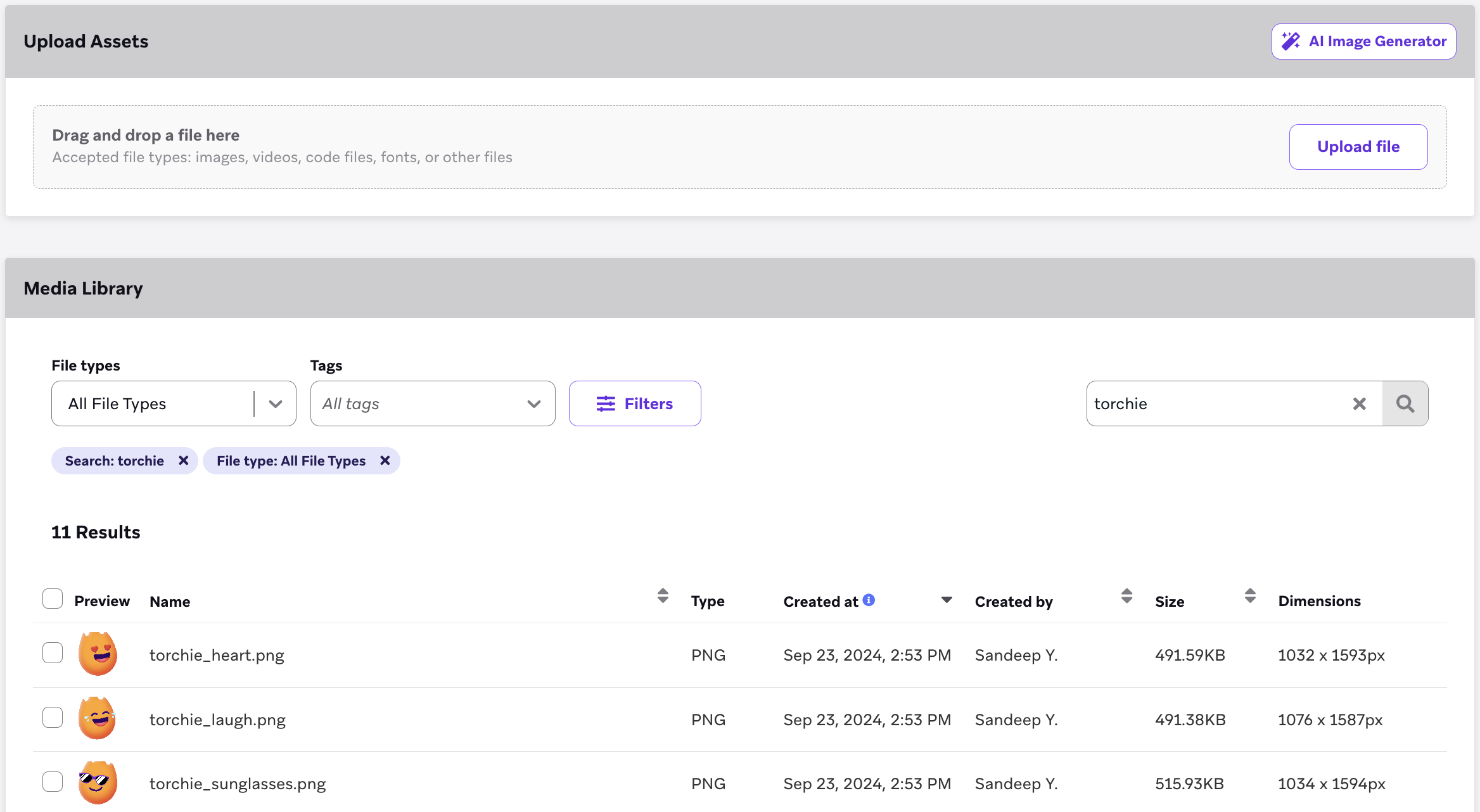
In der Medienbibliothek können Sie den Asset-Typ, die Größe, die Abmessungen, die URL, das Datum, an dem es zur Bibliothek hinzugefügt wurde, und weitere Informationen einsehen. Um auf Ihre Braze-Medienbibliothek zuzugreifen, navigieren Sie zu Inhalt > Medienbibliothek. Hier können Sie:
- Mehrere Bilder gleichzeitig hochladen
- Virtual Contact Files (.vcf) hochladen
- Videodateien zur Verwendung in WhatsApp-Nachrichten hochladen
- Einen Ordner mit Ihren Bildern hochladen (bis zu 50 Bilder)
- Ein Bild mithilfe von KI generieren und in der Medienbibliothek speichern
- Ein vorhandenes Bild zuschneiden, um das richtige Seitenverhältnis für Ihre Nachrichten zu erstellen
- Die Datei eines vorhandenen Assets ersetzen und dabei die URL stabil halten
- Tags oder Teams hinzufügen, um Ihre Bilder besser zu organisieren
- In der Medienbibliothek-Übersicht nach Tags oder Teams suchen
- Bilder oder Ordner per Drag-and-Drop hochladen
- Bilder löschen
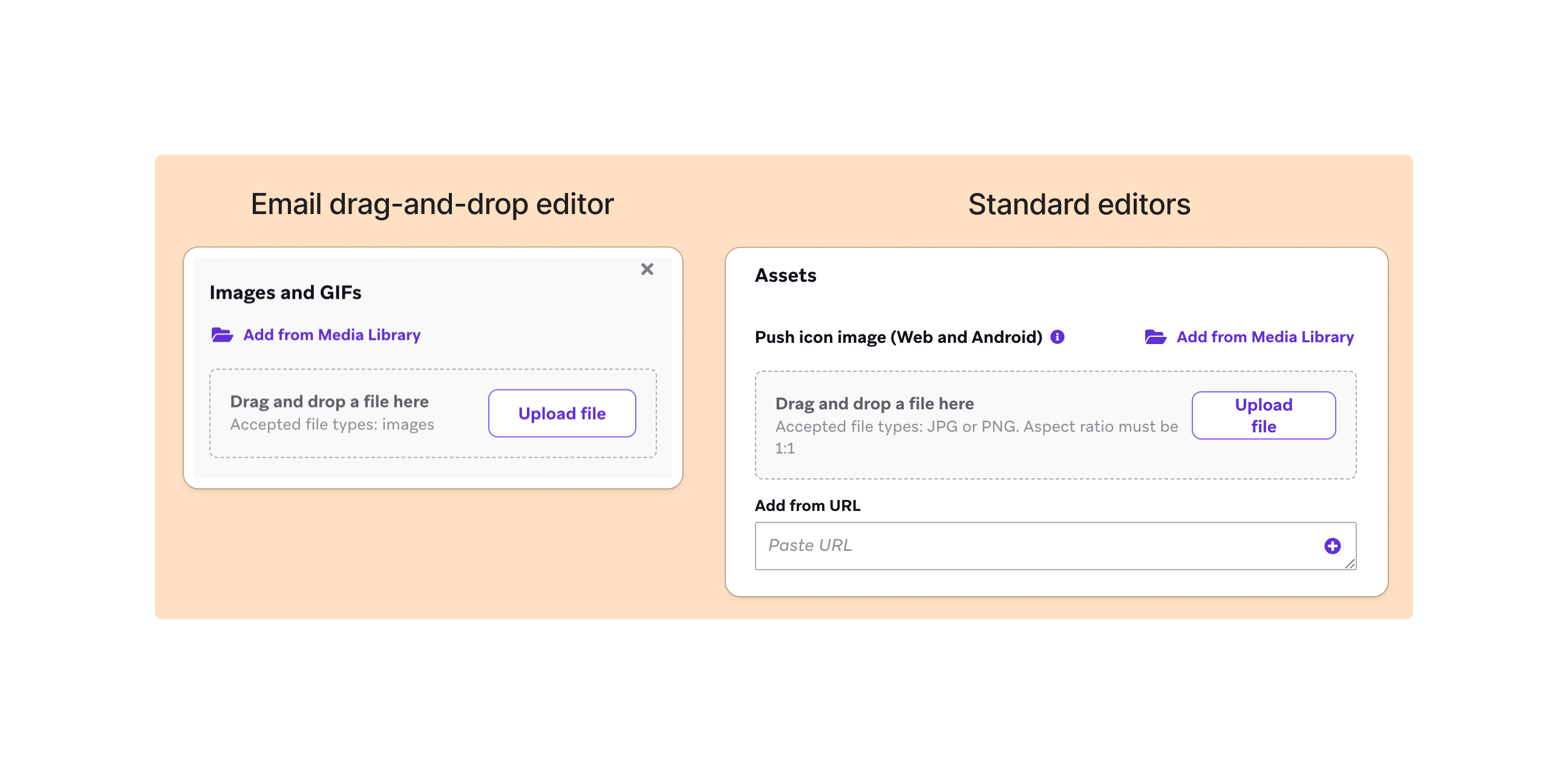
Wenn Sie später eine Nachricht in Braze verfassen, können Sie Ihre Bilder aus der Medienbibliothek einfügen.

ZIP-Datei-Uploads
Wenn Sie eine ZIP-Datei in die Medienbibliothek hochladen, müssen sich alle Dateien im Stammverzeichnis des ZIP-Ordners befinden – verwenden Sie keine Unterverzeichnisse.
Dies gilt für jede Datei im Archiv – einschließlich Schriftdateien (.ttf, .woff, .otf, .woff2), HTML, CSS, JavaScript und Bilder. Platzieren Sie jede Datei im Stammverzeichnis der ZIP-Datei neben den anderen.
Alternativ können Sie Assets auch einzeln in die Medienbibliothek hochladen, ohne sie zu komprimieren.
Datei ersetzen
Sie können die Datei eines vorhandenen Assets in der Medienbibliothek ersetzen und dabei die URL und die Asset-ID beibehalten. Da sich die URL nicht ändert, spiegelt jede Nachricht oder Campaign, die auf dieses Asset verweist – einschließlich bereits gesendeter E-Mails – automatisch die aktualisierte Datei wider. Dies ist nützlich, wenn Sie ein gemeinsam genutztes Asset (z. B. ein Logo) an einer Stelle aktualisieren möchten, anstatt jede Campaign einzeln zu ändern.
Um ein Asset zu ersetzen, benötigen Sie die Berechtigung „Replace Media Library Assets“:
- Navigieren Sie zu Inhalt > Medienbibliothek.
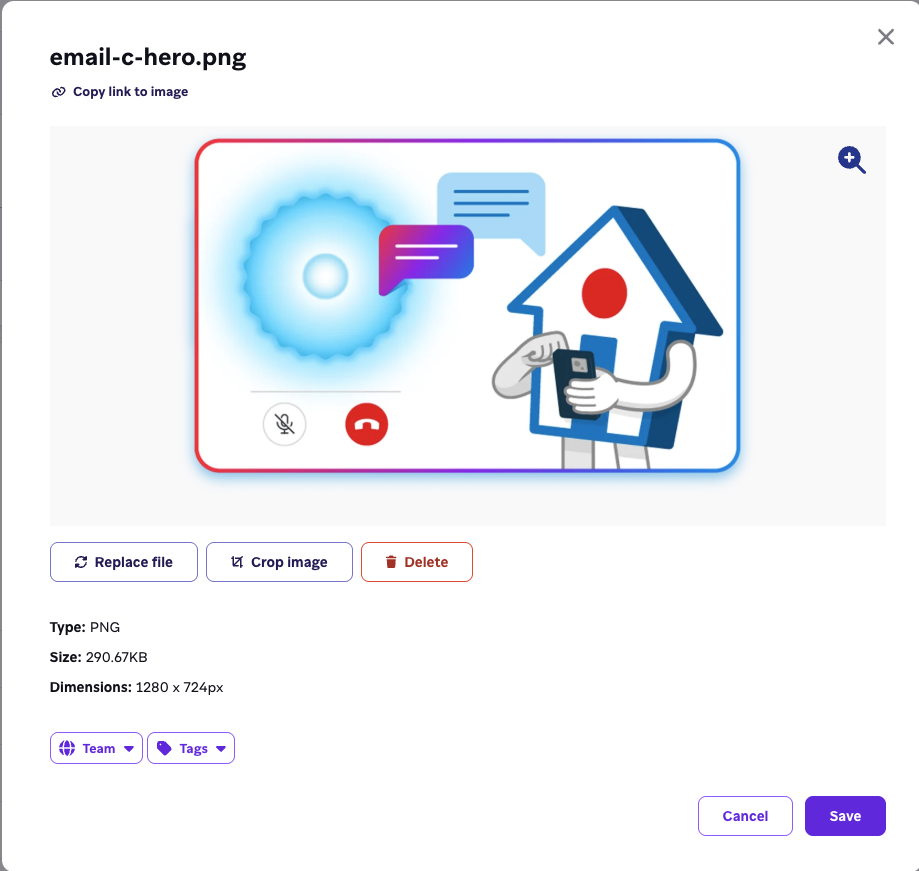
- Wählen Sie das Asset aus, das Sie ersetzen möchten.
- Wählen Sie im Modal Datei ersetzen aus.
- Laden Sie die Ersatzdatei hoch.
Anforderungen und Einschränkungen
- Die Ersatzdatei muss dieselbe Dateierweiterung wie das Original haben. Beispielsweise können Sie ein
.png-Asset nicht durch eine.jpg-Datei ersetzen. - Video-Assets können nicht ersetzt werden.
- Nach dem Ersetzen kann es aufgrund von CDN-Caching einige Zeit dauern, bis die aktualisierte Datei für alle Verbraucher:innen angezeigt wird.
Kanäle mit verarbeiteten Bildkopien
Einige Kanäle erstellen beim Einrichten der Nachricht eine optimierte Kopie des Bildes, was zu einer separaten URL führt. Dies gilt unabhängig davon, ob das Bild aus der Medienbibliothek oder über eine externe URL (z. B. aus einem S3-Bucket) hinzugefügt wurde. Das Ersetzen des ursprünglichen Medienbibliothek-Assets aktualisiert nicht, was Verbraucher:innen bei Nachrichten sehen, die über diese Kanäle erstellt wurden, einschließlich Content Cards, Push-Benachrichtigungen und Banner.
Traditionelle In-App-Nachrichten (Modal, Slideup und Vollbild) folgen ebenfalls diesem Verhalten. HTML-In-App-Nachrichten und Drag-and-Drop-In-App-Nachrichten hingegen nicht. Bei diesen Typen speichert Braze das Bild nicht im Cache, sodass das Ändern oder Entfernen der ursprünglichen Bild-URL das Bild in aktiven Campaigns beschädigt.
Sie können ein Asset auch programmatisch über den Endpunkt PUT /media_library/replace_file ersetzen.
Bildspezifikationen
Alle in die Medienbibliothek hochgeladenen Bilder müssen kleiner als 5 MB sein. Unterstützte Dateitypen sind PNG, JPEG, GIF, SVG und WebP. Empfohlene Bildgrößen und Spezifikationen nach Messaging-Kanal finden Sie unter Bildspezifikationen.

GIFs mit sehr langgestreckten Formen (zum Beispiel 3000 x 2 Pixel) oder 300 oder mehr Frames können möglicherweise nicht hochgeladen werden, selbst wenn die Gesamtdateigröße klein ist.
Bilder mit BrazeAITM generieren
Mit GPT Image 2.0, einem KI-System von OpenAI und einem Drittanbieter von Braze, können Sie Bilder für Ihre eigene Medienbibliothek generieren. Damit können Sie realistische Bilder und Kunstwerke aus einer Beschreibung in natürlicher Sprache erstellen. Das Hochladen eines Referenzbildes zur Steuerung der Generierung wird nicht unterstützt. Jede Anfrage generiert vier Variationen Ihres Prompts, und Ihr Unternehmen kann 10-mal pro Tag Bilder generieren. Dieses Kontingent gilt für alle Nutzer:innen in Ihrem Unternehmen.
Bevor Sie dieses Feature verwenden, lesen Sie, wie Ihre Daten verwendet und an OpenAI gesendet werden.
Wenn Sie Mit Operator generieren auf der Seite Medienbibliothek nicht sehen, bestätigen Sie, dass Sie die Berechtigung „Edit Media Library Assets“ haben. Falls die Option weiterhin fehlt, wenden Sie sich an Ihr Braze-Kundenteam, um zu bestätigen, dass Ihr Workspace Zugriff auf die BrazeAI-Bildgenerierung hat. Falls die Generierung fehlschlägt, lesen Sie die OpenAI-Inhaltsrichtlinie.