LINE-Einrichtung
Dieser Artikel beschreibt, wie Sie den LINE-Kanal in Braze einrichten, einschließlich der Einrichtung von Nutzer:innen, der Abstimmung von Nutzer-IDs und der Erstellung von LINE-Testnutzer:innen in Braze.
Voraussetzungen
Für die Integration von LINE mit Braze benötigen Sie Folgendes:
- LINE-Business-Konto
- Premium- oder verifizierter Kontostatus (erforderlich für die Synchronisierung bestehender Follower:innen)
- LINE-Entwicklerkonto
- LINE-Messaging-API-Kanal
Das Senden von LINE-Nachrichten über Braze wird von den Message- oder Action-Credits Ihres Kontos abgezogen.

native_line_id festlegen: Sie können native_line_id festlegen, indem Sie Nutzer-Updates an Braze senden (zum Beispiel über den /users/track-Endpunkt, den CSV-Import oder Cloud Data Ingestion). Wenn das SDK Ihrer App kein eigenes Feld für native_line_id hat, senden Sie die ID mit einer dieser Methoden in serverseitigen Nutzer-Updates.
Arten von LINE-Konten
| Kontotyp | Beschreibung |
|---|---|
| Nicht verifiziertes Konto | Ein ungeprüftes Konto, das jede:r (Privatperson oder Unternehmen) erhalten kann. Dieses Konto wird mit einem grauen Badge dargestellt und erscheint nicht in den Suchergebnissen der LINE App. |
| Verifiziertes Konto | Ein Konto, das die Prüfung durch LINE Yahoo bestanden hat. Dieses Konto wird mit einem blauen Badge dargestellt und erscheint in den Suchergebnissen der LINE App. Dieser Kontotyp ist nur für Konten mit Sitz in Japan, Taiwan, Thailand und Indonesien verfügbar. |
| Premium-Konto | Ein Konto, das die Prüfung durch LINE Yahoo bestanden hat. Dieses Konto wird mit einem grünen Badge dargestellt und erscheint in den Suchergebnissen der LINE App. Dieser Kontotyp wird während der Prüfung nach Ermessen von LINE automatisch vergeben. |
Erforderlicher Kontotyp
Um Follower:innen mit Braze zu synchronisieren, muss Ihr LINE-Konto verifiziert oder ein Premium-Konto sein. Wenn Sie ein Konto erstellen, ist es standardmäßig nicht verifiziert. Sie müssen die Verifizierung des Kontos beantragen.
Ein verifiziertes LINE-Konto beantragen

Verifizierte Konten sind nur für Konten mit Sitz in Japan, Taiwan, Thailand und Indonesien verfügbar.
- Wählen Sie auf der LINE-Seite Official Account die Option Settings aus.
- Wählen Sie unter Information Disclosure Verification Status die Option Request Account Verification aus.
- Geben Sie die erforderlichen Informationen ein.
- Warten Sie auf eine Benachrichtigung mit dem Ergebnis der Prüfung.
LINE integrieren
So richten Sie konsistente Nutzer-Updates ein, übernehmen die LINE-IDs bestehender Nutzer:innen und synchronisieren alle mit den Abo-Status von LINE:
- Bestehende bekannte Nutzer:innen importieren oder aktualisieren
- LINE-Kanal integrieren
- Nutzer-IDs abgleichen
- Methoden für Nutzer-Updates ändern
- (Optional) Nutzerprofile zusammenführen
Jeder Workspace unterstützt einen LINE-Provider. Unter einem LINE-Provider können Sie mehrere LINE-Konten verbinden. Wenn Sie mehr als einen Provider benötigen, verwenden Sie für jeden einen separaten Workspace.
Schritt 1: Bestehende LINE-Nutzer:innen importieren oder aktualisieren
Dieser Schritt ist erforderlich, wenn Sie bereits identifizierte LINE-Nutzer:innen haben, da Braze später automatisch deren Abo-Status abruft und das richtige Nutzerprofil aktualisiert. Wenn Sie Nutzer:innen bisher nicht mit ihrer LINE-ID abgeglichen haben, überspringen Sie diesen Schritt.
Sie können Nutzer:innen mit jeder von Braze unterstützten Methode importieren oder aktualisieren, einschließlich des Endpunkts /users/track, des CSV-Imports oder der Cloud-Datenaufnahme.
Unabhängig von der verwendeten Methode aktualisieren Sie native_line_id, um die LINE-ID der Nutzer:innen anzugeben. Weitere Informationen zu native_line_id finden Sie unter Nutzer-Einrichtung.
Geben Sie den Status der Abo-Gruppe nicht an – er wird ignoriert. LINE ist die maßgebliche Quelle für den Abo-Status der Nutzer:innen, der über das Tool zur Abo-Synchronisierung oder über Event-Updates mit Braze synchronisiert wird.
Schritt 2: LINE-Kanal integrieren
Nach Abschluss der Integration überträgt Braze automatisch die LINE-Follower dieses Kanals in Braze. Alle LINE-IDs, die bereits mit einem Braze-Nutzerprofil verknüpft sind, erhalten in ihrem Profil den Status „subscribed“. Für alle übrigen LINE-IDs werden anonyme Nutzer:innen angelegt. Außerdem erstellt Braze für neue Follower Ihres LINE-Kanals nicht identifizierte Nutzerprofile, sobald sie dem Kanal folgen.
Schritt 2.1: Webhook-Einstellungen bearbeiten
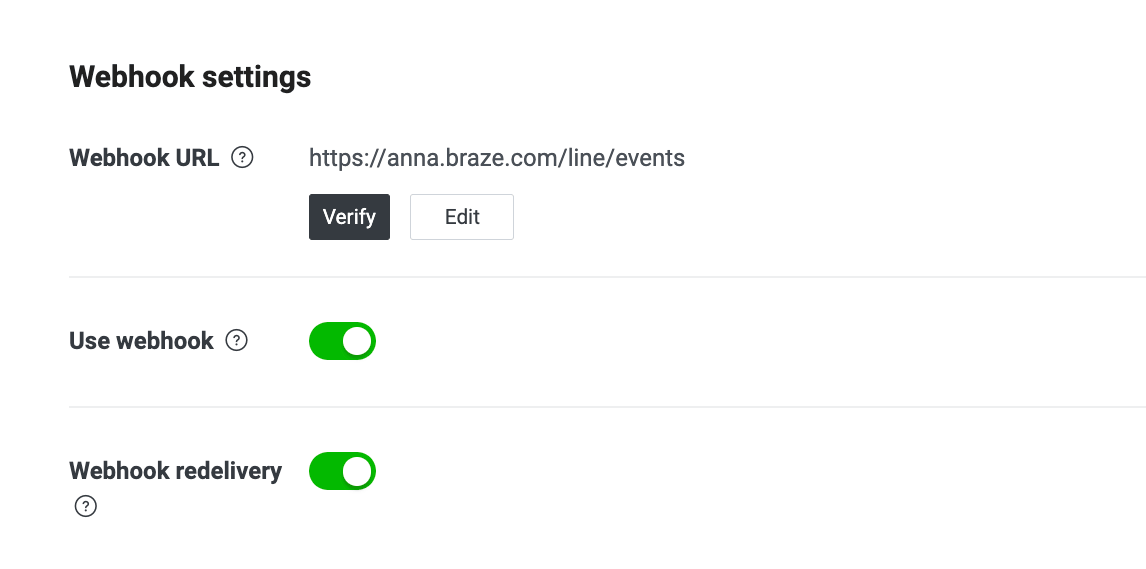
- Gehen Sie in LINE zum Tab Messaging API und bearbeiten Sie Ihre Webhook settings:
- Setzen Sie die Webhook URL auf
https://anna.braze.com/line/events.- Braze ändert diese bei der Integration automatisch in eine andere URL, die von Ihrem Dashboard-Cluster abhängt.
- Aktivieren Sie Use webhook und Webhook redelivery.
- Setzen Sie die Webhook URL auf
- Notieren Sie sich die folgenden Informationen aus dem Tab Providers:
| Informationstyp | Ort |
|---|---|
| Provider-ID | Wählen Sie Ihren Provider aus und gehen Sie dann zu Settings > Basic information. |
| Kanal-ID | Wählen Sie Ihren Provider aus und gehen Sie dann zu Channels > Ihr Kanal > Basic settings. |
| Kanal-Secret | Wählen Sie Ihren Provider aus und gehen Sie dann zu Channels > Ihr Kanal > Basic settings. |
| Kanal-Zugriffstoken | Wählen Sie Ihren Provider aus und gehen Sie dann zu Channels > Ihr Kanal > Messaging API. Wenn noch kein Kanal-Zugriffstoken vorhanden ist, wählen Sie Issue aus. |
Sie können das Kanal-Secret und das Kanal-Zugriffstoken für einen bereits integrierten LINE-Kanal aktualisieren oder rotieren, indem Sie zu Partnerintegrationen > Technologie-Partner > LINE gehen und Ihre Integration auswählen.
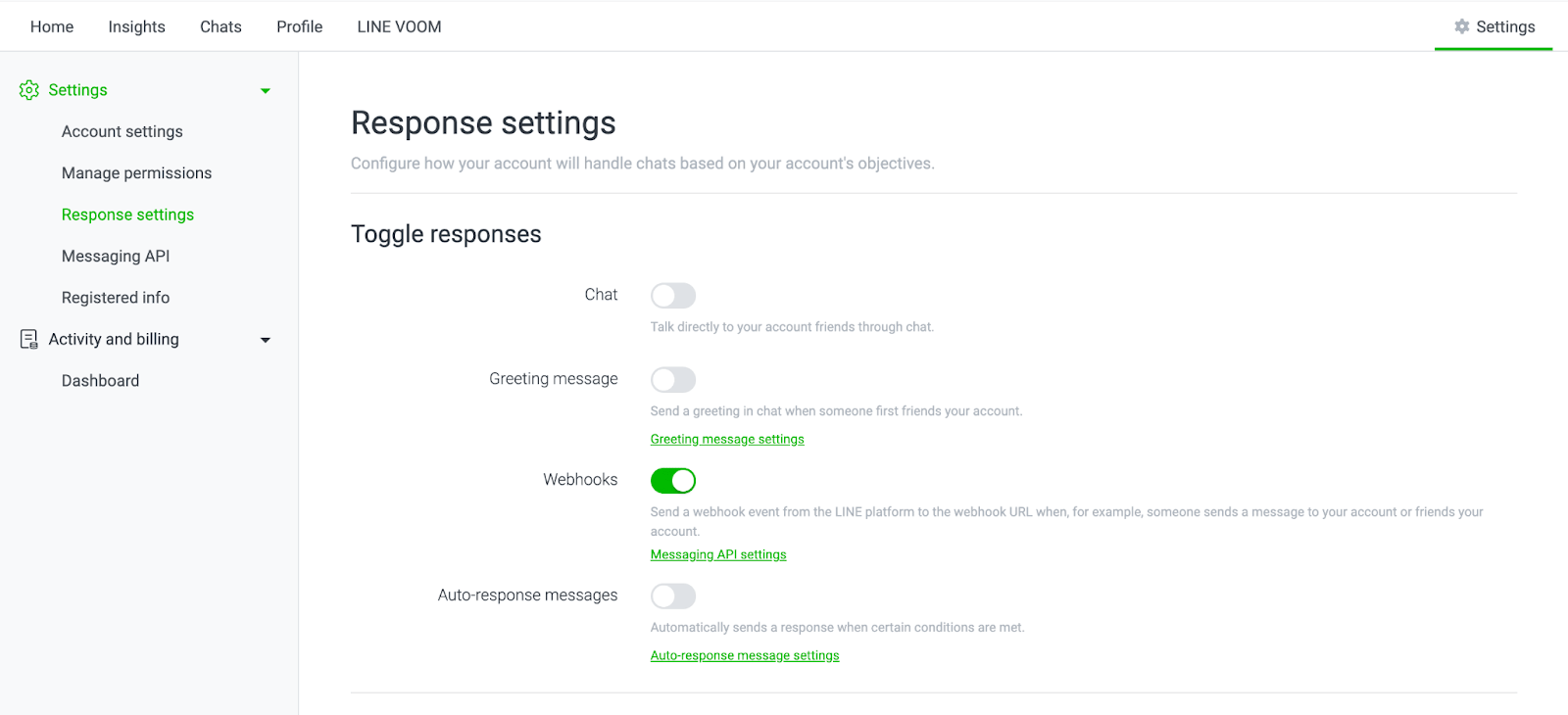
- Gehen Sie zu Ihrer Seite Settings > Response settings und führen Sie folgende Schritte aus:
- Deaktivieren Sie Greeting message. Dies können Sie in Braze über einen Trigger beim Folgen abbilden.
- Deaktivieren Sie Auto-response messages. Alle getriggerten Nachrichten sollten über Braze laufen. Das hindert Sie nicht daran, Nachrichten direkt über die LINE-Konsole zu versenden.
- Aktivieren Sie Webhooks.
Schritt 2.2: LINE-Abo-Gruppen in Braze generieren
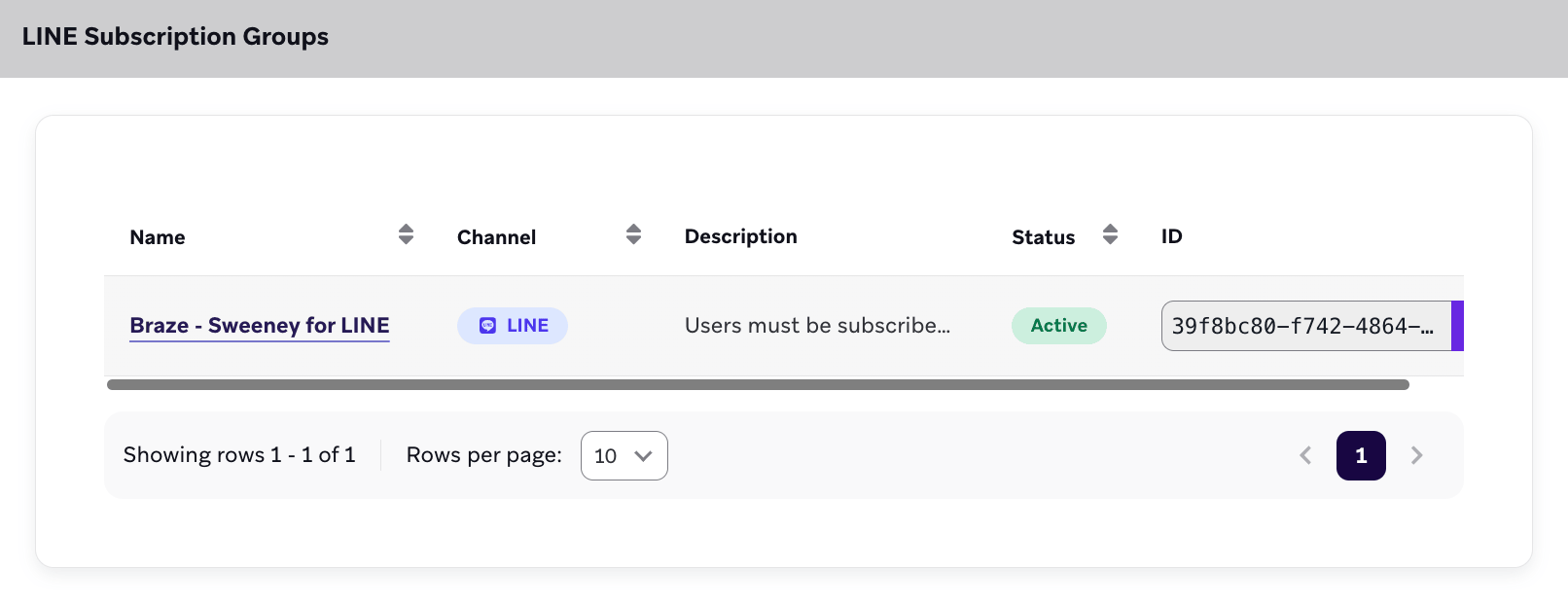
Braze erstellt für jeden integrierten LINE-Kanal eine Abo-Gruppe. Wie LINE-Abo-Gruppen funktionieren, erfahren Sie unter LINE-Abo-Gruppen.
Sie können bis zu 450 Abo-Gruppen pro Workspace hinzufügen.
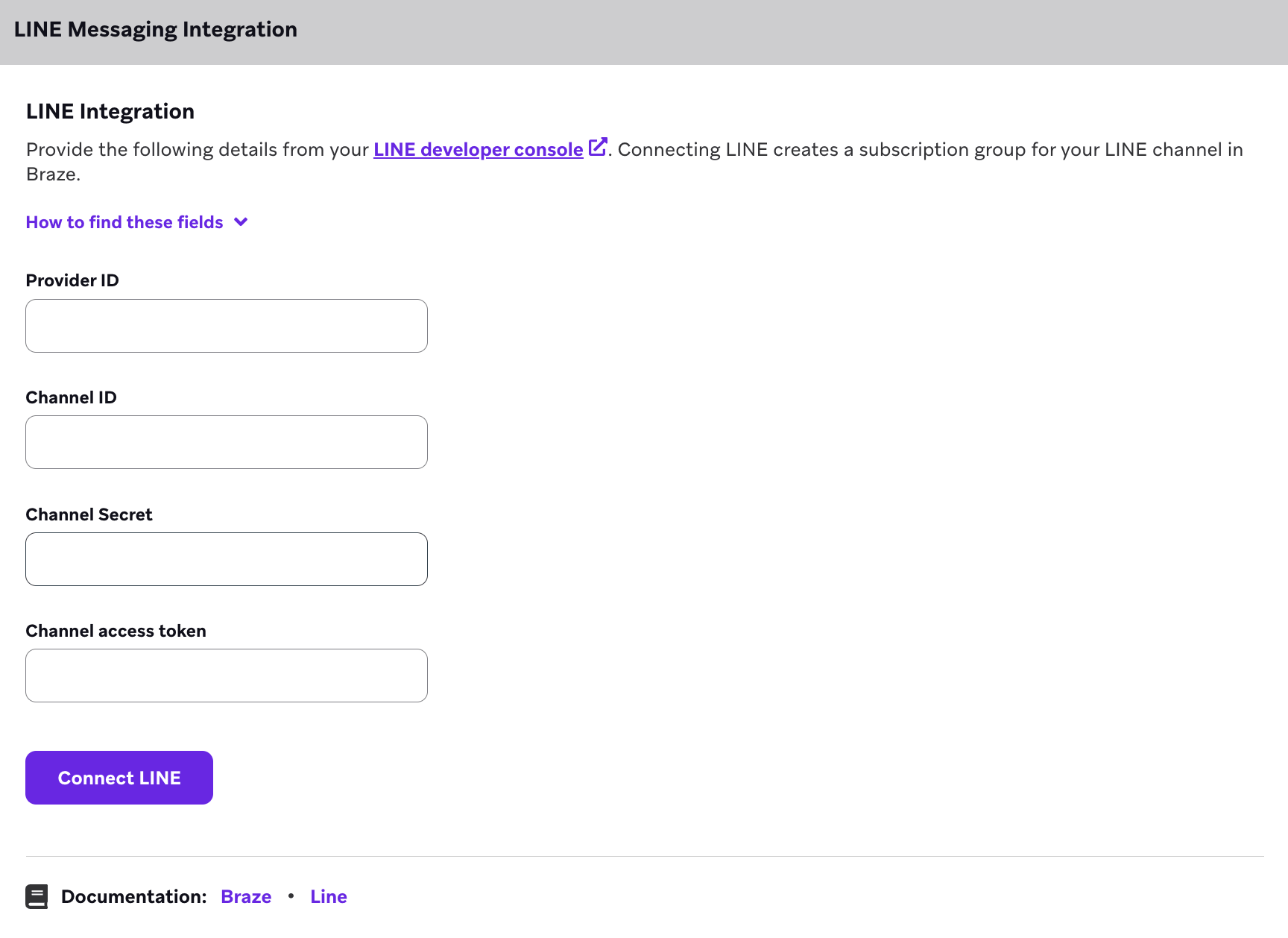
- Gehen Sie in Braze zur Technologie-Partnerseite für LINE und geben Sie die Informationen ein, die Sie sich im LINE-Tab Providers notiert haben:
- Provider-ID
- Kanal-ID
- Kanal-Secret
- Kanal-Zugriffstoken
Wenn Sie in Ihrem LINE-Konto eine IP-Whitelist einrichten möchten, fügen Sie Ihrer Allowlist alle IP-Adressen hinzu, die unter IP-Allowlisting für Ihren Cluster aufgeführt sind.
Überprüfen Sie bei der Integration unbedingt, ob Ihr Kanal-Secret korrekt ist. Ist es falsch, kann es zu Inkonsistenzen beim Abo-Status kommen.
- Nach dem Verbinden generiert Braze automatisch eine Braze-Abo-Gruppe für jede LINE-Integration, die Ihrem Workspace erfolgreich hinzugefügt wurde.
Alle Änderungen an Ihrer Follower-Liste (etwa neue Follower oder Entfolgungen) werden automatisch an Braze übertragen.
Schritt 3: Nutzer-IDs abgleichen
Führen Sie die LINE-IDs Ihrer Nutzer:innen mit deren bestehenden Braze-Nutzerprofilen zusammen, indem Sie die Schritte unter Abgleich der Nutzer-IDs befolgen.
Schritt 4: Ändern Sie Ihre Methoden für Nutzer-Updates
Wenn Sie bereits eine Methode nutzen, um Nutzer-Updates an Braze zu senden, müssen Sie diese um das neue Feld native_line_id erweitern. So enthalten alle nachfolgenden Nutzer-Updates an Braze dieses Feld.
In Braze kann es nicht identifizierte Nutzerprofile mit einer native_line_id geben. Diese entstehen bei der Synchronisierung des Abo-Status oder wenn Ihrem Kanal neue Follower:innen folgen.
Wenn Sie LINE-Nutzer:innen in Ihrer Anwendung über den Nutzerabgleich oder auf anderem Weg identifizieren, können Sie ein mögliches nicht identifiziertes Nutzerprofil in Braze über den Endpunkt /users/identify ansprechen. Jedes nicht identifizierte Nutzerprofil mit einer native_line_id hat außerdem einen Nutzer-Alias line_id. Über diesen Alias können Sie das zu identifizierende Nutzerprofil ansprechen.
Hier ist ein Beispiel-Payload für /users/identify, der ein nicht identifiziertes Nutzerprofil über den Nutzer-Alias line_id anspricht:
{
"aliases_to_identify": [
{
"external_id": "known_external_id_from_your_application",
"user_alias": {
"alias_name": "U89f4a626548ccd48482f529a482f138b",
"alias_label": "line_id"
}
}
]
}
Gibt es für die angegebene external_id noch kein Nutzerprofil, wird sie dem nicht identifizierten Nutzerprofil hinzugefügt, das damit identifiziert ist. Gibt es für die external_id bereits ein Nutzerprofil, werden alle Attribute, die ausschließlich im nicht identifizierten Nutzerprofil vorhanden sind, in das bekannte Nutzerprofil kopiert. Dazu gehören auch die native_line_id und der Abo-Status der Nutzer:innen.
LINE-Nutzer:innen, die in Ihrer Anwendung bekannt sind, können Sie über den Endpunkt /users/track aktualisieren, indem Sie deren externe Bezeichner und die native_line_id übergeben. Gibt es für Nutzer:innen bereits ein nicht identifiziertes Nutzerprofil und wird dieselbe native_line_id über /users/track einem anderen Nutzerprofil hinzugefügt, übernimmt dieses alle Abo-Status des nicht identifizierten Nutzerprofils. Allerdings existieren dann doppelte Nutzerprofile mit derselben native_line_id. Alle nachfolgenden Abo-Updates aus Event-Updates aktualisieren entsprechend alle Profile.
LINE-Abo-Status werden über die native_line_id erfasst, nicht über die external_id. Wird beispielsweise das Nutzerprofil von Nutzer:in B mit derselben native_line_id wie Nutzer:in A erstellt, aber nicht mit derselben external_id, übernimmt Nutzer:in B den LINE-Abo-Status von Nutzer:in A.
Hier ist ein Beispiel-Payload für /users/track, der ein Nutzerprofil über die externe Nutzer-ID aktualisiert, um eine native_line_id hinzuzufügen:
{
"attributes": [
{
"external_id": "known_external_id_from_your_application",
"native_line_id": "U89f4a626548ccd48482f529a482f138b",
"other": "attribute"
}
]
}
Schritt 5: Profile zusammenführen (optional)
Wie weiter oben in diesem Abschnitt beschrieben, können mehrere Nutzerprofile mit derselben native_line_id existieren. Wenn Ihre Update-Methoden doppelte Nutzerprofile erstellen, können Sie nicht identifizierte Nutzerprofile mit dem Endpunkt /user/merge mit identifizierten Nutzerprofilen zusammenführen.
Hier sehen Sie ein Beispiel für einen Payload an /users/merge, der ein nicht identifiziertes Nutzerprofil über den Nutzer-Alias line_id adressiert:
{
"merge_updates": [
{
"identifier_to_merge": {
"user_alias": {
"alias_name": "U89f4a626548ccd48482f529a482f138b",
"alias_label": "line_id"
}
},
"identifier_to_keep": {
"external_id": "known_external_id_from_your_application"
}
}
]
}

Weitere Informationen zum Verwalten doppelter Nutzer:innen in Braze finden Sie unter Doppelte Nutzer:innen.
Einrichtung der Nutzer:innen
LINE ist die maßgebliche Quelle für den Abo-Status von Nutzer:innen. Selbst wenn Sie die LINE-ID einer Nutzerin oder eines Nutzers (native_line_id) kennen, stellt LINE keine Nachrichten zu, solange diese Person dem LINE-Kanal, über den Sie senden, nicht folgt.
Um Sie dabei zu unterstützen, bietet Braze Tools und Logik für eine gut integrierte Nutzerbasis, darunter Abo-Synchronisierung und Event-Updates für Follows und Unfollows auf LINE.
Abo-Synchronisierung und Event-Logik
Wie das Tool zur Abo-Synchronisierung und die Event-Updates für Follows und Unfollows den LINE-Abo-Status mit Braze abgleichen, erfahren Sie unter Abo-Status.
LINE-Kanal in einem anderen Workspace erneut integrieren
So verwenden Sie einen LINE-Kanal in einem anderen Braze-Workspace:
- Archivieren Sie im ursprünglichen Workspace die Abo-Gruppe für diesen Kanal.
- Integrieren Sie den Kanal im Ziel-Workspace wie in Schritt 2: LINE-Kanal integrieren beschrieben.
Vergewissern Sie sich, dass Sie in beiden Workspaces die Berechtigung Abo-Gruppen verwalten haben. Fehlen die Berechtigungen in einem der beiden Workspaces, schlägt die Integration mit einer Fehlermeldung fehl, die besagt, dass der Kanal bereits verbunden ist.
Wie sich die Archivierung auf Abo-Gruppen auswirkt, erfahren Sie unter LINE-Abo-Gruppen.
Anwendungsfälle
Die folgenden Anwendungsfälle zeigen, wie Nutzer:innen aktualisiert werden können, nachdem Sie die Einrichtungsschritte abgeschlossen haben.
Bestehendes Braze-Nutzerprofil folgt bereits dem LINE-Kanal
- Das Braze-Nutzerprofil wird mit einem
native_line_id-Attribut aktualisiert. Der Standard-Abostatus istunsubscribed. - Das Tool zur Abo-Synchronisierung wird ausgeführt, erkennt, dass die Nutzer:in dem LINE-Kanal folgt, und aktualisiert das Nutzerprofil dann mit dem Abostatus
subscribed. - Wenn sich der Abostatus ändert (etwa weil die Nutzer:in den Kanal blockiert, als Freund:in entfernt oder ihm erneut folgt), erhält Braze das Update von LINE und aktualisiert das Nutzerprofil mit der
native_line_identsprechend.
Bestehendes Nutzerprofil hat den LINE-Kanal blockiert, als Freund entfernt oder ihm nicht mehr gefolgt
- Das Braze-Nutzerprofil wird mit einem
native_line_id-Attribut aktualisiert. Der Standard-Abostatus istunsubscribed. - Das Tool zur Abo-Synchronisierung stellt nicht fest, dass die Nutzer:in dem LINE-Kanal folgt, und der Abostatus der Nutzer:in bleibt
unsubscribed. - Folgt die Nutzer:in dem Kanal später, erhält Braze das Update von LINE und aktualisiert das Nutzerprofil mit dem Abostatus
subscribed.
Nutzerprofil wird nach dem Folgen auf LINE erstellt
- Der Kanal erhält eine neue LINE-Follower:in.
- Braze erstellt ein anonymes Nutzerprofil, bei dem das Attribut
native_line_idauf die LINE-ID der Follower:in gesetzt ist, sowie einen Nutzer-Aliasline_id, der ebenfalls auf die LINE-ID der Follower:in gesetzt ist. Das Profil hat den Abostatussubscribed. - Die Nutzer:in wird über den Nutzerabgleich als Inhaber:in der LINE-ID identifiziert.
- Das anonyme Nutzerprofil kann über den Endpunkt
/users/identifyidentifiziert werden. Nachfolgende Updates dieses Nutzerprofils (über den Endpunkt/users/track, den CSV-Import oder die Cloud-Datenaufnahme) können die Nutzer:in über diese bekannteexternal_idansprechen.
- Das anonyme Nutzerprofil kann über den Endpunkt
{
"aliases_to_identify": [
{
"external_id": "known_external_id_from_your_application",
"user_alias": {
"alias_name": "U89f4a626548ccd48482f529a482f138b",
"alias_label": "line_id"
}
}
]
}
- Ein neues Nutzerprofil kann erstellt werden (über den Endpunkt
/users/track, den CSV-Import oder die Cloud-Datenaufnahme), indem Sie dienative_line_idfestlegen. Dieses neue Profil übernimmt den Abostatus des bestehenden anonymen Nutzerprofils. Beachten Sie, dass dadurch mehrere Profile dieselbenative_line_idhaben. Diese können jederzeit über den Endpunkt/users/mergezusammengeführt werden, wie in Schritt 5 beschrieben.
Nutzerprofil wird vor dem Folgen auf LINE erstellt
- Sie gewinnen eine neue Nutzer:in und senden die Informationen an Braze. Ein neues Nutzerprofil wird erstellt (Profil 1).
- Die Nutzer:in folgt Ihrem LINE-Konto.
- Braze erhält ein Follow-Event und erstellt ein anonymes Nutzerprofil (Profil 2).
- Die Nutzer:in wird über den Nutzerabgleich als Inhaber:in der LINE-ID identifiziert.
- Sie aktualisieren Profil 1, um das Attribut
native_line_idfestzulegen. Dieses Profil übernimmt den Abostatus von Profil 2.- Nun gibt es zwei Nutzerprofile mit derselben
native_line_id. Diese können jederzeit über den Endpunkt/users/mergezusammengeführt werden, wie in Schritt 5 beschrieben.
- Nun gibt es zwei Nutzerprofile mit derselben
Abgleich von Nutzer-IDs
LINE-IDs werden automatisch von Braze empfangen, wenn Nutzer:innen Ihrem Kanal folgen oder wenn Sie den einmaligen Workflow „Follower synchronisieren“ verwenden. LINE-IDs sind zudem spezifisch für den Kanal, dem Nutzer:innen folgen. Daher ist es unwahrscheinlich, dass Nutzer:innen ihre LINE-IDs selbst angeben können.
Es gibt zwei Möglichkeiten, eine LINE-ID mit einem bestehenden Braze-Nutzerprofil zusammenzuführen:
LINE Login
Diese Methode verwendet Social-Media-Anmeldungen für den Abgleich. Wenn sich Nutzer:innen bei Ihrer App anmelden, haben sie die Möglichkeit, mit LINE Login ein Nutzerkonto zu erstellen oder sich anzumelden.
Um für alle Nutzer:innen die richtige LINE-ID zu erhalten, richten Sie LINE Login unter demselben Anbieter ein wie Ihren mit Braze integrierten offiziellen LINE-Account oder -Kanal.
-
Rufen Sie die LINE-Entwicklungskonsole auf und beantragen Sie die Berechtigung, die E-Mail-Adressen von Nutzer:innen zu erhalten, die sich über LINE Login bei Ihrer App anmelden.
-
Folgen Sie den entsprechenden Schritten von LINE, um LINE Login zu implementieren:
- Anleitung für Web-Apps
- Anleitung für native Apps
Achten Sie darauf,emailin die Scope-Einrichtung für Verifizierungsanfragen aufzunehmen.
-
Verwenden Sie den Aufruf „Verify ID token“, um die E-Mail-Adresse der Nutzer:innen zu erhalten.
-
Speichern Sie die LINE-ID der Nutzer:innen (
native_line_id) im Nutzerprofil mit der passenden E-Mail-Adresse in Ihrer Datenbank oder erstellen Sie ein neues Nutzerprofil mit der E-Mail-Adresse und der LINE-ID. -
Senden Sie die neuen oder aktualisierten Nutzerinformationen über den Endpunkt
/user/track, den CSV-Import oder Cloud Data Ingestion an Braze.
Workflows
Bestehende:r Follower:in verwendet LINE Login
Szenario: Ein:e anonyme:r Nutzer:in wurde bei der anfänglichen Synchronisierung der Abonnent:innen oder nach der Integration durch ein „Follow“-Event erstellt.
- Die Nutzer:innen melden sich mit LINE Login bei Ihrer App an.
- LINE übermittelt Ihnen die E-Mail-Adresse der Nutzer:innen.
- Sie senden Braze die aktualisierten Nutzerdaten (das bestehende Nutzerprofil mit dieser E-Mail-Adresse, um die LINE-ID hinzuzufügen) oder Sie aktualisieren das Profil der anonymen Nutzer:innen mit der E-Mail-Adresse.
Neue:r Follower:in verwendet LINE Login
Szenario: In Braze existiert kein Nutzerprofil mit der LINE-ID der Nutzer:innen.
- Die Nutzer:innen melden sich mit LINE Login bei Ihrer App an.
- LINE übermittelt Ihnen die E-Mail-Adresse der Nutzer:innen.
- Sie haben zwei Möglichkeiten:
- Aktualisieren Sie ein bestehendes Nutzerprofil mit dieser E-Mail-Adresse, sodass es auch die LINE-ID der Nutzer:innen enthält.
- Erstellen Sie ein neues Nutzerprofil mit der E-Mail-Adresse und der LINE-ID.
- Wenn die Nutzer:innen Ihrem offiziellen LINE-Account folgen, empfängt Braze ein Follow-Event und aktualisiert den Abo-Status der Nutzer:innen auf
subscribed.
Verknüpfung von Nutzerkonten
Mit dieser Methode können Nutzer:innen ihren LINE-Account mit dem Nutzerkonto in Ihrer App verknüpfen. Anschließend können Sie Liquid in Braze verwenden, etwa {{line_id}}, um eine personalisierte URL für die Nutzer:innen zu erstellen, die deren LINE-ID an Ihre Website oder App zurückgibt. Dort kann sie dann bekannten Nutzer:innen zugeordnet werden.
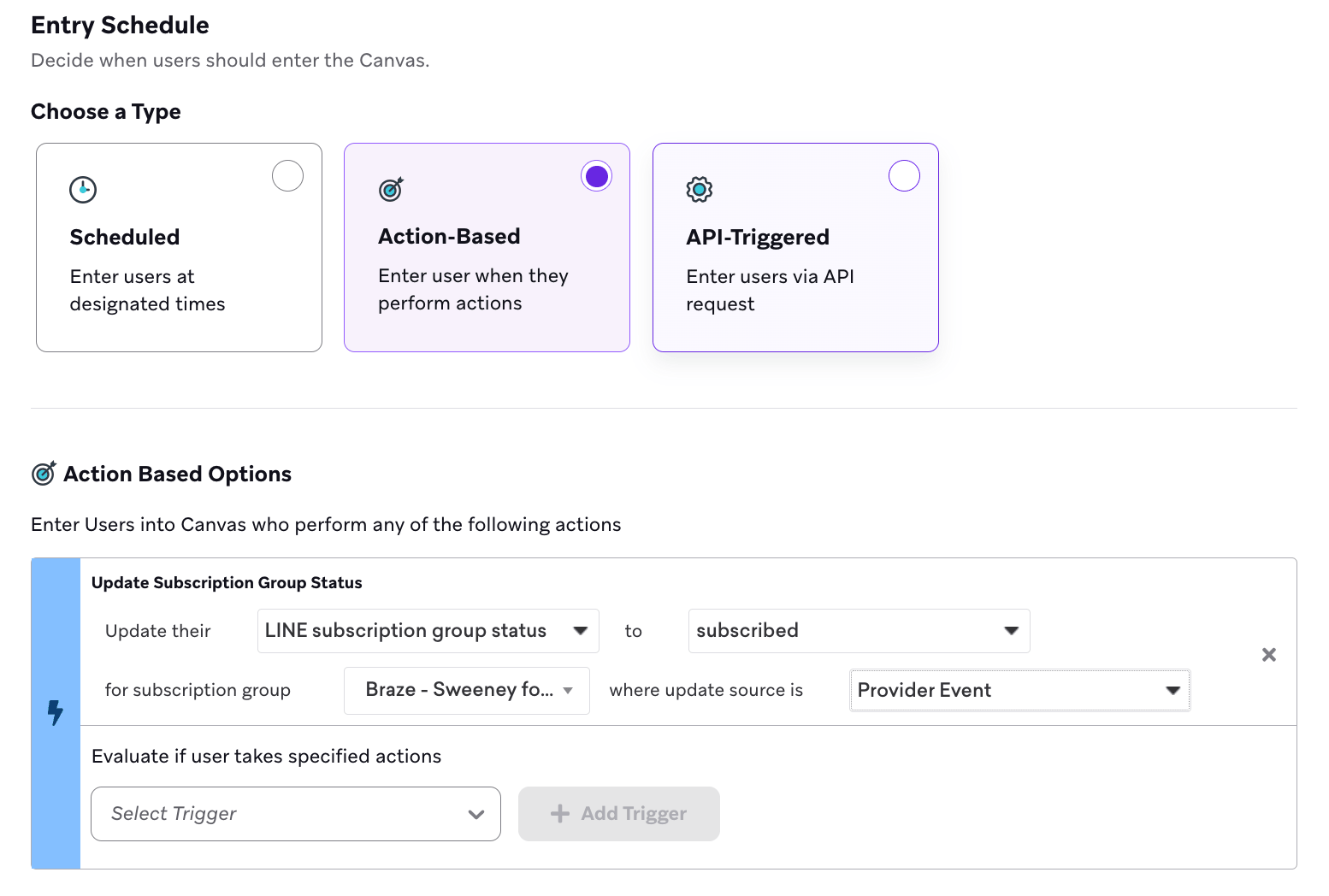
- Erstellen Sie ein aktionsbasiertes Canvas, das auf einer Änderung des Abo-Status basiert und getriggert wird, wenn Nutzer:innen Ihren LINE-Kanal abonnieren.
- Erstellen Sie eine Nachricht, die Nutzer:innen einen Anreiz bietet, sich bei Ihrer Website oder App anzumelden, und die LINE-ID der Nutzer:innen als Abfrageparameter (über Liquid) übergibt, zum Beispiel:
Thanks for following Flash n' Thread on LINE! For personalized offers and 20% off your next purchase, sign-in to your account: https://flashandthread.com/sign_in?line_user_id=
- Erstellen Sie eine Folgenachricht, die den Gutscheincode zustellt.
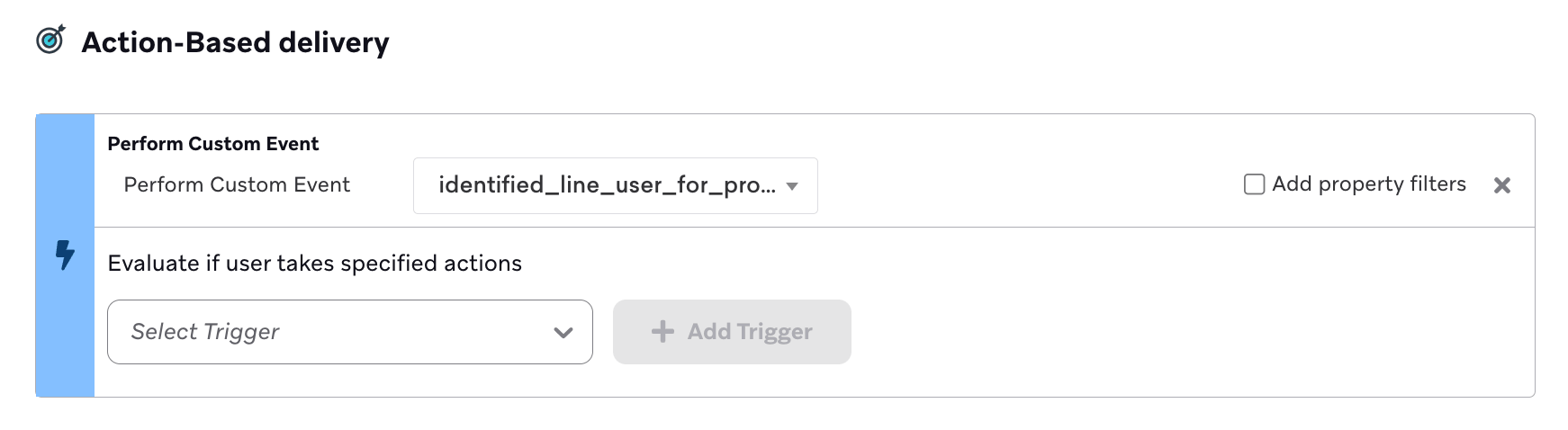
- (Optional) Erstellen Sie eine aktionsbasierte Campaign oder ein aktionsbasiertes Canvas, die bzw. das getriggert wird, wenn die LINE-Nutzer:innen identifiziert werden, um ihnen ihren Gutscheincode zu senden.
Funktionsweise
Nachdem sich die Nutzer:innen angemeldet haben, wird eine Änderung an Ihrer Website oder App vorgenommen, sodass die Nutzer-ID an Braze zurückgesendet wird, um sie mit der LINE-ID zu verknüpfen, die als Teil der URL übergeben wurde. Beispielcode:
const currentUrl = new URL(window.location.href)
const queryParams = new URLSearchParams(currentUrl.search);
const lineUserId = queryParams.get("line_user_id")
if (user && isLoggedIn && lineUserId) {
post(
"https://rest.iad-03.braze.com /users/identify",
{
"aliases_to_identify": [
{
"external_id": user.getUserId(),
"user_alias": {
"alias_name": lineUserId,
"alias_label": "line_id"
}
}
]
}
)
braze.logCustomEvent("identified_line_user_for_promotion");
}
Workflows
Bestehende:r Nutzer:in folgt Ihrem LINE-Kanal
Szenario: Bestehende Nutzer:innen in Braze folgen Ihrem Kanal auf LINE.
- LINE sendet Braze ein Follow-Event.
- Braze erstellt ein anonymes Nutzerprofil mit der LINE-ID, dem Nutzer-Alias
line_idund dem LINE-Abo-Gruppenstatussubscribed. - Die Nutzer:innen erhalten eine LINE-Nachricht mit einem Link zu Ihrer Website und App und melden sich an. Ihr Nutzerprofil ist nun bekannt.
- Das erstellte anonyme Nutzerprofil wird identifiziert und über den Endpunkt /users/identify mit dem bekannten Nutzerprofil zusammengeführt. Das bekannte Nutzerprofil enthält nun die LINE-ID und hat den Abo-Status
subscribed. - (Optional) Die Nutzer:innen erhalten eine LINE-Nachricht mit dem Gutscheincode, und Braze protokolliert den Versand im Braze-Nutzerprofil.
LINE-Testnutzer:innen in Braze erstellen
Sie können Ihren LINE-Kanal testen, bevor Sie den Nutzerabgleich einrichten, indem Sie ein „Who am I“-Canvas oder eine „Who am I“-Campaign erstellen.
-
Richten Sie ein Canvas ein, das bei einem bestimmten Trigger-Wort die Braze-Nutzer-ID einer Nutzerin oder eines Nutzers zurückgibt.
Beispiel-Trigger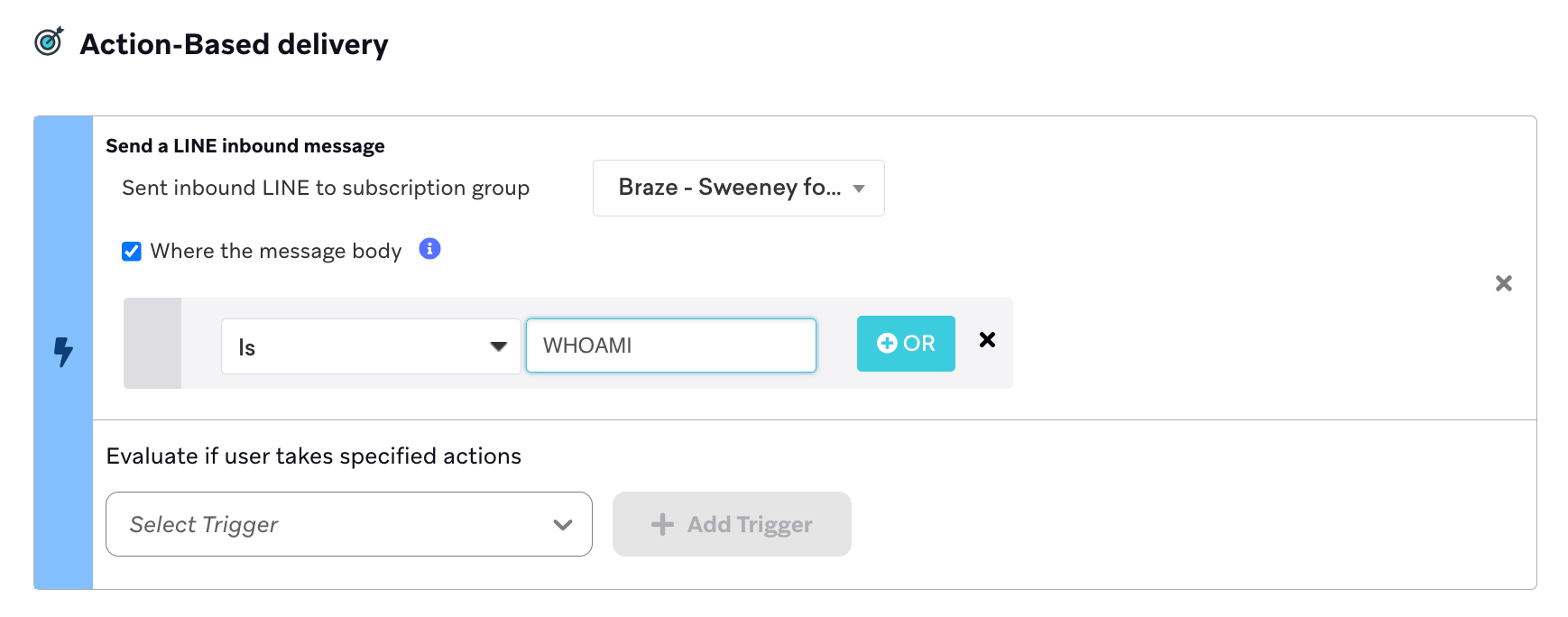
Beispielnachricht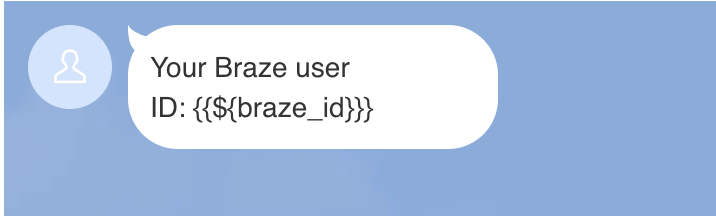
-
In Braze können Sie mit der Braze-ID nach bestimmten Nutzer:innen suchen und diese bei Bedarf bearbeiten.
Stellen Sie sicher, dass das Canvas keine globale Kontrollgruppe oder Kontrollgruppen enthält, die das Senden verhindern.