Landing-Page-URLs anpassen
Erfahren Sie, wie Sie Ihre Landing-Page-URLs mit der Marke Ihres Unternehmens anpassen, indem Sie Ihre Domain mit Ihrem Braze-Workspace verbinden.
Funktionsweise
Wenn Sie Ihre Domain mit Braze verbinden, verwendet Braze sie als Standard-Domain für alle Landing-Pages. Wenn Sie beispielsweise die Subdomain forms.example.com verbinden, lauten die URLs Ihrer Landing-Pages forms.example.com/holiday-sale.
Wie viele angepasste Domains Sie mit Ihrem Braze-Konto verbinden können, hängt von Ihrem Tarif ab. Wenn Sie Ihr Limit erhöhen möchten, wenden Sie sich an Ihren Braze Account Manager.
Ihre Domain mit Braze verbinden
Damit Sie eine Domain mit Ihrem Braze-Konto verbinden können, muss ein:e Administrator:in die folgenden Schritte ausführen.
- Gehen Sie zu Einstellungen > Landing-Page-Einstellungen.
- Geben Sie die Domain ein, die Sie verbinden möchten, und wählen Sie Senden aus. Zum Beispiel
forms.example.com. - Kopieren Sie die TXT- und CNAME-Einträge und fügen Sie sie in die DNS-Einstellungen Ihres Domain-Anbieters ein.
- Kehren Sie zum Braze-Dashboard zurück, um die Verbindung zu überprüfen.
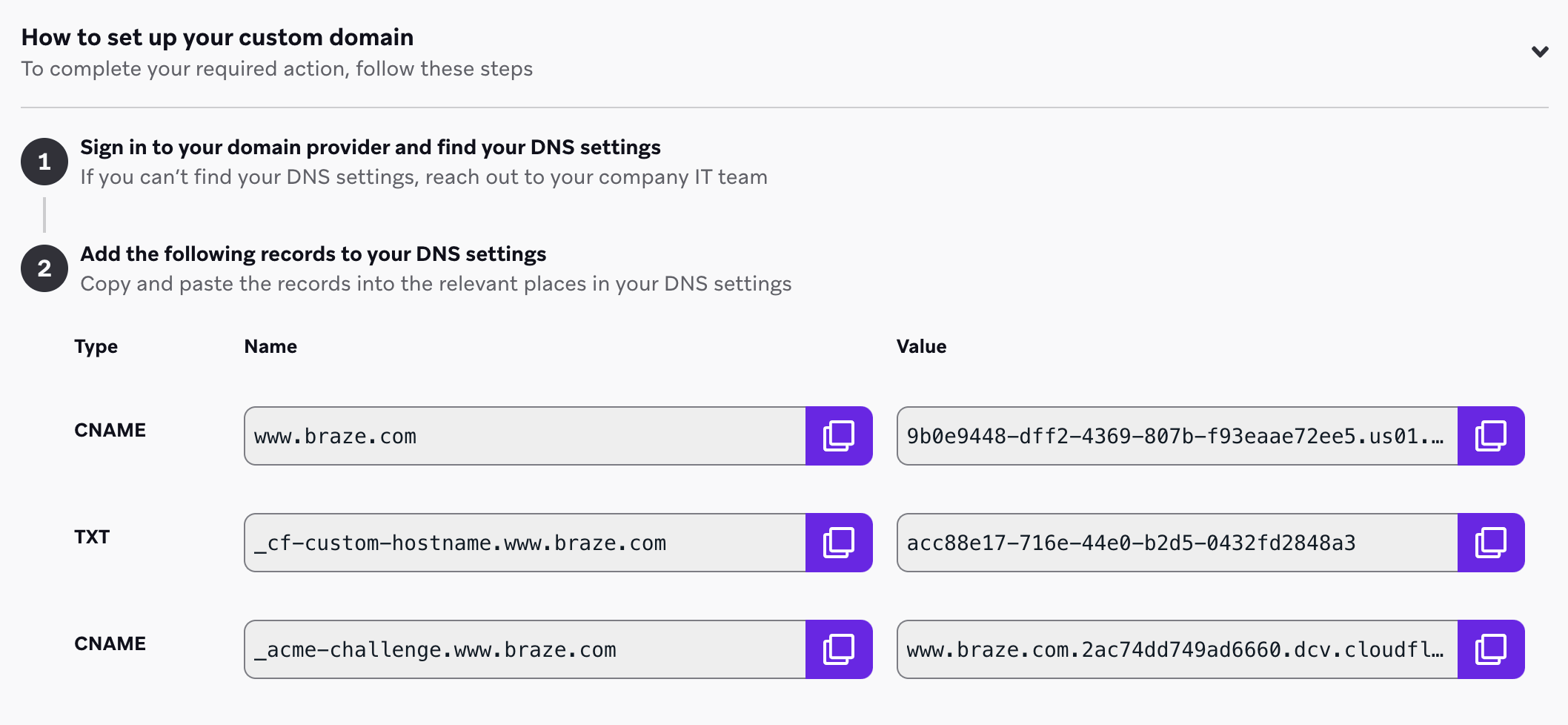

Je nach Domain-Anbieter kann die Verbindung bis zu 48 Stunden dauern. Sobald der Vorgang abgeschlossen ist, verwendet Braze Ihre angepasste Domain für Ihre Landing-Pages im Dashboard.
SSL-Zertifikat einrichten
Braze nutzt Cloudflare, um SSL-Zertifikate für Ihre angepasste Domain automatisch über eine ACME-DNS-01-Challenge bereitzustellen. Diese kontinuierliche Validierungsmethode wird durch einen der CNAME-Einträge aktiviert, die Sie bei der Einrichtung hinterlegt haben. Sie ermöglicht es der Zertifizierungsstelle (LetsEncrypt), Ihre Domain-Inhaberschaft über DNS-Einträge zu überprüfen, ohne dass Braze Inhaber Ihrer Domain sein muss.
Domain entfernen
Wenn Sie Braze-Administrator:in sind, können Sie eine zuvor konfigurierte Domain mit den folgenden Schritten entfernen:
- Gehen Sie zu Einstellungen > Landing-Page-Einstellungen.
- Wählen Sie Angepasste Domain entfernen aus.
- Bestätigen Sie das Entfernen der Domain.
- Entfernen Sie die aufgeführten DNS-Einträge aus Ihren Domain-Einstellungen.

Wenn Sie eine angepasste Domain entfernen, funktionieren URLs, die die entfernte Domain verwenden, nicht mehr. Das gilt auch für Links, die Sie direkt in eine Nachricht eingegeben haben. In Nachrichten, die Sie danach versenden, verweist das Liquid-Tag {% landing_page_url %} auf die integrierte Braze-Domain.
Domain migrieren
So migrieren Sie eine angepasste Domain in einen anderen Workspace:
- Entfernen Sie die angepasste Domain.
- Erstellen Sie eine neue angepasste Domain im gewünschten Workspace.
- Konfigurieren Sie die angepasste Domain mit den neuen DNS-Einträgen neu. Ihre Subdomain ist während dieses Vorgangs nicht verfügbar.
DNS-Ressourcen
Die folgende Tabelle enthält Ressourcen zum Erstellen und Verwalten von DNS-Einträgen bei häufig verwendeten Domain-Anbietern. Wenn Sie einen anderen Anbieter verwenden, schlagen Sie in der Dokumentation dieses Anbieters nach oder wenden Sie sich an dessen Support-Team.
| Domain-Anbieter | Ressourcen |
|---|---|
| Bluehost | DNS-Einträge erklärt DNS-Verwaltung: DNS-Einträge hinzufügen, bearbeiten oder löschen |
| Dreamhost | Wie kann ich angepasste DNS-Einträge hinzufügen? |
| GoDaddy | CNAME-Eintrag hinzufügen |
| Cloudflare | DNS-Einträge verwalten |
| Squarespace | Angepasste DNS-Einstellungen hinzufügen |
| Amazon Route 53 | Einträge mithilfe der Amazon Route 53-Konsole erstellen |
| Google Cloud DNS | Schnellstart: DNS-Einträge für einen Domainnamen mit Cloud DNS einrichten |
Fehlerbehebung
Meine Domain-Verbindung ist fehlgeschlagen
Überprüfen Sie, ob Sie Ihre Domain korrekt eingegeben haben und ob sie mit den Angaben übereinstimmt, die Sie Braze aus dem Konto bei Ihrem Domain-Anbieter übermittelt haben. Wenn die Angaben korrekt sind und übereinstimmen, überprüfen Sie die von Braze bereitgestellten TXT- und CNAME-Einträge. Sie sollten mit den Einträgen übereinstimmen, die Sie im Konto bei Ihrem Domain-Anbieter hinterlegt haben.
Häufig gestellte Fragen
Kann ich verschachtelte Subdomains für meine angepasste Domain verwenden?
Ja, Sie können verschachtelte Subdomains für Ihre Landing-Pages verwenden. Beispielsweise werden forms.braze.com, pages.forms.braze.com oder noch tiefere Ebenen unterstützt. Die einzige Voraussetzung ist, dass Sie keine Apex-Domain (wie braze.com) verwenden können, da Braze CNAME-Einträge für die Verbindung nutzt.
Kann ich mehrere Subdomains mit meinem Workspace verbinden oder eine Subdomain mit mehreren Workspaces verbinden?
Nein, derzeit können Sie nur eine Subdomain mit einem Workspace verbinden.
Funktioniert die integrierte Braze-Domain für Landing-Pages weiterhin, wenn ich eine angepasste Domain verbinde oder entferne?
Ja. Die integrierte Braze-Domain Ihres Workspace, etwa ldpgs.com oder ldpgs.eu, bleibt aktiv, unabhängig davon, ob Sie eine angepasste Domain verbinden oder entfernen. Links, die die integrierte Domain verwenden, funktionieren weiterhin, auch Links in bereits versendeten Nachrichten.
Eine angepasste Domain ändert nur die Links, die das Liquid-Tag {% landing_page_url %} in Nachrichten generiert, die Sie danach versenden. URLs, die Sie direkt in eine Nachricht eingegeben haben, bleiben unverändert.
- Wenn Sie eine angepasste Domain verbinden, verlinken neue Nachrichten, die das Liquid-Tag verwenden, auf Ihre angepasste Domain. URLs, die Sie direkt mit der integrierten Domain eingegeben haben, funktionieren weiterhin.
- Wenn Sie eine angepasste Domain entfernen, verlinken neue Nachrichten, die das Liquid-Tag verwenden, wieder auf die integrierte Domain. Jeder Link, der die entfernte angepasste Domain verwendet, funktioniert nicht mehr – unabhängig davon, ob das Liquid-Tag ihn generiert hat oder Sie ihn direkt eingegeben haben. Wenn Sie beispielsweise eine E-Mail mit dem Liquid-Tag versenden, während
forms.example.comverbunden ist, verlinkt die E-Mail aufforms.example.com. Dieser Link funktioniert nicht mehr, sobald Sie die Domain entfernen.
Kann ich dieselbe Subdomain verwenden, die ich derzeit für meine Haupt-Website oder meine Versand-Domain nutze?
Nein, Sie können keine Subdomains verwenden, die bereits in Gebrauch sind. Diese Subdomains sind zwar gültig, können aber nicht für Landing-Pages verwendet werden, wenn sie bereits anderen Zwecken zugewiesen sind oder DNS-Einträge haben, die mit den erforderlichen CNAME-Einträgen in Konflikt stehen.
Warum bleibt meine angepasste Domain trotz gültiger DNS-Einträge im Status „Connecting“ hängen?
Wenn Ihre angepasste Domain alle DNS-Einträge als „Connected“ anzeigt, der Domain-Status aber länger als vier Stunden auf „Connecting“ bleibt, verwendet Ihre Organisation möglicherweise CAA-Einträge (Certificate Authority Authorization) oder Cloudflare Zone Holds, die Braze daran hindern, Ihre Seite abzusichern.
CAA-Einträge
CAA-Einträge legen fest, welche Zertifizierungsstellen SSL-Zertifikate für Ihre Domain ausstellen dürfen. Wenn Ihre CAA-Einträge LetsEncrypt nicht enthalten, kann Braze (über Cloudflare) das erforderliche SSL-Zertifikat nicht ausstellen.
Bitten Sie Ihr IT-Team, Ihrer Subdomain einen CAA-Eintrag mit den folgenden Werten hinzuzufügen, um das Problem zu beheben:
- Eintragstyp: CAA
- Wert:
0 issue "letsencrypt.org"
Weitere Informationen finden Sie in der CAA-Dokumentation von LetsEncrypt.
Cloudflare Zone Holds
Wenn Ihre Organisation Cloudflare verwendet, hindert möglicherweise das Sicherheits-Feature Zone Hold Braze daran, Ihre angepasste Domain zu erstellen.
Bitten Sie Ihr IT-Team, den Zone Hold vorübergehend aufzuheben, um das Problem zu beheben. Weitere Informationen finden Sie in der Zone-Hold-Dokumentation von Cloudflare.
Validierungsprozess neu starten
Nachdem Sie eines der beiden Probleme behoben haben, löschen Sie Ihre angepasste Domain im Braze-Dashboard und erstellen Sie sie erneut, um den Validierungsprozess neu zu starten.
Kann ich einen Reverse Proxy verwenden, um Landing-Pages unter meiner Hauptdomain oder einem Unterverzeichnis bereitzustellen?
Nein, Liquid-Tags für Landing-Page-URLs funktionieren mit Reverse Proxies nicht korrekt.