Zielgruppenpfade
Mit Canvas-Zielgruppenpfaden können Sie Nutzer:innen intuitiv in großem Umfang filtern und segmentieren, indem jede:r Nutzer:in den ersten Pfad durchläuft, dessen Kriterien erfüllt werden.
Diese Canvas-Komponente ersetzt die Notwendigkeit, übermäßig viele zielgruppenbasierte vollständige Schritte zu erstellen, und ermöglicht es Ihnen, bis zu acht vollständige Komponenten in einer einzigen zusammenzufassen. Das vereinfacht das Targeting und befreit Ihre Canvases von unnötiger Unübersichtlichkeit und Komplexität.
So funktioniert es
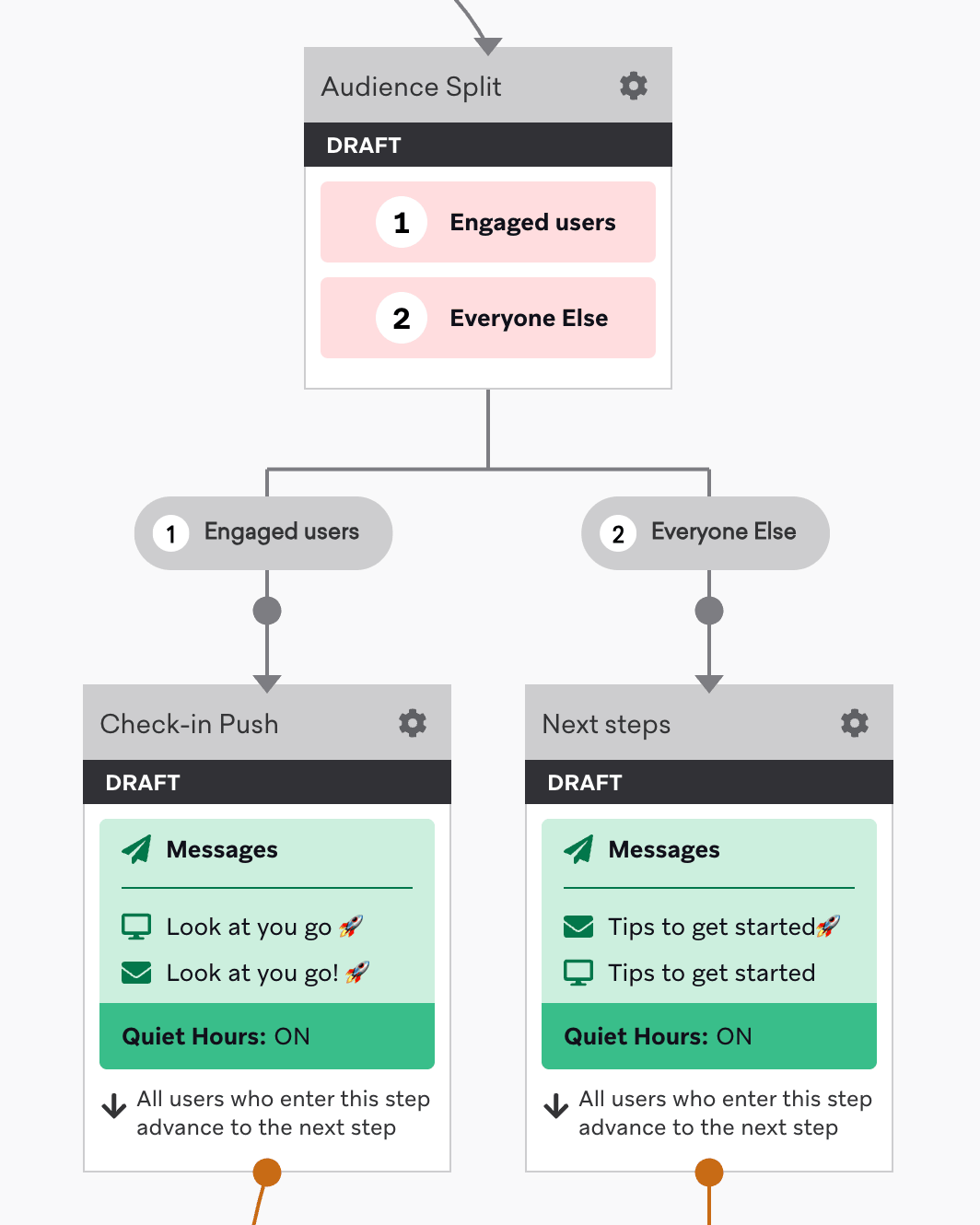
Nutzer:innen werden in den ersten Branch weitergeleitet, dessen Kriterien sie erfüllen – setzen Sie daher den wichtigsten Pfad an die erste Stelle. Das reduziert Unklarheiten darüber, wohin Nutzer:innen weitergeleitet werden und welche Nachrichten sie erhalten. Beachten Sie, dass diese Reihenfolge nach dem Start nicht mehr bearbeitet werden kann.
Mit Zielgruppenpfaden können Sie:
- Nutzer:innen basierend auf Zielgruppenkriterien auf verschiedene Canvas-Pfade leiten.
- Ihre wichtigsten Zielgruppen an die erste Stelle setzen; Nutzer:innen nehmen den ersten Pfad, für den sie sich qualifizieren.
- Nutzer:innen in großem Umfang präzise ansprechen.
- Sie können bis zu acht Zielgruppen (zwei Standard- und sechs zusätzliche Gruppen) pro Zielgruppenpfad-Schritt erstellen, aber Sie können auch mehrere Zielgruppenpfad-Schritte verbinden, um Ihre Nutzer:innen weiter zu sortieren.
Innerhalb eines einzelnen Zielgruppenpfad-Schritts werden Nutzer:innen der Reihe nach anhand von Zielgruppen ausgewertet und nehmen den ersten Pfad, für den sie sich qualifizieren. Wenn Sie mehrere Zielgruppenpfad-Schritte in einem Canvas verbinden, werden Nutzer:innen jedes Mal erneut ausgewertet, wenn sie einen neuen Zielgruppenpfad-Schritt erreichen.
Wie Nutzer:innen ausgewertet werden
Nutzer:innen werden anhand von Filtern und Segment-Zugehörigkeit in dem Moment ausgewertet, in dem sie den Zielgruppenpfad-Schritt erreichen – nicht beim Eintritt in den Canvas. Nach der Auswertung werden sie sofort zum passenden Pfad weitergeleitet. Wenn Nutzer:innen einer Zielgruppe zugeordnet werden, bleiben sie in dieser Gruppe, auch wenn sich ihr Nutzerprofil danach ändert.

Zielgruppenpfade werten basierend auf den aktuellen Attributen, Filtern und der Segment-Zugehörigkeit der Nutzer:innen zum Zeitpunkt der Auswertung aus. Sie werten nicht basierend auf dem spezifischen Event aus, das den Canvas-Eintritt ausgelöst hat. Um Nutzer:innen basierend auf einer durchgeführten Aktion (z. B. einem angepassten Event) weiterzuleiten, verwenden Sie stattdessen Aktionspfade.
Nutzer:innen werden nach der Weiterleitung auf einen Pfad nicht erneut anhand ihrer Zielgruppe ausgewertet. Wenn die nachfolgende Nachricht durch einen Verzögerungsschritt, Ruhezeiten, intelligentes Timing, Rate-Limiting oder Zustellung nach Ortszeit verzögert wird, kann sich das Nutzerprofil ändern, bevor die Nachricht gesendet wird.
Um sicherzustellen, dass Nutzer:innen die Segment- und Filterkriterien vor dem Senden des Nachrichtenschritts noch erfüllen, aktivieren Sie Zielgruppe beim Nachrichtenversand validieren in den Zustellungsvalidierungen des Nachrichtenschritts. Zustellungsvalidierungen prüfen nur die Segmente und Filter, die Sie zu diesem Nachrichtenschritt hinzufügen – sie verwenden nicht die Kriterien Ihres Zielgruppenpfads erneut. Bei In-App-Nachrichten werden Zustellungsvalidierungen geprüft, wenn Nutzer:innen den Nachrichtenschritt betreten, nicht wenn die Nachricht angezeigt wird.
Zeit für Nutzer:innen-Auswertungen einplanen
Da die Auswertung sofort erfolgt, ist es wichtig, vor dem Zielgruppenpfad eine Verzögerung einzufügen, wenn die Pfadkriterien von einer Nutzer:innen-Interaktion mit einem vorherigen Schritt abhängen.
Wenn Nutzer:innen beispielsweise Nachricht A erhalten und der nächste Schritt ein Zielgruppenpfad ist, der auswertet, ob sie mit dieser Nachricht interagiert haben, werden alle Nutzer:innen zum Schritt für diejenigen weitergeleitet, die nicht mit der Nachricht interagiert haben. Das liegt daran, dass die Nutzer:innen sofort zum Zielgruppenpfad-Schritt weitergeleitet wurden, ohne Zeit für eine Interaktion mit der Nachricht zu haben. Anders gesagt: Nutzer:innen werden fast unmittelbar nach dem Versand der Nachricht auf eine Interaktion mit dieser ausgewertet.
Um Nutzer:innen Zeit für die Interaktion mit einer gesendeten Nachricht zu geben, fügen Sie eine Verzögerung zwischen dem Nachrichtenschritt und dem Zielgruppenpfad ein. Beispielsweise gibt eine 24-Stunden-Verzögerung den Nutzer:innen 24 Stunden nach dem Versand der Nachricht Zeit, mit Nachricht A zu interagieren, bevor die Auswertung stattfindet.
Erstellen eines Zielgruppenpfads
Um einen Zielgruppenpfad-Schritt hinzuzufügen, gehen Sie wie folgt vor:
- Fügen Sie Ihrem Canvas einen Schritt hinzu.
- Ziehen Sie die Komponente aus der Seitenleiste per Drag-and-Drop, oder wählen Sie Hinzufügen am unteren Rand eines Schritts und dann Zielgruppenpfade aus.
Die Standard-Zielgruppenpfad-Komponente enthält zwei Standard-Zielgruppen: Gruppe 1 und Alle anderen. Die Gruppe Alle anderen umfasst alle Nutzer:innen, die keiner definierten Zielgruppe zugeordnet sind. Diese Gruppe steht immer an letzter Stelle in der Reihenfolge.
Zielgruppen definieren
Sie können bis zu acht Zielgruppen definieren (eine voreingestellte und sieben anpassbare). Um eine Zielgruppe zu definieren, wählen Sie den Gruppennamen im Zielgruppenpfad-Editor aus.
Sie können Ihre Zielgruppe umbenennen, die Filter und Segments auswählen, die auf Ihre Gruppe zutreffen, und Gruppen hinzufügen oder löschen. Um beispielsweise Onboarding-Nachrichten an eine bestimmte Nutzer:innengruppe zu richten, wählen Sie Retargeting-Filter wie „Hat E-Mail angeklickt“ und „Hat In-App-Nachricht angeklickt“ aus.
Nachdem der Zielgruppenpfad-Schritt abgeschlossen ist, hat jede Zielgruppe einen separaten Branch. Fügen Sie weitere Zielgruppenpfade hinzu, um Ihre Zielgruppe weiter zu filtern, oder setzen Sie Ihre Canvas-Journey mit den standardmäßigen Canvas-Schritten fort.
Vergleichsfilter mit Kontextvariablen verwenden
Wenn Sie nach einer Kontextvariablen aufteilen, die ein Datum enthält, lesen Sie Tag-des-Jahres- und Zeitfilter für Datums-Kontextvariablen, um den richtigen Vergleichstyp auszuwählen.
Zielgruppen testen
Nachdem Sie Segments und Filter zu Ihrer Zielgruppe hinzugefügt haben, können Sie testen, ob Ihre Zielgruppen wie erwartet eingerichtet sind, indem Sie eine:n Nutzer:in nachschlagen, um zu bestätigen, dass die Person den Zielgruppenkriterien entspricht.
Zielgruppenpfade verwenden
Zielgruppenpfade funktionieren am besten, wenn die Gruppen, die Ihnen am wichtigsten sind, zuerst aufgeführt werden. Nutzer:innen durchlaufen den ersten Pfad, für den sie sich qualifizieren. Priorisieren Sie daher engere oder hochwertigere Segments vor breiteren Fallback-Gruppen.
Wenn Sie diese Segments zuerst platzieren, können Sie Nutzer:innen ansprechen, die bestimmte Filter erfüllen, und gleichzeitig diejenigen abdecken, die das nicht tun – alles in einem einzigen Canvas-Schritt.
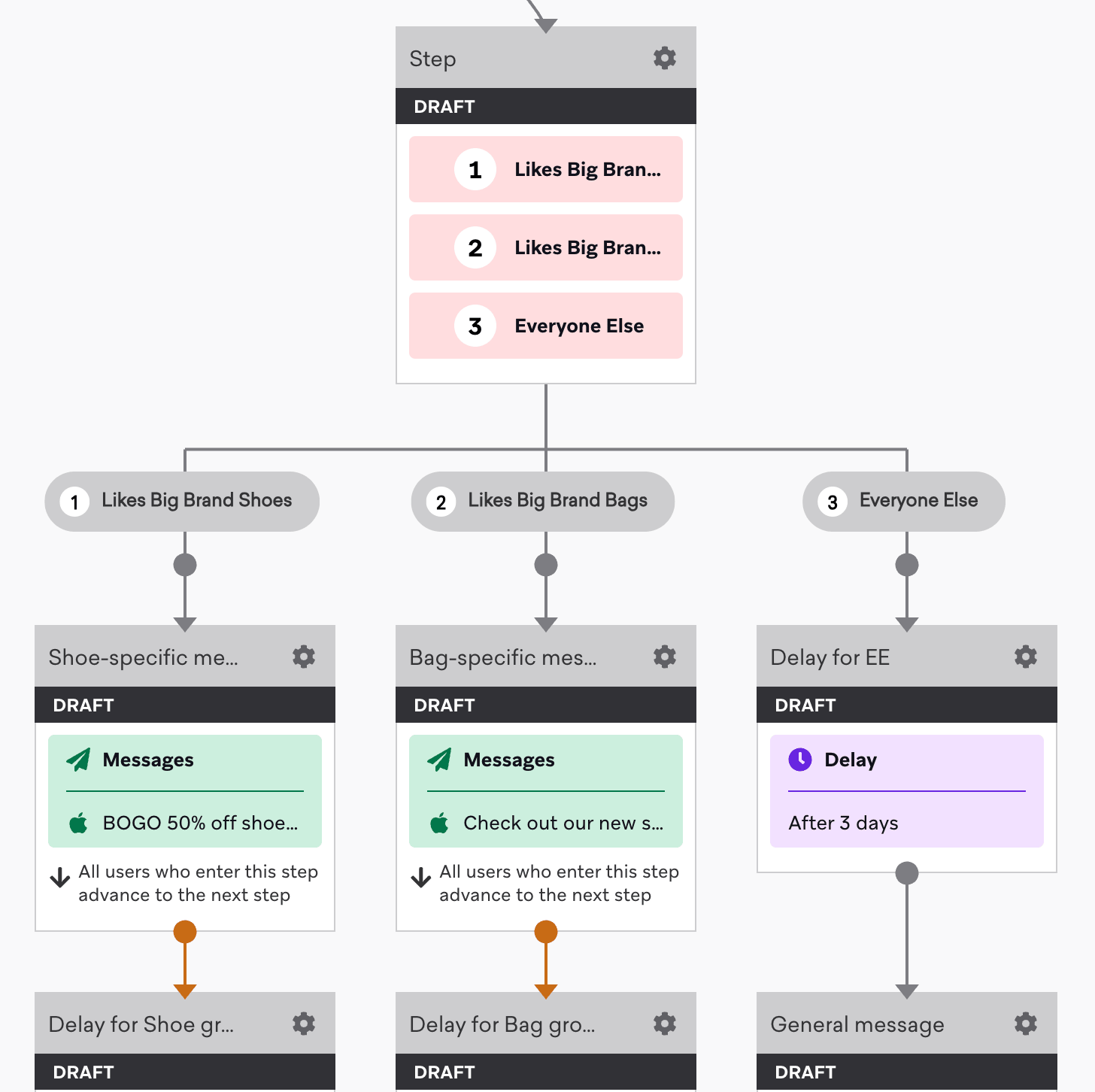
Beispiel: Flash & Thread, eine fiktive Einzelhandelsmarke, bewirbt einen limitierten Produkt-Drop und möchte je nach Produktinteresse unterschiedliche E-Mails versenden. Der Zielgruppenpfad listet die Produktfilter zuerst auf:
- Zielgruppe 1: „Likes Flash & Thread Shoes“
- Zielgruppe 2: „Likes Flash & Thread Bags“
- Everybody Else
Wenn Nutzer:innen diesen Schritt erreichen, wertet Braze zuerst Zielgruppe 1 aus. Passende Nutzer:innen fahren mit dem nächsten Canvas-Schritt auf diesem Pfad fort. Nutzer:innen, die nicht übereinstimmen, werden gegen Zielgruppe 2 geprüft. Die verbleibenden Nutzer:innen fallen in „Everybody Else“ und fahren auf diesem Pfad fort.
Sie können die Performance dieses Schritts auch über Canvas Analytics einsehen.
Zielgruppenpfade mit zufälligen Bucket-Nummern segmentieren
Wenn Ihr Canvas ein Rate-Limit verwendet (z. B. eine Begrenzung der Gesamtzahl der Nutzer:innen, die das Canvas erhalten), empfiehlt Braze, keine zufälligen Bucket-Nummern zur Segmentierung Ihrer Zielgruppenpfade zu verwenden.
Eine zufällige Bucket-Nummer ist ein Nutzerattribut, das verwendet werden kann, um gleichmäßig verteilte Segments aus zufälligen Nutzer:innen zu erstellen. Braze verwendet die zufällige Bucket-Nummer, um Nutzer:innen während der Segmentierungsphase des Canvas-Eintritts zu gruppieren, und jede Gruppe wird separat verarbeitet. Je nachdem, welche Gruppen zuerst verarbeitet werden, können einige Nutzer:innen aufgrund des Rate-Limits beim Entry begrenzt werden, was zu einer ungleichmäßigen Verteilung der Nutzer:innen führen kann, wenn sie den Zielgruppenpfad-Schritt erreichen.
Versuchen Sie in diesem Szenario stattdessen Experimentpfade zu verwenden.
Intelligenten Kanal-Filter mit Zielgruppenpfaden verwenden
Durch die Kombination von Zielgruppenpfad-Schritten und intelligenten Kanal-Filtern können Sie Ihr Messaging-Erlebnis auf die Präferenzen und Verhaltensweisen jeder einzelnen Nutzer:in zuschneiden. So erhalten Ihre Nutzer:innen die relevantesten Nachrichten über die passenden Kanäle.
Beispielsweise können Sie in einem Zielgruppenpfad-Schritt drei Zielgruppen erstellen: E-Mail, Mobile Push und Everybody Else. Für die E-Mail-Zielgruppe fügen Sie den Filter Intelligent Channel is Email hinzu. Für die Mobile-Push-Zielgruppe fügen Sie den Filter Intelligent Channel is Mobile Push hinzu. Anschließend können Sie für jeden der Zielgruppenpfade einen Nachrichten-Schritt hinzufügen, um personalisierte und relevante Nachrichten zuzustellen.

Sehen Sie sich unsere Braze-Canvas-Templates an, um Beispiele zu erhalten, wie Sie diese vorgefertigten Templates zu Ihrem Vorteil anpassen können.