Kauf-Events
Diese Seite befasst sich mit Kauf-Events und Eigenschaften, ihrer Verwendung, Segmentierung, wo Sie relevante Analytics einsehen können und mehr.

Das bisherige Kauf-Event befindet sich im Wartungsmodus. Bestehende Braze-Kund:innen können bisherige Kauf-Events weiterhin verwenden. Sie funktionieren weiterhin wie erwartet, aber neue Funktionen werden künftig auf Basis der empfohlenen E-Commerce-Events entwickelt. Braze wird Sie rechtzeitig informieren, bevor ein Einstellungsdatum festgelegt wird. Neue Braze-Kund:innen sollten empfohlene E-Commerce-Events verwenden, da bisherige Kauf-Events nicht mehr verfügbar sein werden.
Kauf-Events sind Kaufaktionen Ihrer Nutzer:innen und werden verwendet, um In-App-Käufe zu erfassen und den Lifetime Value (LTV) für jedes Kundenprofil zu ermitteln. Diese Events müssen von Ihrem Team eingerichtet werden. Die Protokollierung von Kauf-Events ermöglicht es Ihnen, Eigenschaften wie Menge und Typ hinzuzufügen, sodass Sie Ihre Nutzer:innen auf der Grundlage dieser Eigenschaften noch gezielter ansprechen können.
Kauf-Events protokollieren
Sie können Käufe protokollieren, indem Sie ein Kauf-Objekt über den /users/track-Endpunkt übergeben oder eine unserer SDK-Bibliotheken verwenden, die im folgenden Abschnitt aufgeführt sind.

Im Folgenden finden Sie die Methoden, die auf verschiedenen Plattformen zum Protokollieren von Käufen verwendet werden. Auf diesen Seiten finden Sie auch Dokumentation dazu, wie Sie Eigenschaften und Mengen zu Ihrem Kauf-Event hinzufügen können. Basierend auf diesen Eigenschaften können Sie Ihr Targeting weiter verfeinern.
Kaufdaten anzeigen
Nachdem Sie Kauf-Events eingerichtet und mit der Protokollierung begonnen haben, können Sie diese Kaufdaten im Profil einer Nutzer:in auf dem Tab „Übersicht“ einsehen.
Kaufdaten verwenden
Es gibt verschiedene Möglichkeiten, Kaufdaten in Braze zu nutzen:
- Segmentierung: Verwenden Sie Kaufdaten, um Segments von Nutzer:innen basierend auf deren Kaufverhalten zu erstellen.
- Personalisierung: Verwenden Sie Kaufdaten, um Nachrichten an Nutzer:innen zu personalisieren.
- Nachrichten triggern: Richten Sie Nachrichten ein, die basierend auf Kauf-Events getriggert werden.
- Analytics: Analysieren Sie Ihre Kaufdaten, um Insights zum Nutzerverhalten und zur Effektivität Ihrer Marketing-Campaigns zu gewinnen.
Segmentierung
Sie können eine beliebige Anzahl oder Art von Folgekampagnen basierend auf protokollierten Kauf-Events triggern. Beispielsweise können Sie ein Segment von Nutzer:innen erstellen, die in den letzten 30 Tagen einen Kauf getätigt haben, oder ein Segment von Nutzer:innen, die insgesamt einen bestimmten Betrag ausgegeben haben.
Die folgenden Segmentierungsfilter stehen beim Targeting von Nutzer:innen zur Verfügung:
- First Made Purchase
- First Purchase For App
- Last Purchased Product
- Money Spent
- Purchased Product
- Total Number of Purchases
- X Money Spent in Y Days
- X Product Purchased in Y Days
- X Purchase Property in Y Days
- X Purchases in Last Y Days
Einzelheiten zu jedem Filter finden Sie im Glossar der Segmentierungsfilter – filtern Sie dort nach „Purchase behavior“.
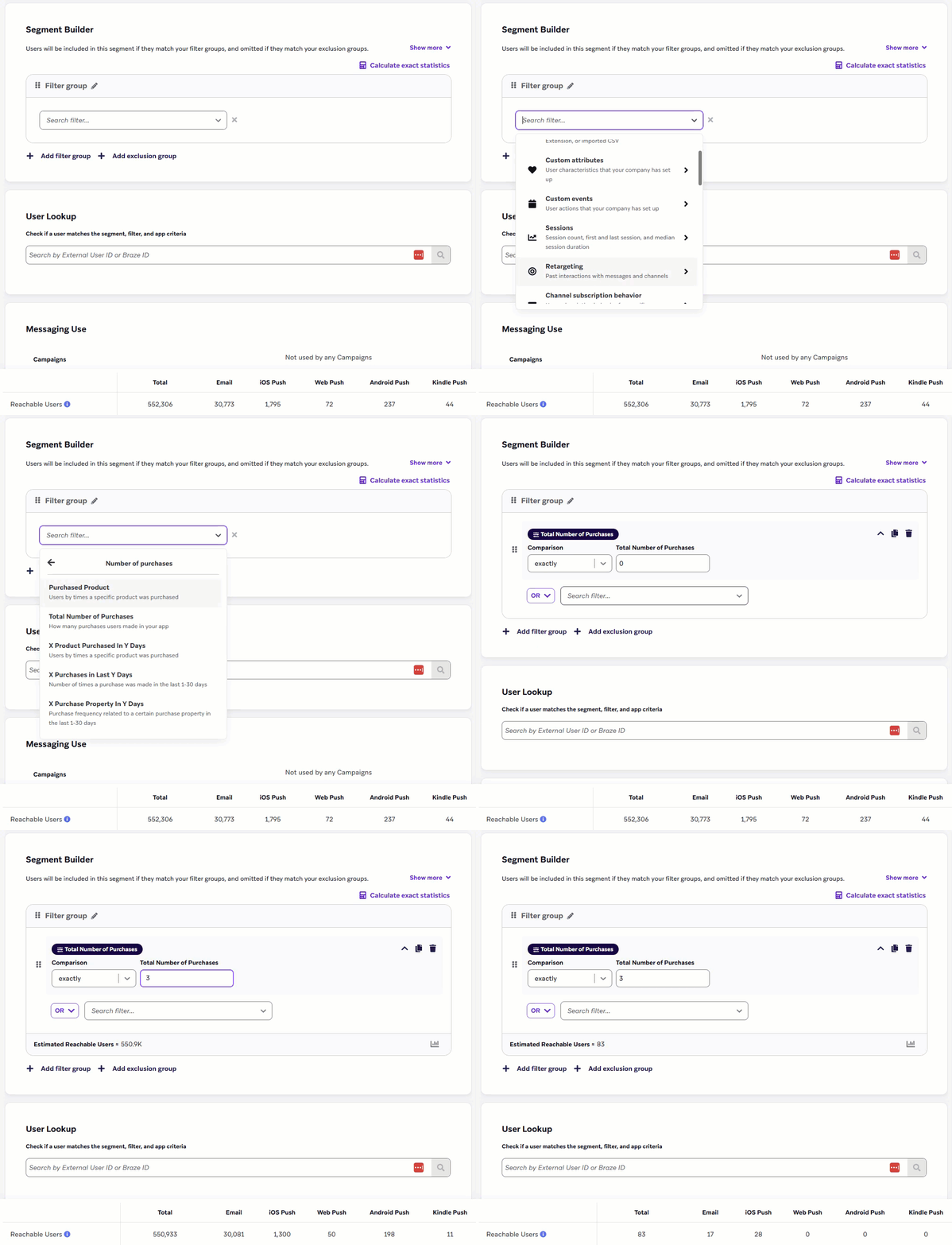

Um nach der Anzahl eines bestimmten Kaufs zu segmentieren, erfassen Sie diesen Kauf einzeln als inkrementierendes angepasstes Attribut.
Personalisierung
Wie jede andere Art von Daten, die Sie von Ihren Nutzer:innen erheben, können Sie Kaufdaten verwenden, um Ihr Messaging mit Liquid zu personalisieren. Sie können beispielsweise eine personalisierte E-Mail an eine:n Nutzer:in senden, in der Produkte empfohlen werden, die den gerade gekauften ähnlich sind.
Angenommen, Sie haben eine Kauf-Event-Eigenschaft namens last_purchased_product, die den Namen des letzten Produkts speichert, das ein:e Nutzer:in gekauft hat. Sie können diese Eigenschaft verwenden, um eine E-Mail-Nachricht wie folgt zu personalisieren:
{% if ${last_purchased_product} == "Running Shoes" %}
We hope you're enjoying your new running shoes! Based on your recent purchase, you might also like these running shorts and water bottles.
{% elsif ${last_purchased_product} == "Yoga Mat" %}
We hope you're enjoying your new yoga mat! Based on your recent purchase, you might also like these yoga blocks and straps.
{% else %}
Thank you for your recent purchase! We hope you're enjoying your new item.
{% endif %}
In diesem Beispiel wird die Nachricht basierend auf der Eigenschaft last_purchased_product personalisiert. Wenn das zuletzt gekaufte Produkt „Running Shoes“ war, erhält die Person eine Nachricht mit Empfehlungen für Laufshorts und Wasserflaschen. Wenn das letzte Produkt „Yoga Mat“ war, erhält sie eine Nachricht mit Empfehlungen für Yoga-Blöcke und Gurte. Wenn last_purchased_product etwas anderes ist, erhält sie eine allgemeine Dankesnachricht.
Nachrichten triggern
Ein häufiger Anwendungsfall ist das automatische Senden einer Nachricht, beispielsweise einer E-Mail, wenn ein:e Nutzer:in einen Kauf tätigt. Sie können z. B. eine Dankesnachricht oder einen Rabattcode für einen zukünftigen Kauf senden.
Erstellen Sie dazu eine aktionsbasierte Campaign oder ein Canvas und setzen Sie die Trigger-Aktion auf Make Purchase. Sie können auch zusätzliche Bedingungen für den Trigger festlegen, wie das gekaufte Produkt oder den Kaufbetrag.
Sie können Ihre getriggerte Nachricht auch mit Liquid personalisieren. Im folgenden Beispiel ist ${purchase_product_name} ein angepasstes Attribut, das Sie durch den tatsächlichen Attributnamen ersetzen würden, der den Namen des gekauften Produkts in Ihrem Braze-Setup speichert.
Thank you for your purchase of ${purchase_product_name}! As a token of our appreciation, here's a discount code for your next purchase: SAVE10
Analytics
Zusätzlich zum Tracking von Kauf-Metriken für die Segmentierung erfasst Braze auch die Anzahl der Käufe pro Produkt sowie den im Laufe der Zeit generierten Umsatz. Dies kann hilfreich sein, um die beliebtesten Produkte zu identifizieren oder die Auswirkungen einer Werbeaktion auf den Umsatz zu messen.
Sie finden diese Daten auf der Seite Umsatzbericht.
Umsatzberechnungen
| Metrik | Definition |
|---|---|
| Lifetime Revenue |
Lifetime-Umsatz ist der gesamte PurchaseEvents-Preiswert (in USD), der seit der Einführung eingenommen wurde.
|
| LTV Per User | |
| Average Daily Revenue | Der durchschnittliche Tagesumsatz ist der Durchschnitt der Summe der Campaign- und Canvas-Einnahmen für einen bestimmten Tag. |
| Daily Purchases |
Tägliche Käufe ist der Durchschnitt der gesamten eindeutigen PurchaseEvents über den Zeitraum.
|
| Daily Revenue Per User | Der Tagesumsatz pro Nutzer:in ist der durchschnittliche Tagesumsatz pro täglich aktiver Nutzer:in. |
Währungsumrechnung
Wenn Kauf-Events in einer anderen Währung als USD protokolliert werden, rechnet Braze den Betrag mithilfe von Wechselkursen von Open Exchange Rates in USD um. Diese Kurse werden einmal alle 24 Stunden aktualisiert (ca. 4 Uhr ET). Da die Wechselkurse zwischengespeichert werden, kann es zu geringfügigen Abweichungen vom Echtzeit-Marktkurs kommen, insbesondere bei Währungen mit starken Schwankungen.
Berechnung des Lifetime-Umsatzes
Braze nutzt Kauf-Events, um den Lifetime-Umsatz (auch als LTV oder LTV bezeichnet) von Nutzer:innen zu berechnen. Dies ist eine Prognose des Nettogewinns, der der gesamten zukünftigen Beziehung mit einer Kundin oder einem Kunden zugerechnet wird. Dies kann Ihnen helfen, fundierte Entscheidungen über Strategien zur Kundengewinnung und Kundenbindung zu treffen.
\[\text{Average purchase value} = \frac{\text{Total spend in dollars}}{\text{Total number of purchase events}}\]Es gibt zwei Hauptstellen in Braze, an denen Sie den LTV Ihrer Nutzer:innen einsehen können:
- Für Gesamtmetriken wie Lifetime Revenue und den LTV Per User für jede App und Website finden Sie Informationen in Ihrem Umsatzbericht.
- Um den Lifetime-Umsatz einzelner Nutzer:innen einzusehen, schauen Sie in deren Kundenprofil.
Auswirkungen von Rückerstattungen auf den Lifetime-Umsatz
Wenn Sie Kauf-Events zum Tracking von Kaufdaten verwenden, sollten Sie Rückerstattungen erfassen, indem Sie ein Braze-Kauf-Event mit einer negativen price-Eigenschaft protokollieren. Dieser Ansatz gewährleistet eine genaue Gesamtsumme für den Lifetime-Umsatz.
Beachten Sie jedoch, dass die Rückerstattung als zusätzliches Kauf-Event gezählt wird. Betrachten Sie folgendes Beispiel: Sam tätigt den ersten Kauf über 12 $, gibt aber einen Teil des Kaufs zurück und erhält eine Rückerstattung von 5 $. Sams Profil würde Folgendes protokollieren:
- 1 Kauf mit einem Preis von 12 $
- 1 Kauf mit einem Preis von -5 $
- Lifetime-Umsatz von 7 $
Obwohl in Sams Profil zwei Kauf-Events verzeichnet wären, wurde in Wirklichkeit nur ein Kauf getätigt. Dies ist wichtig zu berücksichtigen, wenn Sie Segments oder Anwendungsfälle auf Basis der Kaufanzahl von Nutzer:innen erstellt haben. Häufige Rückerstattungen erhöhen die Kaufanzahl im Profil der Nutzer:innen.
Kauf-Event-Eigenschaften
Mit Kauf-Event-Eigenschaften können Sie Eigenschaften für Käufe festlegen, die verwendet werden können, um Trigger-Bedingungen weiter zu qualifizieren, die Personalisierung im Messaging zu verbessern und über den Rohdatenexport anspruchsvollere Analytics zu erstellen. Eigenschaftswerttypen (String, numerisch, Boolescher Wert, Datum) variieren je nach Plattform und werden häufig als Schlüssel-Wert-Paare zugewiesen.

Die folgenden Schlüssel sind reserviert und können nicht als Namen für Kauf-Event-Eigenschaften verwendet werden: time, product_id, quantity, event_name, price und currency. Die Verwendung eines reservierten Schlüssels im properties-Objekt gibt den Fehler „Invalid ‘properties’ field“ zurück.
Wenn Sie beispielsweise eine E-Commerce-Anwendung haben und einer Nutzerin oder einem Nutzer nach einem Kauf eine Nachricht senden möchten, können Sie Ihre Zielgruppe zusätzlich verbessern und eine erhöhte Campaign-Personalisierung ermöglichen, indem Sie eine Kauf-Event-Eigenschaft brand_name hinzufügen.
Beispiel für das Triggern basierend auf Kauf-Event-Eigenschaften:
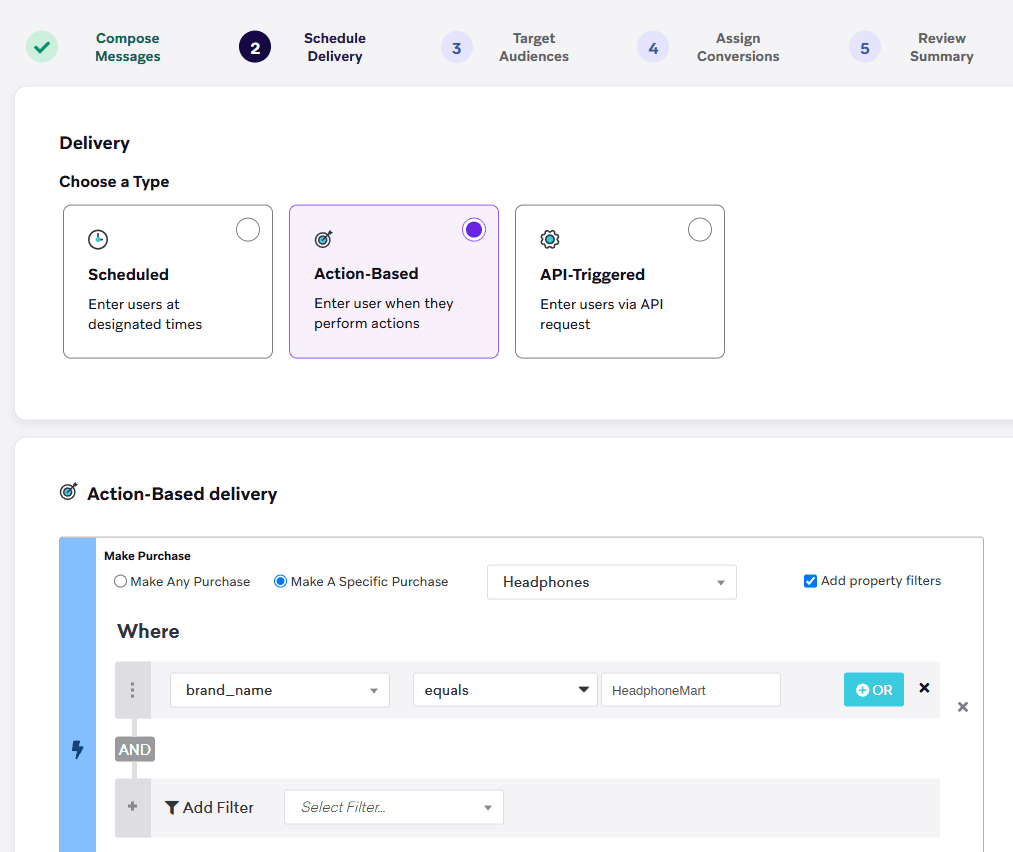
Weitere Informationen finden Sie unter Kauf-Eigenschaften-Objekt.
Event-Eigenschafts-Segmentierung
Die Event-Eigenschafts-Segmentierung ermöglicht es Ihnen, Nutzer:innen nicht nur basierend auf durchgeführten angepassten Events zu targeten, sondern auch basierend auf den mit diesen Events verknüpften Eigenschaften. Dies fügt zusätzliche Filteroptionen bei der Segmentierung von Kauf- und angepassten Events hinzu.
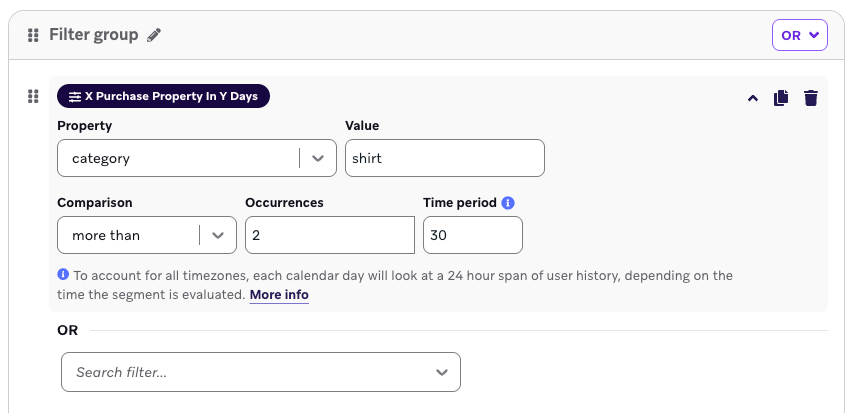
Diese Segmentierungsfilter umfassen:
- Hat das angepasste Event mit Eigenschaft Y mit Wert V X-mal in den letzten Y Tagen durchgeführt
- Hat Käufe mit Eigenschaft Y mit Wert V X-mal in den letzten Y Tagen getätigt
- Fügt eine 1-30-Tage-Segmentierung für alle Käufe, Events und Eigenschaften innerhalb von Käufen und Events hinzu
Im Gegensatz zu Segmenterweiterungen werden die verwendeten Segmente in Realtime aktualisiert, unterstützen eine unbegrenzte Anzahl von Segmenten, bieten einen Rückblickzeitraum von maximal 30 Tagen und verbrauchen Datenpunkte. Aufgrund der zusätzlichen Datenpunktkosten müssen Sie Ihren Braze-CSM kontaktieren, um Event-Eigenschaften für Ihre angepassten Events aktivieren zu lassen.
Nach der Genehmigung können zusätzliche Eigenschaften im Dashboard unter Dateneinstellungen > Angepasste Events hinzugefügt werden, indem Sie Eigenschaften verwalten auswählen. Sie können diese Event-Eigenschaften dann im Zielgruppen-Schritt des Campaign- oder Canvas-Builders verwenden.
When you view segmentable purchase properties in Data Settings > Products, the list displays property keys (names such as “color” or “brand”), not the actual property values (such as “red” or “Nike”).
Canvas-Entry-Eigenschaften und Event-Eigenschaften
Sie können Canvas-Entry-Eigenschaften und Event-Eigenschaften in Ihren Canvas-Journeys für Nutzer:innen verwenden.
Canvas-Entry-Eigenschaften sind die Eigenschaften, die Sie für Canvases zuordnen, die aktionsbasiert oder API-getriggert sind. Beachten Sie, dass das Objekt canvas_entry_properties eine maximale Größe von 50 KB hat.
Speziell für In-App-Nachricht-Kanäle gilt: context kann nur in Canvas referenziert werden.
Sie können context in jedem Nachrichten-Schritt mit diesem Liquid-Format referenzieren: context.${property_name}. Beachten Sie, dass es sich bei den Events um angepasste Events oder Kauf-Events handeln muss, um auf diese Weise verwendet werden zu können.
Anwendungsfall
Angenommen, der Shop RetailApp erhält folgende Anfrage: "context" : {"product_name" : "shoes", "product_price" : 79.99}.
RetailApp kann den Produktnamen (Schuhe) mit diesem Liquid in eine Nachricht einfügen: {{context.${product_name}}}.
RetailApp kann auch spezielle Nachrichten für verschiedene product_name-Eigenschaften in einem Canvas triggern, das Nutzer:innen anspricht, nachdem sie ein Kauf-Event ausgelöst haben. Sie können zum Beispiel unterschiedliche Nachrichten an Nutzer:innen, die Schuhe gekauft haben, und Nutzer:innen, die etwas anderes gekauft haben, senden, indem Sie das folgende Liquid in einen Nachrichten-Schritt einfügen.
{% if {{context.${product_name}}} == "shoes" %}
Your order is set to ship soon. While you're waiting, why not step up your shoe care routine with a little upgrade? Check out our selection of shoelaces and premium shoe polish.
{% else %}
Your order will be on its way shortly. If you missed something, you have until the end of the week to add more items to your cart for the same discounts.
{% endif %}
Für den Original-Canvas-Editor erweitern
Sie können Canvases nicht mehr mit dem Original-Editor erstellen oder duplizieren. Dieser Abschnitt dient nur als Referenz. Bei Canvases, die mit dem Original-Editor erstellt wurden, können Canvas-Entry-Eigenschaften nur im ersten vollständigen Schritt eines Canvas referenziert werden.
Event-Eigenschaften beziehen sich auf die Eigenschaften, die Sie für angepasste Events und Käufe festlegen. Diese event_properties können in Campaigns mit aktionsbasierter Zustellung und Canvases verwendet werden.
Sie können event_properties nicht im ersten Nachrichten-Schritt Ihres Canvas verwenden. Stattdessen müssen Sie context verwenden oder einen Aktionspfade-Schritt mit dem entsprechenden Event vor dem Nachrichten-Schritt hinzufügen, der event_properties enthält.
In Canvas können angepasste Event- und Kauf-Event-Eigenschaften in Liquid in jedem Nachrichten-Schritt verwendet werden, der auf einen Aktionspfade-Schritt folgt. Stellen Sie sicher, dass Sie {{event_properties.${property_name}}} verwenden, wenn Sie auf diese Event-Eigenschaften verweisen. Diese Events müssen angepasste Events oder Kauf-Events sein, um auf diese Weise in der Nachrichten-Komponente verwendet werden zu können.
Im ersten Nachrichten-Schritt, der auf einen Aktionspfade-Schritt folgt, können Sie Event-Eigenschaften verwenden, die sich auf das in diesem Aktionspfad referenzierte Event beziehen. Diese Event-Eigenschaften können jedoch nur verwendet werden, wenn die Nutzer:innen die Aktion tatsächlich durchgeführt haben (und nicht in die Gruppe „Alle anderen“ einsortiert wurden). Zwischen diesem Aktionspfade-Schritt und dem Nachrichten-Schritt können Sie weitere Schritte einfügen (die selbst keine Aktionspfade- oder Nachrichten-Schritte sind).
Für den Original-Canvas-Editor erweitern
Sie können Canvases nicht mehr mit dem Original-Editor erstellen oder duplizieren. Dieser Abschnitt dient nur als Referenz. Im Original-Canvas-Editor können Event-Eigenschaften nicht in geplanten vollständigen Schritten verwendet werden. Sie können jedoch Event-Eigenschaften im ersten vollständigen Schritt eines aktionsbasierten Canvas verwenden, auch wenn der vollständige Schritt geplant ist.
Weitere Informationen und Beispiele finden Sie unter Canvas-Entry-Eigenschaften und Event-Eigenschaften.
Käufe auf Bestellebene protokollieren
Um Käufe auf Bestellebene statt auf Produktebene zu protokollieren, verwenden Sie den Bestellnamen oder die Bestellkategorie als product_id. Weitere Informationen finden Sie in unserer Kauf-Objekt-Spezifikation.
Namenskonventionen für Produkt-IDs
Bei Braze bieten wir einige allgemeine Namenskonventionen für die product_id des Kauf-Objekts an. Bei der Wahl der product_id empfiehlt Braze die Verwendung einfacher Namen wie Produktname oder Produktkategorie (anstelle von SKUs), mit dem Ziel, alle protokollierten Artikel nach dieser product_id zu gruppieren.
Dies macht Produkte für Segmentierung und Triggering leicht identifizierbar.
Kauf-Events auf die Blocklist setzen
Gelegentlich stellen Sie möglicherweise fest, dass bestimmte Kauf-Events entweder zu viele Datenpunkte protokollieren, für Ihre Marketingstrategie nicht mehr nützlich sind oder versehentlich erfasst wurden. Um zu verhindern, dass diese Daten an Braze gesendet werden, können Sie das angepasste Datenobjekt auf die Blocklist setzen, während Ihr Entwicklerteam daran arbeitet, es aus dem Backend Ihrer App oder Website zu entfernen.
Im Braze-Dashboard können Sie die Blocklist unter Dateneinstellungen > Produkte verwalten. Weitere Informationen finden Sie unter Angepasste Daten verwalten.