Leads mit Salesforce Sales Cloud verwalten
Salesforce ist eine der weltweit führenden cloudbasierten Customer-Relationship-Management-Plattformen (CRM), die Unternehmen bei der Verwaltung ihres gesamten Vertriebsprozesses unterstützt – einschließlich Lead-Generierung, Opportunity-Tracking und Konto-Management.
Auf dieser Seite erfahren Sie, wie Sie mit Braze-Webhooks über eine von der Community eingereichte Integration Leads in Salesforce Sales Cloud erstellen und aktualisieren können.

Dies ist eine von der Community eingereichte Integration, die nicht direkt von Braze unterstützt wird. Nur offizielle, von Braze bereitgestellte Webhook-Templates werden von Braze unterstützt.
Funktionsweise
Die Integration von Braze und Salesforce Sales Cloud verwendet Braze-Webhooks zum Erstellen und Aktualisieren von Leads in Salesforce Sales Cloud über den Salesforce-Endpunkt sobjects/Lead.
Braze bietet derzeit zwei Integrationen für Salesforce Sales Cloud für die folgenden Anwendungsfälle an:

Diese Integration dient ausschließlich dazu, Salesforce von Braze aus zu aktualisieren – als Teil Ihrer Bemühungen zur Lead-Akquisition und -Pflege. Um Daten von Salesforce zurück nach Braze zu synchronisieren, sehen Sie sich das B2B-Datenmodell an oder wenden Sie sich an einen unserer Technologie-Partner.
Voraussetzungen
Bevor Sie mit dieser Integration fortfahren können, muss der Salesforce-Support Ihnen die Möglichkeit geben, verbundene Apps zu erstellen. Sie können dies anfordern, indem Sie eine Salesforce-Supportanfrage einreichen.
Nachdem der Salesforce-Support Ihnen die Möglichkeit gewährt hat, eine verbundene App in Salesforce Sales Cloud zu erstellen, befolgen Sie die Schritte in der Salesforce-Dokumentation: Configure a Connected App for the OAuth 2.0 Client Credentials Flow.
Wenn Sie die erforderlichen OAuth-Einstellungen für die verbundene App konfigurieren, behalten Sie alle OAuth-Einstellungen mit ihren Standardwerten und -auswahlen bei, mit Ausnahme der folgenden:
- Wählen Sie Enable for device flow aus. Sie können die Callback URL leer lassen, da sie standardmäßig auf einen Platzhalter gesetzt wird.
- Fügen Sie für die ausgewählten OAuth Scopes den Eintrag Manage user data via APIs (api) hinzu.
- Wählen Sie Enable Client Credentials Flow aus.
Erstellen eines Leads in Salesforce Sales Cloud
Als Customer-Engagement-Plattform kann Braze neue Leads auf Basis von Nutzer:innen-Flows generieren, z. B. beim Ausfüllen eines Formulars auf einer Landing-Page. In diesem Fall können Sie einen Braze Salesforce Sales Cloud Webhook verwenden, um einen entsprechenden Lead in Salesforce zu erstellen.
Schritt 1: client_id und client_secret erfassen
- Gehen Sie in Salesforce zu Platform Tools > Apps > App Manager:in.
- Suchen Sie Ihre neu erstellte Braze-App und wählen Sie View.
- Wählen Sie unter Consumer Key and Secret die Option Manage Consumer Details.
- Notieren Sie sich auf der angezeigten Seite Ihren Consumer Key und Ihr Consumer Secret. Der Consumer Key ist Ihre
client_idund das Consumer Secret ist Ihrclient_secret.
Schritt 2: Webhook-Template einrichten
Verwenden Sie Templates, um diesen Webhook schnell auf der gesamten Braze-Plattform wiederzuverwenden.
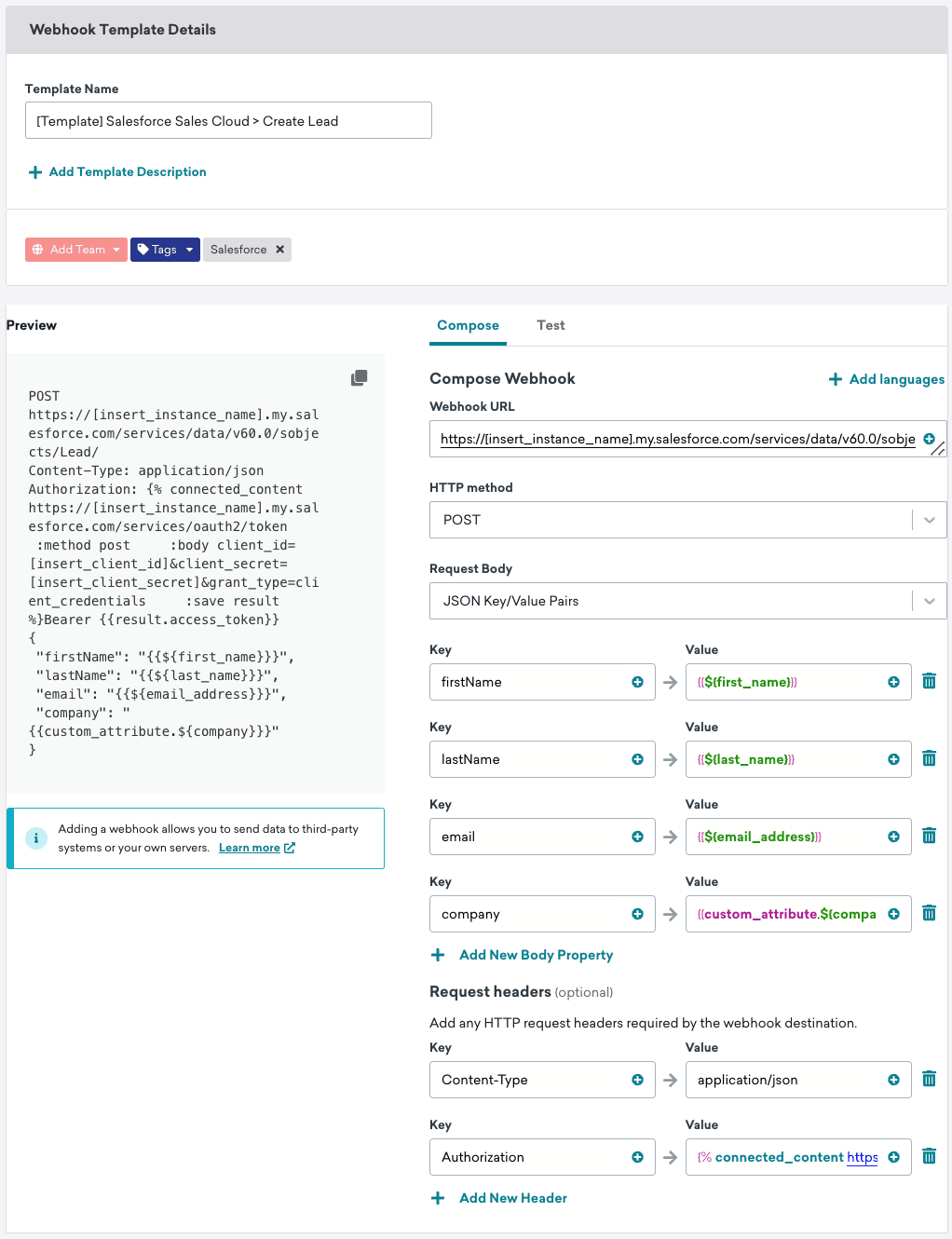
- Gehen Sie in Braze zu Templates, wählen Sie Webhook Templates und dann + Create Webhook Template.
- Geben Sie einen Namen für das Template an, z. B. „Salesforce Sales Cloud > Lead erstellen“.
- Geben Sie auf dem Tab Verfassen die folgenden Details ein:
Webhook verfassen
| Feld | Details |
|---|---|
| Webhook-URL | https://[insert_instance_name].my.salesforce.com/services/data/v60.0/sobjects/Lead/ |
| HTTP-Methode | POST |
| Anfragetext | JSON-Schlüssel/Wert-Paare |
Schlüssel/Wert-Paare für Body-Eigenschaften
Wählen Sie + Add New Body Property für jedes Schlüssel/Wert-Paar, das Sie von Braze nach Salesforce übertragen möchten. Sie können beliebige Felder zuordnen – die folgende Tabelle ist nur ein Beispiel.
| Schlüssel | Wert |
|---|---|
| firstName | {{${first_name}}} |
| lastName | {{${last_name}}} |
{{${email_address}}} |
|
| company | {{custom_attribute.${company}}} |
Anfrage-Header
Wählen Sie + Add New Header für jeden der folgenden Anfrage-Header.
| Schlüssel | Wert |
|---|---|
| Authorization | {% connected_content https://[insert_instance_name].my.salesforce.com/services/oauth2/token :method post :body client_id=[insert_client_id]&client_secret=[insert_client_secret]&grant_type=client_credentials :save result %}Bearer {{result.access_token}} |
| Content-Type | application/json |
- Wählen Sie Save Template.
Aktualisieren eines Leads in Salesforce Sales Cloud
Um einen Braze Salesforce Sales Cloud Webhook einzurichten, der Leads in Salesforce aktualisiert, benötigen Sie einen gemeinsamen Bezeichner zwischen Salesforce Sales Cloud und Braze. Im folgenden Beispiel wird die Salesforce lead_id als Braze external_id verwendet, aber Sie können dies auch mit einem user_alias erreichen. Weitere Informationen finden Sie unter B2B-Daten.
Dieses Beispiel zeigt konkret, wie Sie die Lead-Stufe eines Leads auf „MQL“ (Marketing Qualified Lead) aktualisieren, nachdem ein Lead einen bestimmten Schwellenwert überschritten hat. Dies ist ein zentraler Bestandteil unseres Anwendungsfalls B2B-Lead-Scoring-Workflow.
Schritt 1: client_id und client_secret erfassen
- Gehen Sie in Salesforce zu Platform Tools > Apps > App Manager:in.
- Suchen Sie Ihre neu erstellte Braze-App und wählen Sie View.
- Wählen Sie unter Consumer Key and Secret die Option Manage Consumer Details.
- Notieren Sie sich auf der angezeigten Seite Ihren Consumer Key und Ihr Consumer Secret.
- Der Consumer Key ist Ihre
client_idund das Consumer Secret ist Ihrclient_secret.
- Der Consumer Key ist Ihre
Schritt 2: Webhook-Template einrichten
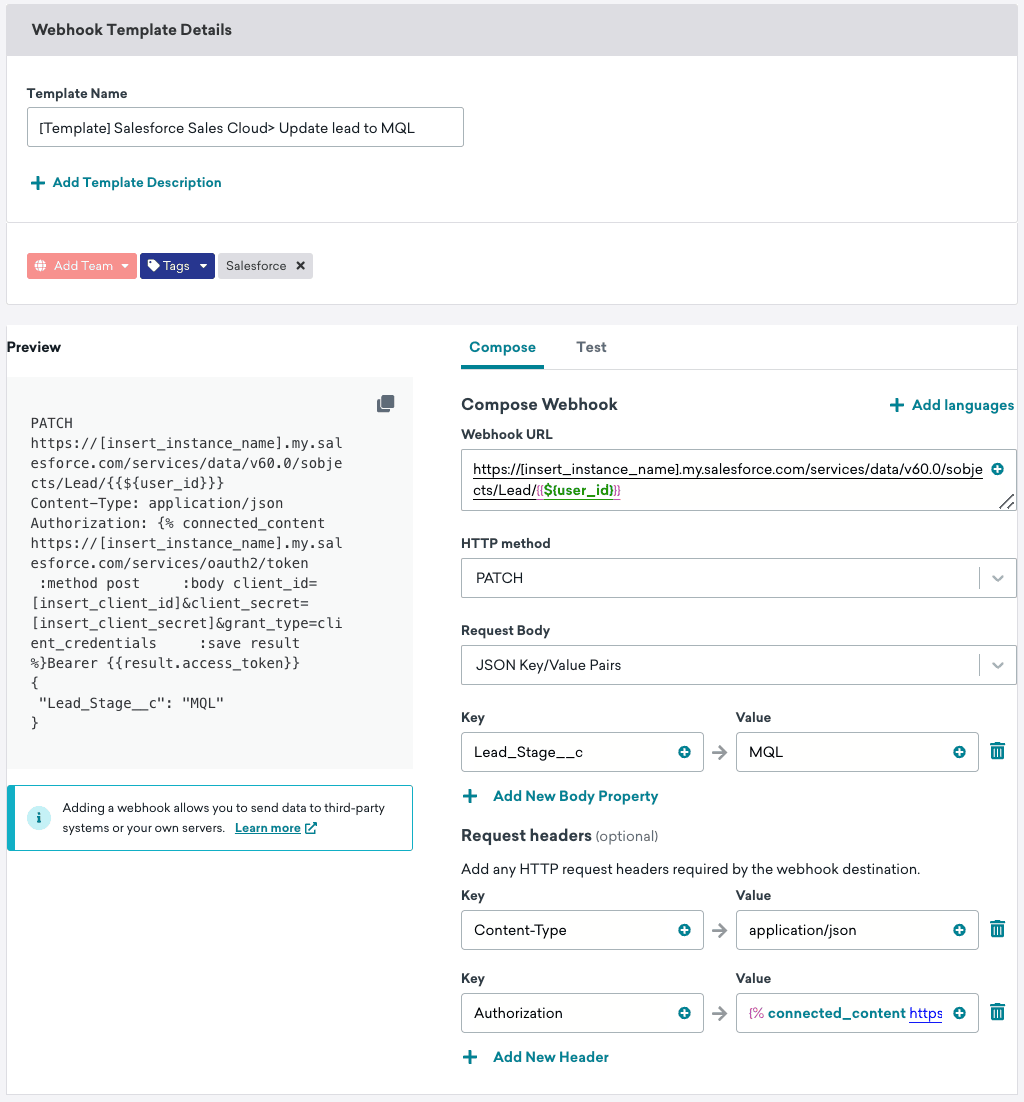
- Gehen Sie in Braze zu Templates, wählen Sie Webhook Templates und dann + Create Webhook Template.
- Geben Sie einen Namen für das Template an, z. B. „Salesforce Sales Cloud > Lead auf MQL aktualisieren“.
- Geben Sie auf dem Tab Verfassen die folgenden Details ein:
Webhook verfassen
| Feld | Details |
|---|---|
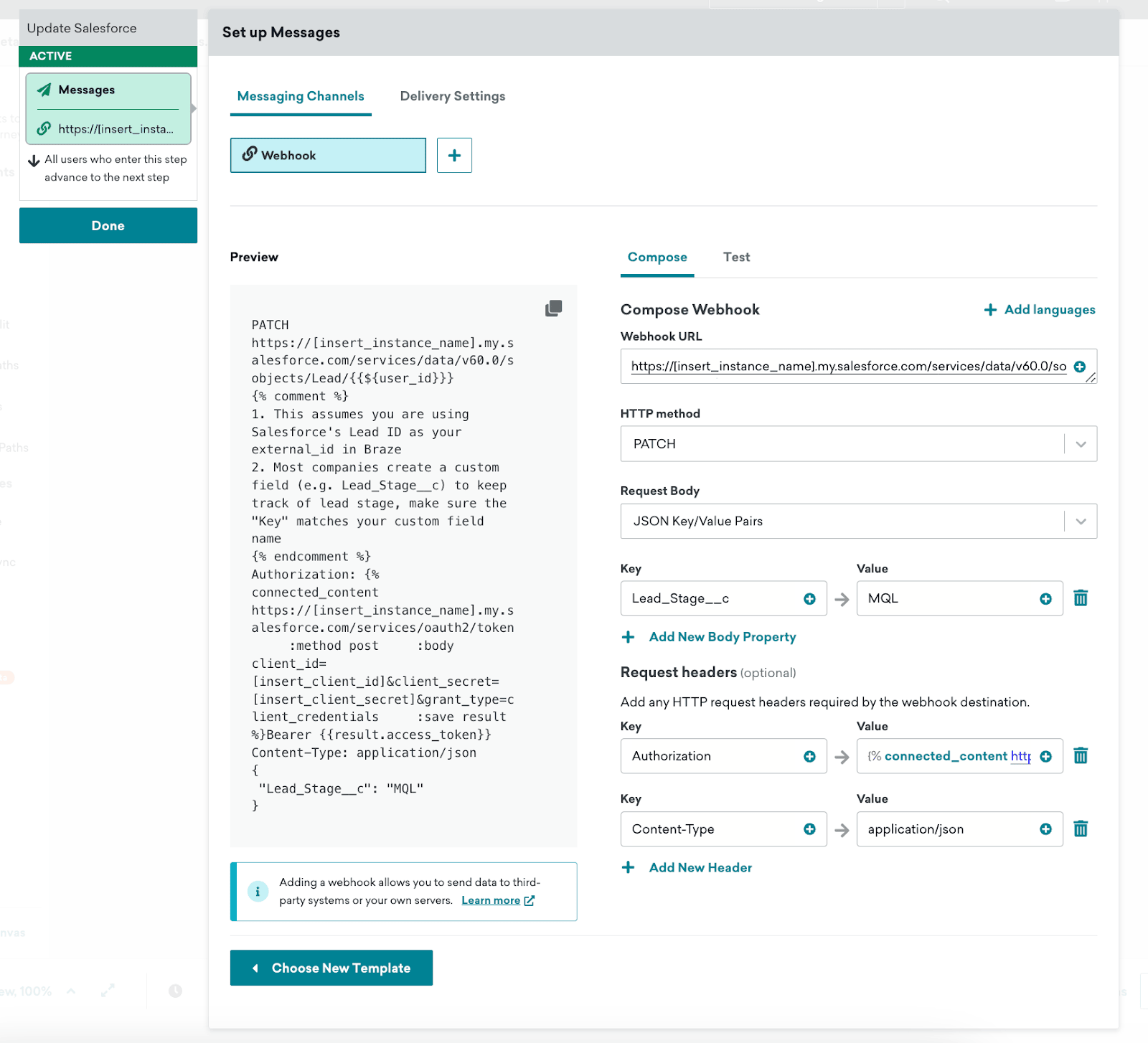
| Webhook-URL | https://[insert_instance_name].my.salesforce.com/services/data/v60.0/sobjects/Lead/{{${user_id}}} |
| HTTP-Methode | PATCH |
| Anfragetext | JSON-Schlüssel/Wert-Paare |
Schlüssel/Wert-Paare für Body-Eigenschaften
Wählen Sie + Add New Body Property für das folgende Schlüssel/Wert-Paar. Beachten Sie, dass Lead_Stage__c ein Beispielname ist. Das angepasste Feld, das Sie für das Tracking von MQLs in Salesforce verwenden, kann einen anderen Namen haben – stellen Sie sicher, dass die Namen übereinstimmen.
| Schlüssel | Wert |
|---|---|
Lead_Stage__c |
MQL |
Anfrage-Header
Wählen Sie + Add New Header für jeden der folgenden Anfrage-Header.
| Schlüssel | Wert |
|---|---|
| Authorization | {% connected_content https://[insert_instance_name].my.salesforce.com/services/oauth2/token :method post :body client_id=[insert_client_id]&client_secret=[insert_client_secret]&grant_type=client_credentials :save result %}Bearer {{result.access_token}} |
| Content-Type | application/json |
- Wählen Sie Save Template.
Verwendung dieser Webhooks in einem operativen Workflow
Sie können Ihre Templates schnell zu Ihren operativen Workflows in Braze hinzufügen, z. B.:
- Als Teil einer Campaign für neue Leads, die einen Lead in Salesforce erstellt
- Als Teil eines Lead-Scoring-Canvas, der Nutzer:innen, die Ihren MQL-Schwellenwert überschritten haben, auf „MQL“ aktualisiert und Salesforce Sales Cloud mit denselben Informationen aktualisiert
Campaign für neue Leads
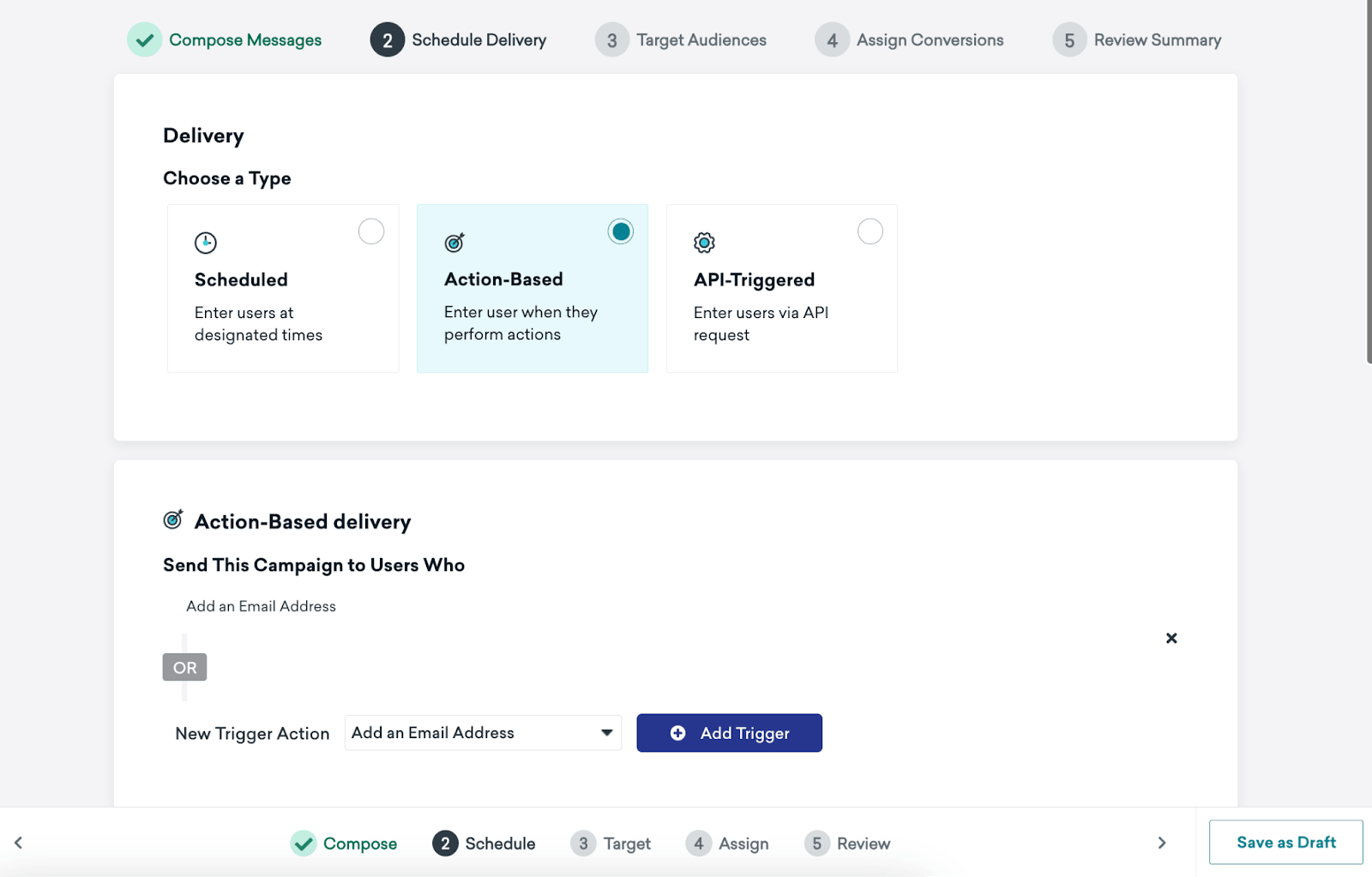
Um einen Lead in Salesforce zu erstellen, wenn Nutzer:innen ihre E-Mail-Adresse angeben, können Sie eine Campaign erstellen, die das Webhook-Template „Update Lead“ verwendet und getriggert wird, wenn Nutzer:innen ihre E-Mail-Adresse hinzufügen (z. B. ein Webformular ausfüllen).
Lead-Scoring-Canvas für das Überschreiten des Marketing-Qualified-Lead-(MQL)-Schwellenwerts
Dieser Webhook wird im Anwendungsfall Lead-Scoring behandelt, aber Sie können auch direkt innerhalb des Lead-Scoring-Canvas nach MQLs suchen und Salesforce aktualisieren (anstatt eine separate Webhook-Campaign zu erstellen):
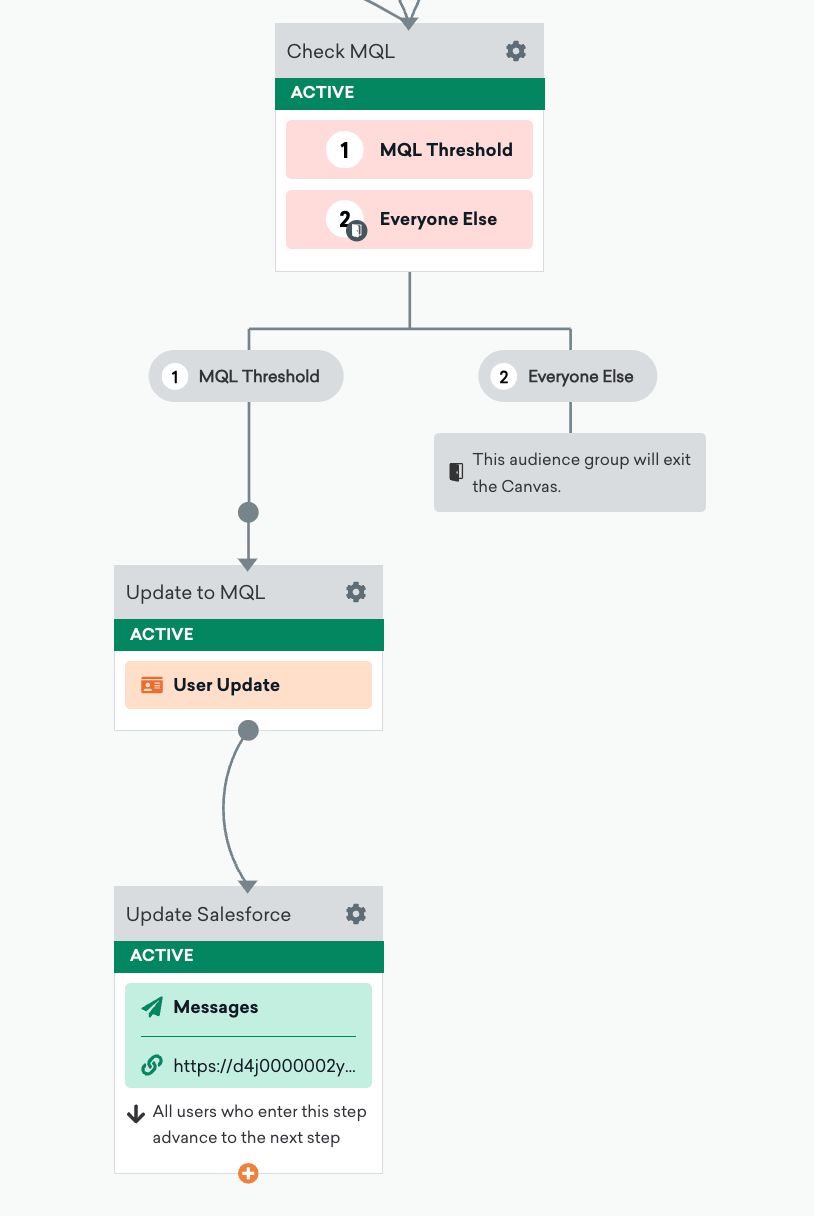
Fügen Sie Ihrer Nutzeraktualisierung einen weiteren Schritt hinzu, um zu prüfen, ob Nutzer:innen den von Ihnen definierten MQL-Schwellenwert überschritten haben. Wenn ja, aktualisieren Sie den Status auf „MQL“ und aktualisieren dann Salesforce mit demselben „MQL“-Status über dieses Webhook-Template. Salesforce kümmert sich um den Rest, indem es diesen Lead anhand Ihrer definierten Lead-Routing-Regeln an die entsprechenden Vertriebsteams weiterleitet.
Canvas-Schritt hinzufügen, um Nutzer:innen zu prüfen, die den MQL-Schwellenwert überschritten haben
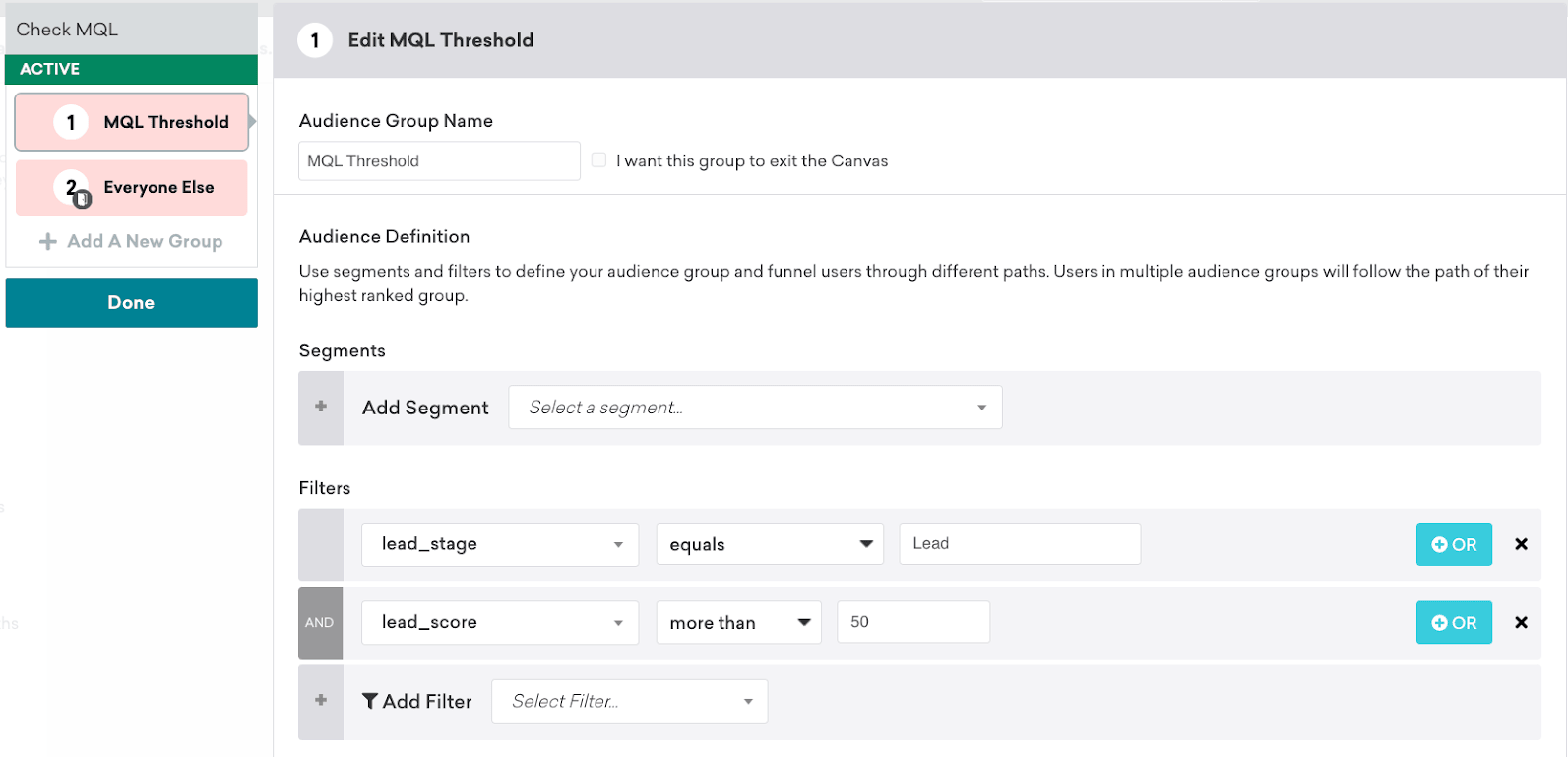
- Fügen Sie einen Zielgruppenpfad-Schritt mit zwei Gruppen hinzu: „MQL-Schwellenwert“ und „Alle anderen“.
- Suchen Sie in der Gruppe „MQL-Schwellenwert“ nach Nutzer:innen, die derzeit nicht den Status „MQL“ haben (z. B.
lead_stagegleich „Lead“), aber einen Lead-Score haben, der über dem von Ihnen definierten Schwellenwert liegt (z. B.lead_scoregrößer als 50). Wenn ja, gehen sie zum nächsten Schritt über; wenn nicht, verlassen sie den Flow.
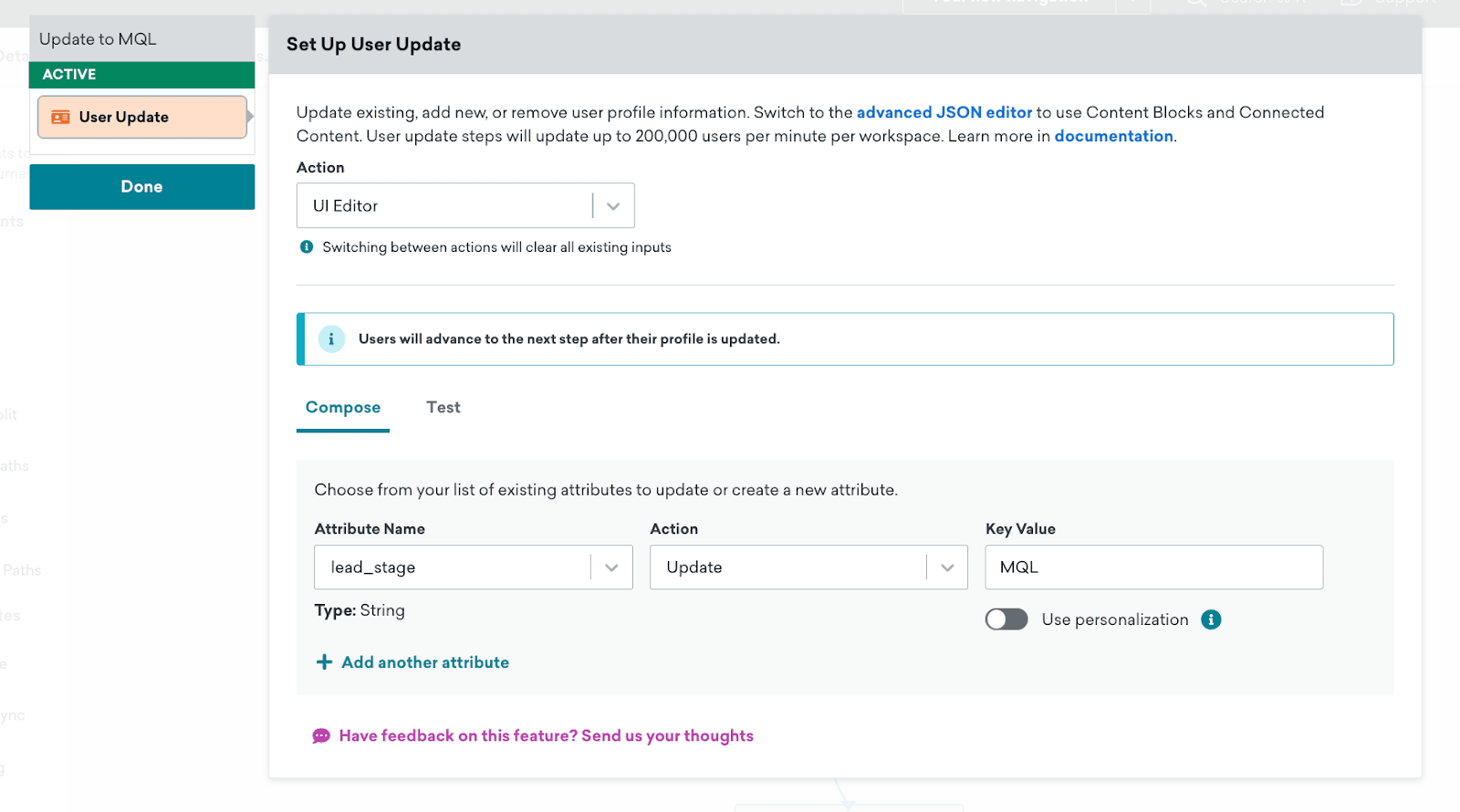
- Fügen Sie einen Nutzeraktualisierung-Schritt hinzu, der den Wert des Attributs
lead_stageauf „MQL“ aktualisiert.
- Fügen Sie einen Webhook-Schritt hinzu, der Salesforce mit der neuen MQL-Stufe aktualisiert.
Jetzt aktualisiert Ihr Canvas-Flow Nutzer:innen, die Ihren MQL-Schwellenwert überschritten haben!
Fehlerbehebung
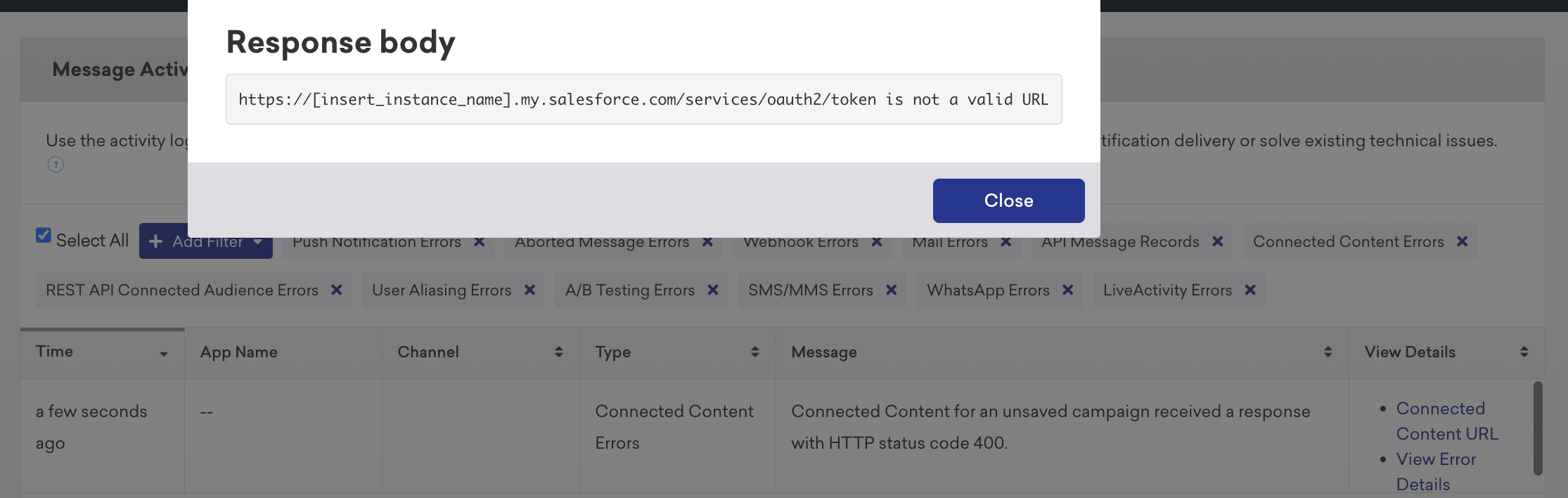
Diese Workflows bieten nur begrenzte Debugging-Möglichkeiten innerhalb von Salesforce. Wir empfehlen daher, das Braze Nachrichten-Aktivitätsprotokoll zu Rate zu ziehen, um herauszufinden, warum ein Webhook fehlgeschlagen ist und ob Fehler aufgetreten sind.
Ein Fehler, der durch eine ungültige URL für den Abruf des OAuth-Tokens verursacht wird, wird beispielsweise als https://[insert_instance_name].my.salesforce.com/services/oauth2/token is not a valid URL angezeigt.