Segmentgröße messen
Diese Seite beschreibt, wie Sie die Mitgliedschaft und Größe Ihres Segments überwachen können.
Berechnung der Segment-Mitgliedschaft
Braze aktualisiert die Segment-Mitgliedschaft von Nutzer:innen, sobald Daten an unsere Server zurückgesendet und verarbeitet werden – in der Regel sofort. Die Segment-Mitgliedschaft ändert sich erst, wenn die jeweilige Sitzung verarbeitet wurde. Beispielsweise wird eine Person, die zu Beginn einer Sitzung in ein Segment für inaktive Nutzer:innen fällt, nach der Verarbeitung der Sitzung sofort aus diesem Segment entfernt.
Berechnung der insgesamt erreichbaren Nutzer:innen
Jedes Segment zeigt die Gesamtanzahl der Nutzer:innen an, die diesem Segment angehören. Beim Filtern nach Nutzer:innen aus allen Apps werden außerdem einige der am häufigsten verwendeten Messaging-Kanäle (z. B. Web-Push oder E-Mail) sowie die Anzahl der über diese Kanäle erreichbaren Nutzer:innen angezeigt.
Es ist möglich, dass die Gesamtanzahl der Nutzer:innen von der Anzahl der über die einzelnen Kanäle erreichbaren Nutzer:innen abweicht. Darüber hinaus werden nicht alle Kanäle in der Tabelle der erreichbaren Nutzer:innen aufgeführt. Content Cards, Webhooks und WhatsApp werden beispielsweise nicht in der Aufschlüsselung angezeigt. Das bedeutet, dass die Gesamtanzahl der erreichbaren Nutzer:innen größer sein kann als die Summe der Nutzer:innen für jeden angezeigten Kanal.
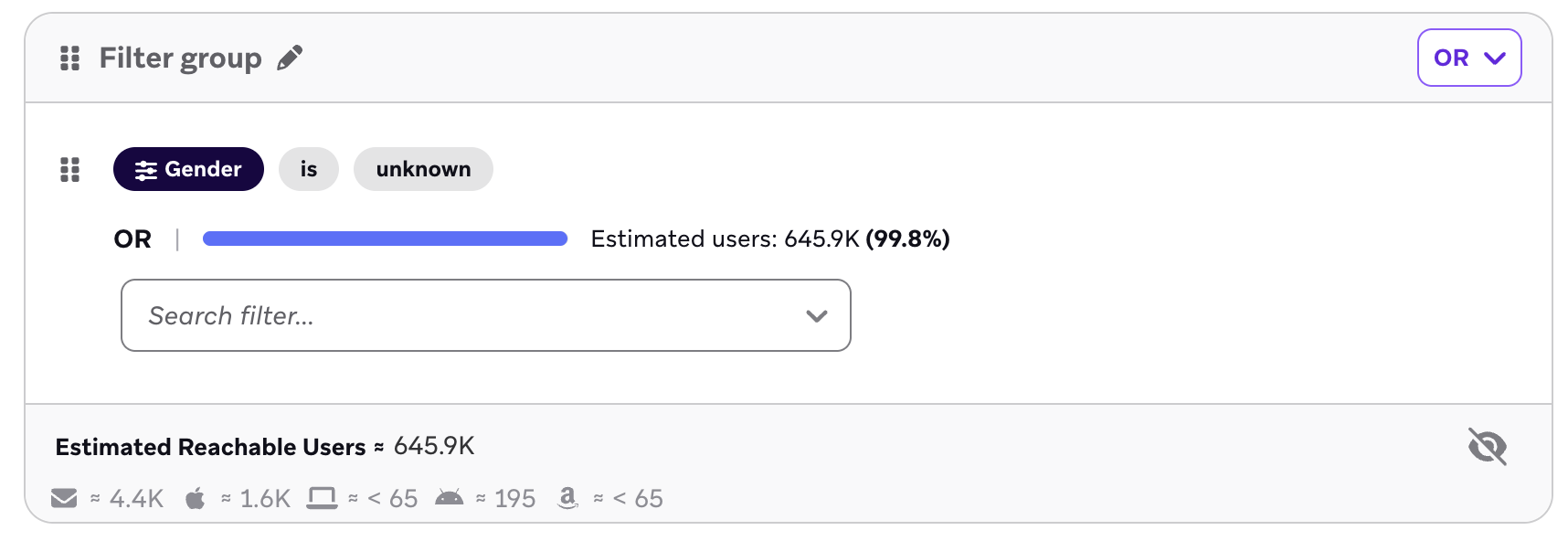
Damit Nutzer:innen als über einen bestimmten Kanal erreichbar aufgeführt werden, müssen sie folgende Voraussetzungen erfüllen:
- Eine gültige E-Mail-Adresse oder ein gültiges Push-Token muss mit ihrem Profil verknüpft sein, und
- Sie müssen ein Opt-in oder ein Abo für Ihre App haben.
Einzelne Nutzer:innen können zu verschiedenen Gruppen erreichbarer Nutzer:innen gehören. Beispielsweise könnte eine Person sowohl eine gültige E-Mail-Adresse als auch ein gültiges Android-Push-Token besitzen und für beides ein Opt-in haben, aber kein zugehöriges iOS-Push-Token. Die Differenz zwischen den insgesamt erreichbaren Nutzer:innen und der Summe der einzelnen Kanäle ergibt die Anzahl der Nutzer:innen, die zwar für das Segment qualifiziert sind, aber über diese Kommunikationskanäle nicht erreichbar sind.

Insgesamt erreichbare Nutzer:innen umfasst alle Personen, die Ihren Segment-Filtern entsprechen – auch wenn sie einen Kanal nicht mehr abonniert haben. Kanalzeilen wie iOS zählen Nutzer:innen, die nur über diesen Kanal erreichbar sind, gemäß den Regeln unter Erreichbare Nutzer:innen nach Kanal. Um die Segment-Gesamtzahlen mit den abonnierten Nutzer:innen abzugleichen, fügen Sie Filter wie Push aktiviert für iOS ist wahr (oder das Äquivalent für Ihren Kanal) hinzu.
Statistiken zur Segmentgröße
Geschätzte Statistiken werden durch Stichproben nur eines Teils Ihres Segments approximiert. Daher sollten Sie damit rechnen, dass die geschätzten Größen größer oder kleiner als der tatsächliche Wert ausfallen, wobei bei größeren Workspaces potenziell größere Fehlermargen auftreten können. Um eine genaue Anzahl der Nutzer:innen in Ihrem Segment zu erhalten, wählen Sie Exakte Statistiken berechnen aus. Die exakte Segmentzugehörigkeit wird immer berechnet, bevor ein Segment von einer Nachricht betroffen ist, die über eine Campaign oder ein Canvas gesendet wird.
Die Sendeanzahl für eine Campaign oder ein Canvas kann niedriger als die Segmentschätzung sein, wenn:
- Sich die Segmentzugehörigkeit ändert, nachdem Sie die Zielgruppe in der Vorschau angezeigt haben
- Nutzer:innen die Erreichbarkeitsprüfungen des Kanals zum Sendezeitpunkt nicht bestehen
- Sich die Zielgruppenfilter nach dem Start ändern
Falls die Sendeanzahl weiterhin niedriger als erwartet ist, lesen Sie Warum ist die Sendeanzahl niedriger als die geschätzte Zielgruppengröße? für weitere Ursachen, bevor Sie den Braze-Support kontaktieren.
Braze stellt die folgenden Statistiken zur Segmentgröße bereit.
Filterstatistiken
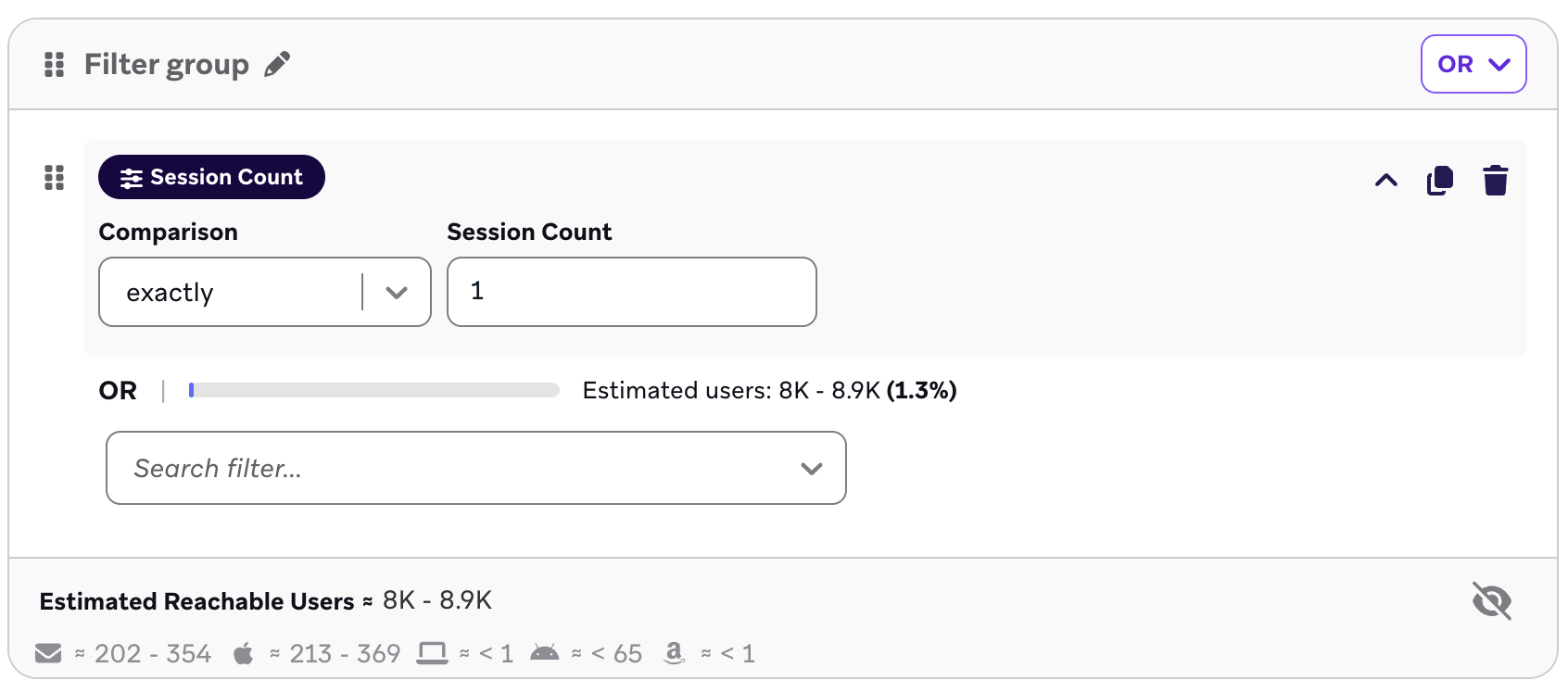
Für jede Filtergruppe können Sie die geschätzten erreichbaren Nutzer:innen anzeigen. Wählen Sie Erweiterte Funnel-Statistiken einblenden aus, um eine Aufschlüsselung nach Kanälen zu sehen.
Schätzung der erreichbaren Nutzer:innen
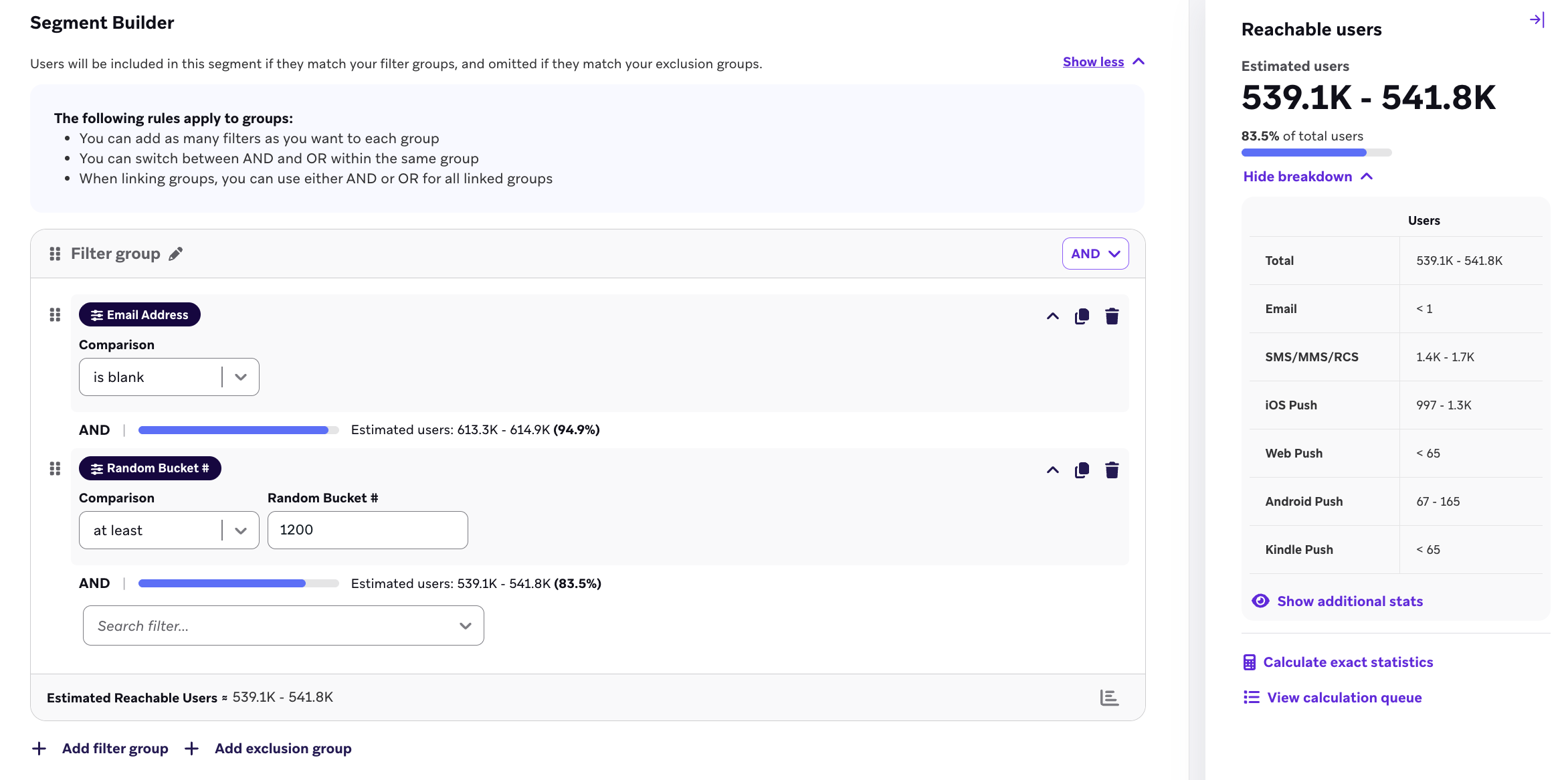
Sie können die geschätzte Anzahl erreichbarer Nutzer:innen eines gesamten Segments, einschließlich geschätzter Nutzer:innenzahlen pro Kanal, im Seitenpanel Erreichbare Nutzer:innen einsehen. Diese Schätzung zeigt Ihnen einen ungefähren Bereich für Ihre Segmentgröße und eine Einschätzung, welcher Prozentsatz Ihrer gesamten Nutzerbasis in dieses Segment fällt. Beachten Sie, dass geschätzte Statistiken 15 Minuten lang zwischengespeichert werden, es sei denn, Sie nehmen Änderungen an Ihrem Segment vor – in diesem Fall werden die geschätzten Statistiken automatisch aktualisiert. Sie können auch eine exakte Anzahl erreichbarer Nutzer:innen (sowohl für das gesamte Segment als auch pro Kanal) anzeigen lassen, indem Sie Exakte Statistiken berechnen auswählen.
Workspaces mit mehr als 50.000 Nutzer:innen zeigen Geschätzte Nutzer:innen an; kleinere Workspaces zeigen Exakte Nutzer:innen an.
Hinweise zu geschätzten Zahlen
Braze ermittelt die Anzahl der geschätzten Nutzer:innen, indem eine Teilmenge Ihrer Nutzer:innen abgefragt und die Ergebnisse auf Ihre gesamte Zielgruppe hochgerechnet werden. Da die Teilmenge der Nutzer:innen, die Braze abfragt, bei jeder Berechnung dieser Schätzung variieren kann, kann sich die Schätzung auch in Fällen ändern, in denen die Zugehörigkeit zu Ihrer Zielgruppe technisch gleich geblieben sein sollte. Wenn Sie beispielsweise Ihre Filter neu anordnen oder dasselbe Segment zu einem anderen Zeitpunkt erneut prüfen, ist es möglich, dass sich die geschätzte Anzahl ändert (auch wenn Exakte Statistiken berechnen die gleichen Ergebnisse liefern würde, falls Ihr Segment unverändert geblieben ist).
Wenn Ihr Workspace eine große Nutzer:innenpopulation enthält, können Sie größere Abweichungen zwischen Ihren geschätzten und exakten Berechnungswerten feststellen, insbesondere wenn Ihr Segment einen sehr kleinen Prozentsatz Ihrer gesamten Workspace-Population ausmacht. Dies liegt daran, dass Braze die Schätzung anhand einer Teilmenge Ihrer Nutzer:innen ermittelt und die Ergebnisse auf Ihre gesamte Nutzerbasis hochrechnet. Bei größeren Nutzerbeständen sind größere Unterschiede zwischen geschätzten und exakten Zahlen zu erwarten.
Sehr kleine Segmente haben einen geschätzten Bereich, der 0 einschließt, was bedeutet, dass der Prozentsatz der Gesamtnutzer:innen auf 0 gerundet werden kann. In diesen Fällen hilft Ihnen Exakte Statistiken berechnen, eine genaue Zahl Ihrer Segmentgröße zu sehen, die tatsächlich nicht 0 sein muss.
Erreichbare Nutzer:innen nach Kanal
Um die Anzahl der Nutzer:innen einzusehen, die über jeden Messaging-Kanal erreichbar sind, wählen Sie Aufschlüsselung anzeigen im Panel Erreichbare Nutzer:innen. Hier werden einige der am häufigsten verwendeten Messaging-Kanäle (wie Web-Push oder E-Mail) sowie die Anzahl der erreichbaren Nutzer:innen für diese spezifischen Kanäle angezeigt.
Die Kennzahl Gesamt stellt eindeutige Nutzer:innen dar. Wenn beispielsweise eine Nutzer:in sowohl Android-Push als auch iOS-Push hat, wird sie in beiden Zeilen gezählt, aber nur als 1 Nutzer:in in der Zeile Gesamt.
Es ist jedoch möglich, dass die Gesamtzahl der Nutzer:innen von der Summe der über jeden Kanal erreichbaren Nutzer:innen abweicht, da eine einzelne Nutzer:in zu verschiedenen erreichbaren Nutzer:innengruppen gehören kann. Eine Nutzer:in könnte beispielsweise sowohl eine gültige E-Mail-Adresse als auch ein gültiges Android-Push-Token haben und für beides angemeldet sein, aber kein zugehöriges iOS-Push-Token besitzen.
Beachten Sie, dass nicht alle Kanäle in der Tabelle Erreichbare Nutzer:innen aufgeführt sind (z. B. Content Cards, Webhooks und WhatsApp). Wenn Sie beispielsweise Nutzer:innen haben, die nur über WhatsApp erreichbar sind, werden diese in Gesamt widergespiegelt, aber nicht in den kanalspezifischen Zeilen. Das bedeutet, dass die Gesamtzahl der erreichbaren Nutzer:innen von der Summe der Nutzer:innen pro angezeigtem Kanal abweichen kann.
In Fällen, in denen Gesamt höher ist als die Summe der Kanäle, stellt die Differenz die Anzahl der Nutzer:innen dar, die sich für das Segment qualifiziert haben, aber über diese Kommunikationskanäle nicht erreichbar sind.
Damit eine Nutzer:in als über einen bestimmten Kanal erreichbar aufgeführt wird, muss sie:
- Eine gültige E-Mail-Adresse oder ein Push-Token haben, das ihrem Profil zugeordnet ist, und
- Sich für Ihre App angemeldet (Opt-in) oder ein Abo abgeschlossen haben.
Angewendete Filter für kanalspezifische erreichbare Nutzer:innen
Die folgenden Filter werden für jeden Kanal bei der Bestimmung erreichbarer Nutzer:innen angewendet.
| Kanal | Filter |
|---|---|
| E-Mail verfügbar ist wahr. | |
| Push | Vordergrund-Push aktiviert ist wahr. |
| SMS | Abo-Gruppe ist eine beliebige SMS-Abo-Gruppe. Ungültige Telefonnummer ist falsch. |
Exakte Statistiken berechnen
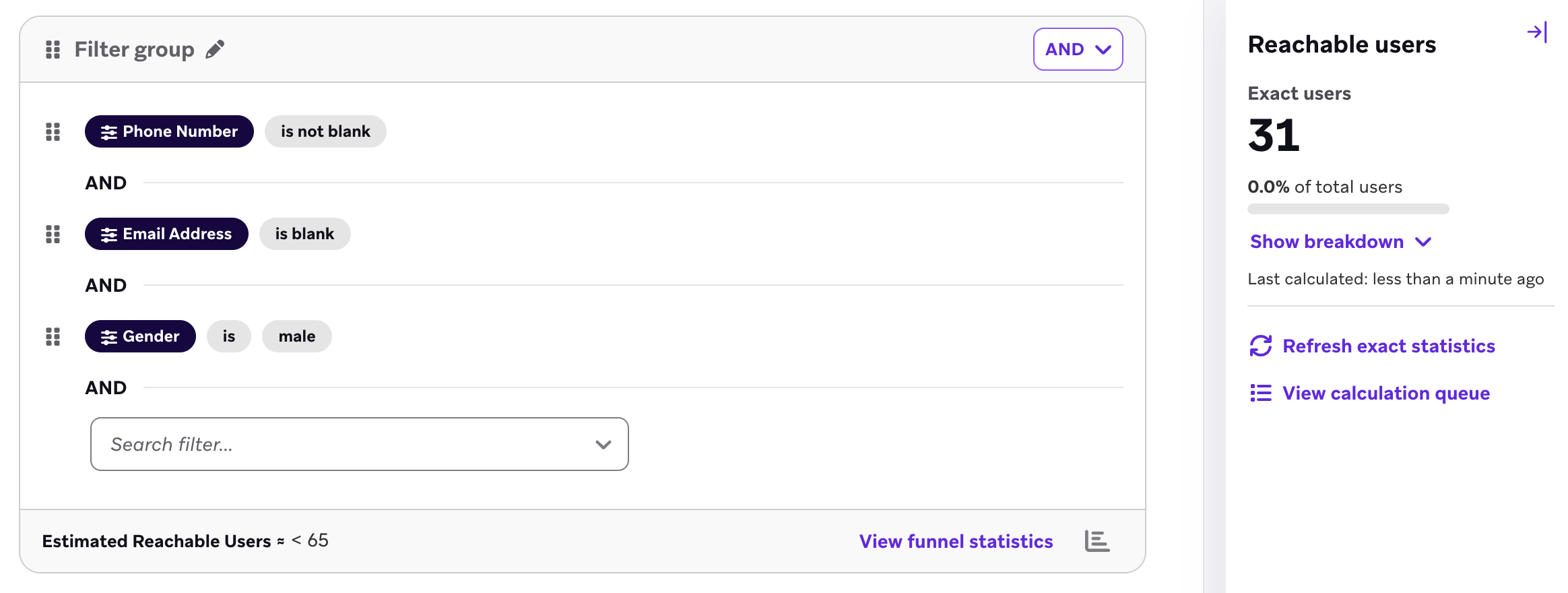
Um eine genaue Anzahl der Nutzer:innen in Ihrem Segment anzuzeigen, wählen Sie Exakte Statistiken berechnen im Bereich Erreichbare Nutzer:innen aus.
Um die Statistiken einer zuvor durchgeführten Berechnung zu aktualisieren, wählen Sie Exakte Statistiken aktualisieren. Das Datum der letzten Berechnung wird automatisch aktualisiert.
Beachten Sie, dass die Genauigkeit einer Berechnung nur bei 99,999 % oder höher liegt. Bei großen Segments können daher leichte Abweichungen auftreten – auch bei der Berechnung exakter Statistiken –, was normales Verhalten ist. Darüber hinaus werden die Ergebnisse exakter Statistiken 24 Stunden lang zwischengespeichert, es sei denn, Sie nehmen Änderungen an Ihrem Segment vor. In diesem Fall können Sie die exakten Statistiken neu berechnen.
Segments, die gleichmäßig nach zufälligen Bucket-Nummern aufgeteilt werden, haben nicht dieselbe Größe. Wenn Sie beispielsweise ein Segment mit dem Filter Zufällige Bucket-Nr. kleiner als 5000 und ein Segment mit dem Filter Zufällige Bucket-Nr. mindestens 5000 erstellen, ist es möglich und zu erwarten, dass die Segmentgrößen um bis zu einige Prozentpunkte variieren. Dies liegt an Situationen wie dem Löschen inaktiver Nutzer:innen und nicht erreichbaren Nutzer:innen.
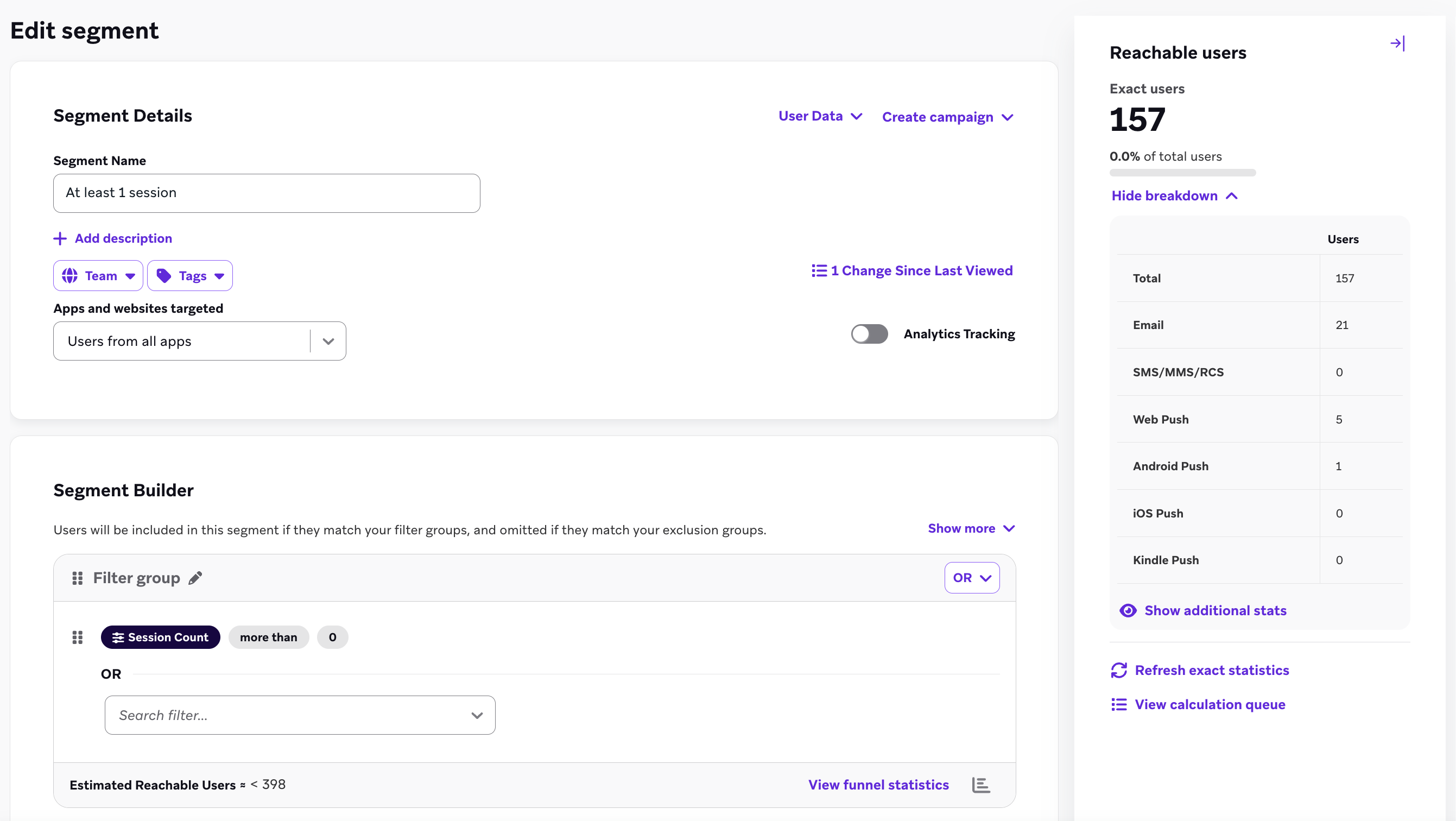
Die Statistiken auf Filter-Ebene sind immer geschätzt, auch wenn Sie exakte Statistiken berechnen. Exakte Statistiken berechnen berechnet die exakten Statistiken nur auf Segment-Ebene, nicht auf Filter- oder Filtergruppen-Ebene. Diese Berechnung kann einige Minuten dauern. Insbesondere bei größeren Workspaces können längere Zeiträume für die Berechnung erforderlich sein. Sie können den Fortschritt über die Fortschrittsanzeige im Bereich Erreichbare Nutzer:innen verfolgen. Wenn eine Berechnung voraussichtlich länger als fünf Minuten dauert, sendet Braze Ihnen die Ergebnisse per E-Mail.
Braze priorisiert jeweils eine Berechnung pro Workspace, sodass das gleichzeitige Ausführen mehrerer Berechnungen zu Verzögerungen führt. Sie können Berechnungswarteschlange anzeigen auswählen, um zu sehen, welche Segments vor Ihren stehen, deren Fortschritt und wer sie initiiert hat, und um eine Vorstellung davon zu bekommen, wann Ihre Berechnung priorisiert werden könnte.
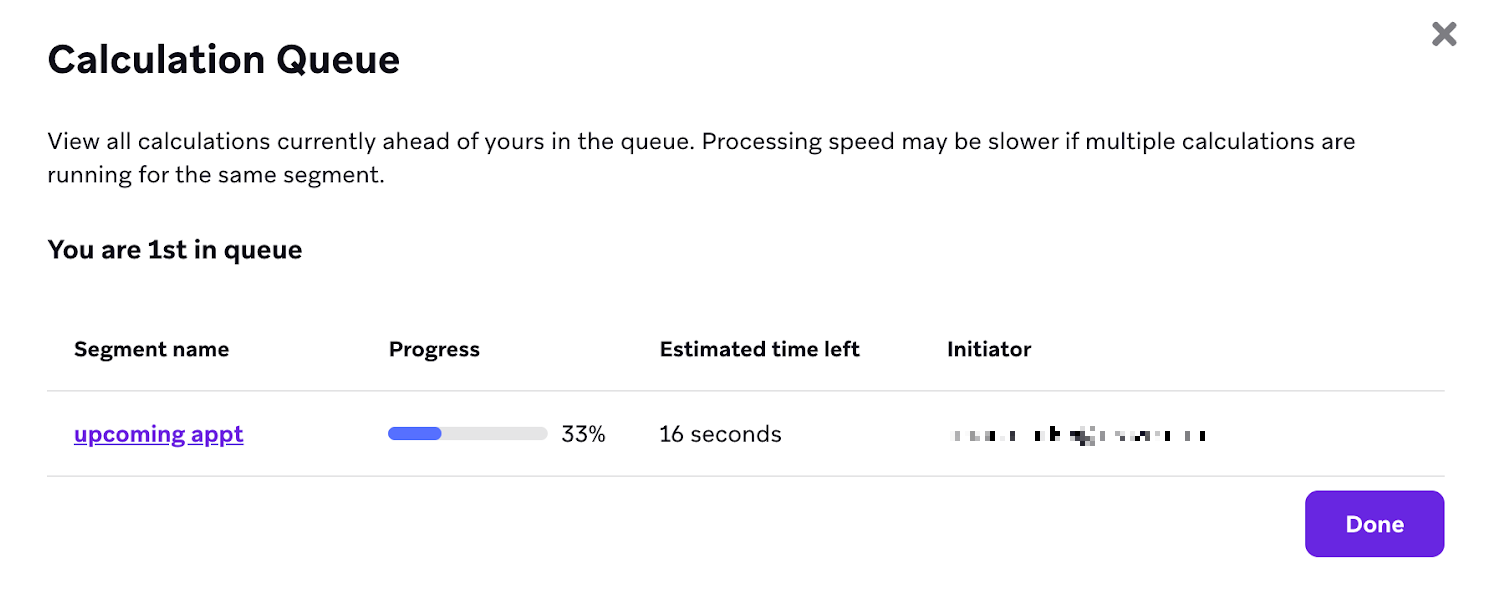
Sie können eine Berechnung exakter Statistiken abbrechen, indem Sie Abbrechen auswählen. Dies kann nützlich sein, wenn sich mehrere Berechnungen in der Warteschlange befinden und Sie eine andere Berechnung zuerst priorisieren möchten.
Historische Segmentmitgliedschaft anzeigen
Für alle Segments können Sie ein Diagramm der historischen Mitgliedschaft anzeigen, das die geschätzte Segmentmitgliedschaft für jeden Tag zeigt. Dieses Diagramm zeigt, wie sich die Größe Ihres Segments im Laufe der Zeit verändert hat. Verwenden Sie das Dropdown-Menü, um die Segmentmitgliedschaft nach Datumsbereich zu filtern.

Da dieses Diagramm Ihnen einen Überblick über die allgemeinen Trends der Segmentmitgliedschaft geben soll, ist die tägliche Zählung ein Schätzwert – ähnlich wie die Segmentgröße ein Schätzwert ist, bevor Sie Exakte Statistiken berechnen auswählen. Und da dieses Diagramm Schätzwerte anzeigt, ist es möglich, dass die Größe Ihres Segments in diesem Diagramm als „0“ erscheint, obwohl die tatsächliche Größe (die nach Auswahl von Exakte Statistiken berechnen ermittelt werden kann) nicht „0“ ist. Es ist besonders wahrscheinlich, dass das Diagramm einen Schätzwert von „0“ anzeigt, wenn Ihr Segment im Verhältnis zur Gesamtgröße Ihrer Workspace-Population sehr klein ist.
Nehmen wir beispielsweise an, Ihr Workspace enthält 100 Millionen Nutzer:innen und Ihr Segment hat etwa 700 Nutzer:innen. Es ist möglich, dass an manchen Tagen keine Nutzer:innen im Segment sind und keine Nutzer:innen in den zufälligen Bucket-Bereich fallen, der für die Schätzung der historischen Mitgliedschaft verwendet wird, was zu einer Tagesmitgliedschaftszählung von 0 führt.
Braze schätzt die Segmentmitgliedschaftszahl, indem eine Teilmenge Ihrer Nutzer:innen abgefragt und diese Ergebnisse dann auf Ihre gesamte Zielgruppe hochgerechnet werden. Das bedeutet, dass die Ergebnisse des Diagramms nur einen Schätzwert der Segmentmitgliedschaft an diesem Tag liefern. Zudem ist zu erwarten, dass die Werte von Tag zu Tag schwanken, da für diese Schätzung jeden Tag eine andere Stichprobe von Nutzer:innen abgefragt werden kann.
Alle Schätzungen können um etwa 1 % der gesamten Workspace-Population über oder unter dem angezeigten Wert liegen. Größere Workspaces mit mehr Nutzer:innen haben mit höherer Wahrscheinlichkeit Schätzungen, die numerisch stärker von exakten Berechnungen abweichen, auch wenn die Differenz weiterhin 1 % der Nutzerpopulation des Workspace beträgt. Das bedeutet, dass größere Abweichungen zwischen Schätzungen und exakten Zählungen bei großen Workspaces zu erwarten sind.
Gründe für signifikante Änderungen
Die Mitgliedschaftszahl kann sich aus verschiedenen Gründen erheblich ändern, wie in dieser Tabelle aufgeführt.
| Grund | Beispiel |
|---|---|
| Normales Nutzerverhalten | Nutzer:innen abonnieren nach einer besonders erfolgreichen Campaign. |
| Nutzer:innen werden per CSV importiert | Eine CSV-Datei mit Nutzer:innen wurde importiert, die die Segmentmitgliedschaft erheblich erhöht hat. |
| Segmentzielgruppen-Kriterien werden geändert | Die Zielgruppenregeln eines bestehenden Segments (z. B. Filter) wurden geändert, was signifikante Änderungen der Segmentmitgliedschaft verursacht hat. |
| Nutzer:innen werden gelöscht | Eine erhebliche Anzahl von Nutzer:innen wurde gelöscht. |
| Eine Partnerintegration hat sich mit Braze synchronisiert | Ein Drittanbieter hat Daten an Braze gesendet, die die Segmentmitgliedschaft erheblich beeinflusst haben. |
| Inaktive Nutzer:innen werden archiviert | Eine erhebliche Anzahl inaktiver Profile wurde archiviert. Beispielsweise wurde eine große Anzahl per CSV importierter Nutzer:innen, die nie Aktivitäten verzeichneten, gleichzeitig archiviert. |