Braze-Canvas-Templates verwenden
Braze bietet eine Auswahl an Canvas-Templates, die Sie als Referenz und Best Practices für gängige Anwendungsfälle nutzen können. Diese Templates können zwar nicht bearbeitet werden, aber Sie können sie unter Inhalt > Canvas > Braze templates ansehen oder in Ihren Canvases verwenden.
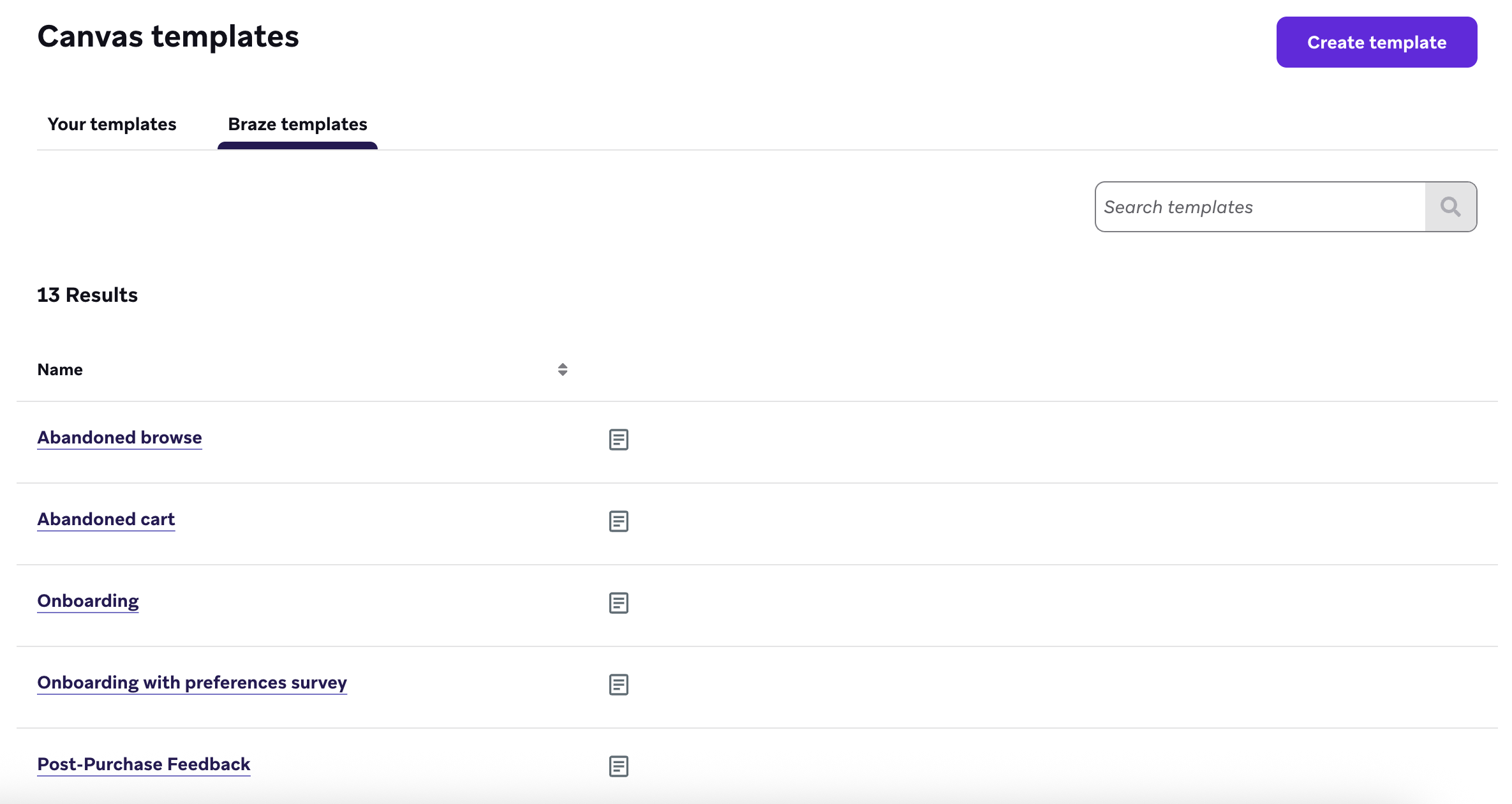
Wählen Sie aus den folgenden verfügbaren Templates, um sie als Referenz oder als Grundlage für Ihr Canvas zu verwenden.
Standard-Canvas-Templates
Warenkorb-Abbruch
Sprechen Sie Nutzer:innen in Echtzeit an, um sie zu ermutigen, ihre Käufe abzuschließen.
Beachten Sie Folgendes bei der Verwendung dieses Templates:
- Der Entry-Zeitplan ist API-getriggert. Verwenden Sie den
/canvas/trigger/send-Endpunkt, um Nutzer:innen aufzunehmen, wenn sie einen Warenkorb abbrechen, oder wechseln Sie zu einem aktionsbasierten Zeitplan mit einem Trigger wie Perform Custom Event oder Update Cart, wenn dies besser zu Ihrem Setup passt. - Die Standard-Konversion trackt Make any purchase (Legacy). Passen Sie Konversions-Events und die Aktionspfad-Schritte Made purchase? bei Bedarf an bestimmte Produkte an.
- Nutzer:innen verlassen das Canvas, wenn sie in den Aktionspfad-Schritten Made purchase? einen Kauf tätigen. Dieses Template setzt voraus, dass Sie eine separate Post-Purchase-Journey haben.
- Das Canvas enthält eine E-Mail für Itemized Reminder, einen Delay-Schritt, einen intelligenten Kanal-Split für E-Mail und SMS, Kanal-Nachrichten mit Content Cards (E-Mail, SMS und In-App-Nachricht) sowie einen Audience-Sync-Schritt. Konfigurieren Sie Ad Retargeting mit Ihren Partnern und Zielgruppen.
Eine schrittweise Anleitung finden Sie unter Warenkorb-Abbruch.
Wieder auf Lager
Fördern Sie Käufe, indem Sie Ihre Nutzer:innen mit personalisierten Nachrichten benachrichtigen, wenn ein Artikel wieder auf Lager ist. Beachten Sie Folgendes bei der Verwendung dieses Templates:
- Wählen Sie unter Entry Schedule einen Katalog aus. Dadurch können Sie auf Daten wie Produkte, Rabatte und Aktionen zugreifen, um Ihre Nutzer:innen gezielter anzusprechen.
- Fügen Sie unter Target Audience ein Segment hinzu, um Nutzer:innen anzusprechen, die Interesse an einem bestimmten Artikel bekundet haben.
- Aktualisieren Sie in den Nachrichten-Schritten im gesamten Canvas die Liquid-Referenzen auf Ihren Katalog.
Feature-Adoption
Senden Sie zeitnahe, personalisierte Nachrichten, die die Vorteile und Nutzungstipps hervorheben. Beachten Sie Folgendes bei der Verwendung dieses Templates:
- Schließen Sie Nutzer:innen aus, die das Feature bereits übernommen haben. Fügen Sie beispielsweise unter Target Audience einen Filter für ein angepasstes Event wie „Activated Feature“ hinzu, das bereits aufgetreten ist.
- Um den Experiment-Path-Schritt zu verwenden, definieren Sie ein Konversions-Event. Dieses Event sollte das Event sein, das die Feature-Adoption signalisiert.
- Richten Sie den Aktionspfad-Schritt im Template mit angepassten Events für „Activated Feature“ und „Taken Tour“ ein.
- Richten Sie die angepassten Attribute im Nachrichten-Schritt namens „Feedback Survey“ ein, um die Stimmung des Feedbacks zu erfassen.
Inaktive Nutzer:innen
Bringen Sie Nutzer:innen mit Anreizen basierend auf ihren bisherigen Interaktionen zurück in Ihre App. Beachten Sie Folgendes bei der Verwendung dieses Templates:
- Wählen Sie unter Basics eine bestimmte App aus, für die Konversionen getrackt werden sollen.
- Fügen Sie im Canvas-Editor bestimmte Apps für die Aktionspfad-Schritte hinzu.
- Konfigurieren Sie den Audience-Sync-Schritt mit den Partnern und Zielgruppen für Ihren Anwendungsfall.
Onboarding
Erstellen Sie Onboarding-Journeys, die eine starke anfängliche Adoption fördern und dauerhafte Beziehungen zu Ihren Nutzer:innen aufbauen. Beachten Sie Folgendes bei der Verwendung dieses Templates:
- Passen Sie im Zielgruppenpfad-Schritt namens „Audience Split“ die Schlüsselaktionen für engagierte Nutzer:innen an. Im Template lautet der Segment-Filter „Has clicked email for step Welcome Email“.
Post-Purchase-Feedback
Orchestrieren Sie personalisierte Erlebnisse, die es Ihnen ermöglichen, auf Feedback zu reagieren und eine Beziehung zu Ihren Nutzer:innen aufzubauen. Beachten Sie Folgendes bei der Verwendung dieses Templates:
- Im ersten Schritt des Canvas-Editors:
- Legen Sie die angepassten Attribute in der In-App-Nachricht fest, um die Stimmung des Feedbacks basierend auf der ausgewählten Umfrageoption anzugeben.
- Legen Sie Attribute für Links für jeden Call-to-Action fest, um zu erfassen, welche Option ausgewählt wird. Diese Attribute werden im nachfolgenden Zielgruppenpfad referenziert.
- Passen Sie den Zielgruppenpfad mit den Attributen aus dem ersten Schritt dieses Templates an.
- Richten Sie den Audience-Sync-Schritt namens „Ad Retargeting“ ein.
E-Commerce-Canvas-Templates
E-Commerce-Canvas-Templates sind speziell auf E-Commerce-Marketer zugeschnitten und erleichtern die Umsetzung wesentlicher Strategien.
Abgebrochenes Stöbern
Verwenden Sie das Template Abandoned browse, um Nutzer:innen anzusprechen, die sich Produkte angesehen, sie aber weder in den Warenkorb gelegt noch eine Bestellung aufgegeben haben.
Einrichtung
Wählen Sie auf der Canvas-Seite Use a Canvas Template > Braze templates aus und wenden Sie dann das Template Abandoned browse an.
Standardeinstellungen
Die folgenden Einstellungen sind in Ihrem Canvas vorkonfiguriert:
- Grundlagen
- Canvas-Name: Abandoned browse
- Konversions-Event: Place Order (
ecommerce.order_placed)- Konversionsfrist: 3 Tage
- Entry-Zeitplan
- Aktionsbasierter Trigger, wenn Nutzer:innen View product (
ecommerce.product_viewed) ausführen - Die Startzeit ist der Zeitpunkt, an dem Sie das Canvas-Template erstellen
- Aktionsbasierter Trigger, wenn Nutzer:innen View product (
- Zielgruppe
- Entry-Zielgruppe
- E-Mail verfügbar ist wahr
- Sie können die Kriterien für die Entry-Zielgruppe auch an Ihre geschäftlichen Anforderungen anpassen
- Entry-Kontrollen
- Nutzer:innen können dieses Canvas erneut betreten, nachdem die gesamte Dauer des Canvas abgelaufen ist
- Exit-Kriterien
- Führt View product, Update cart, Start checkout oder das primäre Konversions-Event des Canvas (Place Order) aus
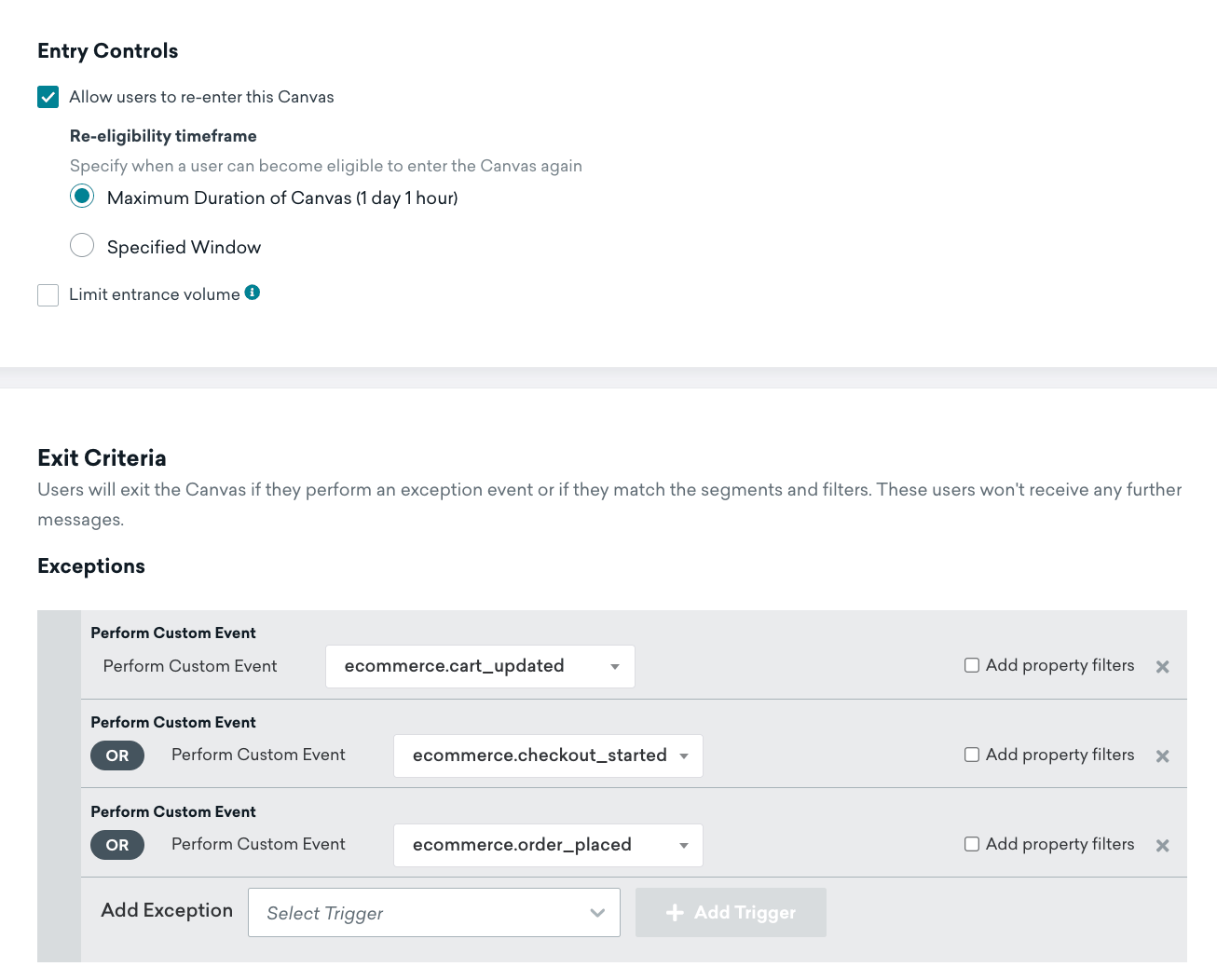
- Führt View product, Update cart, Start checkout oder das primäre Konversions-Event des Canvas (Place Order) aus
- Entry-Zielgruppe
- Sendeeinstellungen
- Nutzer:innen, die abonniert oder per Opt-in angemeldet sind
- Verzögerungsschritt
- 1 Stunde Verzögerung
- Nachrichtenschritt
- Überprüfen Sie das E-Mail-Template und den HTML-Block mit einem Liquid-Templating-Beispiel, um Produkte zu Ihrer Nachricht im vorgefertigten Template hinzuzufügen. Wenn Sie Ihr eigenes E-Mail-Template verwenden, können Sie auch auf Liquid-Variablen verweisen, wie im folgenden Abschnitt gezeigt.
Produktpersonalisierung für E-Mails bei abgebrochenem Stöbern
Hier sehen Sie ein Beispiel dafür, wie Sie einen HTML-Produktblock für Ihre E-Mail zum abgebrochenen Stöbern hinzufügen.
<table aria-label="Abandoned browse product personalization for emails" style="width:100%">
<tr>
<th><img src="{{context.${image_url}}}" width="200" height="200"><img></th>
<th align="left">
<ul style="list-style-type: none">
<li>Item: {{context.${product_name}}}</li>
<li>Price: ${{context.${price}}}</li>
</ul>
</th>
</tr>
</table>
Produkt-URL
{{context.${product_url}}}
Warenkorb-Abbruch
Verwenden Sie das Template Abandoned cart, um potenziell entgangene Umsätze von Kund:innen aufzufangen, die Produkte in ihren Warenkorb gelegt haben, aber weder zur Kasse gegangen sind noch eine Bestellung aufgegeben haben.
Einrichtung
Wählen Sie auf der Canvas-Seite Use a Canvas Template > Braze templates aus und wenden Sie dann das Template Abandoned cart an.
Standardeinstellungen
Die folgenden Einstellungen sind in Ihrem Canvas vorkonfiguriert:
- Grundlagen
- Canvas-Name: Abandoned cart
- Konversions-Event: Place Order (
ecommerce.order_placed)- Konversionsfrist: 3 Tage
- Entry-Zeitplan
- Aktionsbasierter Trigger, wenn Nutzer:innen Update cart (
ecommerce.cart_updated) ausführen - Die Startzeit ist der Zeitpunkt, an dem Sie das Canvas-Template erstellen
- Aktionsbasierter Trigger, wenn Nutzer:innen Update cart (
- Zielgruppe
- Entry-Zielgruppe
- E-Mail verfügbar ist wahr
- Entry-Kontrollen
- Nutzer:innen sind sofort wieder für den Canvas-Entry berechtigt
- Exit-Kriterien
- Führt Update cart, Start checkout oder das primäre Konversions-Event des Canvas (Place Order) aus
- Entry-Zielgruppe
- Sendeeinstellungen
- Nutzer:innen, die abonniert oder per Opt-in angemeldet sind
- Verzögerungsschritt
- 4 Stunden Verzögerung
- Nachrichtenschritt
- Überprüfen Sie das E-Mail-Template und den HTML-Block mit einem Liquid-Templating-Beispiel, um Produkte zu Ihrer Nachricht im vorgefertigten Template hinzuzufügen. Wenn Sie Ihr eigenes E-Mail-Template verwenden, können Sie auch auf Liquid-Variablen verweisen, wie im folgenden Abschnitt gezeigt.
So funktioniert die Re-Entry-Logik bei Warenkorb-Abbrüchen
Wenn Nutzer:innen den Checkout-Prozess starten, wird ihr Warenkorb als checkout_started markiert. Ab diesem Zeitpunkt berechtigen weitere Warenkorb-Updates mit derselben Warenkorb-ID die Nutzer:innen nicht mehr dazu, die Journey für Warenkorb-Abbrüche erneut zu betreten.
- Wenn Nutzer:innen einen Artikel in ihren Warenkorb legen, treten sie in das Canvas ein.
- Jedes Mal, wenn sie Artikel hinzufügen oder aktualisieren, treten sie erneut in das Canvas ein – so bleiben ihre Warenkorbdaten und das Messaging auf dem neuesten Stand.
- Wenn Nutzer:innen den Checkout-Prozess starten, wird ihr Warenkorb mit
checkout_startedgetaggt und sie verlassen das Canvas. - Zukünftige Warenkorb-Updates mit derselben Warenkorb-ID triggern keinen Re-Entry, da dieser Warenkorb bereits in die Checkout-Phase übergegangen ist.
Wenn Nutzer:innen in die Checkout-Journey wechseln, werden sie stattdessen vom Canvas für abgebrochene Checkouts angesprochen, das für Nutzer:innen konzipiert ist, die im Kaufprozess bereits weiter fortgeschritten sind.
Produktpersonalisierung für E-Mails bei Warenkorb-Abbruch
Journeys für Warenkorb-Abbrüche erfordern für die Produktpersonalisierung einen speziellen shopping_cart Liquid-Tag.
Hier sehen Sie ein Beispiel dafür, wie Sie einen HTML-Block mit Ihrem shopping_cart Liquid-Tag hinzufügen, um Produkte in Ihre E-Mail aufzunehmen.
<table aria-label="Abandoned cart product personalization for emails #abandoned-cart-checkout" style="width:100%">
{% shopping_cart {{context.${cart_id}}} %}
{% for item in shopping_cart.products %}
{% catalog_items <add_your_catalog_name> {{item.variant_id}} %}
<tr>
<th><img src="{{ items[0].variant_image_url }}" width="200" height="200"><img></th>
<th align="left">
<ul style="list-style-type: none">
<li>Item: {{ item.product_name }}</li>
<li>Price: ${{ item.price }}</li>
<li>Quantity: ${{ item.quantity }}</li>
<li>Variant ID: {{ item.variant_id }}</li>
<li>Product URL:{{ item.product_url }}</li>
<li>SKU: {{ item.metadata.sku }}</li>
</ul>
</th>
</tr>
{% endfor %}
</table>

Wenn Sie Shopify verwenden, fügen Sie Ihren Katalognamen hinzu, um die Bild-URL der Variante abzurufen.
HTML-Warenkorb-URL
Wenn Sie Nutzer:innen zurück zu ihrem Warenkorb leiten möchten, können Sie eine verschachtelte Event-Eigenschaft unter dem Metadaten-Objekt hinzufügen, zum Beispiel:
{{context.${metadata}.cart_url}}
Wenn Sie Shopify verwenden, erstellen Sie Ihre Warenkorb-URL mit diesem Liquid-Template:
{{context.${source}}}/checkouts/cn/{{context.${cart_id}}}
Abgebrochener Checkout
Verwenden Sie das Template Abandoned checkout, um Kund:innen anzusprechen, die den Checkout-Prozess begonnen, ihn aber vor der Bestellung verlassen haben.
Einrichtung
Wählen Sie auf der Canvas-Seite Use a Canvas Template > Braze templates aus und wenden Sie dann das Template Abandoned checkout an.
Standardeinstellungen
Die folgenden Einstellungen sind in Ihrem Canvas vorkonfiguriert:
- Grundlagen
- Canvas-Name: Abandoned checkout
- Konversions-Event: Place Order (
ecommerce.order_placed)- Konversionsfrist: 3 Tage
- Entry-Zeitplan
- Aktionsbasierter Trigger, wenn Nutzer:innen Start checkout (
ecommerce.checkout_started) ausführen - Die Startzeit ist der Zeitpunkt, an dem Sie das Canvas-Template erstellen
- Aktionsbasierter Trigger, wenn Nutzer:innen Start checkout (
- Zielgruppe
- Entry-Zielgruppe
- E-Mail verfügbar ist wahr
- Entry-Kontrollen
- Nutzer:innen können dieses Canvas erneut betreten, nachdem die gesamte Dauer des Canvas abgelaufen ist
- Exit-Kriterien
- Führt das primäre Konversions-Event des Canvas (Place Order) aus
- Entry-Zielgruppe
- Sendeeinstellungen
- Nutzer:innen, die abonniert oder per Opt-in angemeldet sind
- Verzögerungsschritt
- 4 Stunden Verzögerung
- Nachrichtenschritt
- Überprüfen Sie das E-Mail-Template und den HTML-Block mit einem Liquid-Templating-Beispiel, um Produkte zu Ihrer Nachricht im vorgefertigten Template hinzuzufügen. Wenn Sie Ihr eigenes E-Mail-Template verwenden, können Sie auch auf Liquid-Variablen verweisen, wie im folgenden Abschnitt gezeigt.
Personalisierung für E-Mails bei abgebrochenem Checkout
Journeys für abgebrochene Checkouts erfordern für die Produktpersonalisierung einen speziellen shopping_cart Liquid-Tag.
Hier sehen Sie ein Beispiel dafür, wie Sie einen HTML-Block mit Ihrem shopping_cart Liquid-Tag hinzufügen, um Produkte in Ihre E-Mail aufzunehmen.
<table aria-label="Abandoned checkout personalization for emails" style="width:100%">
{% shopping_cart {{context.${cart_id}}} :abort_if_not_abandoned false %}
{% for item in shopping_cart.products %}
{% catalog_items <add_your_catalog_name> {{item.variant_id}} %}
<tr>
<th><img src="{{ items[0].variant_image_url }}" width="200" height="200"><img></th>
<th align="left">
<ul style="list-style-type: none">
<li>Item: {{ item.product_name }}</li>
<li>Price: ${{ item.price }}</li>
<li>Quantity: ${{ item.quantity }}</li>
<li>Variant ID: {{ item.variant_id }}</li>
<li>Product URL:{{ item.product_url }}</li>
<li>SKU: {{ item.metadata.sku }}</li>
</ul>
</th>
{% endfor %}
</table>
abort_if_not_abandoned
Der Parameter abort_if_not_abandoned ist spezifisch für den Anwendungsfall des abgebrochenen Checkouts und wird ausschließlich mit dem shopping_cart Liquid-Tag in Verbindung mit dem Event ecommerce.checkout_started verwendet.
| Wert | Verhalten |
|---|---|
true (Standard) |
Die Nachricht wird abgebrochen, wenn der Warenkorb nicht als abgebrochen gilt – das heißt, wenn die Nutzer:innen ihre Bestellung inzwischen abgeschlossen haben. |
false |
Die Nachricht wird auch dann gesendet, wenn sich der Warenkorb nicht im abgebrochenen Zustand befindet. So kann die E-Mail unabhängig vom aktuellen Checkout-Status Warenkorbdetails enthalten. |
Setzen Sie abort_if_not_abandoned auf false, wenn Sie die Checkout-Erinnerung unabhängig davon senden möchten, ob der Warenkorb zum Sendezeitpunkt noch als abgebrochen gilt. Wenn Sie den Parameter weglassen oder auf true setzen, bricht Braze die Nachricht für Nutzer:innen ab, die ihren Kauf bereits abgeschlossen haben.
Checkout-URL
{{context.${metadata}.checkout_url}}
Bestellbestätigung und Feedback-Umfrage
Verwenden Sie das Template Order confirmation & feedback survey, um erfolgreiche Bestellungen zu bestätigen und die Kundenzufriedenheit zu steigern.
Einrichtung
Wählen Sie auf der Canvas-Seite Use a Canvas Template > Braze templates aus und wenden Sie dann das Template Order confirmation & feedback survey an.
Standardeinstellungen
Die folgenden Einstellungen sind in Ihrem Canvas vorkonfiguriert:
- Grundlagen
- Canvas-Name: Order confirmation with feedback survey
- Konversions-Event: Start Session
- Konversionsfrist: 10 Tage
- Entry-Zeitplan
- Aktionsbasierter Trigger, wenn Nutzer:innen Place Order (
ecommerce.order_placed) ausführen - Die Startzeit ist der Zeitpunkt, an dem Sie das Canvas-Template erstellen
- Aktionsbasierter Trigger, wenn Nutzer:innen Place Order (
- Zielgruppe
- Entry-Zielgruppe
- E-Mail verfügbar ist wahr
- Entry-Kontrollen
- Nutzer:innen können dieses Canvas erneut betreten, nachdem die gesamte Dauer des Canvas abgelaufen ist
- Exit-Kriterien
- Nicht zutreffend
- Entry-Zielgruppe
- Sendeeinstellungen
- Nutzer:innen, die abonniert oder per Opt-in angemeldet sind
- Nachrichtenschritt
- Überprüfen Sie das E-Mail-Template und den HTML-Block mit einem Liquid-Templating-Beispiel, um Produkte zu Ihrer Nachricht im vorgefertigten Template hinzuzufügen. Wenn Sie Ihr eigenes E-Mail-Template verwenden, können Sie auch auf Liquid-Variablen verweisen, wie im folgenden Abschnitt gezeigt.
Personalisierung der Bestellbestätigung für E-Mails
Hier sehen Sie ein Beispiel dafür, wie Sie Ihrer Bestellbestätigung einen HTML-Produktblock hinzufügen, nachdem eine Bestellung aufgegeben wurde.
<table aria-label="Order confirmation personalization for emails" style="width:100%">
{% for item in {{context.${products}}} %}
{% catalog_items <add_your_catalog_name> {{item.variant_id}} %}
<tr>
<th><img src="{{ items[0].variant_image_url }}" width="200" height="200" /></th>
<th align="left">
<ul style="list-style-type: none">
<li>Item: {{item.product_name}}</li>
<li>Price: {{item.price}}</li>
<li>Quantity: {{item.quantity}}</li>
</ul>
</th>
</tr>
{% endfor %}
</table>
Auftragsstatus-URL
{{context.${metadata}.order_status_url}}