Content Optimizer-Schritt
Der Content Optimizer-Schritt ermöglicht es Ihnen, mehrere Versionen von Inhaltskomponenten innerhalb eines einzelnen Schritts zu konfigurieren und zu testen. Er hilft Ihnen, mit Inhaltsvarianten zu experimentieren und optimiert im Laufe der Zeit automatisch in Richtung der leistungsstärksten Kombinationen. Eine Einführung finden Sie unter Content Optimizer.

Im Free-Plan können Sie pro Workspace nur einen aktiven Content Optimizer-Schritt gleichzeitig verwenden. Sie können weitere Schritte bearbeiten und als Entwürfe speichern, aber keinen weiteren starten, bis Sie den aktiven Slot freigegeben haben – indem Sie den bestehenden aktiven Schritt trennen und den Canvas speichern oder indem Sie einen anderen Canvas mit einem aktiven Content Optimizer-Schritt stoppen oder archivieren.
Im Pro-Plan können Sie unbegrenzt viele Content Optimizer-Schritte starten. Wenden Sie sich an Ihren Braze Account Manager, wenn Sie mehr als einen aktiven Schritt benötigen. Weitere Informationen finden Sie unter Plan-Stufen.
Content-Optimizer-Schritt erstellen
Die besten Ergebnisse erzielen Sie, wenn Sie Content Optimizer in Canvases einsetzen, in denen Nutzer:innen den Schritt nach und nach betreten. Betreten alle Nutzer:innen den Schritt gleichzeitig, bleibt Content Optimizer keine Zeit, aus frühen Ergebnissen zu lernen.
Schritt 1: Schritt hinzufügen
Ziehen Sie die Komponente Content Optimizer aus der Seitenleiste per Drag-and-Drop in Ihr Canvas, oder wählen Sie den Plus-Button unten an einem Schritt aus und wählen Sie dann Content Optimizer.
Schritt 2: Basisnachricht erstellen
Die Basisnachricht ist der Ausgangspunkt für Ihren Schritt. Varianten für jede Content-Komponente werden dynamisch auf Grundlage der Kombinationen eingefügt, die im Tab Content-Optimizer-Einstellungen festgelegt sind.
Wählen Sie im Tab Messaging-Kanäle die Option E-Mail aus und erstellen Sie Ihre Basis-E-Mail. Hilfe finden Sie im Abschnitt E-Mail.
Content Optimizer verwendet die in dieser Variante festgelegten Versandeinstellungen (wie E-Mail-Domain und Antwortadresse), um alle Nachrichten zu versenden. Sie können mit einem neuen Design beginnen oder ein vorhandenes Template für diese Nachricht auswählen. Überlegen Sie in diesem Schritt, welche Komponenten der Nachricht Sie optimieren möchten. Diese legen Sie in Schritt 4 fest.
Wählen Sie im Tab Messaging-Kanäle die Option Push-Benachrichtigungen aus und erstellen Sie Ihre Basis-Push-Benachrichtigung. Hilfe finden Sie im Abschnitt Push.
Content Optimizer verwendet die in dieser Variante ausgewählten Push-Plattformen, um alle Nachrichten zu versenden. Sie können mit einem neuen Design beginnen oder ein vorhandenes Template für diese Nachricht auswählen. Überlegen Sie in diesem Schritt, welche Komponenten der Nachricht Sie optimieren möchten. Diese legen Sie in Schritt 4 fest.
Wählen Sie im Tab Messaging-Kanäle die Option SMS/MMS/RCS aus und erstellen Sie Ihre Basisnachricht. Hilfe finden Sie unter SMS, MMS und RCS.
Content Optimizer verwendet die in dieser Variante festgelegten Angaben unter Inhalt und Nachricht, um alle Nachrichten zu versenden. Sie können mit einem neuen Design beginnen oder ein vorhandenes Template für diese Nachricht auswählen. Überlegen Sie in diesem Schritt, welche Komponenten der Nachricht Sie optimieren möchten. Diese legen Sie in Schritt 4 fest.
Schritt 3: Zustellungseinstellungen festlegen
Im Tab Zustellungseinstellungen können Sie festlegen, ob der Schritt intelligentes Timing oder Zustellungsvalidierungen verwenden soll. Weitere Details finden Sie unter Zustellungseinstellungen bearbeiten im Artikel zum Nachrichtenschritt.
Schritt 4: Content-Komponenten und Varianten hinzufügen
Content-Komponenten sind die einzelnen Elemente Ihrer Nachricht, die Sie testen möchten, etwa unterschiedliche Betreffzeilen oder Titel. Mit diesen Komponenten können Sie mehrere Versionen einer Nachricht erzeugen und diese im Laufe der Zeit automatisch anhand der Performance optimieren.
- E-Mail: Sie können bis zu vier Content-Komponenten pro Schritt und bis zu fünf Varianten pro Komponente hinzufügen – insgesamt also 625 eindeutige Content-Kombinationen.
- Push-Benachrichtigungen: Sie können bis zu drei Komponenten pro Schritt und bis zu fünf Varianten pro Komponente hinzufügen – insgesamt also 125 eindeutige Content-Kombinationen.
- SMS und MMS: Sie können bis zu drei Content-Komponenten pro Schritt und bis zu fünf Varianten pro Komponente hinzufügen – insgesamt also 125 eindeutige Content-Kombinationen. Bilder werden für SMS und MMS nicht unterstützt.
- RCS: Sie können bis zu vier Content-Komponenten pro Schritt und bis zu fünf Varianten pro Komponente hinzufügen – insgesamt also 625 eindeutige Content-Kombinationen.
Wenn Sie KI-Vorschläge generieren verwenden, sendet Braze Inhalte an OpenAI, um Ideen für Varianten zu generieren. Für die Traffic-Verteilung zum Versandzeitpunkt wird OpenAI nicht verwendet. Details dazu, welche Daten gesendet und wie sie verwendet werden, finden Sie unter OpenAI und Content Optimizer.
Schritt 4.1: Content-Komponenten konfigurieren
Um Komponenten zu konfigurieren, gehen Sie zum Tab Content-Optimizer-Einstellungen.
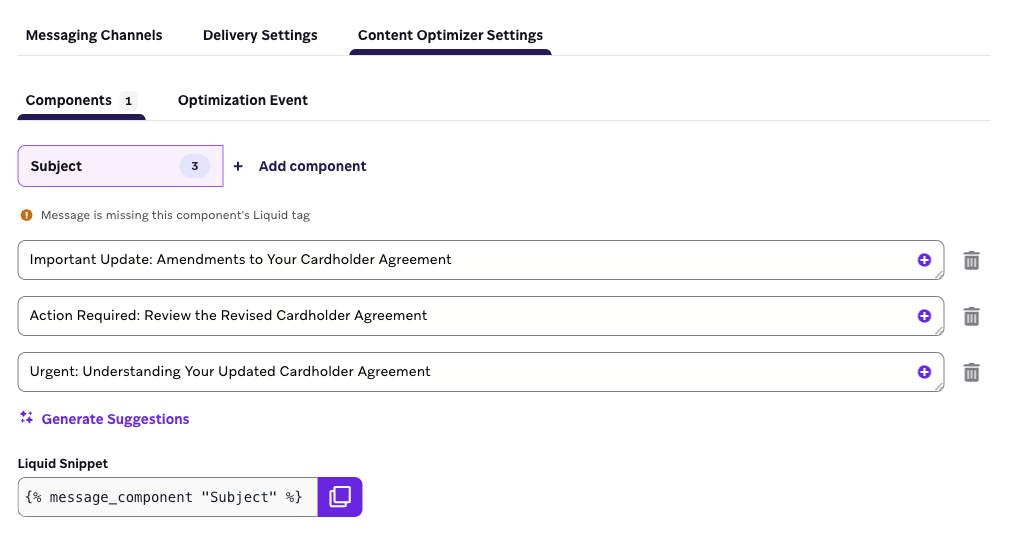
Wählen Sie aus, welche Komponenten Sie für E-Mails optimieren möchten. Folgende Optionen werden unterstützt:
- Subject
- Preheader
- Absendername
- Body-Header
- Body-Inhalt
- Primärer CTA
- Bild
Legen Sie für jede ausgewählte Komponente eine Reihe alternativer Versionen dieses Inhalts (Varianten) fest. Verwenden Sie klare, deutlich unterscheidbare Varianten, die sich in Tonalität, Struktur oder Inhalt unterscheiden. So kann Content Optimizer die leistungsstärksten Varianten effektiver ermitteln. Sie können:
- Eigene Varianten manuell schreiben.
- KI-generierte Vorschläge nutzen, um schnell neue Optionen zu erkunden.
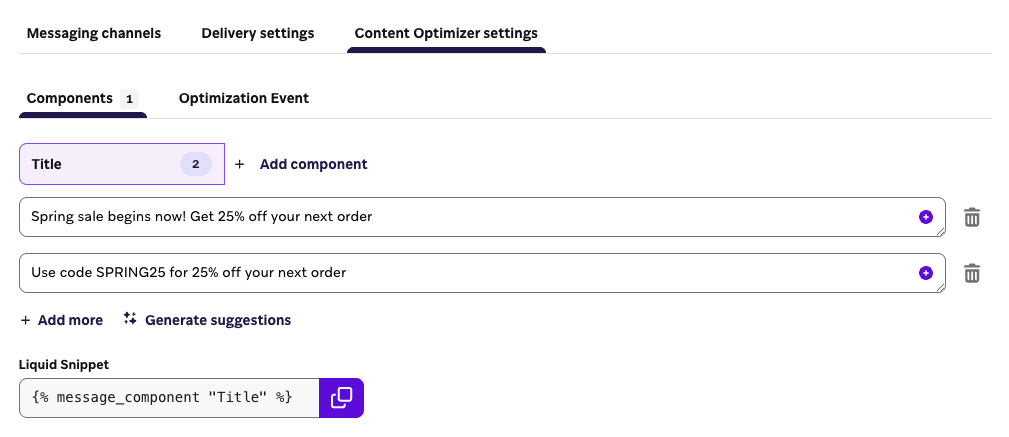
Wählen Sie aus, welche Komponenten Sie für Push-Benachrichtigungen optimieren möchten. Folgende Optionen werden unterstützt:
- Title
- Message
- Image
Legen Sie für jede ausgewählte Komponente eine Reihe alternativer Versionen dieses Inhalts (Varianten) fest. Verwenden Sie klare, deutlich unterscheidbare Varianten, die sich in Tonalität, Struktur oder Inhalt unterscheiden. So kann Content Optimizer die leistungsstärksten Varianten effektiver ermitteln. Sie können:
- Eigene Varianten manuell schreiben.
- KI-generierte Vorschläge nutzen, um schnell neue Optionen zu erkunden.
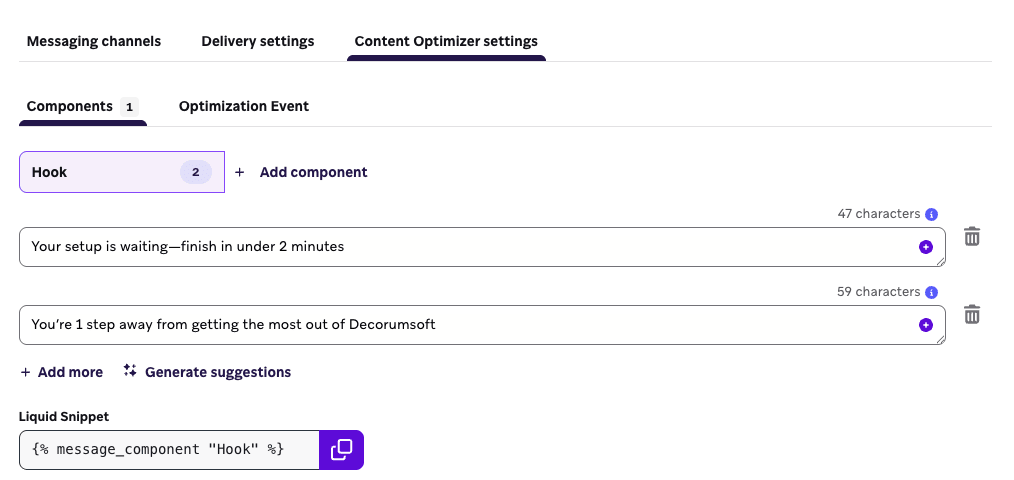
Nachdem Sie Ihre Abo-Gruppe und den Nachrichtentyp (falls zutreffend) ausgewählt haben, legen Sie fest, welche Komponenten Sie für SMS, MMS und RCS optimieren möchten.
Unterstützte Optionen für SMS und MMS:
- Hook
- Body
- CTA
Unterstützte Optionen für RCS-Nachrichten:
- Hook
- Body
- CTA
- Image
Nachdem ein Content-Optimizer-Schritt für SMS, MMS oder RCS gestartet wurde, können Sie die Abo-Gruppe und den Nachrichtentyp nicht mehr ändern.
Legen Sie für jede ausgewählte Komponente eine Reihe alternativer Versionen dieses Inhalts (Varianten) fest. Verwenden Sie klare, deutlich unterscheidbare Varianten, die sich in Tonalität, Struktur oder Inhalt unterscheiden. So kann Content Optimizer die leistungsstärksten Varianten effektiver ermitteln. Sie können:
- Eigene Varianten manuell schreiben.
- KI-generierte Vorschläge nutzen, um schnell neue Optionen zu erkunden.
Schritt 4.2: Liquid zu Ihrer Nachricht hinzufügen
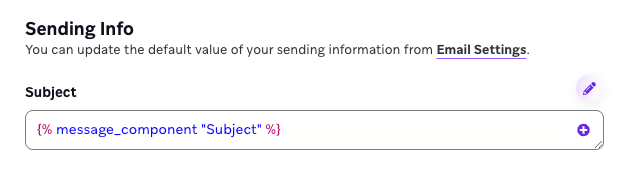
Nachdem Sie mindestens zwei Varianten für jede Komponente festgelegt haben, kopieren Sie das jeweils zugehörige Liquid-Tag und fügen Sie es an der entsprechenden Stelle in Ihre Basisnachricht ein.
- Wenn Sie beispielsweise die Betreffzeile optimieren, fügen Sie das Tag
{% message_component "Subject" %}in das Betreff-Feld des E-Mail-Editors ein. - Sie können Komponenten-Tags auch in längeren Text einbetten, um nur einen Teil der Komponente zu testen. Zum Beispiel:
Hey there, {% message_component "Subject" %}.
Wenn Sie für eine ausgewählte Content-Komponente kein Liquid-Tag hinzufügen, sehen Sie im Tab Content-Optimizer-Einstellungen eine Warnung und im Tab Messaging-Kanäle einen Fehler. Das Canvas kann erst gestartet werden, wenn alle ausgewählten Komponenten korrekt in Ihre Basisnachricht eingefügt wurden.
Während das Canvas läuft, kombiniert Content Optimizer Varianten über alle Komponenten hinweg, um unterschiedliche Content-Kombinationen zu erzeugen. Mit der Zeit werden leistungsstärkere Kombinationen bei der Zustellung bevorzugt – so verbessern Sie die Performance ohne manuelles Eingreifen.
Bildkomponente hinzufügen
Wie Sie das Liquid-Tag für Bilder platzieren, hängt vom Editor und vom Kanal ab.
- Fügen Sie Ihrer E-Mail im Drag-and-Drop-Editor einen Block Bild mit Liquid hinzu.
- Fügen Sie
{% message_component "Image" %}in das Feld Dynamische URL ein.
Das funktioniert wie ein dynamisches Bild: Content Optimizer tauscht die Bild-URL zum Versandzeitpunkt entsprechend der zugewiesenen Variante aus.
Fügen Sie das Liquid-Tag für das Bild an der Stelle in Ihr HTML ein, an der das Bild erscheinen soll (zum Beispiel im src-Attribut des Bildes). Sie können das Komponenten-Tag auch über den Komponenten-Tab von Content Optimizer an der passenden Stelle in Ihrem HTML einsetzen.
Fügen Sie unter Content-Optimizer-Einstellungen eine Content-Komponente Bild hinzu und fügen Sie dann {% message_component "Image" %} als Bild-URL für das Medium ein, das Sie optimieren möchten.
Bilder werden für Push und RCS unterstützt. Für Content-Optimizer-Schritte mit SMS oder MMS werden Bilder nicht unterstützt.
Liquid-Referenzen
| Kanal | Komponente | Liquid-Snippet |
|---|---|---|
| Subject | {% message_component "Subject" %} |
|
| Preheader | {% message_component "Preheader" %} |
|
| Absendername | {% message_component "Sender Name" %} |
|
| Body-Header | {% message_component "Body Header" %} |
|
| Body-Inhalt | {% message_component "Body Content" %} |
|
| Primärer CTA | {% message_component "Primary CTA" %} |
|
| Bild | {% message_component "Image" %} |
|
| Push | Titel | {% message_component "Title" %} |
| Push | Nachricht | {% message_component "Message" %} |
| Push | Bild | {% message_component "Image" %} |
| SMS, MMS und RCS | Hook | {% message_component "Hook" %} |
| SMS, MMS und RCS | Body | {% message_component "Body" %} |
| SMS, MMS und RCS | CTA | {% message_component "CTA" %} |
| RCS | Bild | {% message_component "Image" %} |
Schritt 5: Optimierungs-Event auswählen
Das Optimierungs-Event bestimmt, wie Content Optimizer die Performance bewertet und den Traffic im Laufe der Zeit auf die Content-Kombinationen verteilt.
Das ausgewählte Optimierungs-Event gilt für alle Content-Komponenten in diesem Schritt. Content Optimizer nutzt qualifizierende eindeutige Events für Ihr ausgewähltes Optimierungs-Event (Öffnungen, Klicks oder Lesevorgänge), die innerhalb von sieben Tagen nach dem Versand einer Nachricht registriert werden, um die Zustellung auf leistungsstärkere Content-Kombinationen zu verlagern.
Für E-Mails können Sie auf eines der folgenden Events optimieren.
| Event | Beschreibung | Anwendungsfälle |
|---|---|---|
| Öffnungen | Optimiert auf Kombinationen, die Empfänger:innen dazu bringen, die E-Mail zu öffnen. | Betreffzeilen testen oder die Sichtbarkeit erhöhen |
| Klicks | Optimiert auf Kombinationen, die Engagement mit Links fördern. Enthält keine Bot-Klicks und keine von Braze erkannten Abmelde-Klicks. | Traffic, Engagement oder Konversionen über Links steigern |
Für Push-Benachrichtigungen können Sie auf Öffnungen optimieren. Dabei werden Kombinationen optimiert, die Empfänger:innen dazu bringen, die Push-Benachrichtigung zu öffnen. Mit diesem Optimierungs-Event können Sie Variationen von Titel, Nachrichtentext oder Bild testen.
Für SMS- und MMS-Nachrichten können Sie auf Klicks optimieren. Für RCS-Nachrichten können Sie auf Lesevorgänge oder Klicks optimieren.
Damit der Schritt ein Event hat, auf das er optimieren kann:
- SMS- und MMS-Nachrichten müssen einen Link enthalten.
- RCS-Nachrichten müssen einen Link oder eine vorgeschlagene Antwort enthalten.
Derzeit unterstützt RCS-Messaging mit Content Optimizer keine SMS-Fallbacks.
Schrittstatus
Während ein Content Optimizer-Schritt läuft, bewertet Braze die Performance der Content-Varianten und weist dem Schritt einen von drei Status zu, die im Canvas sichtbar sind.
Ein Schritt bleibt mindestens sieben Tage im Status Learning. Innerhalb von 15 Tagen nach dem Start (oder nach einer inhaltlichen Bearbeitung, die den Optimizer zurücksetzt) versetzt Braze den Schritt entweder in den Status Optimizing oder Action Recommended.
| Status | Bedeutung |
|---|---|
| Learning | Content Optimizer sammelt noch Performance-Daten über Ihre Content-Varianten hinweg und hat noch keinen konsistenten, zuverlässigen Gewinner gefunden. Jeder Schritt bleibt mindestens sieben Tage im Status Learning. |
| Optimizing | Content Optimizer hat Varianten gefunden, die durchgehend besser abschneiden als andere, und verlagert die Zustellung auf die erfolgreichsten Kombinationen. |
| Action Recommended | Der Schritt hat das Ende des Lernzeitraums (maximal 15 Tage) ohne klaren Gewinner erreicht. Überprüfen Sie die Einrichtung Ihres Schritts, damit Content Optimizer einen Gewinner finden kann. |
Mögliche Maßnahmen
Wenn Ihr Schritt in den Status Action Recommended wechselt, sollten Sie Folgendes in Betracht ziehen:
- Erhöhen Sie nach Möglichkeit die Anzahl der Nutzer:innen, die in das Canvas eintreten. Mehr Sendungen liefern Content Optimizer mehr Daten zum Lernen.
- Testen Sie im Allgemeinen eher mehr als weniger Kombinationen (siehe Best Practices). So erhält Content Optimizer ein klareres Signal dafür, was erfolgreich ist. Wenn Ihr Zielgruppenvolumen gering ist (durchschnittlich weniger als etwa 3.000 Sendungen pro Tag), sollten Sie stattdessen die Anzahl der Varianten leicht reduzieren, da zu viele Kombinationen im Verhältnis zu Ihrem Volumen das Lernen verlangsamen können.
- Gestalten Sie Ihre Content-Varianten in Tonalität, Struktur oder Inhalt deutlicher voneinander unterscheidbar.
- Wenn Sie Ihre Zielgruppe nicht vergrößern können und Anzahl sowie inhaltliche Vielfalt Ihrer Varianten bereits passend erscheinen, vereinfachen Sie den Test (weniger Kombinationen, klarere Unterschiede) und veröffentlichen Sie ihn erneut, damit Content Optimizer erneut lernen kann.
Einen gestarteten Schritt bearbeiten
Nachdem Ihr Canvas gestartet wurde, können Sie einen laufenden Content-Optimizer-Schritt aktualisieren, indem Sie ihn im Canvas-Editor öffnen. Sie können:
- Fügen Sie neue Varianten zu jeder bestehenden Komponente hinzu, entweder manuell oder mithilfe von KI-generierten Vorschlägen, bis zum Limit von fünf Varianten pro Komponente.
- Deaktivieren Sie Varianten, um deren Versand an Nutzer:innen zu stoppen.
- Reaktivieren Sie zuvor deaktivierte Varianten, solange die Komponente dadurch das Limit von fünf Varianten nicht überschreitet.
Braze weist allen Nutzer:innen eine Inhaltskombination zu, sobald sie in den Content-Optimizer-Schritt eintreten. Wenn sich ihr Versand durch Zustellungskontrollen verzögert, etwa durch Ruhezeiten, intelligentes Timing, Rate-Limiting oder Nachrichtenpriorisierung, können sie trotzdem eine Variante erhalten, die Sie nach der Zuweisung deaktiviert haben.
Ein Beispiel: Wenn die Ruhezeiten über Nacht gelten und der Versand an eine Nutzer:in für dieses Zeitfenster geplant war, kann Braze die Nachricht zurückhalten und nach Ende der Ruhezeiten zustellen. Das gilt auch dann, wenn Sie die Variante über Nacht deaktiviert haben. Dieser verzögerte Versand kann weiterhin die zugewiesene Variante verwenden und wird nach der Deaktivierung in Analytics möglicherweise nicht eindeutig zugeordnet.
So reduzieren Sie unerwartete verzögerte Sendungen:
- Deaktivieren Sie keine Varianten, während Ruhezeiten Sendungen für diesen Schritt zurückhalten.
- Deaktivieren Sie Varianten bei zeitlich begrenzten Aktionen etwa eine Stunde vor Ablauf des Angebots und nicht genau zum Endzeitpunkt, damit bereits geplante Sendungen noch abgeschlossen werden können.
- Um diese Sendungen dringend zu stoppen, gehen Sie genauso vor wie bei einem Nachrichten-Schritt. Weitere Informationen finden Sie unter Canvases stoppen.
Wenn Sie Änderungen veröffentlichen, wird der Optimizer zurückgesetzt und beginnt erneut, den Traffic auf alle aktiven Varianten und Kombinationen zu verteilen. Vermeiden Sie es, Varianten zu aktualisieren, während sich der Schritt im Status „Learning“ befindet. Historische Daten aus der Zeit vor der Bearbeitung bleiben erhalten und können im Tab Content Analytics eingesehen werden.
Die folgenden Einstellungen können nach dem Start nicht mehr geändert werden:
- Der Inhalt bestehender aktiver Varianten
- Welche Komponenten getestet werden
- Das Optimierungs-Event
Bei SMS-, MMS- und RCS-Schritten können außerdem die Abo-Gruppe und der Nachrichtentyp nach dem Start nicht mehr geändert werden.
Best Practices
- Testen Sie im Content-Optimizer-Schritt generell eher mehr als weniger Komponenten. Testen Sie bei E-Mails zum Beispiel vier Komponenten statt zwei.
- Mit mindestens 10 Kombinationen erzielen Sie in der Regel bessere Ergebnisse.
- Bei E-Mails schneiden Schritte, die auf Klicks optimieren, meist besser ab als Schritte, die auf Öffnungen optimieren. Wenn Klicks zu Ihrem Anwendungsfall passen, wählen Sie Klicks als Optimierungs-Event.
- Wenn Sie den Content Optimizer zum ersten Mal verwenden, empfiehlt sich ein Schritt mit Experimentpfaden, damit nur ein Teil Ihrer Zielgruppe in den Branch mit dem Content-Optimizer-Schritt gelangt. Sie könnten zum Beispiel die Hälfte Ihrer Nutzer:innen auf einen Pfad mit dem Content-Optimizer-Schritt schicken und die andere Hälfte auf einen Kontrollpfad, der den Nachrichten-Schritt mit Ihren üblichen Standardinhalten versendet. Sammeln Sie dann 2–3 Wochen lang Daten und vergleichen Sie alle Leistungskennzahlen (KPIs) oder Gegenmetriken, bevor Sie den Traffic auf die Pfade mit Content-Optimizer-Schritten erhöhen.
- Für einen aussagekräftigen direkten Vergleich nehmen Sie Ihre üblichen Standardinhalte als eine der Varianten für jede Komponente in Ihren Content-Optimizer-Schritt auf.
- Wenn sich Ihr Content-Optimizer-Schritt bereits eine Weile im Status „Optimizing“ befindet und Sie ihn aktualisieren möchten, deaktivieren Sie Varianten mit schwacher Performance und fügen Sie neue hinzu, die auf den Merkmalen Ihrer besten Varianten aufbauen.
- Deaktivieren Sie Varianten mit genügend Vorlauf, damit verzögerte Sendungen noch abgeschlossen werden können. Vermeiden Sie das Deaktivieren während der Ruhezeiten oder genau zu dem Zeitpunkt, an dem ein Sale oder ein Angebot endet. Deaktivieren Sie die Varianten stattdessen etwa eine Stunde vorher.
Überlegungen
- Mehrsprachige Einstellungen werden in Content Optimizer-Schritten nicht unterstützt. Verwenden Sie stattdessen einen Content Optimizer-Schritt pro Sprache und verzweigen Sie die Pfade einzeln.
- Liquid-Tags für Content Optimizer-Komponenten werden in Nachrichten-Schritten nicht unterstützt, daher bricht Liquid in Nachrichten-Schritten ab.
- Nachdem ein Content Optimizer-Schritt gestartet wurde, können Sie weder die getesteten Komponenten noch den Inhalt bestehender aktiver Varianten oder das Optimierungs-Event ändern. Bei SMS-, MMS- und RCS-Schritten können außerdem die Abo-Gruppe und der Nachrichtentyp nicht geändert werden.
Analytics
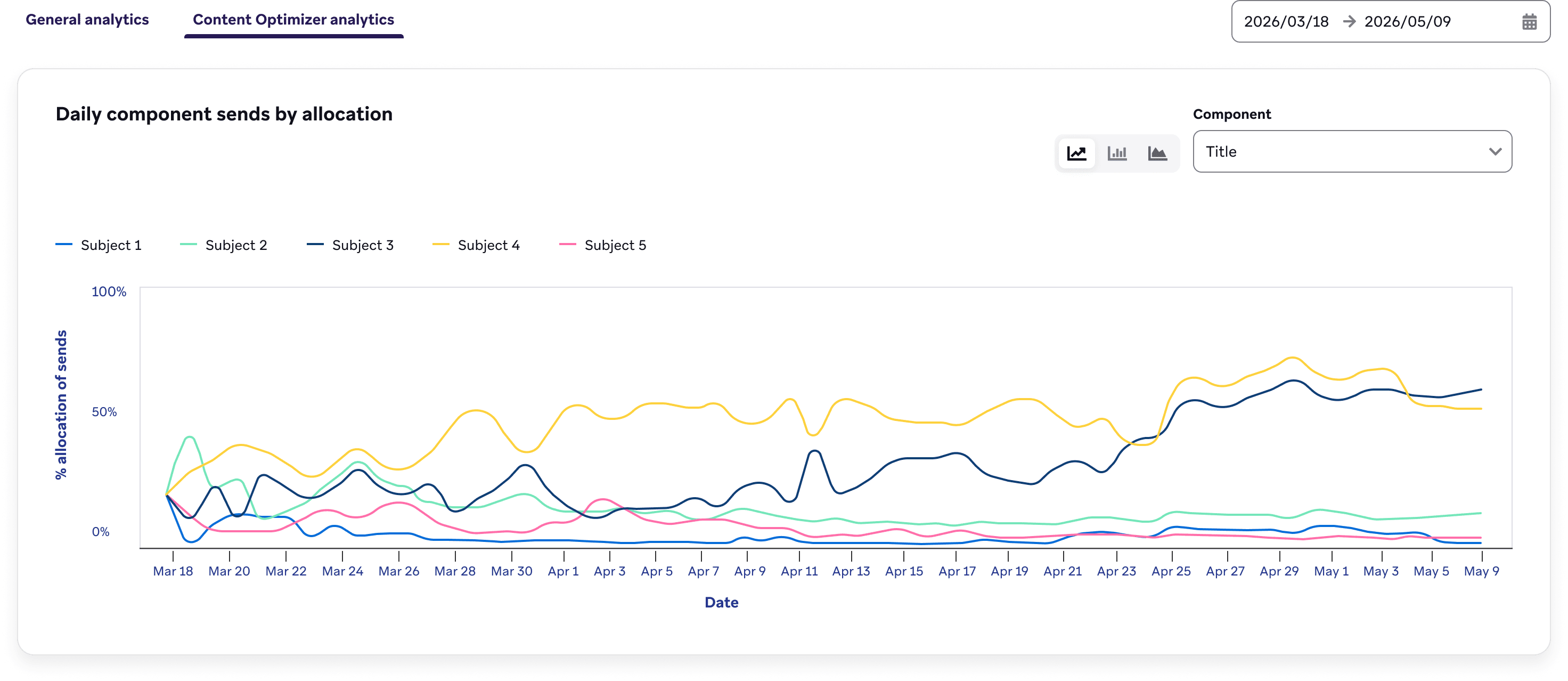
Um die Performance zu überprüfen, öffnen Sie das Analytics-Panel auf Schritt-Ebene, um Metriken nach Inhaltsvariante und der Gesamtperformance der Kombination anzuzeigen. Der Content-Optimizer-Schritt verwendet die gleichen Analytics wie der Nachrichtenschritt.
Wenn Sie den Schritt nach dem Start aktualisiert haben, markiert das Sendezuordnungs-Chart, wann jede Inhaltsbearbeitung stattfand. Daten deaktivierter Varianten bleiben erhalten und können im Analytics-Panel weiterhin angezeigt werden, sodass Sie die Performance über die gesamte Lifetime des Schritts vergleichen können.
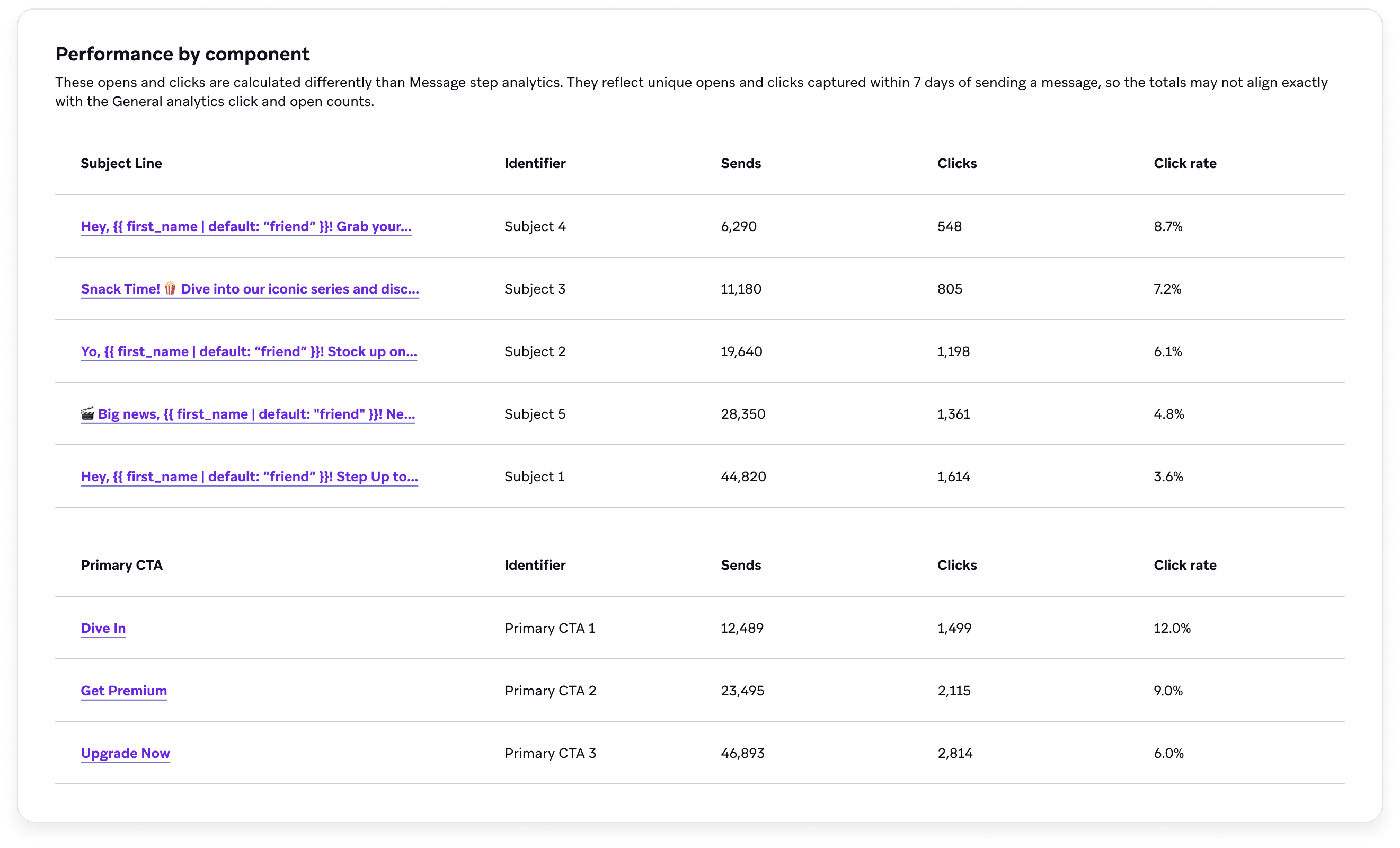
Performance nach Komponente
Der Abschnitt Performance nach Komponente zeigt die Performance für jede Komponente im Content-Optimizer-Schritt an. Die Spalte Komponente entspricht der Inhaltskomponente, die Sie testen (z. B. Betreffzeile oder Primärer CTA). Die Spalte Bezeichner entspricht dem Bezeichner für diese Variante im Tab Content Optimizer Settings.
Eindeutige Öffnungen und Klicks werden innerhalb von sieben Tagen nach dem Versand einer Nachricht erfasst. Welche Spalten Sie sehen, hängt von Ihrem Kanal und dem gewählten Optimierungsereignis ab.
| Metrik | Beschreibung |
|---|---|
| Sends | Die Anzahl der Sends, die dieser Variante für diese Komponente in diesem Schritt zugeordnet werden, wobei die gleiche Zählung auf Schrittebene verwendet wird wie bei Sends in der Tabelle Performance nach Kombination. |
| Opens | Wenn diese Spalte für Ihren Kanal angezeigt wird, die Anzahl der eindeutigen Öffnungen für diese Variante innerhalb von sieben Tagen nach dem Versand. Siehe Eindeutige Öffnungen. |
| Öffnungsrate | Wenn diese Spalte angezeigt wird, der Prozentsatz der Sends für diese Variante, bei denen mindestens eine qualifizierende eindeutige Öffnung innerhalb von sieben Tagen protokolliert wurde. |
| Clicks | Die Anzahl der eindeutigen Klicks für diese Variante innerhalb von sieben Tagen nach dem Versand. Siehe Gesamtklicks, Eindeutige Klicks und Schritt 5: Optimierungsereignis auswählen. |
| Klickrate | Der Prozentsatz der Sends für diese Variante, bei denen mindestens ein qualifizierender eindeutiger Klick innerhalb von sieben Tagen protokolliert wurde, wobei dasselbe Schritt-Fenster wie in der Tabelle Performance nach Kombination verwendet wird. Weitere Informationen finden Sie unter Warum sich Schritt-Analytics von allgemeinen Analytics unterscheiden. |
| Reads | Wenn diese Spalte angezeigt wird (z. B. für RCS bei Optimierung auf Reads), wird gezählt, wann Verbraucher:innen die Nachricht mit aktivierten Lesebestätigungen lesen. Siehe Reads. |
| Read-Rate | Der Prozentsatz der Sends für diese Variante, der bei Nutzer:innen mit aktivierten Lesebestätigungen zu einem Lesen führte. Siehe Read-Rate. |
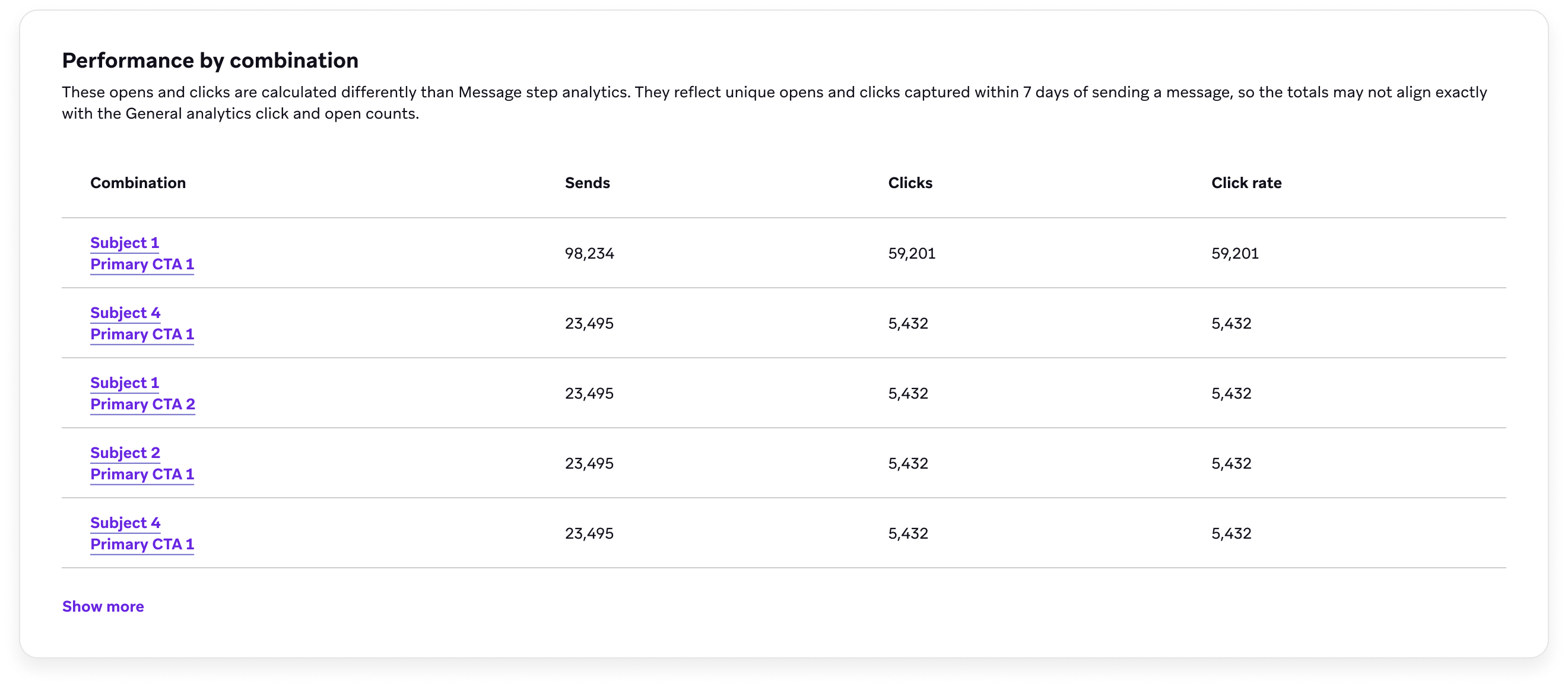
Performance nach Kombination
Der Abschnitt Performance nach Kombination zeigt die Performance für jede Kombination im Content-Optimizer-Schritt an. Kombinationen sind die Mischung aus Varianten, die diese Zeile definieren – eine ausgewählte Variante aus jeder Inhaltskomponente, die Sie testen (z. B. eine Betreffzeile in Kombination mit einem primären CTA).
Eindeutige Öffnungen und Klicks werden innerhalb von sieben Tagen nach dem Versand einer Nachricht erfasst. Welche Spalten Sie sehen, hängt von Ihrem Kanal und dem gewählten Optimierungsereignis ab.
| Metrik | Beschreibung |
|---|---|
| Sends | Die Gesamtzahl der Nachrichten, die aus diesem Schritt mit dieser Kombination gesendet wurden. Die Zählung folgt der gleichen allgemeinen Bedeutung wie Sends, bezogen auf jede Kombination. |
| Opens | Die Anzahl der eindeutigen Öffnungen für diese Kombination innerhalb von sieben Tagen nach dem Versand. Informationen zur Definition eindeutiger Öffnungen für E-Mail finden Sie unter Eindeutige Öffnungen. |
| Öffnungsrate | Der Prozentsatz der Sends für diese Kombination, bei denen mindestens eine qualifizierende eindeutige Öffnung innerhalb von sieben Tagen protokolliert wurde. |
| Clicks | Die Anzahl der eindeutigen Klicks für diese Kombination innerhalb von sieben Tagen nach dem Versand. Informationen zur Definition von Klicks nach Kanal finden Sie unter Gesamtklicks und Eindeutige Klicks. |
| Klickrate | Der Prozentsatz der Sends für diese Kombination, bei denen mindestens ein qualifizierender eindeutiger Klick innerhalb von sieben Tagen protokolliert wurde. Da der Content Optimizer die sieben Tage umfassenden, deduplizierten Zählungen des Schritts verwendet, stimmt diese Rate möglicherweise nicht mit den Klickraten in den allgemeinen Campaign-Analytics überein. Weitere Informationen finden Sie unter Warum sich Schritt-Analytics von allgemeinen Analytics unterscheiden. |
| Reads | Wenn diese Spalte angezeigt wird (z. B. für RCS bei Optimierung auf Reads), wird gezählt, wann Verbraucher:innen die Nachricht mit aktivierten Lesebestätigungen lesen. |
| Read-Rate | Wenn diese Spalte angezeigt wird, der Prozentsatz der Sends für diese Kombination, der bei Nutzer:innen mit aktivierten Lesebestätigungen zu einem Lesen führte. |
Warum sich Schritt-Analytics von allgemeinen Analytics unterscheiden
Gründe, warum die Analytics im Content-Optimizer-Schritt von denen im Abschnitt Analytics abweichen können:
- Push-Sends werden dedupliziert, wenn eine Nachricht an denselben Nutzer bzw. dieselbe Nutzerin auf verschiedenen Geräten gesendet wird.
- Im Allgemeinen werden Klicks und Öffnungen dedupliziert, sodass sie pro Nutzer:in eindeutig sind.
- Nur Klicks und Öffnungen, die innerhalb von sieben Tagen nach dem Versand einer Nachricht erfolgen, werden im Content-Optimizer-Schritt gezählt.
Varianten im Nutzerprofil anzeigen
Um zu sehen, welche Varianten eine einzelne Person erhalten hat, öffnen Sie deren Nutzerprofil und wechseln Sie zum Tab Messaging History. In der Zeile des Sendeereignisses für einen Content-Optimizer-Schritt zeigt die Tabelle die Komponentenvarianten an, die an diesen Nutzer bzw. diese Nutzerin gesendet wurden. Weitere Informationen finden Sie unter Tab „Messaging History“.
Schritte im Berichts-Builder vergleichen
Um die Performance über mehrere Content-Optimizer-Schritte hinweg zu vergleichen, erstellen Sie einen Bericht und wählen Sie Canvas Step with Canvas Optimizer aus. Der Bericht zeigt die Schritt-Performance nach Komponente und nach Kombination für die von Ihnen einbezogenen Schritte an, unabhängig davon, ob sich diese Schritte im selben Canvas oder in verschiedenen Canvases befinden. Weitere Informationen finden Sie unter Berichts-Builder.
Fehlerbehebung
| Problem | Beschreibung | Lösung |
|---|---|---|
| Fehlende Liquid-Tags | Wenn Sie eine Inhaltskomponente (z. B. Betreff oder CTA) hinzufügen, aber das entsprechende Liquid-Tag nicht in Ihre Basisnachricht einfügen, sehen Sie: - Eine Warnung im Tab Content-Optimizer-Einstellungen - Einen Fehler im Tab Messaging-Kanäle |
Kopieren Sie das Liquid-Snippet, das unter jeder Komponente im Tab Content-Optimizer-Einstellungen angezeigt wird, und fügen Sie es an der passenden Stelle in Ihre Nachricht ein. |
| Verwaiste Liquid-Tags | Wenn Sie eine Inhaltskomponente löschen, ihr Liquid-Tag aber in der Basisnachricht belassen, wird die Nachricht beim Versand möglicherweise nicht wie erwartet dargestellt. | Entfernen Sie vor dem Start alle nicht verwendeten message_component-Tags aus Ihrer Basisnachricht. |