Segment Analytics Tracking
Wenn das Analytics Tracking für ein Segment aktiviert ist, können Sie Sitzungen, angepasste Events und Umsätze im Zeitverlauf für dieses Segment anzeigen.
Wenn Sie das Analytics Tracking für ein Segment nicht einschalten, können Sie dennoch auf Realtime-Statistiken für dieses Segment zugreifen und die Nutzer:innen mit Campaigns ansprechen. Der einzige Unterschied besteht darin, ob Sie auf die auf dieser Seite erwähnten Analyse-Tools zugreifen können.
Analytics-Tracking für Segments aktivieren
Aktivieren Sie im Bereich Segment Details auf der Seite eines Segments die Option Analytics Tracking.
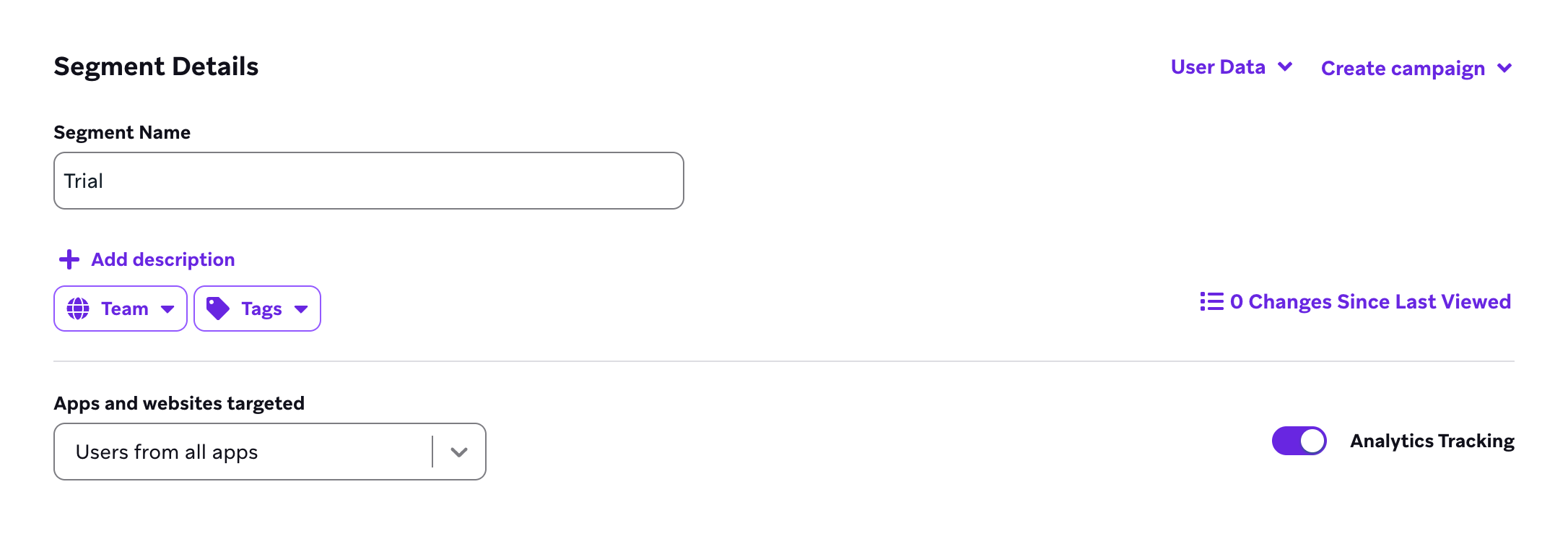
In einem Workspace kann das Tracking für bis zu 25 Segments aktiviert werden. Braze empfiehlt, Segments zu tracken, die für die Analyse der Auswirkungen Ihrer Campaigns auf Sitzungen, Umsatz und Käufe wichtig sind.

Nach der Aktivierung des Analytics-Trackings kann es eine Weile dauern, bis die Segment-Daten in Ihren Berichten angezeigt werden. Falls die Daten nicht innerhalb von 24 Stunden erscheinen, kontaktieren Sie den Support.
Umsatz und Käufe im Zeitverlauf anzeigen
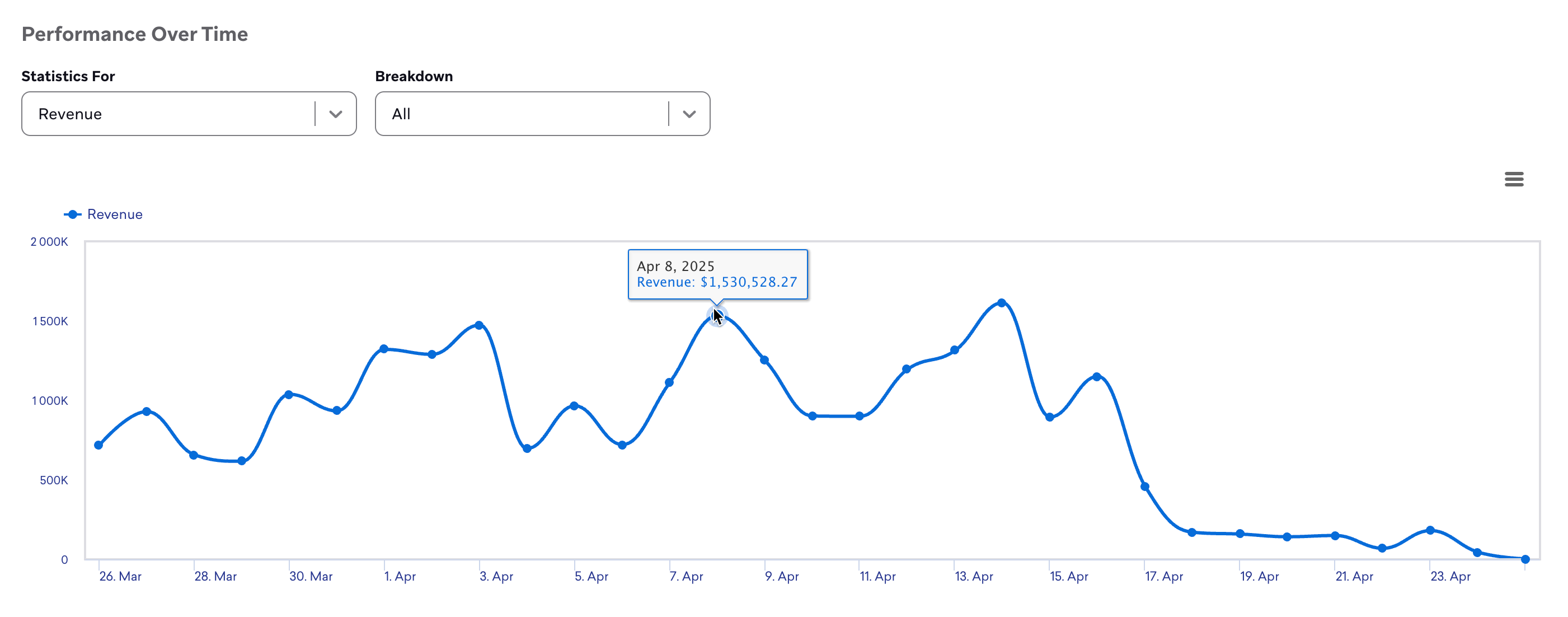
Gehen Sie zu Analytics > Revenue Report, um Daten zu Umsatz und Käufen im Zeitverlauf für dieses Segment anzuzeigen.
Umsatz- und Kauf-Charts spiegeln die Aktivitäten wider, die nach der Aktivierung des Analytics-Trackings für dieses Segment aufgezeichnet wurden. Durch die Aktivierung des Trackings werden frühere Käufe nicht rückwirkend in diese Berichte übernommen. Wenn Sie Segments vergleichen, verwenden Sie nur Zeiträume, in denen das Tracking für jedes ausgewählte Segment aktiviert war.
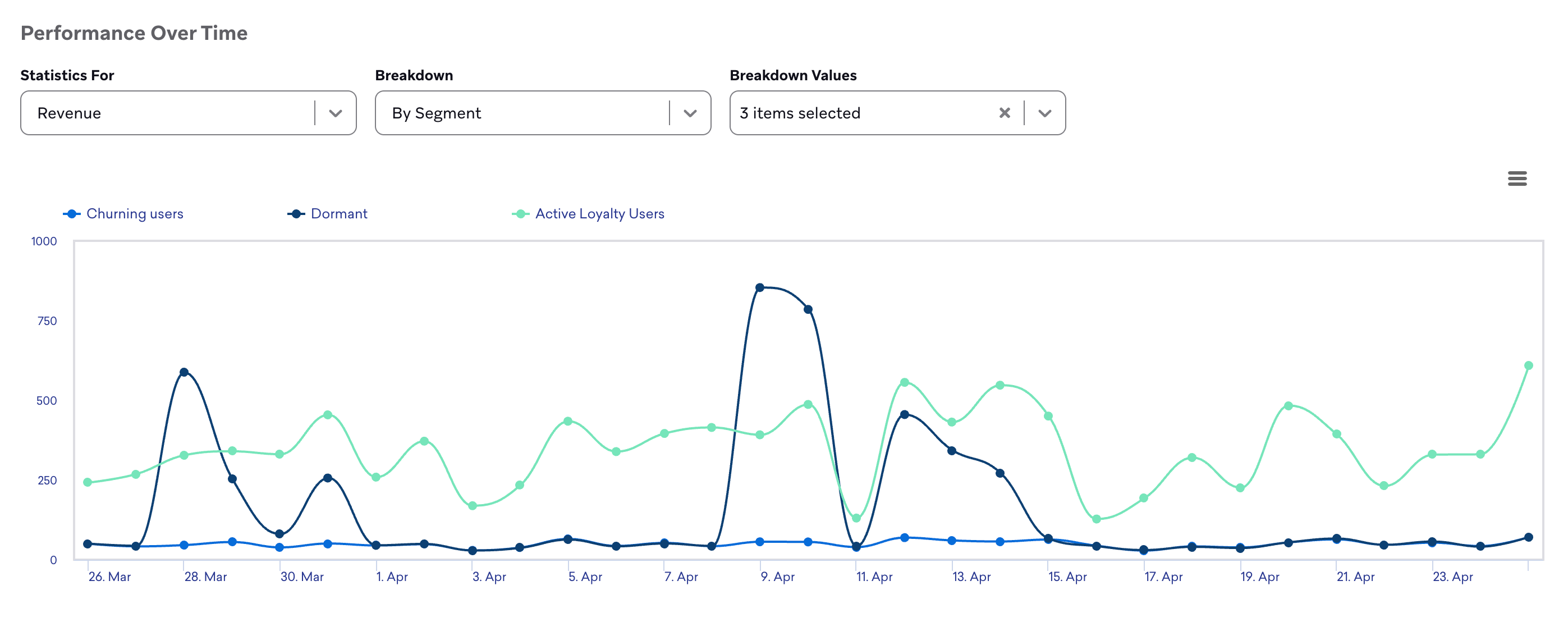
Um Segment-Daten für einen beliebigen angepassten Zeitraum visuell zu vergleichen, fügen Sie Segments zum Chart hinzu oder entfernen Sie sie. Wählen Sie By Segment im Breakdown-Dropdown aus und wählen Sie dann Ihre Segments unter Breakdown values aus.
Wählen Sie einen beliebigen Segmentnamen in der Chart-Legende aus, um die Sichtbarkeit der Metriken dieses Segments ein- oder auszuschalten.
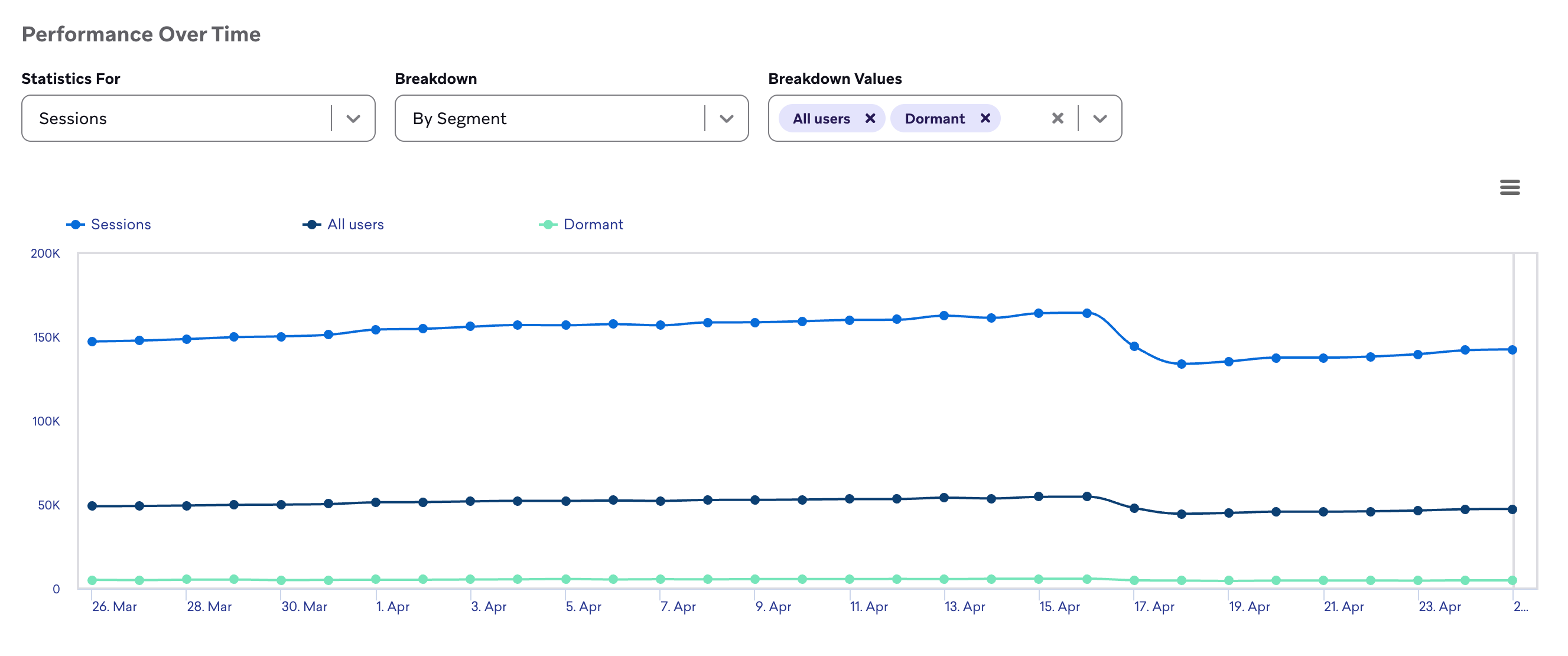
Sessions im Zeitverlauf
Ebenso finden Sie Daten zu Sessions im Zeitverlauf für dieses bestimmte Segment auf der Home-Seite.
Angepasste Events im Zeitverlauf anzeigen
Zeigen Sie Daten zu angepassten Events im Zeitverlauf für Segments an, indem Sie zu Analytics > Custom events report navigieren.
Verwenden von Query-Builder-Templates
Wenn Analytics-Tracking aktiviert ist, können Sie Query-Builder-Report-Templates verwenden, um Performance-Metriken für Campaigns, Canvas, Varianten und Schritte nach Segments aufzuschlüsseln. Weitere Informationen finden Sie unter Segmentdaten.
Häufig gestellte Fragen
Was sollte ich überprüfen, wenn das Analytics-Tracking fehlerhaft oder leer erscheint?
Bestätigen Sie, dass Analytics Tracking unter Segment Details noch aktiviert ist, dass Sie das Limit pro Workspace (25 Segments mit Tracking) nicht überschritten haben, und warten Sie bis zu 24 Stunden, bis die Daten nach der erstmaligen Aktivierung des Trackings befüllt werden. Falls die Probleme weiterhin bestehen, überprüfen Sie die Segment-Definition und den Datumsbereich des Berichts und kontaktieren Sie den Support.