Kontaktkarten
Kontaktkarten (manchmal auch als vCard oder Virtual Contact Files (VCF) bezeichnet) sind ein standardisiertes Dateiformat zum Versenden von Geschäfts- und Kontaktinformationen, die sich einfach in Adressbücher oder Kontaktverzeichnisse importieren lassen.

Das Senden einer Kontaktkarte wird als MMS berechnet. Überprüfen Sie Ihr erwartetes MMS-Volumen und die Nutzung von Nachrichtenguthaben oder Aktionsguthaben, wenn Sie Kontaktkarten erstellen, und bestätigen Sie die Kosten auf Ihrer Braze-Abrechnungsseite.
Kontaktkarten können programmatisch erstellt und in die Braze-Medienbibliothek hochgeladen oder über unseren integrierten Kontaktkarten-Generator erstellt werden. Diesen Karten können gängige Eigenschaften wie Ihr Unternehmensname, Ihre Telefonnummer, Adresse, E-Mail und ein kleines Foto zugewiesen werden. Um mit der Erstellung von Kontaktkarten zu beginnen, stellen Sie zunächst sicher, dass Sie für die Nutzung von MMS in Braze eingerichtet sind.
Kontaktkarten-Generator
Schritt 1: Name zuweisen
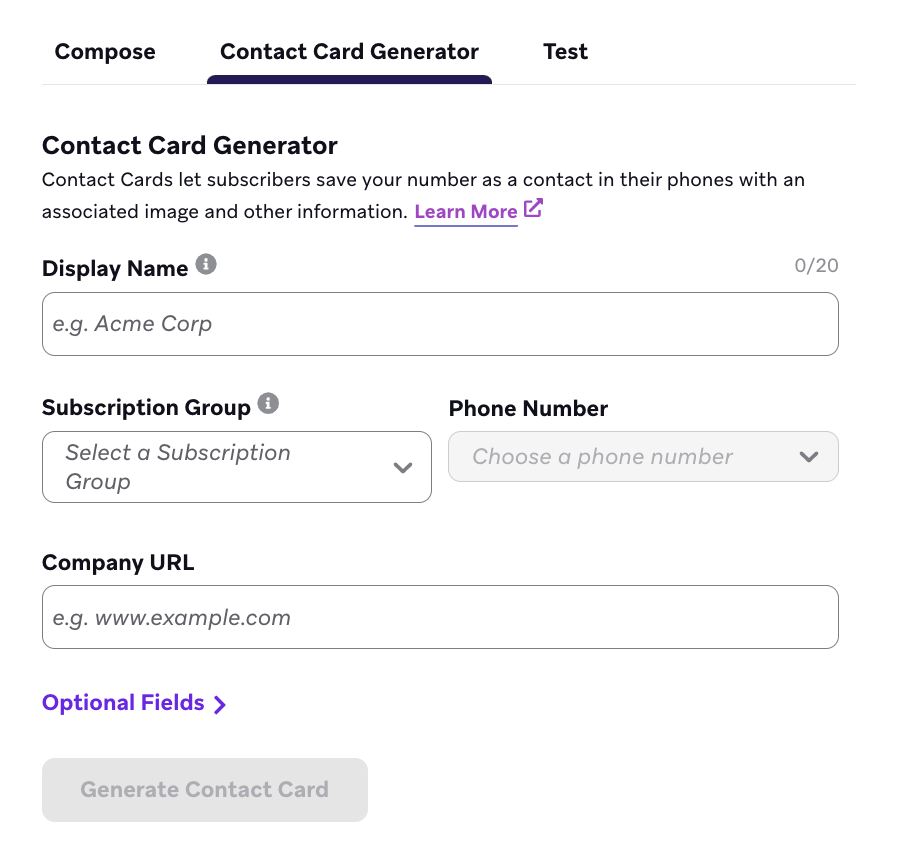
Kontaktkarten können im SMS- und MMS-Editor erstellt werden. Wählen Sie den Tab Contact Card Generator aus, um zu beginnen.
Geben Sie Ihren Firmennamen oder Spitznamen ein. Dies ist der Name, den Ihre Nutzer:innen sehen, wenn sie die Karte speichern. Es gilt ein Limit von 20 Zeichen, damit Nutzer:innen Ihren vollständigen Firmennamen oder Alias in ihren Kontakten und ihrer Messaging-App sehen können.
Schritt 2: Telefonnummer zuweisen
Wählen Sie die Abo-Gruppe und die gewünschte Telefonnummer aus den verfügbaren Dropdown-Optionen aus.
Die Dropdown-Menüs Abo-Gruppe und Telefonnummer listen nur MMS-fähige Abo-Gruppen und Sendenummern auf. Kontaktkarten werden als MMS zugestellt, daher sind alphanumerische Codes und reine SMS-Nummern im Generator nicht verfügbar.
Diese Nummer wird in Ihrer Kontaktkarte aufgeführt und steht auf dem Telefon der Empfänger:innen für Textnachrichten zur Verfügung, nachdem sie gespeichert wurde.
Alphanumerische Codes sind nicht mit bidirektionalem Messaging kompatibel.
Schritt 3: Optionale Felder
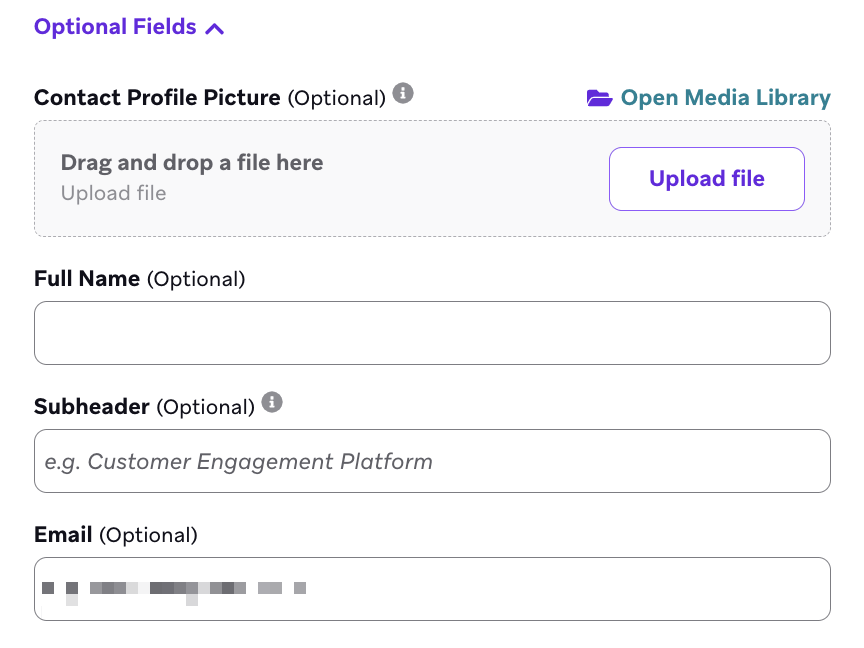
Kontaktfoto für die Kontaktkarte hochladen
Sie können ein optionales Kontaktfoto für Ihre Kontaktkarte hochladen. Wir empfehlen ein JPEG- oder PNG-Bild mit 240 x 240 px. Hochauflösende Bilder werden auf 240 x 240 px verkleinert, um die Zustellbarkeit von Nachrichten zu gewährleisten, da MMS-Nachrichten über 5 MB fehlschlagen können.
Das hochgeladene Bild wird auf der Kontaktkarte angezeigt, wenn die Empfänger:innen sie öffnen. Das Feld Vollständiger Name bestimmt, was im Chat-Thumbnail der Nachricht angezeigt wird.
Weitere Informationen hinzufügen
Weitere Felder ermöglichen es Ihnen, Ihren Namen, eine Unterüberschrift, eine Adresse und andere Kontaktinformationen einzufügen, die Ihre Nutzer:innen verfügbar haben möchten.
Das Feld Vollständiger Name bestimmt die Initialen, die im Chat-Thumbnail der Nachricht angezeigt werden. Wenn das Feld als optional gekennzeichnet ist und leer gelassen wird, sehen Empfänger:innen einen weißen Kreis anstelle von Initialen.
Schritt 4: Kontaktkarte speichern
Nachdem Sie alle erforderlichen Felder ausgefüllt haben, wählen Sie Generate Contact Card aus, und die Karte wird automatisch an Ihre Campaign oder Ihr Canvas angehängt. Von hier aus können Sie eine Nachricht hinzufügen, Ihre Kontaktkarte testen und Ihre Campaign oder Ihr Canvas starten.
Die Kontaktkarte wird außerdem in der Medienbibliothek gespeichert, um sie in zukünftigen Campaigns und Canvases einfach wiederzuverwenden.
Hinzufügen einer vorhandenen Kontaktkarte
Um eine vorhandene Kontaktkarte hinzuzufügen, erstellen Sie eine Campaign oder ein Canvas und wählen Sie die gewünschte Abo-Gruppe aus. Anschließend erscheint im Fenster des Nachrichten-Editors die Option Medien hinzufügen. Hier können Sie eine vorhandene Kontaktkartendatei hochladen oder eine über die Medienbibliothek suchen.