Landing-Page-Umfragen
Braze-Umfragen erfassen Feedback auf Landing-Pages, das Sie analysieren und in Folge-Nachrichten nutzen können. Um eine Umfrage zu starten, wählen Sie auf der Seite zur Nachrichtenerstellung Umfrage als Nachrichtentyp aus, bevor Sie den Drag-and-Drop-Editor für Landing-Pages öffnen.
Einen Überblick über Umfragen und die kanalübergreifend verfügbaren Funktionen finden Sie unter Umfragen.
Voraussetzungen
Bevor Sie eine Umfrage erstellen, müssen Sie:
- Zugriff auf Landing-Pages in Ihrem Braze Workspace haben
- Mit dem Erstellen von Landing-Pages vertraut sein
Eine Umfrage erstellen
Umfragen werden innerhalb Ihres bestehenden Nachrichtenerstellungsprozesses erstellt. Wählen Sie auf der Seite zur Nachrichtenerstellung Umfrage als Ihren Nachrichtentyp aus, bevor Sie den Editor öffnen – dadurch wird der Editor in den Umfragemodus geschaltet, mit Formularblöcken und umfragespezifischem Reporting anstelle von Standardnachrichteninhalten.
- Gehen Sie zu Messaging > Landing-Pages.
- Erstellen Sie eine neue Landing-Page.
- Wählen Sie auf der Seite zur Nachrichtenerstellung Umfrage als Ihren Nachrichtentyp aus, bevor Sie den Editor öffnen.
Umfrage-Formularblöcke verwenden
Informationen zu gemeinsamen Styling- und Kompositionsoptionen finden Sie unter:
Sie können die folgenden Formularblöcke zu Umfragen hinzufügen:
- Telefonnummernerfassung
- E-Mail-Erfassung
- Optionsschaltflächengruppe
- Kurztexterfassung
- Langtexterfassung
- Dropdown
- Einzelnes Kontrollkästchen
- Kontrollkästchengruppe
- Bewertungsskala
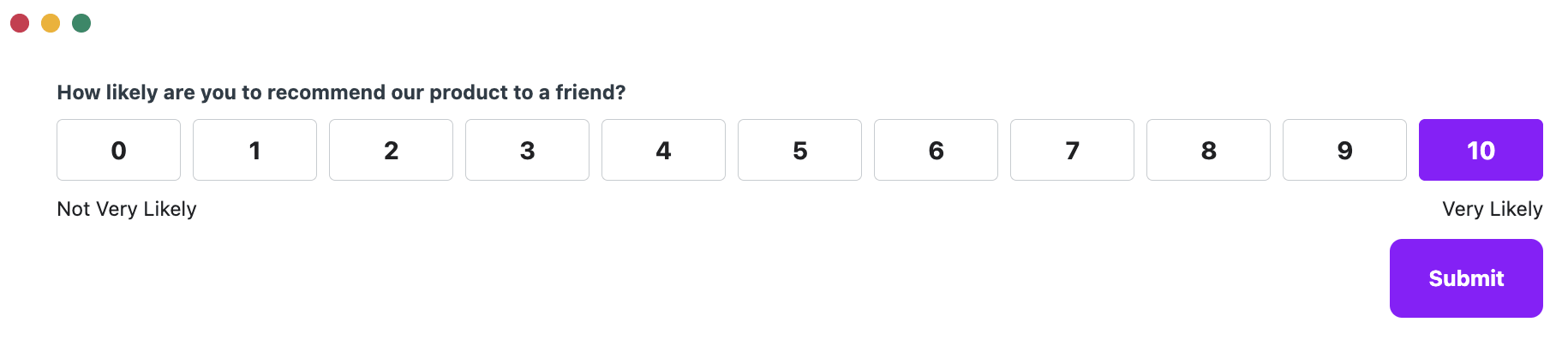
- Net Promoter Score
Antwortmöglichkeiten zufällig anordnen
Optionsschaltflächengruppen, Kontrollkästchengruppen und Dropdown-Blöcke unterstützen zufällig angeordnete Antwortmöglichkeiten. Aktivieren Sie Randomize choice order, um die Auswahlmöglichkeiten bei jedem Laden der Umfrage zufällig zu mischen. Weitere Informationen finden Sie unter Zufällige Reihenfolge der Auswahlmöglichkeiten.
Langtexterfassung
Die Langtexterfassung eignet sich für qualitatives Feedback mit bis zu 1.000 Zeichen. Weitere Informationen finden Sie unter Langtext-Erfassung.
Bewertungsskala
Die Bewertungsskala (auch als Zahlenskala-Frage bezeichnet) eignet sich zur Erfassung von Stimmung, Zufriedenheit oder Empfehlungswahrscheinlichkeit als einzelne Zahl. Weitere Informationen finden Sie unter Zahlenskala-Fragen.
Pflichtfelder und Attribute konfigurieren
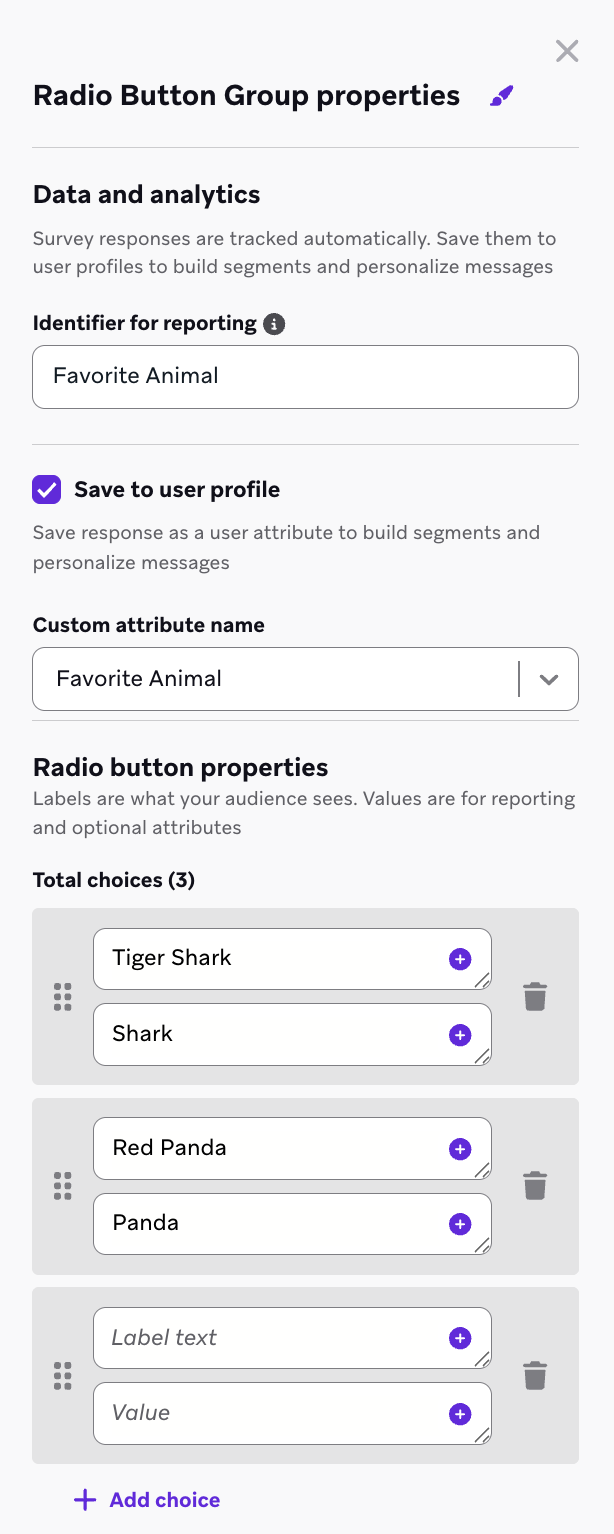
Geben Sie für jeden Formularblock im rechten Einstellungs-Panel einen Bezeichner für Reporting ein. Dieser Bezeichner erscheint in den Umfrage-Reports und CSV-Exporten.
Beachten Sie Folgendes:
- Sie können die meisten Umfrageantworten als angepasste Attribute im Nutzerprofil protokollieren.
- Lange Textantworten können nicht als angepasste Attribute protokolliert werden.
- Wenn Sie eine Antwort nicht als Nutzerattribut protokollieren, können Sie Nutzer:innen nicht nach diesem Antwortwert segmentieren.
Berichte und Analytics anzeigen
Überprüfen Sie nach dem Start die Ergebnisse in:
- Der Landing-Page-Analytics-Ansicht für Landing-Page-Umfragen
Definitionen der übergeordneten Analytics, die für jede Umfrage verfügbar sind (alle Antworten, abgeschlossen, teilweise abgeschlossen und eindeutige Impressionen), finden Sie unter Analytics.

Landing-Page-Umfragen erfassen teilweise abgeschlossene Antworten, wenn die Umfrage mehrstufige Formulare verwendet.
Sie können auch Aufschlüsselungen der Antworten pro Frage überprüfen, zwischen drei Chart-Typen wählen und Daten als CSV exportieren. Weitere Informationen finden Sie unter Chart-Typen.
Retarget und Trigger
Sie können:
- Nutzer:innen nach Umfrageantworten segmentieren, die als Nutzerattribute protokolliert werden.
- Nutzer:innen nach dem Abschlussstatus der Umfrage segmentieren.
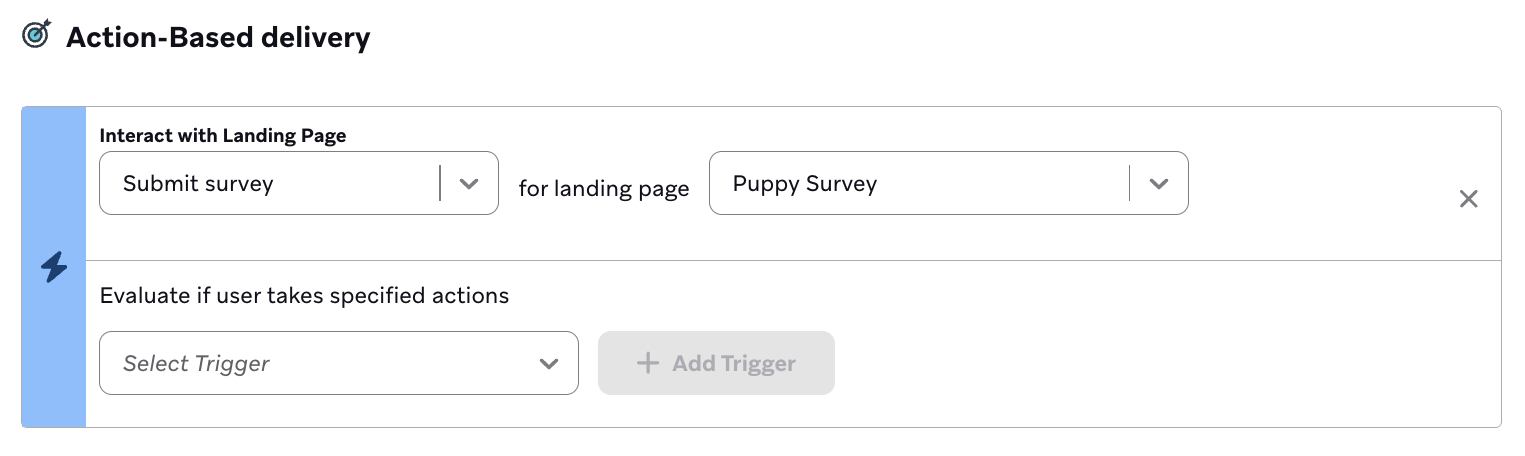
- Campaigns und Canvases triggern, wenn Nutzer:innen eine Umfrage auf einer Landing-Page abschließen.
Einschränkungen
Es gelten die folgenden Einschränkungen:
- Sie können Nutzer:innen nicht nach Freitext-Antworten segmentieren.
- Frage-und-Antwort-Triggering, das nicht auf protokollierten Nutzerattributen basiert, ist nicht verfügbar.