Agent-Schritt
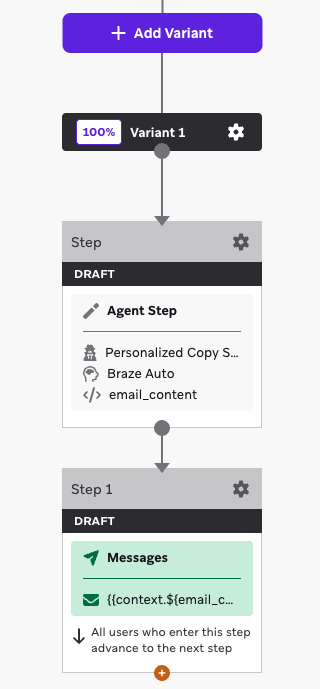
Mit dem Agent-Schritt können Sie KI-gestützte Entscheidungsfindung und Inhaltsgenerierung direkt in Ihren Canvas-Workflow integrieren. Allgemeine Informationen finden Sie unter Braze Agents.
Voraussetzungen
Agent-Schritte verwenden Canvas-Kontextvariablen, um relevanten Kontext aufzunehmen und eine Variable auszugeben, die im Canvas genutzt werden kann.
So funktioniert es
Wenn Nutzer:innen einen Agent-Schritt in einem Canvas erreichen, sendet Braze die von Ihnen konfigurierten Eingabedaten (vollständiger Kontext oder ausgewählte Felder) an Ihren gewählten Agenten. Der Agent verarbeitet dann die Eingabe mithilfe seines Modells und seiner Anweisungen und gibt eine Ausgabe zurück. Diese Ausgabe wird in der Ausgabevariablen gespeichert, die Sie im Schritt definiert haben.
Sie können diese Variable auf drei Hauptarten verwenden:
- Entscheidungsfindung: Leiten Sie Nutzer:innen basierend auf der Antwort des Agenten auf verschiedene Canvas-Pfade weiter. Beispielsweise könnte ein Lead-Scoring-Agent eine Lead-Kategorie wie „Sales Ready“, „Marketing Qualified“ oder „Disqualified“ zurückgeben. Sie könnten diese Zuordnung nutzen, um einen Slack-Alert oder eine automatisierte Nachricht für „Sales Ready“-Leads auszulösen, während „Disqualified“-Leads aus der Journey entfernt werden.
- Personalisierung: Fügen Sie die Antwort des Agenten direkt in eine Nachricht ein. Ein Agent könnte beispielsweise Kundenfeedback analysieren und eine empathische Follow-up-E-Mail generieren, die auf den Kommentar der Kund:in eingeht und eine Lösung vorschlägt.
- Nutzerdaten verarbeiten: Analysieren und standardisieren Sie Ihre Nutzerdaten und speichern Sie diese im Nutzerprofil oder senden Sie sie über einen Webhook. Ein Agent könnte beispielsweise einen Sentiment-Score oder eine Produkt-Affinität-Zuordnung zurückgeben. Sie können diese Daten für die zukünftige Nutzung in einem Nutzerprofil speichern.
Erstellen eines Agent-Schritts
Schritt 1: Schritt hinzufügen
Ziehen Sie die Agent-Komponente per Drag-and-Drop aus der Seitenleiste, oder wählen Sie den Plus-Button am unteren Rand eines Schritts und wählen Sie Agent.
Schritt 2: Agent auswählen
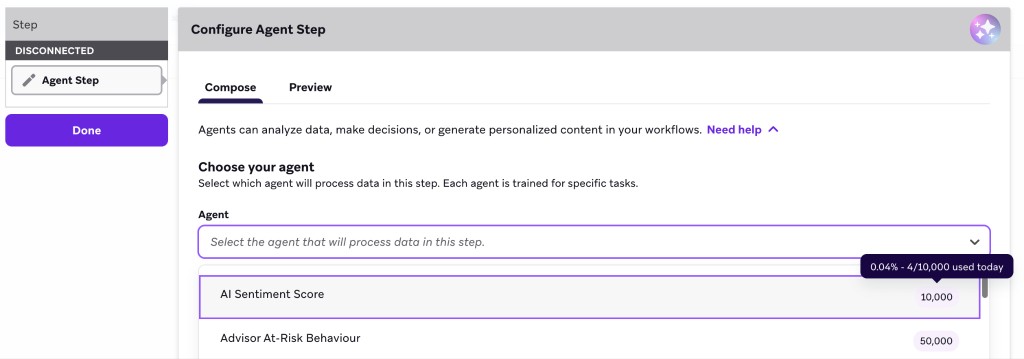
Wählen Sie den Agent aus, der in diesem Schritt Daten verarbeiten soll. Eine Anleitung zur Einrichtung finden Sie unter Benutzerdefinierte Agents erstellen.
In der Agent-Liste ist jeder Agent mit seinem täglichen Aufruf-Limit gekennzeichnet. Bewegen Sie den Mauszeiger über das Limit, um den heutigen Fortschritt in Richtung dieses Limits anzuzeigen, einschließlich des genutzten Prozentsatzes und der Anzahl der heute genutzten Aufrufe im Vergleich zum Limit.
Schritt 3: Agent-Ausgabe festlegen
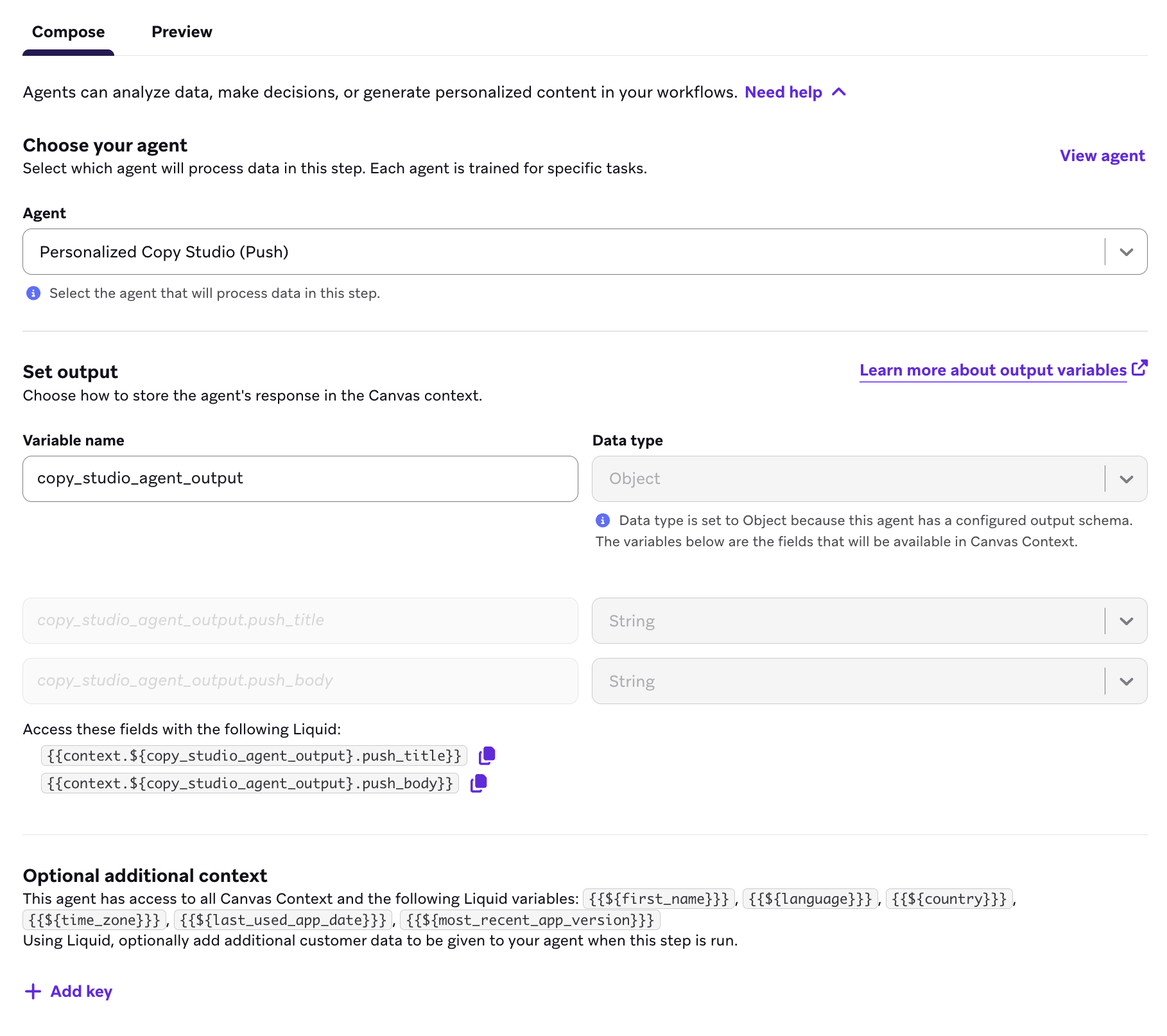
Agent-Ausgaben werden als „Ausgabevariablen“ bezeichnet und in einer Kontextvariable für einfachen Zugriff gespeichert. Um die Ausgabevariable zu definieren, geben Sie der Variablen einen Namen.
Beachten Sie, dass der Datentyp der Ausgabevariablen in der Agent-Konsole festgelegt wird. Agent-Ausgaben können als Strings, Zahlen, Booleans oder Objekte gespeichert werden. Das macht sie flexibel sowohl für Text-Personalisierung als auch für bedingte Logik in Ihrem Canvas. Hier sind einige gängige Verwendungen für jeden Typ:
| Datentyp | Gängige Verwendungen |
|---|---|
| String | Nachrichten-Personalisierung (Betreffzeilen, Texte, Antworten) |
| Zahl | Scoring, Schwellenwerte, Routing in Zielgruppenpfaden |
| Boolean | Ja/Nein-Verzweigung in Decision-Splits |
| Objekt | Nutzen Sie einen oder mehrere der zuvor in diesem Abschnitt genannten Datentypen mit einem einzelnen LLM-Aufruf in einer vorhersehbaren Datenstruktur |
Sie können eine Ausgabevariable im gesamten Canvas verwenden, indem Sie dieselbe Template-Syntax wie bei einer Kontextvariable nutzen. Verwenden Sie entweder den Segmentfilter Context Variable oder nutzen Sie Agent-Antworten direkt mit Liquid: {{context.${response_variable_name}}}.
Um auf eine bestimmte Eigenschaft einer Objekt-Ausgabevariable zuzugreifen, verwenden Sie die Punkt-Notation mit Liquid: {{context.${response_variable_name}.field_name}}
Schritt 4: Optionale Schrittanweisungen hinzufügen
Sie können optionale Schrittanweisungen für alles hinzufügen, was Ihr Agent wissen muss und was spezifisch für diesen Schritt ist und nicht bereits in den Hauptanweisungen des Agents abgedeckt wird.
Sie können alle Liquid-Template-Werte eingeben, die Sie normalerweise in einem Canvas verwenden würden. Schrittanweisungen können abort_message nicht enthalten.
Schritt 5: Agent testen
Sie können einen Agent-Schritt auf zwei Arten testen:
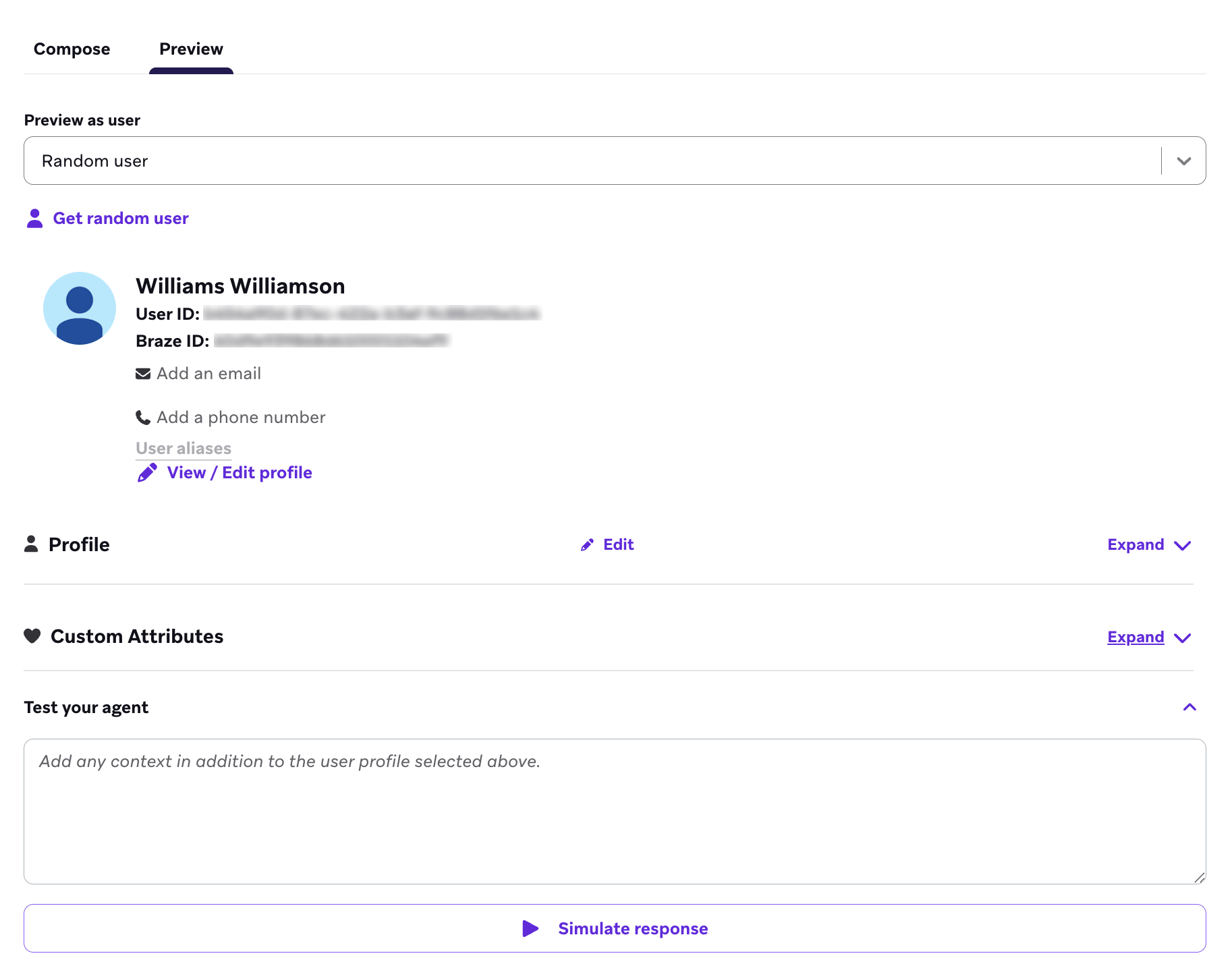
In-Step-Vorschau (Canvas-Builder): Nach der Konfiguration des Schritts können Sie die Schrittvorschau verwenden, um die Agent-Ausgabe für zufällige Nutzer:innen, bestehende Nutzer:innen oder benutzerdefinierte Nutzer:innen anzuzeigen. Dies testet den Schritt isoliert, ohne den vollständigen Canvas-Pfad zu durchlaufen.
Canvas testen (vollständiger Pfad): Wählen Sie Canvas testen in der Canvas-Fußzeile, um den Nutzerpfad End-to-End in der Vorschau anzuzeigen. Wenn der Test Ihren Agent-Schritt erreicht, fragt Braze: Möchten Sie den Agent „{agentName}“ ausführen?
- Wählen Sie Ja, um optional Kontext hinzuzufügen, und wählen Sie dann Antwort simulieren, um den Agent für die Vorschau-Nutzer:in aufzurufen. Sie können Beispieleingaben in natürlicher Sprache beschreiben (z. B. Warenkorb-Inhalte oder Nachrichtentext), um das Profil der Testnutzer:in und jeden bereits im Canvas vorab festgelegten Kontext zu ergänzen.
- Wählen Sie Nein, um den Live-Aufruf zu überspringen und stattdessen die konfigurierte Fallback-Ausgabe des Agents aus der Agent-Konsole zu verwenden.
Aufrufe über Antwort simulieren zählen zum täglichen Aufruf-Limit des Agents und erscheinen unter Agent-Konsole > Logs. Das vollständige Verhalten beim Canvas-Testen finden Sie unter Nutzerpfade in der Vorschau anzeigen.
Fehlerbehandlung
Informationen dazu, wie Braze mit Agent-Fehlern, Rate-Limit-Fehlern und Aufruf-Flusssteuerungen umgeht, finden Sie unter Fehlerbehandlung und Fallback-Verhalten in „Agents bereitstellen“ und Fehlerbehandlung in „Braze Agents“.
- Wenn das verbundene Modell einen Rate-Limit-Fehler vom LLM-Anbieter zurückgibt, wiederholt Braze die Anfrage kontinuierlich mit exponentiellem Backoff, bis der Aufruf erfolgreich ist oder Braze feststellt, dass er nicht abgeschlossen werden kann; Nutzer:innen gehen dann zum nächsten Canvas-Schritt weiter.
- Bei anderen Fehlern (z. B. einem Timeout-Fehler oder einem ungültigen API-Schlüssel) oder wenn ein Agent sein tägliches Aufruf-Limit erreicht, wird die Ausgabevariable auf
nullgesetzt, es sei denn, der Agent hat Fallback-Werte konfiguriert in der Agent Console. Wenn Fallback-Werte konfiguriert sind, rendert Braze den Fallback mit Liquid pro Nutzer:in und speichert das Ergebnis in der Ausgabevariable, auch wenn das tägliche Limit einen Aufruf blockiert. - Wenn Sie keine Fallback-Werte konfigurieren, verwenden Sie Standard-Liquid-Werte in nachgelagerten Nachrichten-Schritten, um Null-Ausgaben zu behandeln. Beispielsweise können Sie im Modal Personalisierung hinzufügen einen Standard-Liquid-Wert eingeben wie
{{context.${response_variable_name}.push_title | default: 'Hello friend!'}}oder{{context.${response_variable_name}.push_body | default: 'Open our app to get your prize!'}}. - Wenn die Fallback-Ausgabe
abort_messagefür eine:n Nutzer:in aufruft, behandelt Braze diese:n Nutzer:in so, als wären keine Fallback-Werte konfiguriert. Wenn der Agent erfolgreich ist, wird der Fallback nicht verwendet, sodass einabort_message-Aufruf im Fallback keine Auswirkung hat. - Antworten werden bei identischen Eingaben zwischengespeichert und können bei wiederholten identischen Aufrufen innerhalb weniger Minuten wiederverwendet werden.
- Antworten, die zwischengespeicherte Werte verwenden, zählen dennoch zu den Gesamt- und täglichen Aufrufen.
- Agent-Schritte können bei der Verarbeitung einer großen Anzahl von Nutzer:innen Zeit in Anspruch nehmen. Braze reiht Aufrufe gemäß den Aufruf-Flusssteuerungen in eine Warteschlange ein, sodass Nutzer:innen bei Versendungen mit hohem Volumen möglicherweise ausstehend bleiben. Überprüfen Sie Ihre Logs, um sicherzustellen, dass Aufrufe stattfinden.
Analytics
Anhand der folgenden Metriken können Sie nachverfolgen, wie Ihre Agent-Schritte performen:
| Metrik | Beschreibung |
|---|---|
| Eingetreten | Die Anzahl der Male, die Nutzer:innen den Agent-Schritt betreten haben. |
| Zum nächsten Schritt fortgefahren | Die Anzahl der Nutzer:innen, die nach dem Durchlaufen des Agent-Schritts zum nächsten Schritt im Flow weitergegangen sind. |
| Canvas verlassen | Die Anzahl der Nutzer:innen, die den Canvas nach dem Durchlaufen des Agent-Schritts verlassen haben. |
Best Practices
Aufgaben bei komplexen Anwendungsfällen auf mehrere Agents aufteilen
Wenn ein Agent mit der Komplexität der Aufgaben, die Sie ihm stellen, Schwierigkeiten hat, verteilen Sie die Arbeit auf mehr als einen Agent-Schritt. Wenn ein einzelner Prompt Datenbereinigung, Routing-Logik und das vollständige Verfassen von Nachrichten vermischt, konkurrieren diese Ziele miteinander und die Ausgabequalität kann schwanken.
Das folgende Muster verwendet drei Agents für ein Reisebeispiel: Jemand hat kürzlich in Ihrer App gesucht, aber nicht gebucht, und Sie möchten Retargeting-Texte erstellen, die die Person zum Abschluss bewegen.
- Agent 1 fasst den Canvas-Kontext zusammen. Er liest Felder wie Treuestufe, zuletzt gesuchter Ort und Suchverhalten mit hoher Kaufabsicht und gibt eine kurze, strukturierte Zusammenfassung als Ausgabevariable zurück, die spätere Schritte wiederverwenden können.
- Agent 2 gibt einen Routing-Wert zurück, auf dessen Basis Ihr Canvas verzweigen kann. Verwenden Sie eine Zahl, einen booleschen Wert oder ein strukturiertes Objekt, damit die Ausgabe zu Ihrer Verzweigungslogik passt. Ordnen Sie diesen Wert einem Zielgruppenpfade- oder Decision-Split-Schritt zu. Ziehen Sie beispielsweise separate Pfade für treuebasierte Nachrichten im Vergleich zu angebotsbasierten Nachrichten in Betracht.
- Agent 3 erstellt generierten Nachrichtentext nur in Branches, in denen Sie ihn benötigen. Übergeben Sie die Zusammenfassung von Agent 1 (und jeglichen branch-spezifischen Kontext), damit sich dieser Agent auf Tonalität und Kanalbeschränkungen konzentriert, anstatt im selben Prompt Eingaben zu normalisieren und eine Strategie zu wählen.
Den Experimentpfad-Schritt nutzen, um agentbasierte Journeys im kleinen Maßstab zu testen
Um die Performance und den Credit-Verbrauch Ihres Agents im Vergleich zu Ihren bestehenden Journeys zu testen, fügen Sie einen Experimentpfade-Schritt hinzu, sodass nur ein Teil Ihrer Zielgruppe den Branch betritt, der Ihren Agent-Schritt enthält.
Sie können beispielsweise damit beginnen, einige Tausend Nutzer:innen pro Tag über einen Pfad mit dem Agent zu senden und den Rest an einen Kontrollpfad oder einen Pfad ohne Agent weiterzuleiten. Sammeln Sie über 1–2 Wochen Daten und vergleichen Sie Leistungskennzahlen (KPIs), Gegenmetriken und den Agent-Credit-Verbrauch zwischen den Pfaden. So können Sie Vertrauen aufbauen und den ROI nachweisen, bevor Sie den Traffic zum agentfähigen Branch erhöhen – und begrenzen gleichzeitig den Aufrufverbrauch.
Häufig gestellte Fragen
Wann sollte ich einen Agent-Schritt verwenden?
Generell empfehlen wir die Verwendung eines Agent-Schritts, wenn Sie bestimmte kontextuelle Daten in ein LLM einspeisen und es agentisch eine Canvas-Kontextvariable intelligent zuweisen lassen möchten – in einem Umfang, der für Menschen unmöglich wäre.
Nehmen wir an, Sie senden eine personalisierte Nachricht, um einer Nutzerin oder einem Nutzer, die oder der zuvor Schokolade und Erdbeere bestellt hat, eine neue Eissorte zu empfehlen. Hier ist der Unterschied zwischen einem Agent-Schritt und KI-gestützten Artikelempfehlungen:
- Agent-Schritt: Verwendet LLMs, um eine qualitative Entscheidung darüber zu treffen, was die Nutzerin oder der Nutzer basierend auf den Anweisungen und Kontext-Datenpunkten, die dem Agenten gegeben werden, möchten könnte. In diesem Beispiel könnte ein Agent-Schritt eine neue Sorte empfehlen, basierend auf der Möglichkeit, dass die Nutzerin oder der Nutzer verschiedene Geschmacksrichtungen ausprobieren möchte.
- KI-gestützte Artikelempfehlungen: Verwenden Modelle für maschinelles Lernen, um die Produkte vorherzusagen, die eine Nutzerin oder ein Nutzer am wahrscheinlichsten basierend auf vergangenen Nutzer:innen-Ereignissen wie Käufen möchte. In diesem Beispiel würden KI-gestützte Artikelempfehlungen eine Sorte (Vanille) vorschlagen, basierend auf den beiden vorherigen Bestellungen der Nutzerin oder des Nutzers (Schokolade und Erdbeere) und wie diese im Vergleich zum Verhalten anderer Nutzer:innen in Ihrem Workspace abschneiden.
Wie verwenden Agent-Schritte Eingabedaten?
Ein Agent-Schritt analysiert die Kontextdaten, für deren Verwendung der Agent konfiguriert ist, sowie alle optionalen Schritt-Anweisungen, die Sie dem Schritt hinzufügen.