WhatsApp-Abo-Gruppen
WhatsApp-Abo-Gruppen werden bei der Integration von WhatsApp in Ihre App über das Technology Partner Portal erstellt. Einen kanalübergreifenden Überblick über Abo-Gruppen finden Sie unter Abo-Gruppen.

Sie können bis zu 450 Abo-Gruppen pro Workspace hinzufügen.
WhatsApp-Abo-Status
Definitionen der WhatsApp-Abo-Status und deren Zusammenhang mit den Opt-in-Anforderungen von Meta finden Sie unter Abo-Status.
WhatsApp-Abo-Gruppen von Nutzer:innen festlegen
- REST API: Nutzerprofile können programmgesteuert über den
/subscription/status/set-Endpunkt mithilfe der Braze REST API festgelegt werden. - Web SDK: Nutzer:innen können über die Methode
addToSubscriptionGroupzu einer E-Mail-, SMS- oder WhatsApp-Abo-Gruppe hinzugefügt werden – für Android, iOS oder Web. - Nutzerimport: Nutzer:innen können über Nutzer:innen importieren zu E-Mail- oder SMS-Abo-Gruppen hinzugefügt werden. Beim Aktualisieren des Abo-Gruppenstatus müssen diese beiden Spalten in Ihrer CSV-Datei vorhanden sein:
subscription_group_idundsubscription_state. Weitere Informationen finden Sie unter Nutzerimport.
WhatsApp-Abo-Gruppe einer Nutzer:in überprüfen
-
Kundenprofil: Auf einzelne Nutzerprofile kann im Braze-Dashboard über Zielgruppe > Nutzer:innen suchen zugegriffen werden. Dort können Sie Nutzerprofile nach E-Mail-Adresse, Telefonnummer oder externer Nutzer-ID suchen. Innerhalb eines Nutzerprofils können Sie unter dem Tab Engagement die WhatsApp-Abo-Gruppe und den zugehörigen Status einsehen.
-
REST API: Die Abo-Gruppe einzelner Nutzerprofile kann über den Endpunkt „Abo-Gruppen der Nutzer:in auflisten“ oder den Endpunkt „Abo-Gruppenstatus der Nutzer:in auflisten“ mithilfe der Braze REST API abgerufen werden.
Abo-Gruppen archivieren
Wenn Sie eine WhatsApp-Abo-Gruppe nicht mehr verwenden müssen, können Sie sie archivieren, um sie als inaktiv zu kennzeichnen.
Das Archivieren einer Abo-Gruppe kennzeichnet sie als inaktiv, löscht sie jedoch nicht aus Ihrem Workspace. Wenn Sie eine WhatsApp-Telefonnummer oder Abo-Gruppe vollständig entfernen möchten, müssen Sie zunächst die Abo-Gruppe in der Abo-Gruppen-Verwaltung archivieren, bevor Sie die Löschung beim Braze-Support beantragen.
So archivieren Sie eine Abo-Gruppe:
- Navigieren Sie zu Zielgruppe > Abo-Gruppen-Verwaltung.
- Suchen Sie die WhatsApp-Abo-Gruppe, die Sie archivieren möchten.
- Bewegen Sie den Mauszeiger über den Status der Abo-Gruppe und wählen Sie Archivieren.
WhatsApp-Opt-in- und Opt-out-Prozess
Einen Überblick über den WhatsApp-Abo-Status, Opt-in-Anforderungen und Opt-out-Verhalten finden Sie unter Abo-Status.
Derzeit können Nutzer:innen WhatsApp-Nachrichten auf verschiedene Arten abonnieren und sich an- und abmelden, darunter per SMS, über eine Website, einen WhatsApp-Thread, per Telefon oder persönlich. Beachten Sie, dass Opt-ins erforderlich sind.
Opt-in-Schlüsselwörter werden derzeit für den WhatsApp-Kanal nicht unterstützt, sodass Sie selbst für die Pflege einer Nutzerliste verantwortlich sind. WhatsApp verfolgt einen retrospektiven Ansatz für Opt-ins und Rate-Limits: Wenn Nutzer:innen beginnen, Sie zu melden oder zu blockieren, wird Ihr Rate-Limit herabgesetzt.
Abo-Status von Nutzer:innen für einen WhatsApp-Canvas aktualisieren
Unabhängig davon, welche Opt-in- und Opt-out-Methoden Sie verwenden, können Sie den Abo-Status von Nutzerprofilen mit einer der folgenden Aktualisierungsmethoden ändern:
- Erstellen Sie einen Braze-zu-Braze-Webhook, der den Abo-Status über die REST API aktualisiert, wie im folgenden Beispiel:
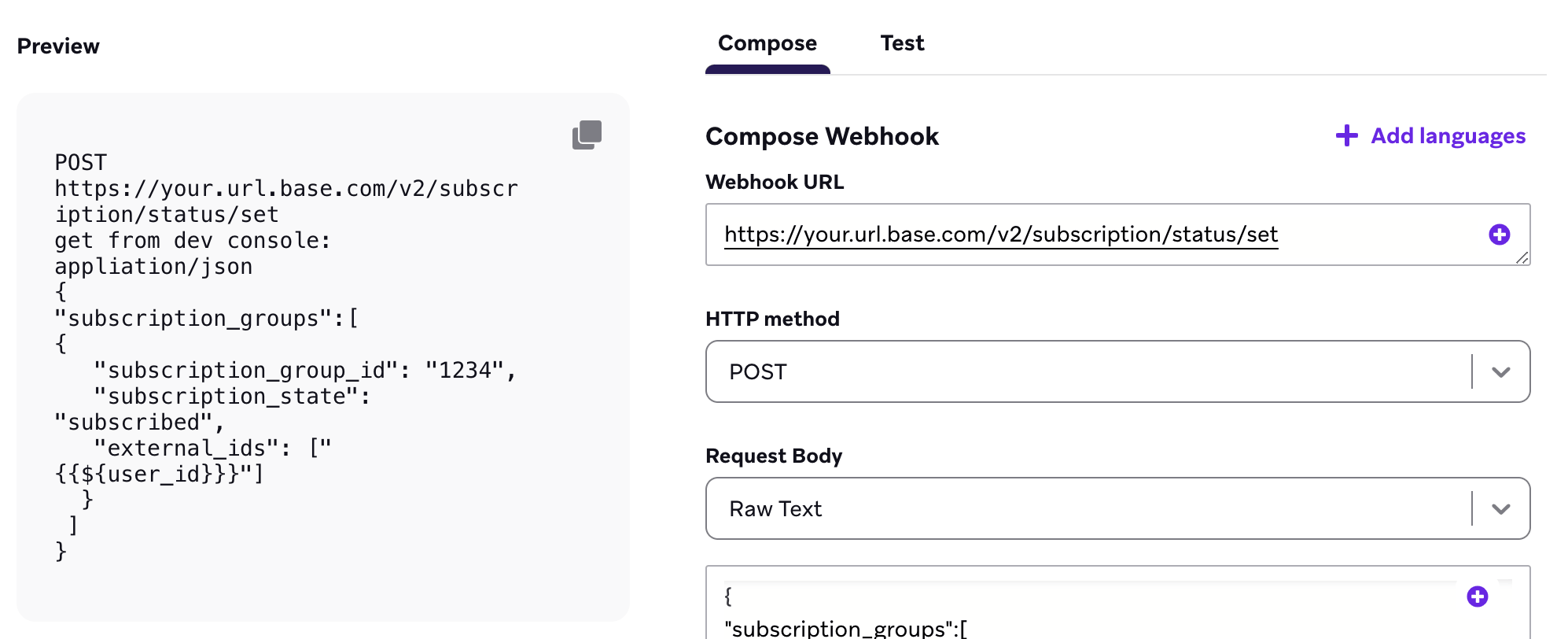
Um Race-Conditions zu vermeiden, sollte jedes Folge-Messaging nach dem Webhook in einem zweiten Canvas enthalten sein, der durch Ergebnisse des ersten Canvas getriggert wird (z. B. wenn Nutzer:innen eine Canvas-Variante betreten haben und sich in einer WhatsApp-Abo-Gruppe befinden).
-
Verwenden Sie den erweiterten JSON-Editor, um das Kundenprofil mit dem folgenden Template zu aktualisieren:
{ "attributes": [ { "subscription_groups": [{ "subscription_group_id": "subscription_group_identifier_1", "subscription_state": "unsubscribed" }, { "subscription_group_id": "subscription_group_identifier_2", "subscription_state": "subscribed" }, { "subscription_group_id": "subscription_group_identifier_3", "subscription_state": "subscribed" } ] } ] }
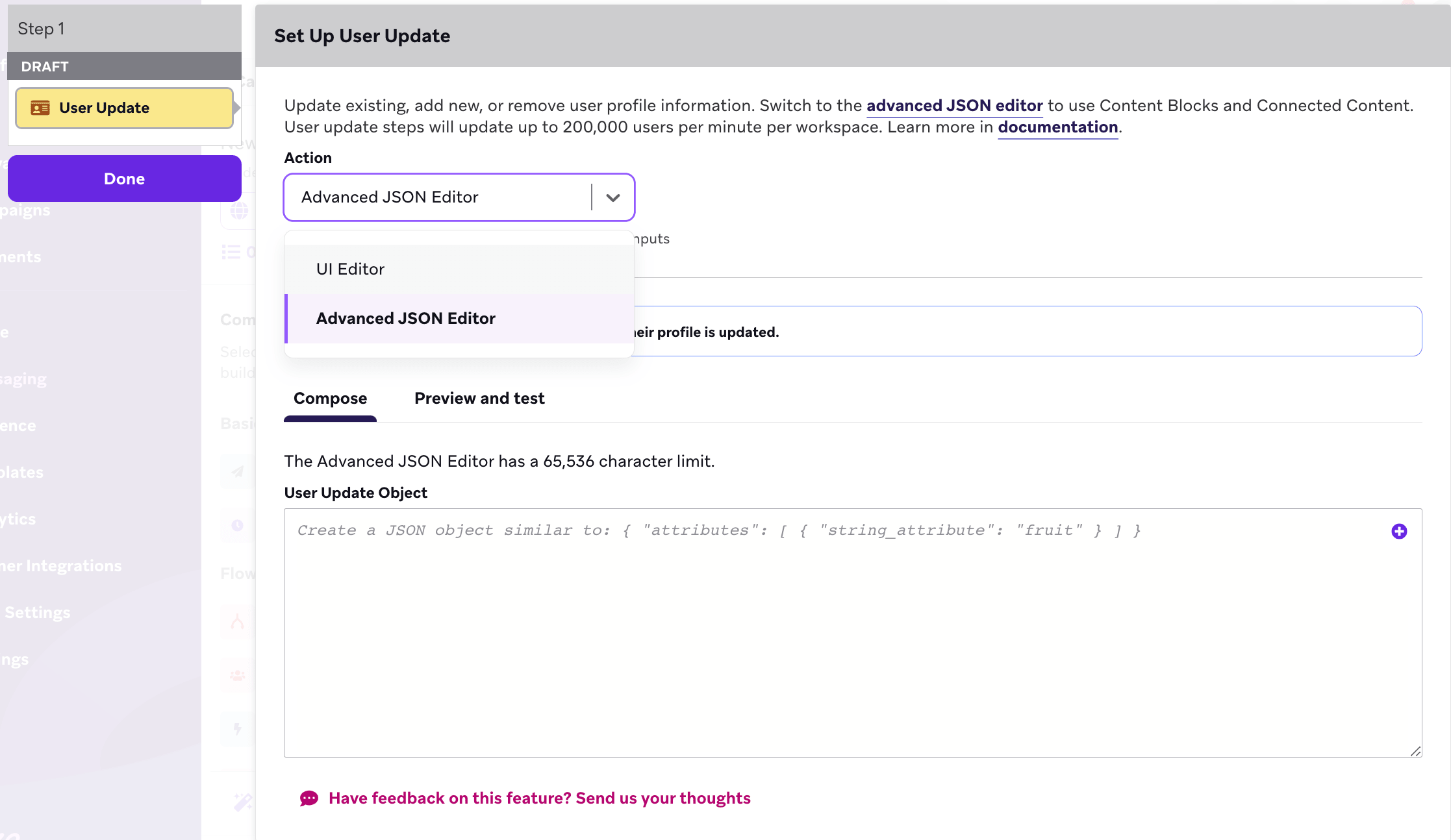
Aktualisierungen des Abo-Status von Nutzer:innen können bis zu 60 Sekunden dauern.