Ads That click to WhatsApp
Diese Seite bietet eine Schritt-für-Schritt-Anleitung zum Einrichten und Verwenden von Ads That click to WhatsApp, damit Sie und Ihr Team Ihr WhatsApp-Programm auf das nächste Level heben können.
Ads That click to WhatsApp sind eine effiziente Möglichkeit, sowohl neue als auch bestehende Kund:innen über Meta-Anzeigen auf Facebook, Instagram oder anderen Plattformen zu erreichen. Nutzen Sie diese Anzeigen, um Ihre Produkte und Dienste zu bewerben und gleichzeitig Nutzer:innen auf Ihre WhatsApp-Präsenz aufmerksam zu machen.
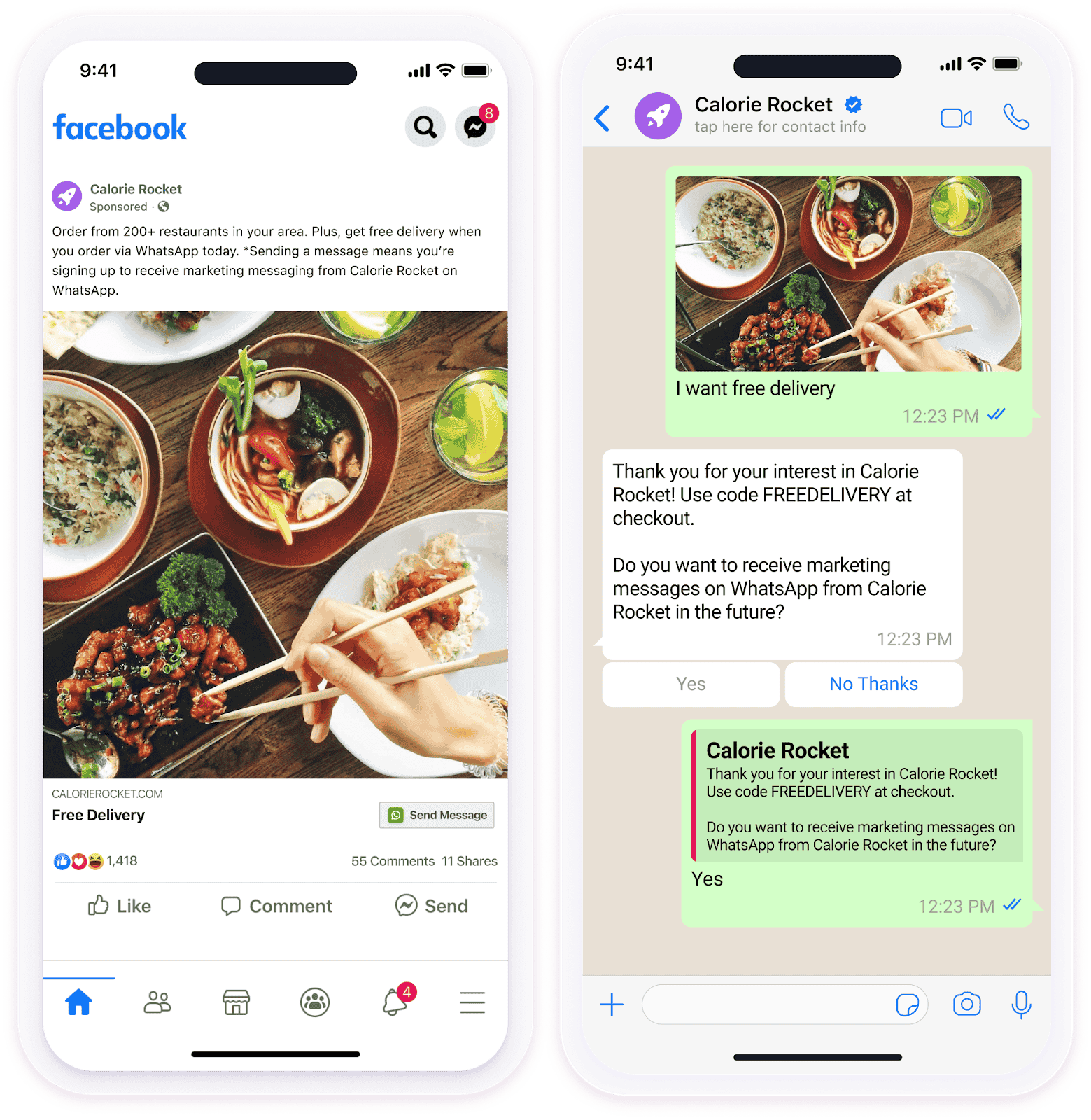
Einrichtung von Ads That Click to WhatsApp
- Erstellen Sie im Meta Ads Manager eine Anzeige auf Facebook, Instagram oder anderen Plattformen, indem Sie der Schritt-für-Schritt-Anleitung How to create Ads That Click to WhatsApp folgen. Richten Sie keine automatisierten Antworten ein; Sie werden die Antworten stattdessen in Braze einrichten.
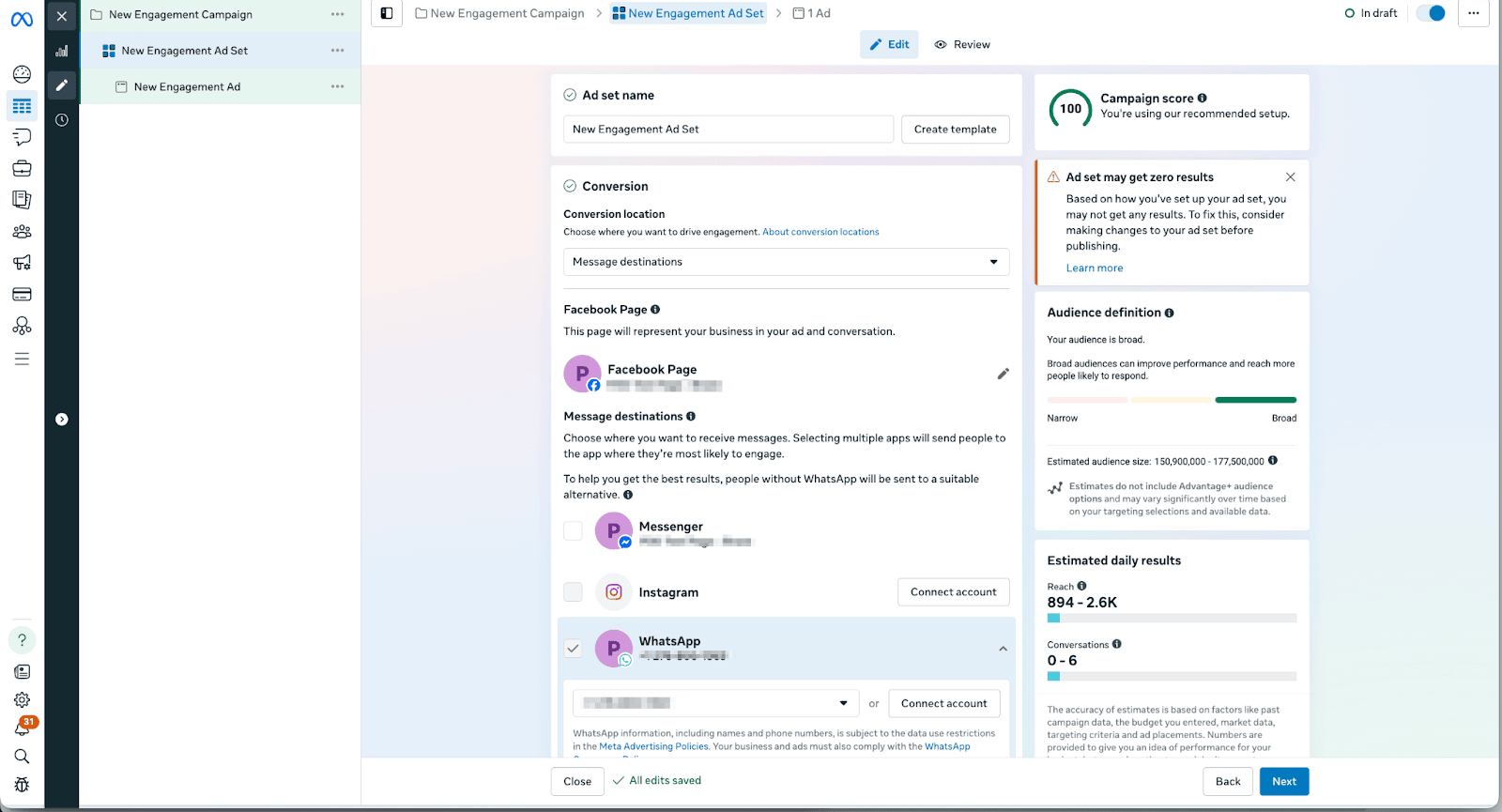
Wenn Sie die vorausgefüllte Nachricht einrichten, die von den Nutzer:innen an Ihr WhatsApp Business-Konto gesendet wird, fügen Sie ein bestimmtes Wort oder eine bestimmte Phrase ein, die Sie verwenden werden, um eine Antwort speziell für die jeweilige Anzeige auszulösen. In diesem Beispiel verwendet eine Essenslieferungs-App „free delivery“, weil dies in der Anzeige beworben wird.
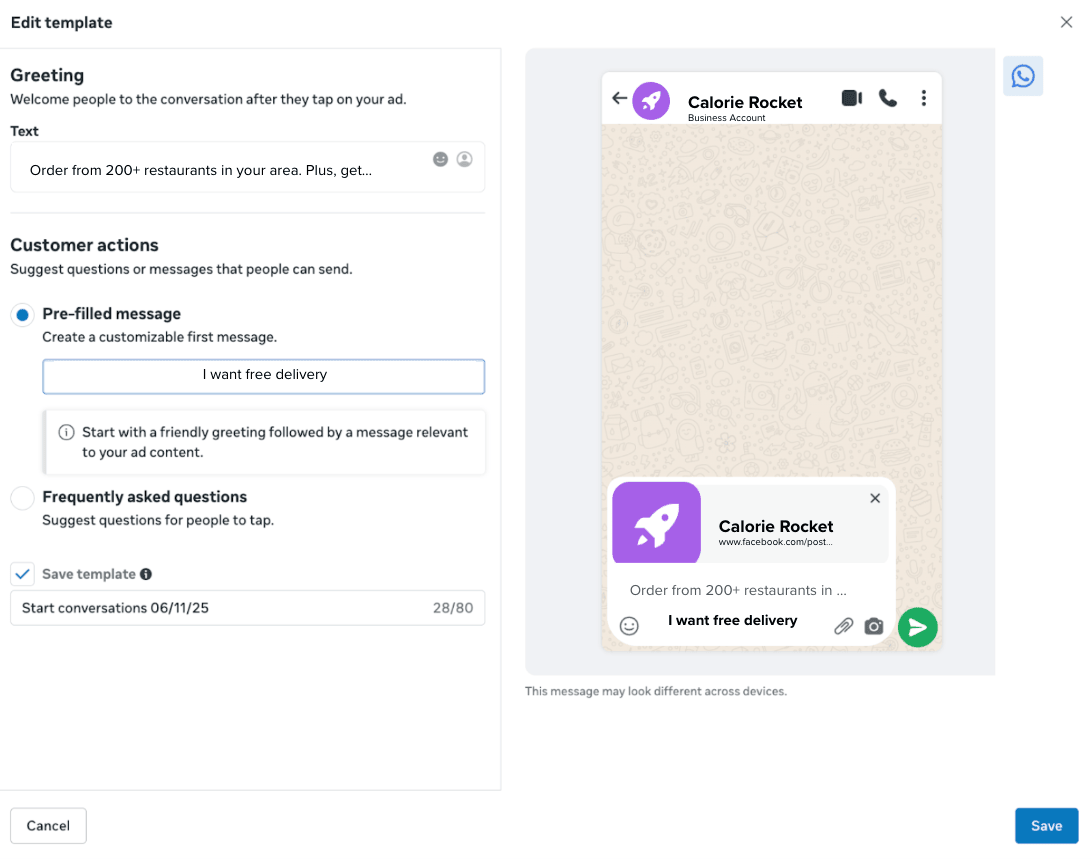

Machen Sie in der Anzeigenbeschreibung deutlich, dass ein Klick auf die Anzeige eine Konversation mit Ihrer Marke startet, indem Sie Formulierungen wie „Jetzt auf WhatsApp chatten“ verwenden.
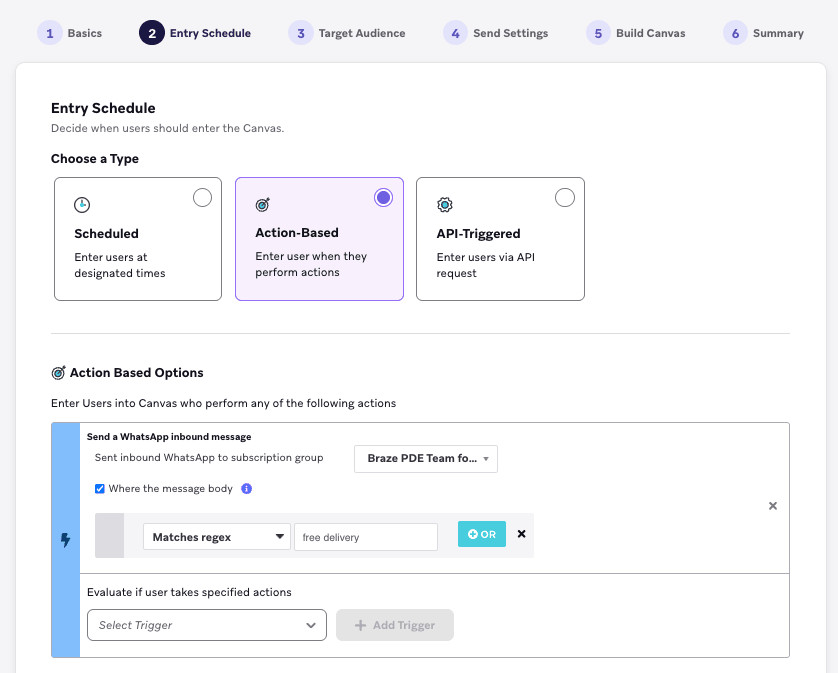
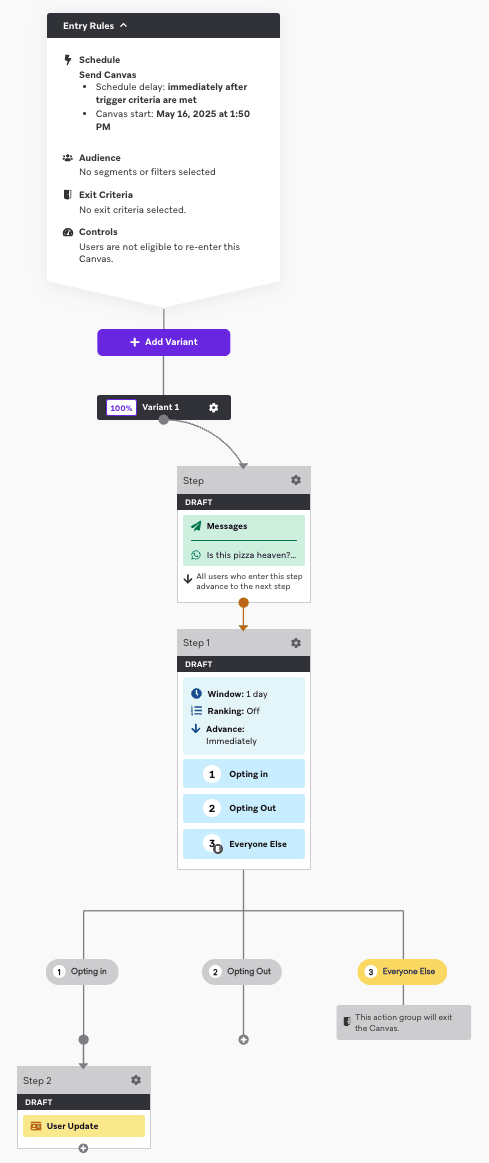
- Richten Sie in Braze ein aktionsbasiertes Canvas ein, bei dem die aktionsbasierte Option Send a WhatsApp inbound message ist und der Nachrichtentext „IHR_TRIGGER_WORT“ lautet. In diesem Beispiel verwendet eine Essenslieferungs-App „free delivery“.
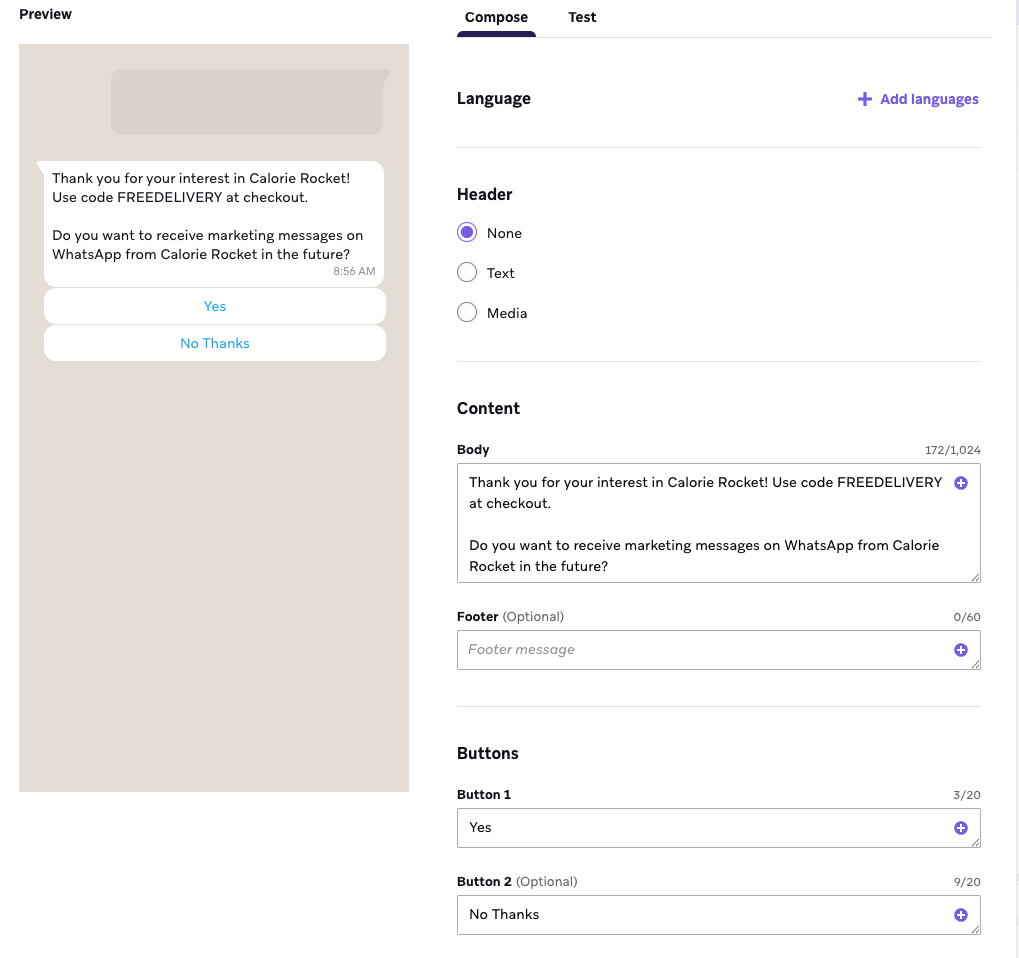
- Richten Sie eine Antwortnachricht im Canvas ein, die sofort gesendet wird, nachdem die Kund:innen das Canvas betreten (z. B. ohne Verzögerung). Obwohl ein Klick auf die Anzeige technisch gesehen ein Opt-in darstellt, empfehlen wir, Ihre Antwortnachricht so einzurichten, dass die Nutzer:innen gefragt werden, ob sie zukünftig Marketingnachrichten von Ihnen auf WhatsApp erhalten möchten.
Richten Sie Ihre Antwortnachricht mit Schnellantworten ein (z. B. „Ja“ oder „Nein danke“), damit die Nutzer:innen schnell angeben können, ob sie ein Opt-in wünschen.
Vergessen Sie nicht, auch Rabattcodes, Angebote oder andere in der Anzeige versprochene Informationen bereitzustellen!
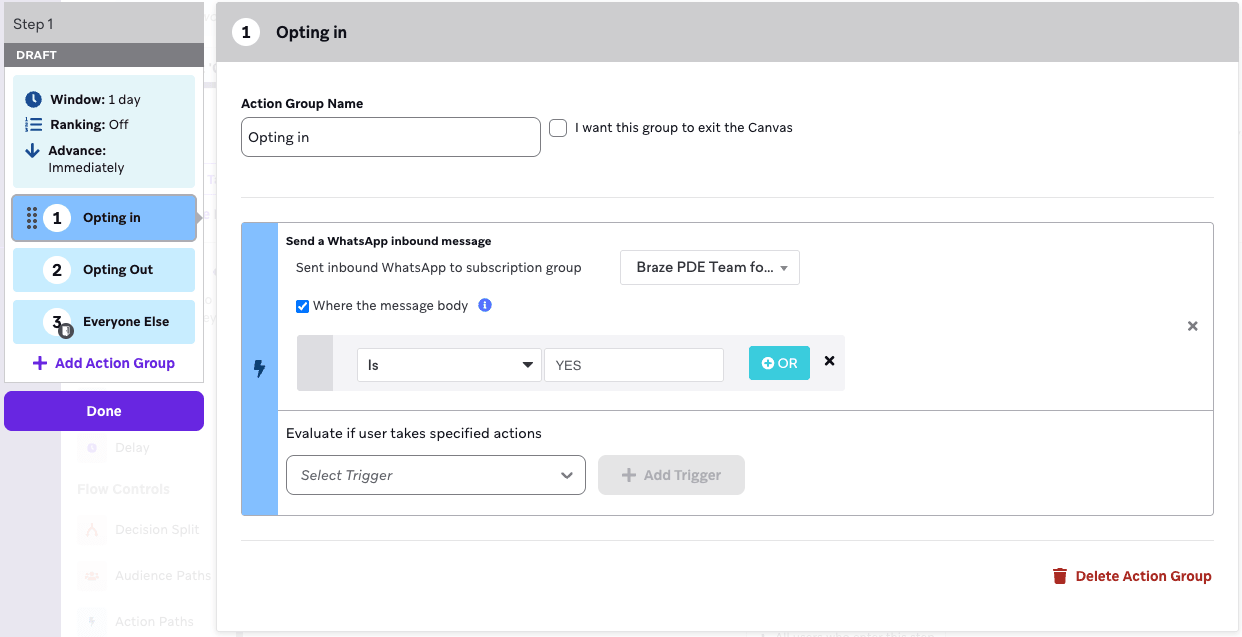
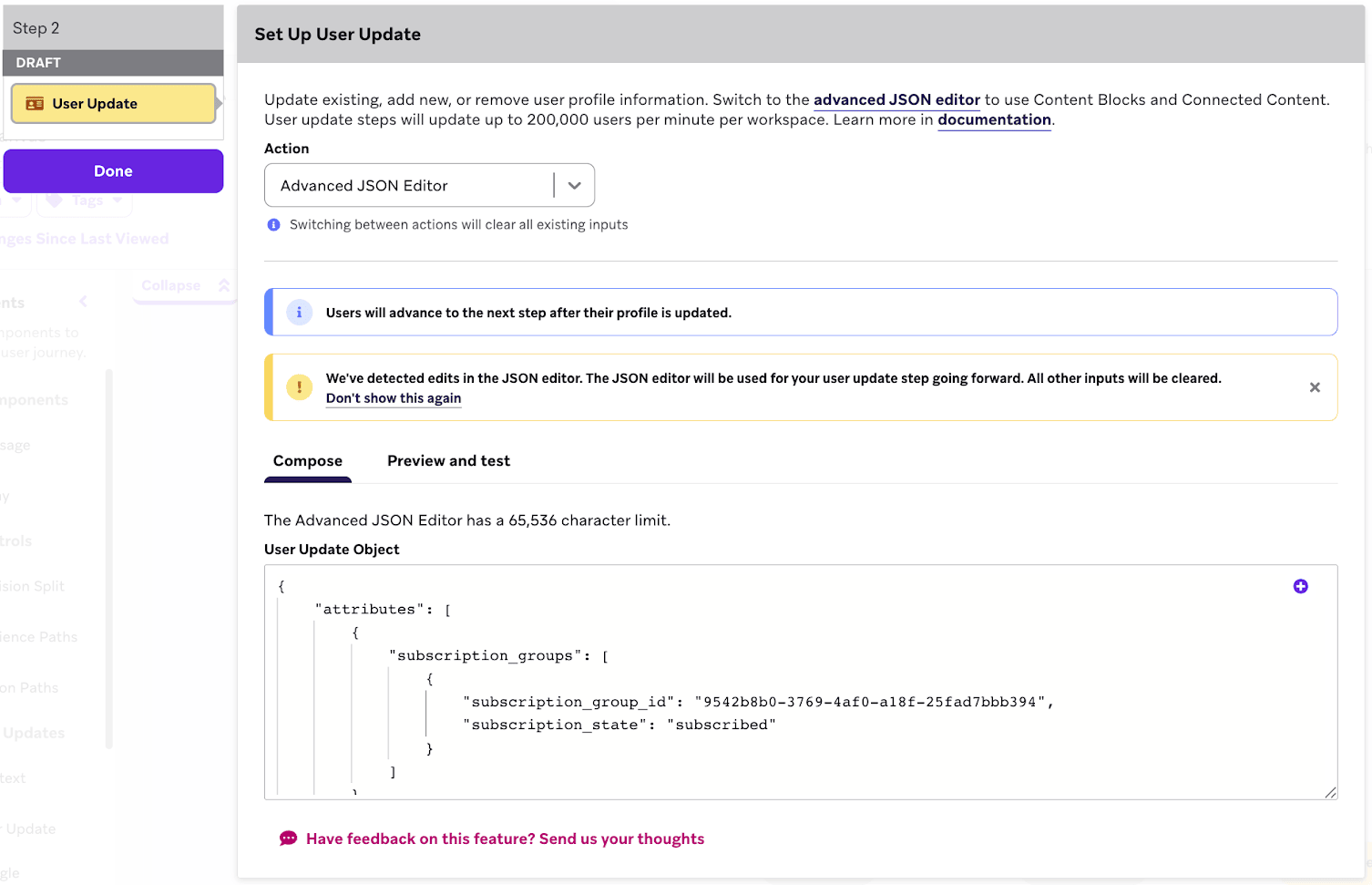
- Führen Sie das Opt-in der Nutzer:innen durch, indem Sie den Abo-Status der Nutzerprofile mit einer der folgenden Aktualisierungsmethoden ändern:
- Erstellen Sie einen Braze-zu-Braze-Webhook, der den Abo-Status über die REST API aktualisiert.
- Verwenden Sie den erweiterten JSON-Editor, um das Nutzerprofil mit dem Template zu aktualisieren, das den Abo-Status von Nutzer:innen für ein WhatsApp-Canvas aktualisiert.
Überlegungen
Nutzer:innenidentifizierung und Telefonnummern
Wenn jemand auf eine Anzeige klickt, wird eine WhatsApp-Unterhaltung mit Ihrem Unternehmen geöffnet. Meta teilt die Telefonnummer der Nutzer:innen jedoch möglicherweise nicht mit Braze – insbesondere dann, wenn WhatsApp-Datenschutzfunktionen (wie Benutzernamen und geschäftsbezogene Nutzer-IDs) die Nummer verschleiern. In diesem Fall gilt:
- Braze erhält eine geschäftsbezogene Nutzer-ID (BSUID), wenn Meta eine bereitstellt, und ordnet diese einem bestehenden Nutzerprofil zu oder erstellt ein neues Profil mit diesem Bezeichner.
- Eine Zuordnung zu einem bekannten Nutzerprofil allein anhand der Telefonnummer ist über den Klick auf die Anzeige nicht immer möglich. Planen Sie Segmentierung und Folge-Journeys auf Basis von Triggern für eingehende Nachrichten, dem Abo-Status und allen Bezeichnern, die bereits im Profil vorhanden sind.
- Wenn Sie zu einem späteren Zeitpunkt eine Telefonnummer im Profil benötigen, erfassen Sie diese über einen Opt-in- oder Kontaktfreigabe-Workflow, den Meta für Ihr Konto unterstützt – und nicht über den Klick auf die Anzeige selbst.
Preise
Unterhaltungen, die über eine Anzeige mit Klick zu WhatsApp gestartet werden, folgen Metas kostenlosem Einstiegspunkt-Preismodell, wenn die folgenden Bedingungen erfüllt sind:
- Wenn Ihnen eine Person über einen kostenlosen Einstiegspunkt, wie eine Anzeige mit Klick zu WhatsApp, eine Nachricht sendet, öffnet sich ein 24-stündiges Kundenservice-Fenster, in dem Sie dieser Person jede Art von Nachricht senden können.
- Wenn Sie innerhalb des Kundenservice-Fensters antworten (innerhalb von 24 Stunden), öffnet sich ein kostenloses Einstiegspunktfenster für 72 Stunden. Innerhalb des 72-Stunden-Fensters können berechtigte Nachrichtentemplates gemäß Metas Preismodell kostenlos sein. Ab dem 1. Oktober 2026 verbrauchen nicht-templatebasierte Antwortnachrichten Action Credits.