Eine E-Mail mit angepasstem HTML erstellen
E-Mail-Nachrichten eignen sich hervorragend, um Ihren Nutzer:innen Inhalte nach deren Wünschen zu liefern. Sie sind auch ausgezeichnete Werkzeuge, um Nutzer:innen erneut zu aktivieren, die Ihre App möglicherweise sogar deinstalliert haben. Das Senden von individuell angepassten E-Mail-Nachrichten verbessert das Nutzererlebnis und hilft Ihren Nutzer:innen, den größtmöglichen Mehrwert aus Ihrer App zu ziehen.
Beispiele für E-Mail-Campaigns finden Sie in unseren Fallstudien.

Wenn Sie zum ersten Mal eine E-Mail-Campaign erstellen, empfehlen wir Ihnen dringend, diese Braze-Lernkurse zu absolvieren:
Schritt 1: Wählen Sie, wo Sie Ihre Nachricht erstellen möchten
Verwenden Sie Campaigns für einzelne, einfache Nachrichten. Verwenden Sie Canvases für mehrstufige User-Journeys.
- Gehen Sie zu Messaging > Campaigns und wählen Sie Campaign erstellen.
- Wählen Sie E-Mail oder, für Campaigns, die auf mehrere Kanäle abzielen, wählen Sie Multichannel.
- Geben Sie Ihrer Campaign einen klaren und aussagekräftigen Namen.
- Fügen Sie nach Bedarf Teams und Tags hinzu.
- Tags erleichtern das Auffinden und Erstellen von Berichten über Ihre Campaigns. Wenn Sie zum Beispiel den Berichts-Builder verwenden, können Sie nach bestimmten Tags filtern.
- Fügen Sie so viele Varianten hinzu und benennen Sie diese, wie Sie für Ihre Campaign benötigen. Weitere Informationen zu diesem Thema finden Sie unter Multivariate und A/B-Tests.
Wenn alle Nachrichten in Ihrer Campaign ähnlich sein oder denselben Inhalt haben werden, verfassen Sie Ihre Nachricht, bevor Sie zusätzliche Varianten hinzufügen. Anschließend können Sie im Dropdown Variante hinzufügen die Option Von Variante kopieren auswählen.
- Erstellen Sie Ihr Canvas mit dem Canvas-Composer.
- Nachdem Sie Ihr Canvas eingerichtet haben, fügen Sie im Canvas-Builder einen Schritt hinzu. Geben Sie Ihrem Schritt einen klaren und aussagekräftigen Namen.
- Wählen Sie einen Schritt-Zeitplan und legen Sie bei Bedarf eine Verzögerung fest.
- Filtern Sie die Zielgruppe für diesen Schritt nach Bedarf. Sie können die Empfänger:innen dieses Schritts weiter eingrenzen, indem Sie Segmente angeben und zusätzliche Filter hinzufügen. Die Zielgruppenoptionen werden nach der Verzögerung zum Zeitpunkt des Nachrichtenversands überprüft.
- Wählen Sie Ihr Fortschrittsverhalten.
- Wählen Sie alle weiteren Messaging-Kanäle, die Sie mit Ihrer Nachricht kombinieren möchten.
Wenn Sie benutzerdefiniertes HTML erstellen möchten und Hintergründe in der mobilen Gmail-App bei aktiviertem Dark Mode des Geräts konsistent bleiben sollen, lesen Sie Mobile Gmail-App und Hintergrundfarben im Dark Mode.

Um Zugriff auf den HTML-Editor zu erhalten, wenden Sie sich an Ihren IT-Administrator, um zu überprüfen, ob Ihre Firewall *.bz-rndr.com zugelassen hat.
Schritt 2: Wählen Sie Ihre Bearbeitungserfahrung
Braze bietet zwei Bearbeitungserfahrungen beim Erstellen einer E-Mail-Campaign: unseren Drag-and-Drop-Editor und unseren Standard-HTML-Editor. Wählen Sie die entsprechende Kachel für die Bearbeitungserfahrung, die Sie bevorzugen.
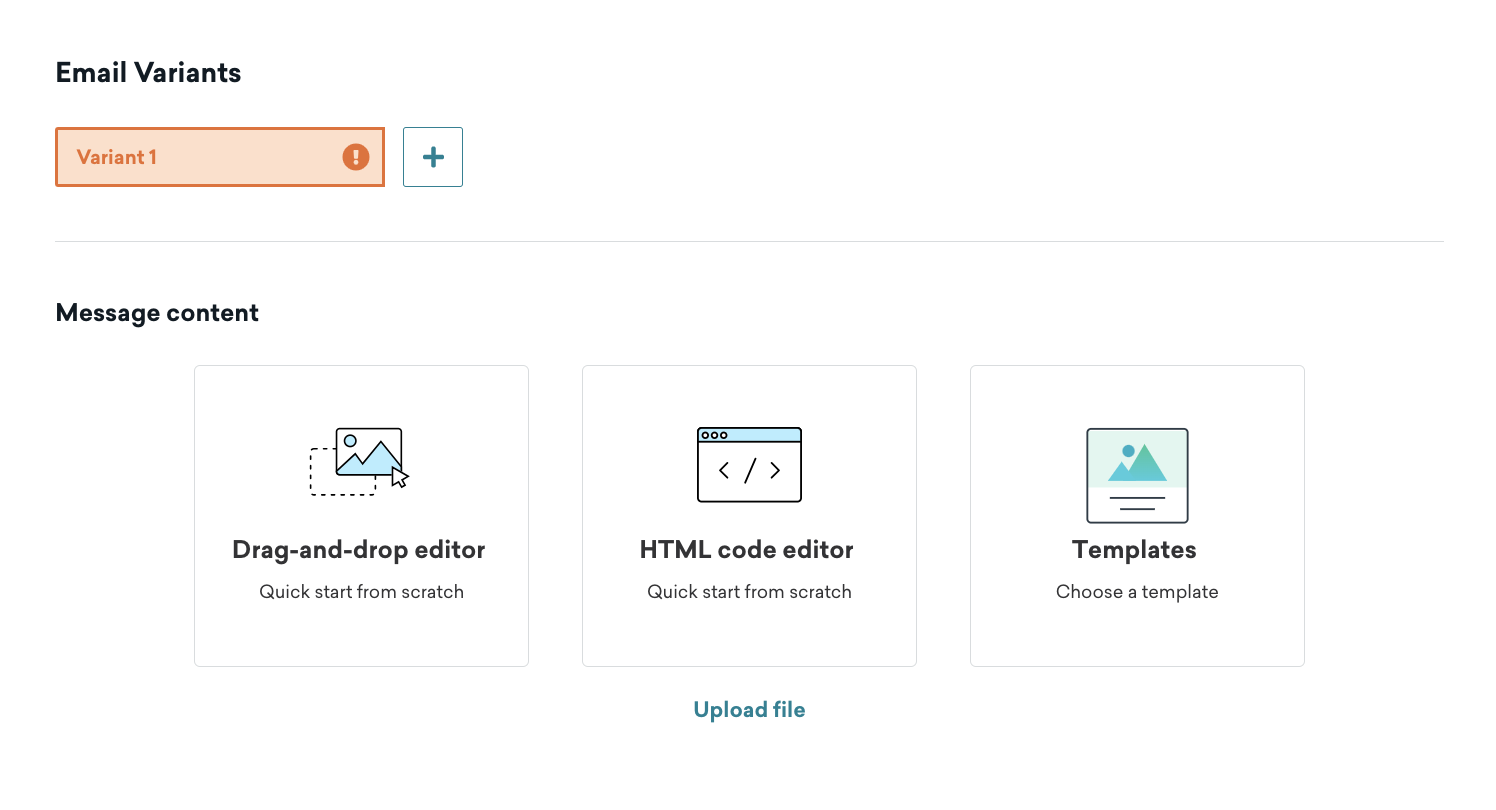
Anschließend können Sie entweder ein vorhandenes E-Mail-Template auswählen, ein Template hochladen (nur HTML-Editor) oder ein leeres Template verwenden.
Wenn Sie den HTML-Editor verwenden und Hintergrundfarben in der Gmail-Mobil-App bei aktiviertem Dark Mode des Geräts konsistent bleiben sollen, lesen Sie Gmail-Mobil-App und Dark-Mode-Hintergrundfarben.
Wir empfehlen, pro E-Mail-Campaign eine Bearbeitungserfahrung auszuwählen. Wählen Sie beispielsweise entweder den HTML Classic- oder den Block-Editor in einer einzelnen E-Mail-Campaign, anstatt zwischen Editoren zu wechseln.
Schritt 3: E-Mail verfassen
Nachdem Sie Ihr Template ausgewählt haben, sehen Sie eine Übersicht Ihrer E-Mail, von der aus Sie direkt zum Vollbild-Editor springen können, um Ihre E-Mail zu entwerfen, Ihre Versandinformationen zu ändern und Warnungen zur Zustellbarkeit oder Rechtskonformität einzusehen. Sie können beim Verfassen zwischen den Tabs HTML, Klassisch, Nur-Text und AMP wechseln.
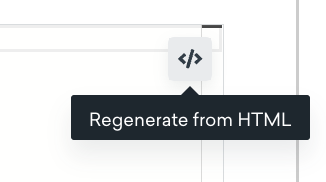
Braze aktualisiert die Nur-Text-Version automatisch aus der HTML-Version, bis eine Bearbeitung der Nur-Text-Version erkannt wird. Nachdem Braze eine Bearbeitung erkannt hat, stoppt es die automatische Aktualisierung, da davon ausgegangen wird, dass Sie beabsichtigte Änderungen vorgenommen haben. Um die automatische Synchronisierung wiederherzustellen, gehen Sie zu Plaintext und wählen Sie Regenerate from HTML (nur sichtbar, wenn die Nur-Text-Version nicht synchronisiert wird).
Um Bewegung in einer E-Mail mit genauer Vorschau hinzuzufügen, verwenden Sie GIFs anstelle von Elementen, die JavaScript erfordern, da die meisten Posteingänge JavaScript nicht unterstützen.
Braze entfernt automatisch HTML-Event-Handler, die als Attribute referenziert werden. Dadurch wird das HTML modifiziert, überprüfen Sie die E-Mail daher nach der Fertigstellung erneut. Erfahren Sie mehr über HTML-Handler.
Brauchen Sie Hilfe beim Erstellen überzeugender Texte? Nutzen Sie den KI-Textassistenten. Geben Sie einen Produktnamen oder eine Beschreibung ein, und die KI generiert menschenähnliche Marketingtexte zur Verwendung in Ihren Nachrichten.

Brauchen Sie Hilfe beim Erstellen von Rechts-nach-links-Nachrichten für Sprachen wie Arabisch und Hebräisch? Lesen Sie Rechts-nach-links-Nachrichten erstellen für Best Practices.
Gmail-Mobile-App und Dark Mode
Die Gmail-Mobile-App (Android und iOS) kann Hintergrundfarben invertieren, wenn das Gerät im Dark Mode ist. Das kann Layouts beeinträchtigen, bei denen der E-Mail-Hintergrund mit einer Bildkante oder einer bestimmten Markenfarbe übereinstimmen sollte.
Um dies zu vermeiden, verwenden Sie in der Tabellenzelle, die einen stabilen Hintergrund benötigt, einen einfarbigen CSS-linear-gradient anstelle von background-color. Gmail invertiert diese Behandlung weniger wahrscheinlich als eine flache Hintergrundfarbe.
Um beispielsweise einen weißen Hintergrund in einer Zelle beizubehalten, verwenden Sie Folgendes:
<td style="background-image: linear-gradient(#ffffff, #ffffff);">
Ersetzen Sie #ffffff durch Ihre gewünschte Farbe.

Dieser Ansatz funktioniert nicht zuverlässig bei <table aria-label="Gmail mobile app and dark mode #gmail-dark-mode">-Elementen allein. Setzen Sie den Gradienten daher auf die Zelle statt nur auf die Tabelle.
Weitere Informationen zur Gradient-Syntax finden Sie unter CSS-Gradienten auf W3Schools.
Schritt 3.1: Versandinformationen hinzufügen
Nachdem Sie Ihre E-Mail-Nachricht entworfen und erstellt haben, fügen Sie Ihre Versandinformationen unter Sending Settings hinzu.
- Wählen Sie unter Sending Info eine E-Mail als From Display Name + Address aus. Sie können dies auch anpassen, indem Sie Customize From Display Name + Address auswählen.
- Wählen Sie eine E-Mail als Reply-To Address aus. Sie können dies auch anpassen, indem Sie Customize Reply-To Address auswählen.
- Wählen Sie als Nächstes eine E-Mail als BCC Address aus, um Ihre E-Mail für diese Adresse sichtbar zu machen.
- Fügen Sie Ihrer E-Mail eine Betreffzeile hinzu. Optional können Sie auch einen Preheader hinzufügen. Um nach dem Preheader Leerraum einzufügen, aktivieren Sie das Kontrollkästchen Add whitespace after preheader.
Sie können Liquid in den Feldern From Display Name + Address und Reply-To Address verwenden, um diese basierend auf angepassten Attributen dynamisch zu gestalten. So können Sie mit einer einzigen E-Mail-Campaign oder einem einzigen Canvas-Schritt Nachrichten von verschiedenen Marken, Regionen oder Abteilungen versenden.
Eine Vorschau im rechten Panel wird mit den von Ihnen hinzugefügten Versandinformationen befüllt. Diese Informationen können auch aktualisiert werden, indem Sie zu Einstellungen > E-Mail-Präferenzen > Versandkonfiguration gehen.
Erweitert
Aktivieren Sie unter Sending Settings > Advanced die Option Inline-CSS für die breiteste Client-Unterstützung. Wenn Nachrichten abgeschnitten werden oder Bilder auf Zeilenhöhe gedehnt werden, versuchen Sie, Inline-CSS vorübergehend auszuschalten. Einige Templates funktionieren ohne Inlining besser.
Sie können auch Personalisierung für E-Mail-Header und E-Mail-Extras hinzufügen, um zusätzliche Daten an andere E-Mail-Anbieter zurückzusenden.
E-Mail-Anhänge
Sie können E-Mail-Anhänge auch mit den folgenden Methoden hinzufügen:
- Datei hochladen: Ziehen Sie eine Datei per Drag-and-Drop oder durchsuchen Sie Ihren Computer, um eine Datei direkt in die E-Mail hochzuladen. Braze überprüft den Dateityp und die Dateigröße (standardmäßig bis zu 2 MB) vor dem Hochladen. Anschließend werden diese Dateien in die Medienbibliothek hochgeladen. Dateien, die das Limit von 2 MB überschreiten, können nicht hochgeladen werden.
- Medienbibliothek verwenden: Durchsuchen und wählen Sie Assets aus, die bereits in der Medienbibliothek gespeichert sind. PDFs, Word-Dokumente, Excel-Dateien und PowerPoint-Präsentationen werden unterstützt.
- Von URL hinzufügen: Geben Sie eine URL ein, die auf die Datei verweist, und legen Sie einen Anzeigenamen für die Datei fest. Da Braze bei der E-Mail-Erstellung keine beliebigen URLs auf ihre Größe prüfen kann, wird die Dateigröße erst beim Versand überprüft.
Liquid wird im Feld Von URL hinzufügen nicht unterstützt.
Lesen Sie die E-Mail-Richtlinien für spezifische Best Practices.
E-Mail-Header
Um E-Mail-Header hinzuzufügen, wählen Sie Add New Header. E-Mail-Header enthalten Informationen über die gesendete E-Mail. Diese Schlüssel-Wert-Paare umfassen typischerweise Sender, Empfänger:in, Authentifizierungsprotokoll und Routing-Informationen. Braze fügt automatisch die RFC-erforderlichen Header-Informationen für E-Mails hinzu, damit diese die Posteingangsanbieter erreichen.
Braze bietet Ihnen die Flexibilität, bei Bedarf zusätzliche E-Mail-Header für erweiterte Anwendungsfälle hinzuzufügen. Es gibt einige reservierte Felder, die von der Braze-Plattform beim Versand überschrieben werden.
Vermeiden Sie die Verwendung der folgenden Schlüssel:
| Reservierte Felder | ||
|---|---|---|
| BCC | dkim-signature | Reply-To |
| CC | From | Subject |
| Content-Transfer-Encoding | MIME-Version | To |
| Content-Type | Received | x-sg-eid |
| DKIM-Signature | received | x-sg-id |
E-Mail-Extras hinzufügen
E-Mail-Extras ermöglichen es Ihnen, zusätzliche Daten an andere E-Mail-Anbieter zurückzusenden. Dies ist nur für erweiterte Anwendungsfälle relevant, daher sollten Sie E-Mail-Extras nur verwenden, wenn Ihr Unternehmen dies bereits eingerichtet hat.
Um E-Mail-Extras hinzuzufügen, gehen Sie zu Sending Info und wählen Sie Add New Extra.

Die Gesamtheit der hinzugefügten Schlüssel-Wert-Paare sollte 1 KB nicht überschreiten. Andernfalls werden die Nachrichten abgebrochen.
E-Mail-Extra-Werte werden nicht an Currents oder Snowflake veröffentlicht. Wenn Sie zusätzliche Metadaten oder dynamische Werte an Currents oder Snowflake senden möchten, verwenden Sie stattdessen message_extras.
Schritt 3.2: Vorschau und Test Ihrer Nachricht
Nachdem Sie Ihre E-Mail fertiggestellt haben, testen Sie sie vor dem Versand. Wählen Sie am unteren Rand des Übersichtsbildschirms Preview and Test.
Hier können Sie eine Vorschau anzeigen, wie Ihre E-Mail im Posteingang von Kund:innen erscheinen wird. Mit der ausgewählten Option Preview as User können Sie eine Vorschau Ihrer E-Mail als zufällige:r Nutzer:in anzeigen, eine:n bestimmte:n Nutzer:in auswählen oder eine:n benutzerdefinierte:n Nutzer:in erstellen. So können Sie testen, ob Ihre Connected-Content- und Personalisierungsaufrufe wie erwartet funktionieren.
Anschließend können Sie über Copy preview link einen teilbaren Vorschaulink generieren und kopieren, der zeigt, wie die E-Mail für eine:n zufällige:n Nutzer:in aussehen wird. Weitere Informationen finden Sie unter Teilbare Vorschau.
Sie können auch zwischen Desktop-, Mobil- und Nur-Text-Ansichten wechseln, um ein Gefühl dafür zu bekommen, wie Ihre Nachricht in verschiedenen Kontexten erscheinen wird.
Neugierig, wie Ihre E-Mail für Nutzer:innen im Dark Mode aussieht? Wählen Sie den Umschalter Dark Mode Preview im Bereich Preview and Test (nur im Drag-and-Drop-Editor). Wenn Sie den HTML-Editor verwenden, können Sie das Rendering im Dark Mode der Gmail-Mobile-App dennoch mit Gmail-Mobile-App und Dark Mode adressieren.
Wenn Sie für eine abschließende Prüfung bereit sind, wählen Sie Test Send und senden Sie eine Testnachricht an sich selbst oder eine Testergruppe, um zu bestätigen, dass die E-Mail auf verschiedenen Geräten und Clients korrekt angezeigt wird.
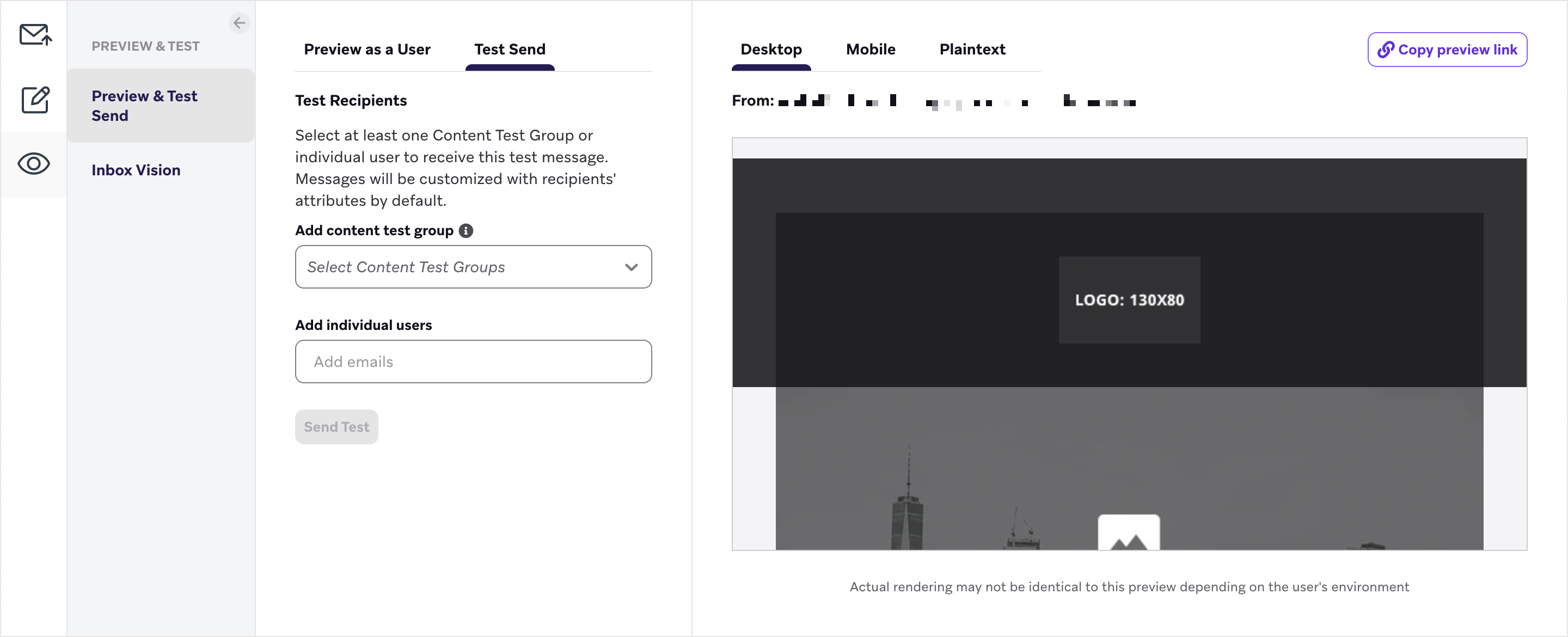
Wenn Sie Probleme mit Ihrer E-Mail feststellen oder Änderungen vornehmen möchten, wählen Sie Edit Email, um zum Editor zurückzukehren.
E-Mail-Clients, die Vorschautext unterstützen, ziehen immer genügend Zeichen ein, um den gesamten verfügbaren Vorschautextbereich zu füllen. Das kann jedoch dazu führen, dass der Vorschautext unvollständig oder nicht optimal erscheint.
Um dies zu vermeiden, können Sie nach Ihrem gewünschten Vorschautext Leerraum erstellen, damit E-Mail-Clients keine anderen ablenkenden Texte oder Zeichen in den Umschlaginhalt einziehen. Im Bereich Sending Settings können Sie das Kontrollkästchen Add whitespace after preheader aktivieren, um automatisch Leerraum hinzuzufügen.
Alternativ können Sie, wenn Sie mehr Kontrolle benötigen, nach dem gewünschten Vorschautext manuell eine Kette von breitenlosen Nicht-Verbindern (‌) und geschützten Leerzeichen ( ) hinzufügen.
Wenn der folgende Code für den HTML-Editor am Ende Ihres Vorschautexts im Preheader-Bereich hinzugefügt wird, fügt er den gewünschten Leerraum hinzu:
<div style="display: none; max-height: 0px; overflow: hidden;"> ‌ ‌ ‌ ‌ ‌ ‌ ‌ ‌ ‌ ‌ ‌ ‌ ‌ </div>
Für den Drag-and-Drop-Editor fügen Sie nur die breitenlosen Nicht-Verbinder (‌) ohne die <div>-Formatierung direkt im Preheader im Bereich Sending Settings hinzu.
In der Apple-Mail-App müssen Bildlinks in HTML-E-Mails https://-URLs verwenden, um anklickbar zu sein. Verwenden Sie sichere Links für jedes Bild, das in ein Anker-Tag eingebettet ist, wenn Sie Klicks von Apple-Mail-Empfänger:innen erwarten.
Schritt 3.3: E-Mail auf Fehler prüfen
Vor dem Versand hebt der Editor häufige Probleme hervor:
- Anzeigename des Absenders und Header nicht gemeinsam festgelegt
- Ungültige Absender- oder Antwortadressen
- Doppelte Header-Schlüssel
- Liquid-Syntaxfehler
- Content Blocks, die ein vollständiges
<!DOCTYPE html>enthalten - E-Mail-Text überschreitet 400 KB
- Streben Sie weniger als 102 KB an, um ein Abschneiden zu vermeiden.
- Leerer Text oder Betreff
- Fehlender Abmeldelink
- Absender-Domain nicht auf der Allowlist (Versand wird stark gedrosselt)
Schritt 4: Erstellen Sie den Rest Ihrer Campaign oder Ihres Canvas
Erstellen Sie als Nächstes den Rest Ihrer Campaign. In den folgenden Abschnitten erfahren Sie, wie Sie Braze-Tools zur Erstellung Ihrer E-Mail-Campaign verwenden.
Zustellungszeitplan oder Trigger wählen
Stellen Sie E-Mails basierend auf einem geplanten Zeitpunkt, einer Aktion oder einem API-Trigger zu. Weitere Informationen finden Sie unter Ihre Campaign planen.
Wenn bei API-getriggerten Campaigns die Trigger-Aktion auf Mit Campaign interagieren eingestellt ist, wird durch die Auswahl der Option Empfangen als Interaktion Ihre neue Campaign ausgelöst, sobald Braze die ausgewählte Campaign als gesendet markiert – auch wenn die Nachricht bounct oder nicht zugestellt werden kann.
Sie können auch die Dauer der Campaign festlegen, Ruhezeiten angeben und Frequency-Capping-Regeln einrichten.
Zielgruppe zusammenstellen
Als Nächstes stellen Sie Ihre Zielgruppe zusammen, indem Sie Segments oder Filter auswählen. Braze zeigt eine Live-Vorschau der Segment-Population an, einschließlich der Anzahl der Nutzer:innen, die per E-Mail erreichbar sind. Die genaue Segment-Zugehörigkeit wird unmittelbar vor dem Versand berechnet.
Ihre Nachricht wird ausschließlich an Nutzer:innen gesendet, die bereits die Bedingungen erfüllen, die Sie im Schritt „Zielgruppe“ festgelegt haben. Anschließend müssen sie noch den Trigger erfüllen, den Sie im Schritt „Zustellung planen“ definieren. Stellen Sie sich die Zielgruppe als einen Warteraum vor – nur Personen, die sich bereits darin befinden, können voranschreiten, wenn die nächste Aktion erfolgt.
Sie können die Campaign auch so konfigurieren, dass sie nur an Nutzer:innen mit einem bestimmten Abo-Status gesendet wird, z. B. an Nutzer:innen, die E-Mails abonniert haben und per Opt-in zugestimmt haben.
Optional können Sie die Zustellung auch auf eine bestimmte Anzahl von Nutzer:innen innerhalb des Segments begrenzen oder Nutzer:innen erlauben, dieselbe Nachricht bei einer Wiederholung der Campaign erneut zu erhalten.
Beim Erstellen einer neuen E-Mail-Campaign ist die Kontrollgruppe standardmäßig auf 20 % eingestellt und kann je nach Bedarf angepasst oder entfernt werden.
Mehrkanalige Campaigns mit E-Mail und Push
Bei mehrkanaligen Campaigns, die sowohl E-Mail- als auch Push-Kanäle ansprechen, möchten Sie Ihre Campaign möglicherweise so einschränken, dass nur Nutzer:innen, die ausdrücklich per Opt-in zugestimmt haben, die Nachricht erhalten (ohne abonnierte oder abgemeldete Nutzer:innen). Angenommen, Sie haben drei Nutzer:innen mit unterschiedlichen Opt-in-Status:
- Nutzer:in A hat E-Mail abonniert und Push ist aktiviert. Diese:r Nutzer:in erhält die E-Mail nicht, wird aber die Push-Nachricht erhalten.
- Nutzer:in B hat E-Mail-Opt-in, aber Push ist nicht aktiviert. Diese:r Nutzer:in wird die E-Mail erhalten, erhält aber nicht die Push-Nachricht.
- Nutzer:in C hat E-Mail-Opt-in und Push ist aktiviert. Diese:r Nutzer:in wird sowohl die E-Mail als auch die Push-Nachricht erhalten.
Wählen Sie dazu unter Zielgruppen-Zusammenfassung aus, dass diese Campaign nur an „Nur Nutzer:innen mit Opt-in“ gesendet werden soll. Dadurch wird sichergestellt, dass nur Nutzer:innen mit Opt-in Ihre E-Mail erhalten, und Braze sendet Ihre Push-Nachricht standardmäßig nur an Nutzer:innen, die Push aktiviert haben.
Schließen Sie bei dieser Konfiguration im Schritt Zielgruppen keine Filter ein, die die Zielgruppe auf einen einzelnen Kanal einschränken (z. B. Foreground Push Enabled = True oder Email Subscription = Opted-In).
Konversions-Events auswählen
Braze ermöglicht es Ihnen zu verfolgen, wie oft Nutzer:innen bestimmte Aktionen, sogenannte Konversions-Events, nach dem Empfang einer Campaign ausführen. Sie können jede der folgenden Aktionen als Konversions-Event festlegen:
- App öffnen
- Kauf tätigen (Dies kann ein allgemeiner Kauf oder ein bestimmter Artikel sein)
- Bestimmtes angepasstes Event ausführen
- E-Mail öffnen
Sie können ein Zeitfenster von bis zu 30 Tagen festlegen, in dem Braze eine Konversion zählt, wenn Nutzer:innen die angegebene Aktion ausführen. Obwohl Braze Öffnungen und Klicks automatisch verfolgt, können Sie das Konversions-Event auf eine Öffnung oder einen Klick setzen, um Mit BrazeAITM optimieren zu nutzen.
Wenn Sie es noch nicht getan haben, vervollständigen Sie die verbleibenden Abschnitte Ihrer Canvas-Komponenten. Weitere Informationen zum Aufbau Ihres Canvas, einschließlich multivariatem Testen und Mit BrazeAITM optimieren, finden Sie unter Canvas erstellen.
5. Schritt: Überprüfen und bereitstellen
Im letzten Abschnitt wird die von Ihnen erstellte Campaign zusammengefasst. Bestätigen Sie alle relevanten Details und wählen Sie Campaign starten aus.
Informationen darüber, wie Sie auf die Ergebnisse Ihrer E-Mail-Campaigns zugreifen können, finden Sie unter E-Mail-Berichterstattung.