Zum-Kalender-hinzufügen-Links
Wenn Sie ein Event, einen Sale oder einen Termin bewerben, können Sie es Ihren Nutzer:innen erleichtern, das Event in ihrem Kalender zu speichern, indem Sie einen „Zum Kalender hinzufügen“-Link in Ihre E-Mails einfügen.
Verfassen Sie Ihre E-Mail und legen Sie fest, wo die beiden Kalenderoptionen erscheinen sollen: ein Link für Google Calendar und einer für andere Kalender (wie iCal oder Outlook). Verwenden Sie Linktexte wie „Zu Google Calendar hinzufügen“ und „Zu iCal oder Outlook hinzufügen“.
Wie Sie die URLs einfügen, hängt davon ab, welchen E-Mail-Editor Sie verwenden:
- Drag-and-Drop-Editor: Wählen Sie in einem Paragraph-Block die zu verlinkenden Wörter aus, öffnen Sie das Link-Steuerelement in der Symbolleiste und fügen Sie die URL aus dem URL-Format ein. Alternativ können Sie einen Button-Block verwenden, den Linktyp auf Webseite öffnen setzen und die URL in URL einfügen.
- HTML-Editor: Verwenden Sie die Rich-Text-Link-Steuerelemente für verlinkten Text oder fügen Sie
<a href="...">Tags in Ihrem HTML für jede Kalender-URL hinzu.
URL-Format
Fügen Sie Ihren Links die folgende URL hinzu und ersetzen Sie die Platzhalter. Der einzige Unterschied zwischen diesen beiden URLs besteht darin, dass Google Calendar einen zusätzlichen Parameter benötigt: &format=gcal.
https://ics.agical.io/?subject=EVENT_SUBJECT&location=EVENT_LOCATION&dtstart=START_TIME&dtend=END_TIME&description=EVENT_DESCRIPTION&format=gcal
https://ics.agical.io/?subject=EVENT_SUBJECT&location=EVENT_LOCATION&dtstart=START_TIME&dtend=END_TIME&description=EVENT_DESCRIPTION
Ersetzen Sie Folgendes:
EVENT_SUBJECT: Titel des EreignissesEVENT_LOCATION: Standort des EreignissesSTART_TIME: Startzeit des Ereignisses im ISO-8601-Format (YYYY-MM-DDTHH:MM:SSZ) als UTCEND_TIME: Endzeit des Ereignisses im ISO-8601-Format (YYYY-MM-DDTHH:MM:SSZ) als UTCEVENT_DESCRIPTION: Beschreibung des Ereignisses
Ersetzen Sie Leerzeichen durch den HTML-Escape-Code %20. Beispielsweise würde ein Betreff von „Meet Braze“ als „Meet%20Braze“ geschrieben werden.
Hier ein Beispiel für eine „Zu Google Calendar hinzufügen“-URL:
https://ics.agical.io/?subject=Meet%20Braze&location=114%20Sansome%20Street&dtstart=2021-06-24T15:00:00Z&dtend=2021-06-24T16:00:00Z&description=Braze%20Party&format=gcal
Zusätzliche Parameter
Die folgenden Parameter sind optional und können verwendet werden, um weitere Aspekte eines Ereignisses zu definieren.
- Name des Organisators:
&organizer=name - URL zum Ereignis anhängen:
&attach=http://www.example.com/ - Dauer:
duration=30M– als Alternative zur Endzeit des Ereignisses (dtend) können Sie eine Dauer wie 1H oder 30M angeben - Erinnerungsalarm in Minuten:
&reminder=15 - Ganztägiges Ereignis:
&allday=1 - UID: optionaler Parameter, um den eindeutigen Bezeichner für das Ereignis fest zu codieren, sodass einige Kalender-Apps das Ereignis im Laufe der Zeit aktualisieren können. Der String @ics.agical.io wird automatisch an den Wert angehängt.
Sie können auch zusätzliche Parameter für wiederkehrende Ereignisse hinzufügen:
- Wöchentliche Ereignisse:
&recur=weekly - Monatliche Ereignisse:
&recur=monthly - Ende der Wiederholung:
&recuruntil=END_DATE, wobeiEND_DATEdas Datum und die Uhrzeit ist, zu der die Wiederholung endet, im ISO-8601-Format (YYYY-MM-DDTHH:MM:SSZ) als UTC
Link-Verhalten
Wenn Nutzer:innen auf den Link klicken, wandeln Kalender die UTC-Zeitstempel in den URLs automatisch so um, dass sie die in ihrem Kalender eingestellte Zeitzone widerspiegeln.
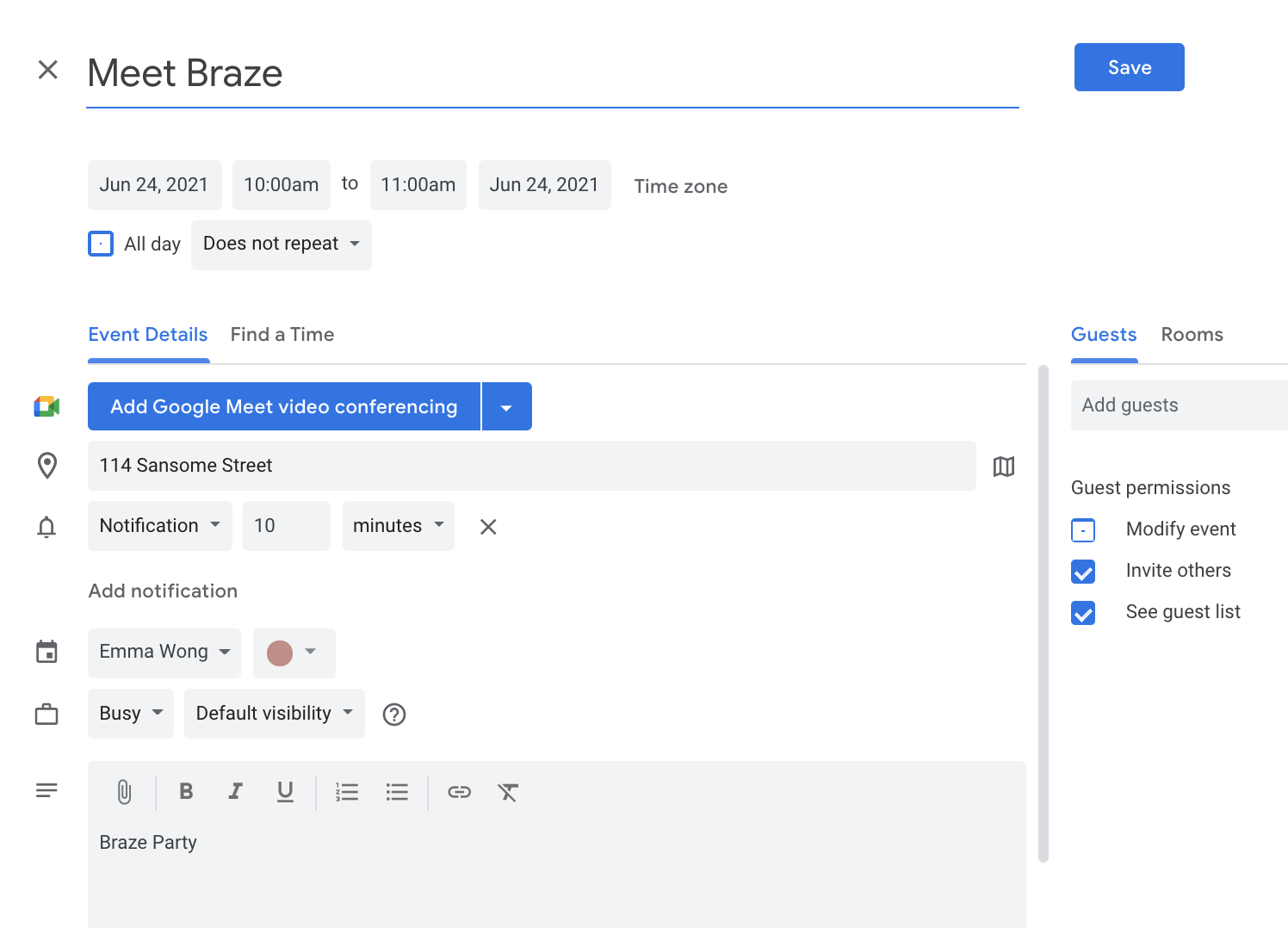
Wenn Sie beispielsweise den Beispiellink „Zu Google Kalender hinzufügen“ öffnen und Ihr Kalender auf CST eingestellt ist, wird die Uhrzeit des Ereignisses entsprechend der Umrechnung von 15:00 Uhr UTC in CST (10:00 Uhr) vorausgefüllt.
Google Kalender
Beim Klicken öffnet sich Google Kalender in einem neuen Tab oder Fenster, wobei die Ereignisdetails in der Einladung vorausgefüllt sind und von Nutzer:innen gespeichert werden können. Dies funktioniert sowohl auf Mobilgeräten als auch auf dem Desktop.
iCal oder Outlook
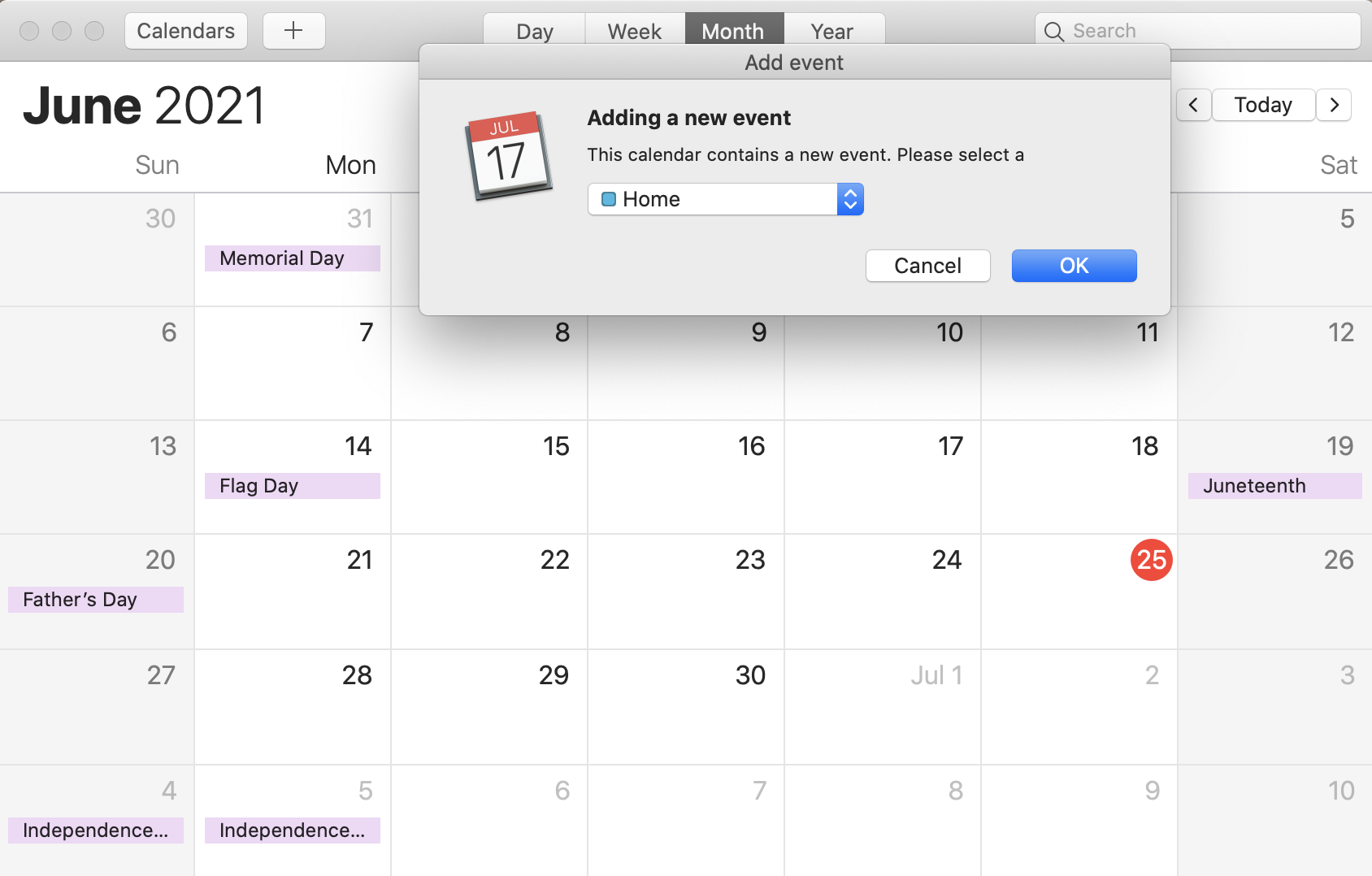
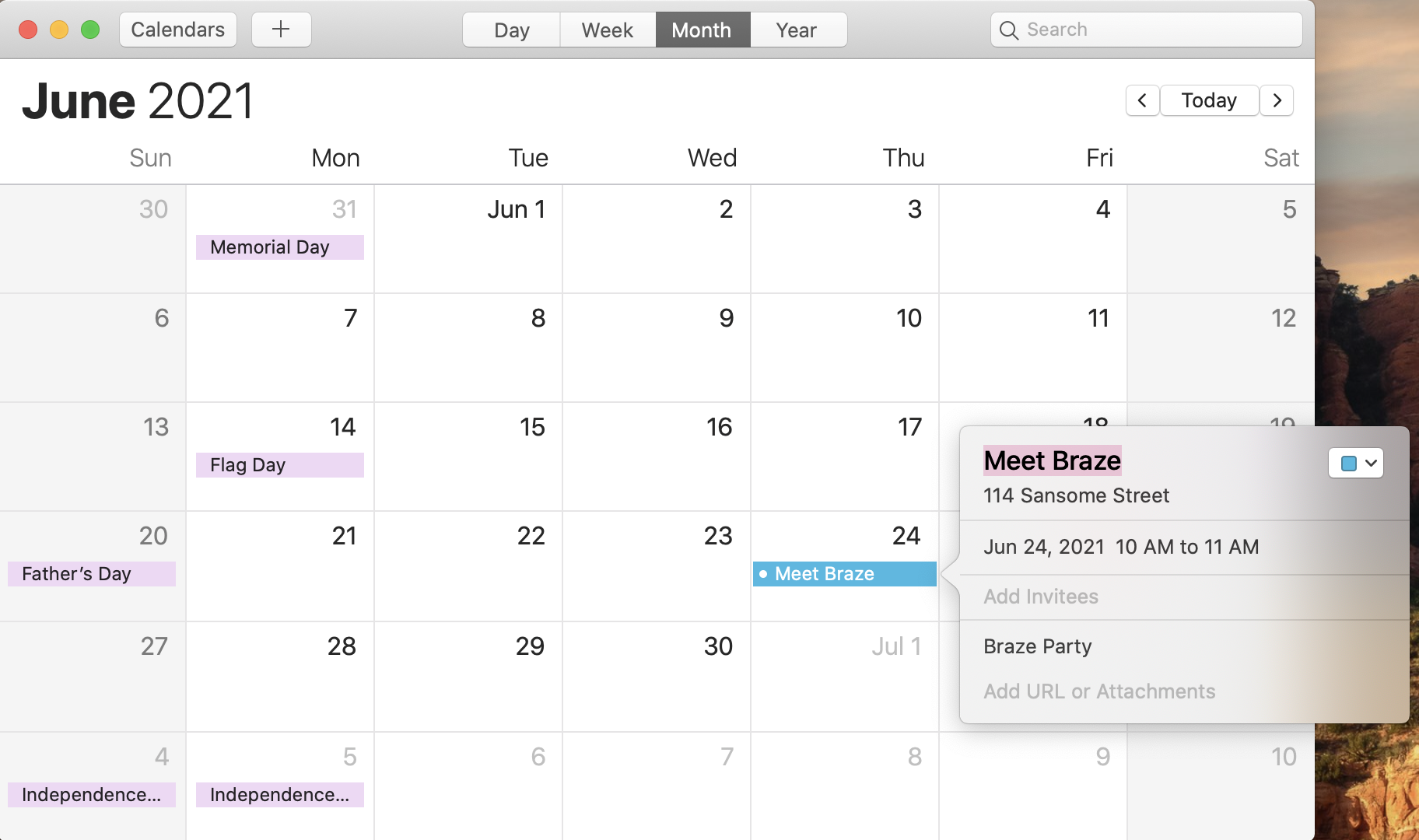
Beim Klicken auf dem Desktop wird eine ICS-Datei in den Standard-Downloadordner Ihres Browsers heruntergeladen (in der Regel der Ordner Downloads). Nutzer:innen müssen dann die ICS-Datei öffnen, wodurch iCal oder Outlook gestartet wird und sie aufgefordert werden, das Ereignis zu ihrem Kalender hinzuzufügen.
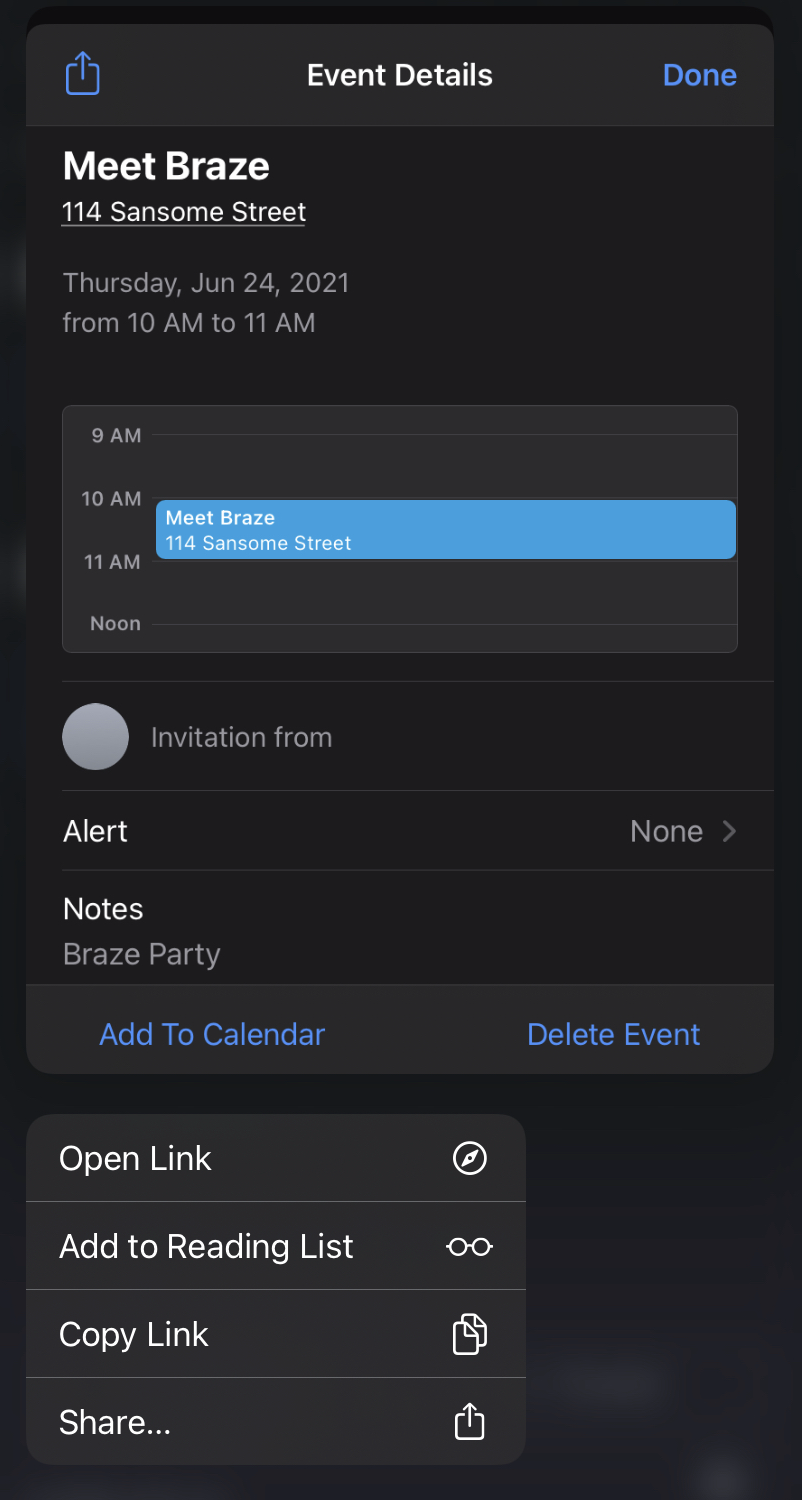
Auf Mobilgeräten hängt das Verhalten vom Gerät und der E-Mail-App ab.

Auf dem iPhone laden die Mail-App und Microsoft Outlook die ICS-Datei auf das Gerät herunter, wenn Nutzer:innen auf den iCal-Link tippen, aber diese Apps öffnen den Kalender nicht über den Link. Um das Ereignis hinzuzufügen, öffnen Sie die heruntergeladene Datei über Dateien, Downloads oder die Anhangsansicht (je nach App) und führen Sie dann die Schritte im Kalender aus. Der genaue Speicherort hängt von der E-Mail-App und den iOS-Einstellungen ab.
In einigen anderen mobilen E-Mail-Apps oder Browsern kann durch langes Drücken auf den Link eine Option zum Hinzufügen des Ereignisses zu einem Kalender angezeigt werden.
Weitere Informationen finden Sie unter: