Verzögerung
Verzögerungskomponenten ermöglichen es Ihnen, eine eigenständige Verzögerung zu einem Canvas hinzuzufügen. Sie können eine Verzögerung zu Ihrem Canvas hinzufügen, ohne eine zugehörige Nachricht hinzufügen zu müssen.
Verzögerungen können Ihren Canvas übersichtlicher gestalten. Sie können diese Komponente auch verwenden, um einen anderen Schritt bis zu einem genauen Datum, bis zu einem bestimmten Tag oder bis zu einem bestimmten Wochentag zu verzögern. Eine Verzögerungskomponente kann mit höchstens einem nachfolgenden Schritt verbunden werden.
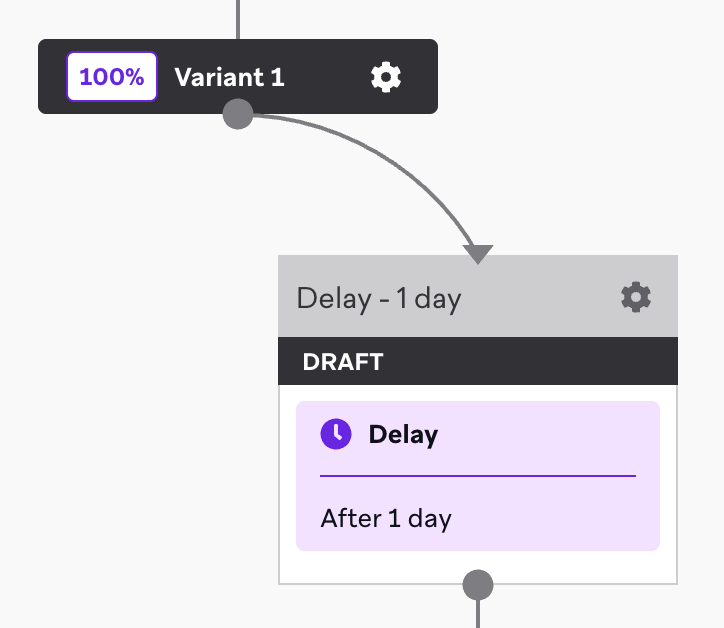
Verzögerung erstellen
Um eine Verzögerung zu erstellen, fügen Sie Ihrem Canvas einen Schritt hinzu. Ziehen Sie die Verzögerungskomponente per Drag-and-Drop aus der Seitenleiste, oder wählen Sie den Plus-Button am unteren Rand eines Schritts und dann Delay aus.
Erweiterte Verzögerungen
Sie können Verzögerungsschritte auf bis zu zwei Jahre (730 Tage) verlängern. Wenn Sie beispielsweise neue Nutzer:innen für Ihre App onboarden, können Sie eine erweiterte Verzögerung von zwei Monaten hinzufügen, bevor Sie einen Nachrichtenschritt senden, um die Nutzer:innen anzustoßen, die noch keine Sitzung gestartet haben.
Arten von Zeitverzögerungen
Sie können die Art der Verzögerung vor der nächsten Nachricht in Ihrem Canvas auswählen. Sie können entweder eine Verzögerung festlegen, die Ihre Nutzer:innen für einen bestimmten Zeitraum aufhält, oder Ihre Nutzer:innen bis zu einem bestimmten Datum und einer bestimmten Uhrzeit verzögern.
Wenn eine Zeitverzögerung vorhanden ist, ist zu erwarten, dass einige Nutzer:innen erst nach Ablauf der Verzögerung zum nächsten Canvas-Schritt übergehen. Nutzer:innen, die sich in der Verzögerung befinden, werden nicht zur Metrik Proceeded to Next Step hinzugefügt. Weitere Informationen finden Sie unter Verzögerungs-Analytics.
Durch die Auswahl von Duration können Sie Nutzer:innen für eine festgelegte Anzahl von Sekunden, Minuten, Stunden, Tagen oder Wochen und zu einer bestimmten Uhrzeit verzögern. Sie können Nutzer:innen beispielsweise um vier Stunden oder um einen Tag verzögern.
Beachten Sie den Unterschied zwischen der Berechnung von „Tagen“ und „Kalendertagen“.
- Ein „Tag“ umfasst 24 Stunden und wird ab dem Zeitpunkt berechnet, an dem die Nutzer:innen den Verzögerungsschritt betreten.
- Ein „Kalendertag“ definiert die Wartezeit bis zur nächsten angegebenen Uhrzeit, die weniger als 24 Stunden betragen kann. Sie können wählen, ob die Verzögerung in Unternehmenszeit oder in der Ortszeit der Nutzer:innen erfolgt. Wenn keine Uhrzeit angegeben wird, werden die Nutzer:innen bis Mitternacht des nächsten Tages in Unternehmenszeit verzögert.
Verzögerungsverhalten: „Kalendertage“ zu einer bestimmten Uhrzeit im Vergleich zu „Tagen“
Wenn Sie Kalendertage als Einheit auswählen und At a specific time aktivieren (zum Beispiel 1 Kalendertag um 9 Uhr), berechnet Canvas zuerst das Zielkalenderdatum und wendet dann die geplante Uhrzeit an. Wenn beispielsweise ein Canvas-Schritt am Montag um 21 Uhr sendet und der Verzögerungsschritt auf 1 Kalendertag um 9 Uhr eingestellt ist, wird der nächste Schritt am Dienstag um 9 Uhr gesendet. Canvas berechnet Montag + 1 Kalendertag = Dienstag und wendet dann die Uhrzeit 9 Uhr an.
Im Gegensatz dazu wartet Canvas, wenn Sie Tage als Einheit ohne At a specific time auswählen (zum Beispiel After 1 day), volle 24 Stunden ab dem Zeitpunkt, an dem die Nutzer:innen den Verzögerungsschritt betreten. Wenn ein Schritt beispielsweise am 13. Oktober um 9:35 Uhr sendet und der Verzögerungsschritt After 1 day beträgt, wird der nächste Schritt am 14. Oktober um 9:35 Uhr gesendet.
Sie können auch At a specific time auswählen, um festzulegen, wann die Nutzer:innen im Canvas vorankommen. Diese Option berücksichtigt die Uhrzeit, zu der die Nutzer:innen den Verzögerungsschritt betreten haben. Wenn diese Uhrzeit nach der in den Einstellungen konfigurierten Zeit liegt, fügt Braze der Verzögerung weitere Stunden hinzu.
Nehmen wir als Beispiel an, heute ist der 11. Dezember, und unser Verzögerungsschritt ist auf eine Duration von einer Woche um 8 Uhr UTC eingestellt. Wenn Nutzer:innen den Verzögerungsschritt am 4. Dezember betreten, werden sie heute aus dem Verzögerungsschritt entlassen, um ihre Journey fortzusetzen, sofern sie den Verzögerungsschritt ursprünglich vor 8 Uhr UTC betreten haben. Wenn sie den Verzögerungsschritt nach dieser Uhrzeit betreten haben, werden die Nutzer:innen bis zum nächsten Tag verzögert (dem nächsten Vorkommen dieser Uhrzeit).
Durch die Auswahl von Calendar date können Sie Nutzer:innen im Schritt bis zu einem bestimmten Datum und einer bestimmten Uhrzeit halten.
Hinweise
Nutzer:innen erhalten keine bereits abgelaufenen Schritte oder Nachrichten
Wenn das ausgewählte Datum und die Uhrzeit bereits vergangen sind, wenn die Nutzer:innen den Verzögerungsschritt erreichen, verlassen sie den Canvas. Zwischen dem Start des Canvas und den gewählten Daten für „Bis zu einem bestimmten Tag warten“-Schritte können bis zu 31 Tage liegen.
Nutzer:innen erhalten beispielsweise in diesen Szenarien keine Schritte oder Nachrichten:
- Eine Nachricht soll am 3. Mai um 21 Uhr gesendet werden, aber der Verzögerungsschritt läuft am 3. Mai um 9 Uhr ab.
- Ein Canvas-Schritt verzögert bis zu einer bestimmten Uhrzeit in der Ortszeit der Nutzer:innen, aber die Nutzer:innen haben keine Zeitzone in ihrem Nutzerprofil hinterlegt. Die Verzögerung fällt dann für diese Nutzer:innen auf die Unternehmenszeit zurück, die die angegebene Uhrzeit bereits überschritten hat.
Nutzer:innen verlassen den Canvas, wenn ein nachfolgender Verzögerungsschritt innerhalb des Zeitrahmens eines vorherigen Verzögerungsschritts liegt
Wenn der Canvas zwei Verzögerungsschritte hat, der erste Verzögerungsschritt jedoch länger als der zweite ist, verlassen die Nutzer:innen ebenfalls den Canvas.
Nehmen wir beispielsweise an, ein Canvas hat folgende Schritte:
- Schritt 1: Nachrichtenschritt
- Schritt 2: Verzögerungsschritt bis 13. Dezember um 22 Uhr
- Schritt 3: Nachrichtenschritt
- Schritt 4: Verzögerungsschritt bis 13. Dezember um 19 Uhr
- Schritt 5: Nachrichtenschritt
Die Nutzer:innen, die Schritt 4 betreten, verlassen den Canvas, bevor sie Schritt 5 erhalten, da die Verzögerung von Schritt 4 Teil des Zeitrahmens von Schritt 2 ist.
Durch die Auswahl von Day of the week können Sie Nutzer:innen im Schritt bis zu einem bestimmten Wochentag und einer bestimmten Uhrzeit halten. Sie können Nutzer:innen beispielsweise bis zum nächsten Donnerstag um 16 Uhr in der Zeitzone des Unternehmens verzögern.
Für eine erfolgreiche Konfiguration müssen Sie auch auswählen, was passiert, wenn die Nutzer:innen den Canvas am ausgewählten Wochentag (zum Beispiel Donnerstag) betreten, aber nach der angegebenen Uhrzeit. Sie können wählen, ob die Nutzer:innen am selben Tag vorankommen oder bis zur folgenden Woche gehalten werden.
Profilaktualisierungen während Verzögerungen
Wenn Nutzer:innen einen Canvas betreten und während des Verzögerungsschritts eine gültige E-Mail-Adresse hinzufügen, bevor dieser endet, erhalten sie die E-Mail im nächsten Schritt. Dies gilt auch für andere Profilaktualisierungen. Alle Änderungen an Nutzerattributen oder Kontaktinformationen während der Verzögerung werden berücksichtigt, wenn die Nutzer:innen zu den nachfolgenden Schritten übergehen.
Verzögerungsschritte verwenden
Nehmen wir an, es ist der 10. Juni. Am 11. Juni möchten Sie, dass Nutzer:innen den Canvas betreten und eine Nachricht über eine bevorstehende Aktion erhalten. Anschließend möchten Sie die Nutzer:innen bis zum 17. Juni um 15 Uhr Ortszeit im Canvas halten. Am 17. Juni um 15 Uhr Ortszeit möchten Sie den Nutzer:innen eine Erinnerungsnachricht über die Aktion senden.
Die Abfolge der Canvas-Schritte könnte wie folgt aussehen:
- Beginnen Sie mit einem Nachrichtenschritt, der sofort gesendet wird, nachdem Nutzer:innen am 11. Juni den Canvas betreten.
- Erstellen Sie einen Verzögerungsschritt, der Nutzer:innen bis zum 17. Juni um 13 Uhr Ortszeit hält.
- Verknüpfen Sie den Verzögerungsschritt mit einem weiteren Nachrichtenschritt, der seine Nachricht sofort sendet.
Verzögerungskomponenten am Ende eines Canvas
Wenn Sie eine Verzögerungskomponente zu Ihrem Canvas hinzufügen und keine nachfolgenden Schritte vorhanden sind, werden alle Nutzer:innen, die den letzten Schritt erreichen, automatisch aus dem Canvas herausgeführt. Dies gilt auch dann, wenn die Zeit des Verzögerungsschritts noch nicht erreicht wurde. Das bedeutet, dass Nutzer:innen, die den Verzögerungsschritt bereits erreicht haben, keine Nachrichten erhalten, die Sie nach diesem Schritt hinzufügen. Wenn jedoch Nutzer:innen den Verzögerungsschritt noch nicht erreicht haben und eine Nachricht hinzugefügt wird, erhalten sie diese Nachricht.
Personalisierte Verzögerungen
Aktivieren Sie den Umschalter Personalize delay, um eine personalisierte Verzögerung für Ihre Nutzer:innen einzurichten. Sie können dies mit einem Kontextschritt kombinieren, um die Kontextvariable auszuwählen, nach der verzögert werden soll. Dies überschreibt die im ausgewählten Attribut oder der Eigenschaft festgelegte Tageszeit. Dies ist nützlich, wenn Sie einen Versatz in Tagen oder Wochen anwenden und möchten, dass Nutzer:innen zu einem bestimmten Zeitpunkt weitergeführt werden. Die Zeitzone stammt aus dem Attribut oder der Eigenschaft oder verwendet den Fallback, wenn keine verfügbar ist.
Zeitzonenverhalten für „Zu einem bestimmten Zeitpunkt“
Wenn Sie das Kontrollkästchen At a specific time aktivieren, verwendet die von Ihnen festgelegte Zustellungszeit dieselbe Zeitzone, die Braze für das personalisierte Kalenderdatum verwendet. Braze wendet keine separate Zeitzone für das Datum und die Uhrzeit an. Beide verwenden die Zeitzone aus Ihrem Attribut oder Ihrer Kontextvariable oder die Fallback-Zeitzone, wenn die Variable ein String ohne Zeitzoneninformation ist.
Welche Zeitzone angewendet wird, hängt vom Datentyp Ihres Attributs oder Ihrer Kontextvariable ab:
- String-Datentyp mit Zeitzone: Wenn das Attribut oder die Kontextvariable ein String-Datentyp ist, der Zeitzoneninformationen enthält, richtet es sich nach der im String angegebenen Zeitzone. Zum Beispiel verwendet
2025-06-10T10:00:00-08:00UTC-8. - String-Datentyp ohne Zeitzone: Wenn das Attribut oder die Kontextvariable ein String-Datentyp ohne Zeitzoneninformationen ist, richtet es sich nach der Fallback-Zeitzone. Zum Beispiel verwendet
2025-06-10die Fallback-Zeitzone. - Time-Datentyp: Wenn das Attribut oder die Kontextvariable ein Time-Datentyp ist, richtet es sich nach UTC. Dies liegt daran, dass der Time-Datentyp beim Speichern in der Datenbank immer in UTC konvertiert wird, sodass „zu einem bestimmten Zeitpunkt“ bei einem auf den Time-Datentyp gesetzten Wert immer UTC referenziert. Zum Beispiel verwendet
2025-06-10T10:00:00-08:00UTC+0.

Es ist möglich, dass ein angepasstes Attribut oder eine Kontextvariable weder eine bestimmte Uhrzeit noch eine Zeitzone hat, wenn es sich um einen String-Datentyp handelt. Bei einem Time-Datentyp müssen Sie die Uhrzeit und Zeitzone angeben. Wenn das angepasste Attribut oder die Kontextvariable jedoch ein „irrelevanter“ String ist (z. B. „product_name“), verlassen die Nutzer:innen den Canvas.
Anwendungsfall
Nehmen wir an, Sie möchten Ihre Kund:innen daran erinnern, in 30 Tagen Zahnpasta zu kaufen. Mithilfe einer Kombination aus einem Kontextschritt und einem Verzögerungsschritt können Sie diese Kontextvariable auswählen, nach der verzögert werden soll. In diesem Fall hätte Ihr Kontextschritt die folgenden Felder:
- Context variable name: product_reminder_interval
- Data type: Time
- Value:
{{custom_attribute.${Order_filled_time}}}
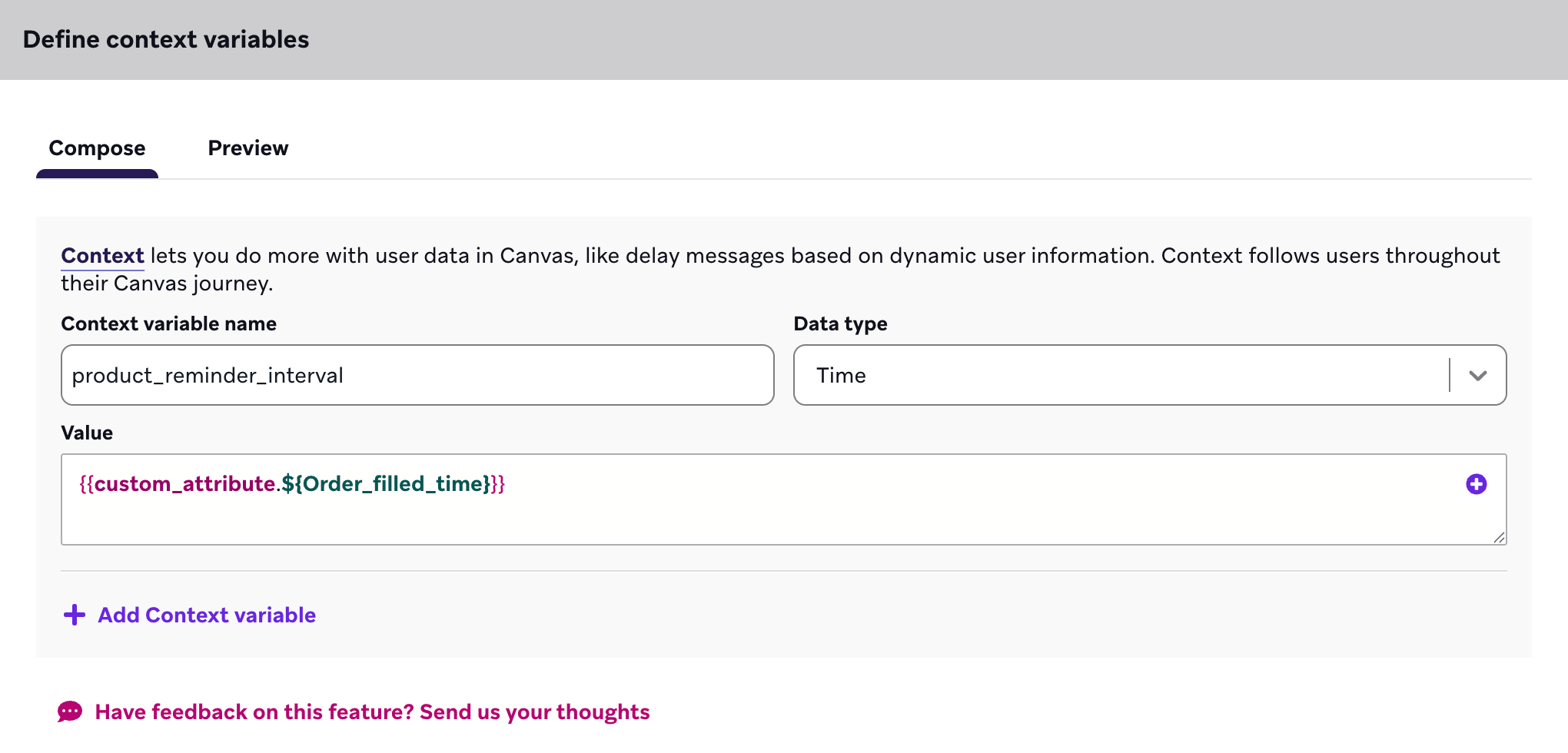
Da Sie Ihre Kund:innen in 30 Tagen erinnern möchten, wählen Sie als Nächstes Until a specific day als Verzögerungsoption und aktivieren Personalize delay, um die Informationen aus Ihrem Kontextschritt zu verwenden. Das bedeutet, dass Ihre Nutzer:innen bis zur ausgewählten Kontextvariable verzögert werden.
Analytics der Verzögerung
Verzögerungskomponenten verfügen über die folgenden Metriken in der Analytics-Ansicht eines aktiven oder zuvor aktiven Canvas.
| Metrik | Beschreibung |
|---|---|
| Eingetreten | Gibt an, wie oft der Schritt betreten wurde. Wenn Ihr Canvas eine erneute Berechtigung hat und ein:e Nutzer:in einen Verzögerungsschritt zweimal betritt, werden zwei Eintritte aufgezeichnet. |
| Zum nächsten Schritt fortgefahren | Gibt die Anzahl der Eintritte an, die zum nächsten Schritt im Canvas fortgefahren sind. |
| Canvas verlassen | Gibt die Anzahl der Eintritte an, die den Canvas verlassen haben und nicht zum nächsten Schritt fortgefahren sind. |
| Personalisierung fehlgeschlagen | Gibt an, wie oft eine personalisierte Nachricht oder ein Inhalt, der für eine:n Nutzer:in bestimmt war, aus folgenden Gründen nicht zugestellt werden konnte:
Weitere Informationen finden Sie unter Fehler bei fehlgeschlagener Personalisierung. |
Zeitreihen für diese Analytics sind in der erweiterten Komponentenansicht verfügbar.
Fehlerbehebung
Fehler bei der Personalisierung
Wenn Nutzer:innen eine personalisierte Verzögerung nicht auslösen, könnte es daran liegen, dass der Kontextschritt, den Sie zur Qualifizierung für den Verzögerungsschritt eingerichtet haben, nicht wie erwartet funktioniert. Wenn eine Kontextvariable ungültig ist, durchläuft ein:e Nutzer:in Ihr Canvas, ohne dass der Kontext durch den Kontextschritt festgelegt wurde. Dies kann dazu führen, dass sie sich für spätere Schritte in Ihrem Canvas, wie z. B. personalisierte Verzögerungen, nicht qualifizieren.
Fehlerbehebung
Nutzer:innen in einem Verzögerungsschritt, wenn ein Canvas gestoppt wird
Wenn Sie ein Canvas stoppen, werden Nutzer:innen, die bereits in einem Verzögerungsschritt warten, nicht sofort entfernt. Braze plant den Abschluss der Verzögerung weiterhin ein, aber es werden keine weiteren Nachrichten gesendet, solange das Canvas gestoppt ist.
Wenn Sie das Canvas erneut aktivieren, bevor die Verzögerung abgelaufen ist, können die Nutzer:innen planmäßig zum nächsten Schritt voranbringen. Wenn das Verzögerungsfenster bereits abgelaufen ist, während das Canvas gestoppt war, verlassen diese Nutzer:innen das Canvas, anstatt den nächsten Schritt zu erhalten. Beispiele finden Sie unter Was passiert, wenn Sie ein Canvas stoppen? und Canvases stoppen.