Verschachtelte Objekte in angepassten Events
Auf dieser Seite erfahren Sie, wie Sie verschachtelte JSON-Daten als Eigenschaften von angepassten Events und Käufen senden und wie Sie diese verschachtelten Objekte in Ihrem Messaging verwenden können.
Sie können verschachtelte Objekte – also Objekte innerhalb eines anderen Objekts – verwenden, um verschachtelte JSON-Daten als Eigenschaften von angepassten Events und Käufen zu senden. Diese verschachtelten Daten können für die Personalisierung von Nachrichten per Template, das Triggern von Nachrichtenversand und die Segmentierung von Nutzer:innen verwendet werden.
Hinweise
- Verschachtelte Daten werden sowohl für angepasste Events als auch für Kauf-Events unterstützt, jedoch nicht für andere Event-Typen.
- Event-Eigenschaftsobjekte, die Array- oder Objektwerte enthalten, können eine Event-Eigenschafts-Payload von bis zu 100 KB haben.
- Event-Eigenschaftsschemata können nicht für Kauf-Events generiert werden.
- Event-Eigenschaftsschemata werden durch Stichproben angepasster Events aus den letzten 24 Stunden generiert.
Mindest-SDK-Versionen
Die folgenden SDK-Versionen unterstützen verschachtelte Objekte:
Schritt 1: Schema generieren
Sie können auf die verschachtelten Daten in Ihrem angepassten Event zugreifen, indem Sie für jedes Event mit verschachtelten Event-Eigenschaften ein Schema generieren. So generieren Sie ein Schema:
- Gehen Sie zu Dateneinstellungen > Angepasste Events.
- Wählen Sie Eigenschaften verwalten für die Events mit verschachtelten Eigenschaften.
- Wählen Sie den Button , um das Schema zu generieren. Um das Schema anzuzeigen, wählen Sie den Plus-Button.
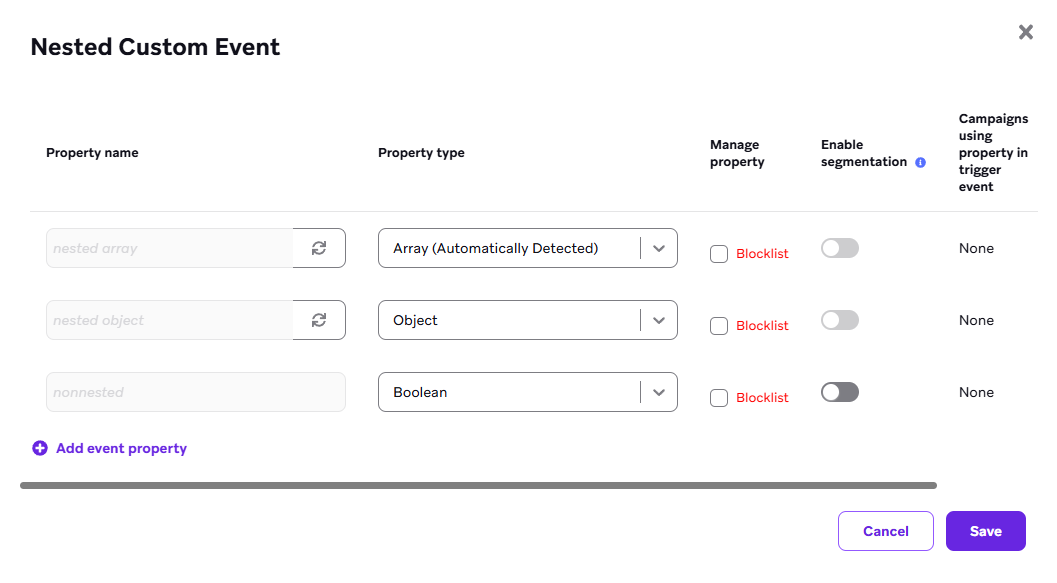
Wenn in Zukunft neue Eigenschaften gesendet werden, sind diese nicht im Schema enthalten, bis es neu generiert wird. Schemas können alle 24 Stunden neu generiert werden.
Schritt 2: Das verschachtelte Objekt verwenden
Sie können die verschachtelten Daten bei der Segmentierung und Personalisierung referenzieren. Beachten Sie, dass kein Schema erforderlich ist. In den folgenden Abschnitten finden Sie Anwendungsbeispiele:
API-Anfragekörper
Das Folgende ist ein /users/track-Beispiel mit einem angepassten Event „Created Playlist“. Nachdem eine Playlist erstellt wurde, erfassen Sie die Eigenschaften der Playlist, indem Sie Folgendes senden:
- Eine API-Anfrage, die „songs“ als Eigenschaft auflistet
- Ein Array der verschachtelten Eigenschaften der Songs
...
"properties": {
"songs": [
{
"title": "Smells Like Teen Spirit",
"artist": "Nirvana",
"album": {
"name": "Nevermind",
"yearReleased": "1991"
}
},
{
"title": "While My Guitar Gently Weeps",
"artist": "the Beatles",
"album": {
"name": "The Beatles",
"yearReleased": "1968"
}
}
]
}
...
Das Folgende ist ein /users/track-Beispiel mit einem angepassten Event „Ordered“. Nachdem eine Bestellung abgeschlossen wurde, erfassen Sie die Eigenschaften dieser Bestellung, indem Sie Folgendes senden:
- Eine API-Anfrage, die
r_detailsals Eigenschaft auflistet - Die verschachtelten Eigenschaften dieser Bestellung
...
"properties": {
"r_details": {
"name": "SandwichEmperor",
"identifier": "12345678",
"location" : {
"city": "Montclair",
"state": "NJ"
}
}
}
...

Wenn bei verschachtelten angepassten Event-Eigenschaften das Jahr kleiner als 0 oder größer als 3000 ist, speichert Braze diese Werte nicht für die Nutzer:innen.
Liquid-Templating
Im Folgenden erfahren Sie, wie Sie ein Liquid-Template erstellen, das die verschachtelten Eigenschaften aus der vorherigen API-Anfrage referenziert.
Templating in Liquid in einer Nachricht, die durch das Event „Created Playlist“ ausgelöst wird:
{{event_properties.${songs}[0].album.name}}: „Nevermind“
{{event_properties.${songs}[1].title}}: „While My Guitar Gently Weeps“
Templating in Liquid in einer Nachricht, die durch das Event „Ordered“ ausgelöst wird:
{{event_properties.${r_details}.location.city}}: „Montclair“
Nachrichten-Triggering
Um diese Eigenschaften zum Triggern einer Campaign zu verwenden, wählen Sie Ihr angepasstes Event oder Ihren Kauf aus und fügen dann einen Verschachtelte Eigenschaft-Filter hinzu. Die E-Commerce-Trigger Place Order und Update Cart akzeptieren dieselben Filtertypen. Beachten Sie, dass Nachrichten-Triggering für In-App-Nachrichten noch nicht unterstützt wird, verschachtelte Eigenschaften in der Liquid-Personalisierung in den Nachrichten jedoch weiterhin angezeigt werden.
Triggern einer Campaign mit verschachtelten Eigenschaften vom Event „Created Playlist“:
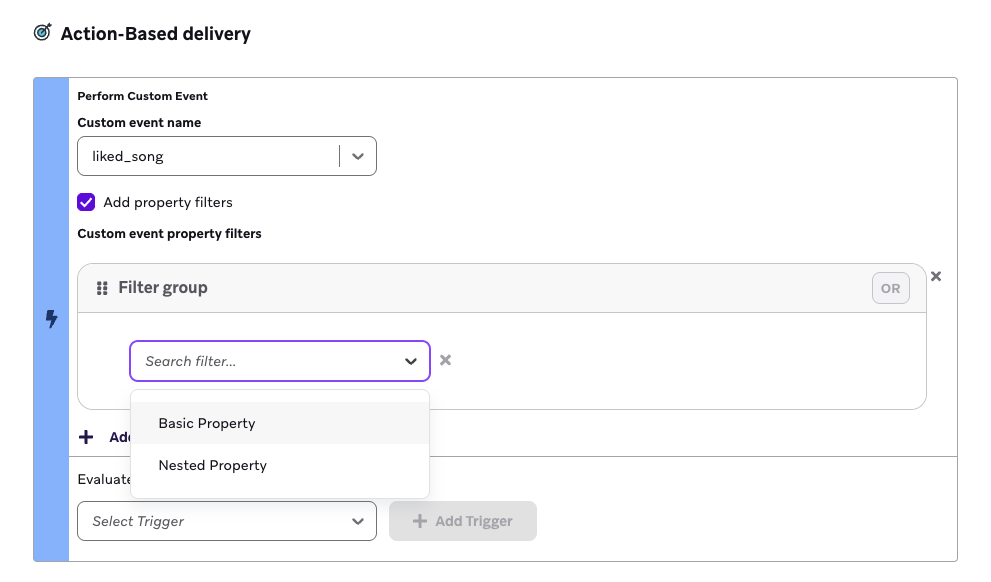
Die Trigger-Bedingung songs[].album.yearReleased „ist“ „1968“ stimmt mit einem Event überein, bei dem einer der Songs ein Album hat, das 1968 veröffentlicht wurde. Wir verwenden die Klammernotation [] zum Durchlaufen von Arrays und stimmen überein, wenn ein beliebiges Element im durchlaufenen Array mit der Event-Eigenschaft übereinstimmt.

Der Filter ist nicht gleich stimmt nur überein, wenn keine der Eigenschaften in Ihrem Array dem angegebenen Wert entspricht.
Nehmen wir zum Beispiel an, Canvas A hat den aktionsbasierten angepassten Event-Filter für verschachtelte Eigenschaften gleich „smartwatch“, und Canvas B hat den aktionsbasierten angepassten Event-Filter für verschachtelte Eigenschaften ist nicht gleich „simphone“. Wenn Sie „smartwatch“ und „simphone“ in Ihren Eigenschaften haben, werden beide Canvases ausgelöst. Aber wenn Sie „simphone“ oder „sim only“ in einer beliebigen Eigenschaft haben, wird keines der beiden Canvases ausgelöst.
Triggern einer Campaign mit verschachtelten Eigenschaften vom Event „Ordered“:
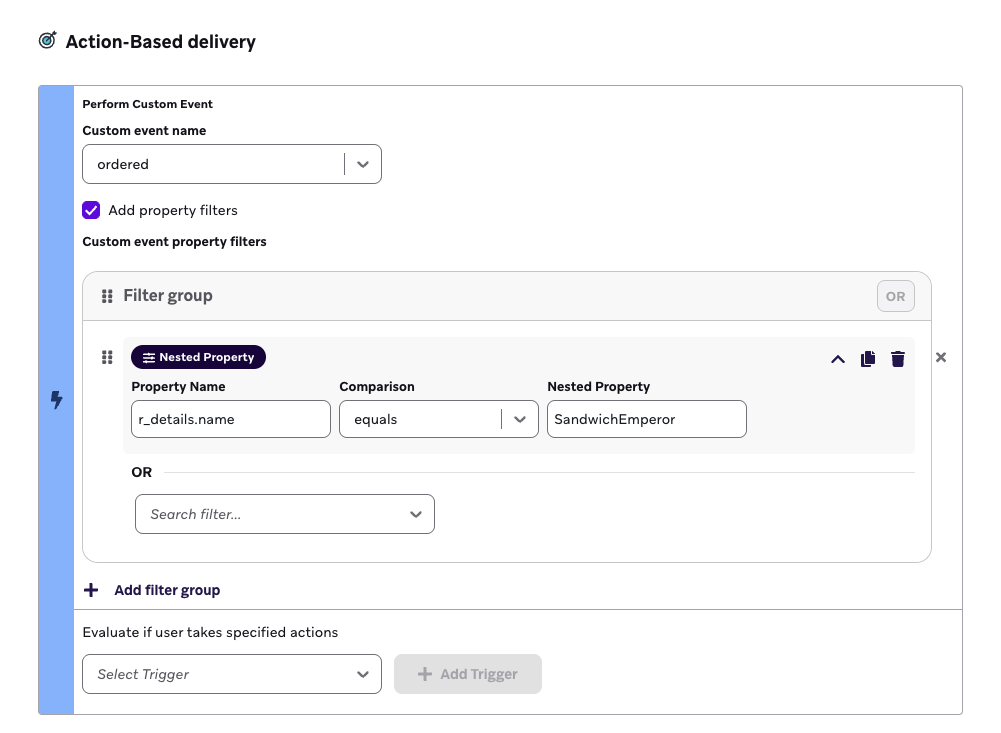
r_details.name: „SandwichEmperor“
r_details.location.city: „Montclair“
Wenn Ihre Event-Eigenschaft die Zeichen [] oder . enthält, maskieren Sie sie, indem Sie den Abschnitt in doppelte Anführungszeichen setzen. Zum Beispiel stimmt "songs[].album".yearReleased mit einem Event überein, das die literale Eigenschaft "songs[].album" hat.
Segmentierung
Um Nutzer:innen basierend auf verschachtelten Event-Eigenschaften zu segmentieren, müssen Sie Segmenterweiterungen verwenden. Nachdem Sie ein Schema generiert haben, wird der Explorer für verschachtelte Objekte im Segmentierungsbereich angezeigt.

Die Segmentierung verwendet dieselbe Notation wie das Triggering (siehe Nachrichten-Triggering).
Um Segmenterweiterungen zu bearbeiten oder zu erstellen, benötigen Sie die Berechtigung „Edit Segments“.
Personalisierung
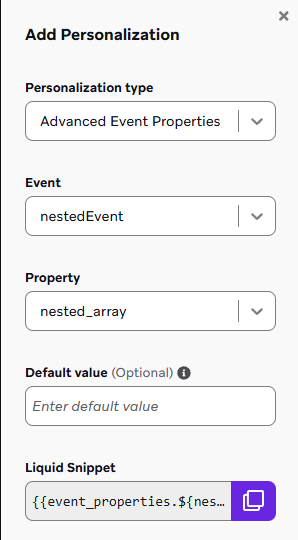
Wählen Sie im Modal Personalisierung hinzufügen die Option Erweiterte Event-Eigenschaften als Personalisierungstyp aus. Dadurch erhalten Sie die Möglichkeit, verschachtelte Event-Eigenschaften hinzuzufügen, nachdem ein Schema generiert wurde.
Testen von verschachtelten Objekten in Nachrichten
Das Vorschau & Test-Tool im Dashboard unterstützt nicht das Hinzufügen von Testdaten für verschachtelte Objekte oder verschachtelte angepasste Attribute. Um Nachrichten zu testen, die über Liquid auf verschachtelte Daten verweisen, können Sie Nachrichten mit verschachtelten Attributen als bestehende:r Nutzer:in mit diesem verschachtelten Attribut in der Vorschau anzeigen oder Nachrichten mit angepassten Event-Eigenschaften testen, indem Sie eine Live-Campaign an Testnutzer:innen senden.
Verschachtelte angepasste Attribute
- Importieren Sie die verschachtelten Attribute über die API in das Profil der/des Testnutzer:in.
- Gehen Sie in Ihrer Campaign oder Ihrem Canvas zu Vorschau & Test.
- Wählen Sie Als Nutzer:in anzeigen und suchen Sie nach der/dem Testnutzer:in. Das Liquid wird anhand der tatsächlichen verschachtelten Attribute im Profil dieser/dieses Nutzer:in aufgelöst.
Verschachtelte Event-Eigenschaften
Verschachtelte Event-Eigenschaften können im Dashboard nicht in der Vorschau angezeigt werden, da sie einen Live-Event-Trigger erfordern. So testen Sie:
- Erstellen Sie eine Campaign oder einen Canvas-Schritt, der nur Ihre Testnutzer:innen anspricht und durch das angepasste Event mit verschachtelten Eigenschaften ausgelöst wird (oder darauf verweist).
- Starten Sie die Campaign für Ihre Testzielgruppe.
- Protokollieren Sie das angepasste Event mit dem verschachtelten Objekt-Payload im Profil Ihrer/Ihres Testnutzer:in (über die API oder das SDK).
- Überprüfen Sie, ob die Nachricht mit den verschachtelten Eigenschaftswerten korrekt dargestellt wird.
Häufig gestellte Fragen
Werden durch die Verwendung verschachtelter Objekte zusätzliche Datenpunkte protokolliert?
Es gibt keine Änderung bei der Protokollierung von Datenpunkten durch das Hinzufügen dieser Funktion. Die Segmentierung auf Basis verschachtelter Objekte verwendet Segmenterweiterungen, die keine zusätzlichen Datenpunkte verbrauchen.
Wie viele verschachtelte Daten können gesendet werden?
Wenn eine oder mehrere Eigenschaften eines Events verschachtelte Daten enthalten, beträgt die maximale Payload für alle kombinierten Eigenschaften eines Events 100 KB. Jede Anfrage, die dieses Größenlimit überschreitet, wird abgelehnt.