Daten von Amazon S3 zu Snowflake übertragen
Wenn sich Ihre Daten derzeit in Amazon S3 befinden, können Sie sie mit dem Prozess Extract, Load, Transform (ELT) in Snowflake oder ein anderes relationales Data Warehouse übertragen. Auf dieser Seite erfahren Sie, wie das funktioniert.

Wenn Sie spezifischere Anwendungsfälle haben und möchten, dass Braze Ihre Currents-Instanz betreut, wenden Sie sich an Ihre:n Braze Account Manager:in und fragen Sie nach den Braze Data Professional Services.
Funktionsweise
Der Prozess Extract, Load, Transform (ELT) ist ein automatisierter Prozess, der Daten in Snowflake überträgt, sodass Sie die Braze Looker Blocks verwenden können, um diese Daten in Looker zu visualisieren und so Insights und Feedback für Ihre Campaigns, Canvases und Segmente zu gewinnen.
Nachdem Sie einen Export von Currents nach S3 eingerichtet haben und Live-Ereignisdaten empfangen, können Sie Ihre Live-ELT-Pipeline in Snowflake konfigurieren, indem Sie die folgenden Komponenten einrichten:
Konfigurieren von AWS SQS-Warteschlangen
Auto-Ingest Snowpipes nutzen SQS-Warteschlangen, um Benachrichtigungen von S3 an Snowpipe zu senden. Dieser Prozess wird von Snowflake verwaltet, nachdem SQS konfiguriert wurde.
1. Schritt: Externe S3-Stage konfigurieren
Tabellen in Ihrer Datenbank werden in diesem Schritt erstellt.
-
Wenn Sie Currents in Braze einrichten, geben Sie einen Ordnerpfad an, dem Ihre Currents-Dateien in Ihrem S3-Bucket folgen sollen. Hier verwenden wir
currents, den Standard-Ordnerpfad. -
Erstellen Sie Folgendes in der angegebenen Reihenfolge: 2.1 Erstellen Sie in AWS ein neues Public-Private-Key-Paar für den gewünschten S3-Bucket mit Berechtigungen gemäß den Sicherheitsanforderungen Ihrer Organisation. 2.2. Erstellen Sie in Snowflake eine Datenbank und ein Schema Ihrer Wahl (im folgenden Beispiel
currentsundpublicgenannt). 2.3. Erstellen Sie eine Snowflake S3-Stage (hierbraze_datagenannt):
CREATE OR REPLACE STAGE
currents.public.braze_data
url='s3://snowpipe-demo/'
credentials = (AWS_KEY_ID = '...' AWS_SECRET_KEY = '...' );
show stages;
- Definieren Sie das AVRO-Dateiformat für Ihre Stage.
CREATE FILE FORMAT
currents.public.currents_avro
type = 'avro'
compression = 'auto';
ALTER STAGE
currents.public.braze_data
SET
file_format = currents.public.currents_avro;
CREATE OR REPLACE PIPE
pipe_users_messages_pushnotification_open
auto_ingest=true AS
COPY INTO
users_messages_pushnotification_open
FROM
(SELECT
$1:id::STRING,
$1:user_id::STRING,
$1:external_user_id::STRING,
$1:time::INT,
$1:timezone::STRING,
$1:app_id::STRING,
$1:campaign_id::STRING,
$1:campaign_name::STRING,
$1:message_variation_id::STRING,
$1:canvas_id::STRING,
$1:canvas_name::STRING,
$1:canvas_variation_id::STRING,
$1:canvas_step_id::STRING,
$1:canvas_step_message_variation_id::STRING,
$1:platform::STRING,
$1:os_version::STRING,
$1:device_model::STRING,
$1:send_id::STRING,
$1:device_id::STRING,
$1:button_action_type::STRING,
$1:button_string::STRING
FROM
@currents.public.braze_data/currents/dataexport.prod-01.S3.integration.INTEGRATION_ID_GOES_HERE/event_type=users.messages.pushnotification.Open/);
- Verwenden Sie abschließend den Befehl
show pipes;, um Ihre SQS-Informationen anzuzeigen. Der Name der SQS-Warteschlange wird in einer neuen Spalte namensNOTIFICATION_CHANNELangezeigt, da diese Pipe als Auto-Ingest-Pipe erstellt wurde.
2. Schritt: Bucket-Ereignisse erstellen
- Navigieren Sie in AWS zum entsprechenden Bucket der neuen Snowflake-Stage. Gehen Sie dann unter dem Tab Properties zu Events.

- Erstellen Sie nach Bedarf neue Ereignisse für jeden Satz von Currents-Daten (Messaging, Kundenverhalten) oder beides.
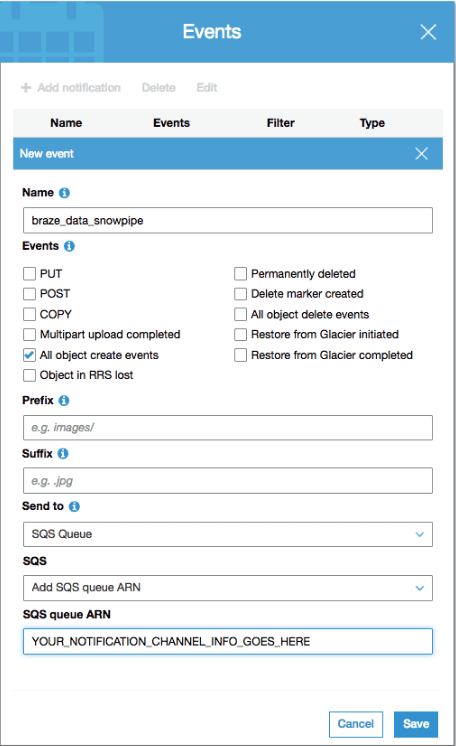
- Aktivieren Sie das entsprechende Kontrollkästchen für die Benachrichtigungen zur Objekterstellung sowie den ARN am unteren Rand des Formulars (aus der Spalte „Notification Channel“ in Snowflake).
Konfigurieren von Auto-Ingest Snowpipes
Damit die AWS SQS-Konfiguration die richtigen Tabellen erzeugt, müssen Sie die Struktur der eingehenden Daten korrekt definieren. Verwenden Sie dazu die folgenden Beispiele und Schemas aus unserer Currents-Dokumentation für Messaging-Engagement- oder Messaging-Ereignisse, Kundenverhalten-Ereignisse oder beides.
Es ist entscheidend, dass Sie Ihre Tabellen gemäß den Braze-Currents-Schemas strukturieren, da Braze-Currents kontinuierlich Daten über bestimmte Felder mit bestimmten Datentypen in diese laden wird. Beispielsweise wird eine user_id als String geladen und in den Currents-Daten als user_id bezeichnet.
Je nach Ihrer Currents-Integration müssen Sie möglicherweise verschiedene Ereignisse einrichten (z. B. Messaging-Engagement- oder Messaging-Ereignisse und Kundenverhalten-Ereignisse). Sie können auch ein Skript für einen Teil oder den gesamten Prozess schreiben.
- Erstellen Sie eine Tabelle, in die (
INTO) Sie kontinuierlich Daten laden werden, unter Verwendung der folgenden Struktur aus dem Currents-Schema:
CREATE TABLE
users_behaviors_app_firstsession (
id STRING,
user_id STRING,
external_user_id STRING,
app_id STRING,
time INT,
session_id STRING,
gender STRING,
country STRING,
timezone STRING,
language STRING,
device_id STRING,
sdk_version STRING,
platform STRING,
os_version STRING,
device_model STRING
);
- Erstellen Sie die
auto_ingest-Pipe und geben Sie Folgendes an: 2.1. Welche Tabelle geladen werden soll 2.2 Wie die folgende Tabelle geladen werden soll
CREATE OR REPLACE PIPE
pipe_users_behaviors_app_firstsession
auto_ingest=true AS
COPY INTO
users_behaviors_app_firstsession
FROM
(SELECT
$1:id::STRING,
$1:user_id::STRING,
$1:external_user_id::STRING,
$1:app_id::STRING,
$1:time::INT,
$1:session_id::STRING,
$1:gender::STRING,
$1:country::STRING,
$1:timezone::STRING,
$1:language::STRING,
$1:device_id::STRING,
$1:sdk_version::STRING,
$1:platform::STRING,
$1:os_version::STRING,
$1:device_model::STRING
FROM
@currents.public.braze_data/currents/dataexport.prod-01.S3.integration.INTEGRATION_ID_GOES_HERE/event_type=users.behaviors.app.FirstSession/);

Sie müssen die Befehle CREATE TABLE und CREATE PIPE für jeden Event-Typ wiederholen.
- Erstellen Sie eine Tabelle, in die (
INTO) Sie kontinuierlich Daten laden werden, unter Verwendung der folgenden Struktur aus dem Currents-Schema:
CREATE TABLE
public_users_messages_pushnotification_open (
id STRING,
user_id STRING,
external_user_id STRING,
time INT,
timezone STRING,
app_id STRING,
campaign_id STRING,
campaign_name STRING,
message_variation_id STRING,
canvas_id STRING,
canvas_name STRING,
canvas_variation_id STRING,
canvas_step_id STRING,
canvas_step_message_variation_id STRING,
platform STRING,
os_version STRING,
device_model STRING,
send_id STRING,
device_id STRING,
button_action_type STRING,
button_string STRING
);
- Erstellen Sie die AUTO-Pipe für kontinuierliches Laden und geben Sie Folgendes an: 2.1. Welche Tabelle geladen werden soll 2.2 Wie die folgende Tabelle geladen werden soll
CREATE OR REPLACE PIPE
pipe_users_messages_pushnotification_open
auto_ingest=true AS
COPY INTO
users_messages_pushnotification_open
FROM
(SELECT
$1:id::STRING,
$1:user_id::STRING,
$1:external_user_id::STRING,
$1:time::INT,
$1:timezone::STRING,
$1:app_id::STRING,
$1:campaign_id::STRING,
$1:campaign_name::STRING,
$1:message_variation_id::STRING,
$1:canvas_id::STRING,
$1:canvas_name::STRING,
$1:canvas_variation_id::STRING,
$1:canvas_step_id::STRING,
$1:canvas_step_message_variation_id::STRING,
$1:platform::STRING,
$1:os_version::STRING,
$1:device_model::STRING,
$1:send_id::STRING,
$1:device_id::STRING,
$1:button_action_type::STRING,
$1:button_string::STRING
FROM
@currents.public.braze_data/currents/dataexport.prod-01.S3.integration.INTEGRATION_ID_GOES_HERE/event_type=users.messages.pushnotification.Open/);
Sie müssen die Befehle CREATE TABLE und CREATE PIPE für jeden Event-Typ wiederholen.
Informationen zu den Arten von Analytics, die Sie mit Braze-Currents durchführen können, finden Sie in unseren Looker Blocks.
Kontaktieren Sie Ihre:n Braze Account Manager:in, wenn Sie Fragen haben oder daran interessiert sind, dass Braze Sie durch diesen Prozess begleitet.