Referenz für Agenten
Wenn Sie angepasste Agenten erstellen, lesen Sie diesen Artikel für weitere Informationen zu wichtigen Einstellungen wie Anweisungen und Ausgabeschemata. Eine schrittweise Einrichtungsanleitung finden Sie unter Angepasste Agenten erstellen. Eine Einführung finden Sie unter Braze Agents und Häufig gestellte Fragen.
Modelle
Beim Einrichten eines Agenten können Sie das Modell auswählen, mit dem er Antworten generiert. Sie haben zwei Möglichkeiten: Sie nutzen ein von Braze bereitgestelltes Modell oder bringen Ihren eigenen API-Schlüssel mit.

Das von Braze bereitgestellte Modell Auto ist für Modelle optimiert, deren Denkfähigkeiten ausreichen, um Aufgaben wie das Abrufen von Katalogdaten über Wissensquellen und das Prüfen der Segment-Zugehörigkeit auszuführen. Wenn Sie andere Modelle verwenden, empfehlen wir Ihnen, zu testen, ob Ihr Modell für Ihren Anwendungsfall gut funktioniert. Möglicherweise müssen Sie Ihre Anweisungen anpassen, um Modellen mit unterschiedlicher Geschwindigkeit und Leistungsfähigkeit mehr oder weniger Details oder schrittweises Denken vorzugeben.
Option 1: Ein von Braze bereitgestelltes Modell verwenden
Dies ist die einfachste Option, für die keine zusätzliche Einrichtung erforderlich ist. Braze stellt den Zugang zu Large Language Models (LLMs) direkt bereit. Um diese Option zu nutzen, wählen Sie Auto aus. Dabei werden Gemini-Modelle verwendet.
Option 2: Eigenen API-Schlüssel mitbringen
Mit dieser Option können Sie Ihr Braze-Konto mit Anbietern wie OpenAI, Anthropic oder Google Gemini verbinden. Wenn Sie Ihren eigenen API-Schlüssel eines LLM-Anbieters mitbringen, werden die Token-Kosten direkt über Ihren Anbieter abgerechnet, nicht über Braze.
Wir empfehlen Ihnen, regelmäßig die neuesten Modelle zu testen, da ältere Modelle nach einigen Monaten eingestellt oder als veraltet markiert werden können. Stellen Sie sicher, dass Sie bei Ihrem Anbieter über genügend Guthaben verfügen, um Ihre Agenten in großem Umfang auszuführen. Sie können sich außerdem unter Benachrichtigungseinstellungen für Benachrichtigungen zur Agent Console anmelden. So werden Sie informiert, wenn Braze feststellt, dass ein Modell nicht mehr verfügbar ist oder bei Ihrem LLM-Anbieter Abrechnungsprobleme auftreten.
So richten Sie dies ein:
- Gehen Sie zu Partnerintegrationen > Technologie-Partner und suchen Sie Ihren Anbieter.
- Geben Sie Ihren API-Schlüssel des Anbieters ein.
- Wählen Sie Speichern aus.
Anschließend können Sie zu Ihrem Agenten zurückkehren und Ihr Modell auswählen.
Wenn Sie ein von Braze bereitgestelltes LLM verwenden, handeln die Anbieter dieses Modells als Unterauftragsverarbeiter von Braze gemäß den Bedingungen der Datenverarbeitungsvereinbarung (Data Processing Addendum, DPA) zwischen Ihnen und Braze. Wenn Sie Ihren eigenen API-Schlüssel mitbringen, gilt der Anbieter Ihres LLM-Abos im Rahmen des Vertrags zwischen Ihnen und Braze als Drittanbieter.
Denkstufen
Bei einigen LLM-Anbietern können Sie die Denkstufe eines ausgewählten Modells anpassen. Denkstufen legen fest, wie umfangreich das Modell überlegt, bevor es antwortet – von schnellen, direkten Antworten bis hin zu längeren Gedankenketten. Dies wirkt sich auf die Qualität der Antworten, die Latenz und den Token-Verbrauch aus.
| Stufe | Einsatzbereich |
|---|---|
| Minimal | Einfache, klar definierte Aufgaben (z. B. Katalogabfragen oder einfache Klassifizierung). Schnellste Antworten und niedrigste Kosten. |
| Niedrig | Aufgaben, die von etwas mehr Überlegung profitieren, aber keine tiefgehende Analyse erfordern. |
| Mittel | Mehrstufige oder differenzierte Aufgaben (z. B. das Analysieren mehrerer Eingaben, um eine Aktion zu empfehlen). |
| Hoch | Komplexe Überlegungen, Sonderfälle oder Situationen, in denen das Modell Schritte durcharbeiten muss, bevor es antwortet. |
Wir empfehlen Ihnen, mit Minimal zu beginnen und die Antworten Ihres Agenten zu testen. Wenn der Agent Schwierigkeiten hat, präzise Antworten zu liefern, können Sie die Denkstufe anschließend auf Niedrig oder Mittel anheben. In seltenen Fällen kann die Denkstufe Hoch erforderlich sein. Diese Stufe kann jedoch hohe Token-Kosten, längere Antwortzeiten oder ein höheres Risiko von Timeout-Fehlern verursachen. Wenn Ihr Agent Schwierigkeiten hat, mehrstufige Überlegungen mit angemessenen Antwortzeiten zu vereinbaren, sollten Sie Ihren Anwendungsfall auf mehrere Agenten aufteilen, die in einem Canvas oder Katalog zusammenarbeiten.
Braze verwendet für ausgehende LLM-Aufrufe dieselben IP-Bereiche wie für Connected-Content. Die Bereiche sind in der IP-Allowlist für Connected-Content aufgeführt. Wenn Ihr Anbieter IP-Allowlisting unterstützt, können Sie den Schlüssel auf diese Bereiche beschränken, sodass nur Braze ihn verwenden kann.
Wenn Sie ein von Braze bereitgestelltes LLM verwenden, handeln die Anbieter dieses Modells als Unterauftragsverarbeiter von Braze gemäß den Bedingungen der Datenverarbeitungsvereinbarung (Data Processing Addendum, DPA) zwischen Ihnen und Braze. Wenn Sie Ihren eigenen API-Schlüssel mitbringen, gilt der Anbieter Ihres LLM-Abos im Rahmen des Vertrags zwischen Ihnen und Braze als Drittanbieter.
Das passende Modell bestimmen
Jeder LLM-Anbieter bietet eine etwas andere Kombination aus Modellfähigkeiten, Kosten und Denkstufen. Hier finden Sie einige allgemeine Richtlinien und Best Practices:
- Um Kosten zu sparen, testen Sie zuerst Modelle mit niedrigeren Token-Kosten, bevor Sie teurere Modelle ausprobieren. Wechseln Sie nur dann zu teureren Modellen, wenn günstigere Modelle mit dem Anwendungsfall Schwierigkeiten haben oder inkonsistente bzw. ungenaue Ergebnisse liefern.
- Für mehr Geschwindigkeit und Performance testen Sie zuerst niedrigere Denkstufen, bevor Sie höhere ausprobieren. Wechseln Sie nur dann zu Modellen mit höheren Denkstufen, wenn niedrigere Denkstufen mit dem Anwendungsfall Schwierigkeiten haben oder inkonsistente bzw. ungenaue Ergebnisse liefern.
- Wenn günstigere Modelle oder niedrigere Denkstufen mit dem Anwendungsfall Schwierigkeiten haben oder inkonsistente bzw. ungenaue Ergebnisse liefern, sollten Sie auf teurere Modelle oder höhere Denkstufen umsteigen.
- Achten Sie beim Testen darauf, Zuverlässigkeit und Genauigkeit mit Token-Verbrauch und Aufrufdauer in Einklang zu bringen.
- Für jeden Anwendungsfall können ein anderes Modell und eine andere Denkstufe optimal sein. Wir empfehlen gründliche Tests, um eine gleichbleibende Qualität ohne Timeouts sicherzustellen.
Steuerung des Aufrufflusses
Die folgenden Steuerungen des Aufrufflusses gelten pro Workspace:
- Von Braze bereitgestelltes Modell: 5.000 Aufrufe pro Minute
- Eigener API-Schlüssel: 5.000 Aufrufe pro Minute
Wenn viele Nutzer:innen gleichzeitig in einen Agent-Schritt eintreten, stellt Braze die Aufrufe gemäß diesen Limits in eine Warteschlange. Bei Sendungen mit hohem Volumen kann die Verarbeitung daher länger dauern.
Tägliche Aufruf- und Credit-Limits
Jeder Agent hat ein tägliches Aufruflimit (Standard: 250.000; Maximum: 1.000.000, sofern Ihr Vertrag keinen höheren Wert erlaubt). Jeder Aufruf (einschließlich Vorschauen in der Agent Console und Test-Canvas-Durchläufen mit Antwort simulieren) wird auf dieses Limit angerechnet.
In der Agent Console schätzt das Tägliche Limit für Aktions-Credit-Kosten die maximale Anzahl an Credits, die ein Agent pro Tag verbrauchen kann. Braze multipliziert dazu das Credit-Verhältnis pro Aufruf Ihres Workspace für das ausgewählte Modell mit dem täglichen Aufruflimit.
Wann Credits verbraucht werden
Braze berechnet Credits nur für Aufrufe, deren Verarbeitung abgeschlossen wird. Es werden keine Credits verbraucht, wenn ein Aufruf aus folgenden Gründen fehlschlägt:
- Ein Rate-Limit-Fehler des LLM-Anbieters (einschließlich Wiederholungsversuchen, die letztendlich fehlschlagen)
- Das ausgewählte Modell ist nicht verfügbar
- Der Agent hat sein tägliches Aufruflimit erreicht
Credits werden verbraucht, wenn bei einem Aufruf ein Timeout auftritt, auch wenn der Agent kein verwendbares Ergebnis zurückgibt.
Credit-Nutzung überwachen
Gehen Sie zu Einstellungen > Abrechnung > Credits-Nutzung > Agent Console, um den Credit-Verbrauch, die Anzahl der Aufrufe und die Credit-Verhältnisse pro Agent einzusehen.
Die Credit-Verhältnisse stammen aus Ihrem Vertrag und werden im Dashboard Credits-Nutzung angezeigt (Tab Credit-Verhältnisse und Tab Agent Console). Die Schätzung wird aktualisiert, wenn Sie das Modell oder das Aufruflimit ändern.
Um Ihre Ausgaben zu steuern, senken Sie das tägliche Aufruflimit. Bei Modellen mit eigenem API-Schlüssel (BYO) können Sie außerdem ein günstigeres Modell wählen oder die Denkstufe reduzieren, um die Token-Kosten beim Anbieter zu senken. Braze Auto unterstützt keine Anpassung der Denkstufe.
Rate-Limit-Fehler
Wenn der LLM-Anbieter während eines Aufrufs eines Canvas-Schritt-Agenten oder Katalog-Agenten einen Rate-Limit-Fehler zurückgibt, wiederholt Braze die Anfrage fortlaufend mit exponentiellem Backoff, bis der Aufruf erfolgreich ist oder Braze feststellt, dass er nicht abgeschlossen werden kann.
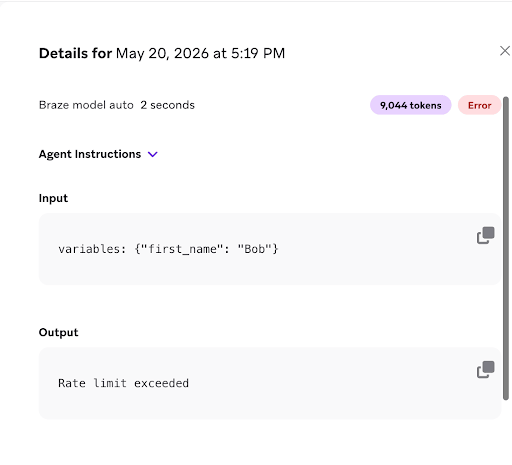
Wenn die Wiederholungsversuche für Canvas oder Katalog ausgeschöpft sind, zeigt das Detail-Panel unter Logs den Status Error und die Meldung des Anbieters (z. B. Rate limit exceeded) im Feld Output an. Wiederholungsversuche sind in den Logs sichtbar, einschließlich des allerersten Aufrufs, unabhängig davon, ob er letztendlich erfolgreich ist oder fehlschlägt. Wenn es bei einem bestimmten Nutzer bzw. einer bestimmten Nutzerin vier Wiederholungsversuche bis zum Erfolg braucht, können Sie nach der Nutzer-ID suchen und alle fünf Einträge (den ursprünglichen Aufruf plus vier Wiederholungsversuche) unter Logs sehen. Dabei zeigen der ursprüngliche Aufruf und die ersten drei Wiederholungsversuche Error mit Rate limit exceeded an.
Rate-Limit-Fehler verbrauchen keine Braze-Credits, auch nicht die fehlgeschlagenen Wiederholungsversuche, die unter Logs angezeigt werden.
Anweisungen schreiben
Anweisungen sind die Regeln oder Richtlinien, die Sie dem Agenten vorgeben (System-Prompt). Sie legen fest, wie sich der Agent bei jeder Ausführung verhalten soll. System-Anweisungen können bis zu 25 KB groß sein.
Wenn Sie Ihren Agenten mit BrazeAI Operator und einem Start-Template erstellt haben, prüfen Sie die vorausgefüllten Anweisungen und passen Sie sie bei Bedarf an.
Hier sind einige allgemeine Best Practices für den Einstieg ins Prompting:
- Denken Sie vom Ergebnis her. Nennen Sie zuerst das Ziel.
- Geben Sie dem Modell eine Rolle oder Persona („Sie sind ein …“).
- Legen Sie klaren Kontext und klare Einschränkungen fest (Zielgruppe, Länge, Tonalität, Format).
- Fordern Sie eine Struktur an („Gib JSON/eine Aufzählung/eine Tabelle zurück …“).
- Zeigen statt erklären. Fügen Sie einige hochwertige Beispiele hinzu.
- Teilen Sie komplexe Aufgaben in geordnete Schritte auf („Schritt 1 … Schritt 2 …“).
- Fördern Sie logisches Denken („Gehe die Schritte intern durch und gib dann eine prägnante endgültige Antwort“ oder „Erkläre deine Entscheidung kurz“).
- Testen, prüfen und iterieren Sie. Kleine Anpassungen können zu großen Qualitätsgewinnen führen.
- Behandeln Sie Sonderfälle mit positiven, expliziten Regeln und fügen Sie bei Bedarf Anweisungen zur Ablehnung hinzu.
- Messen und dokumentieren Sie intern, was funktioniert, um es wiederzuverwenden und zu skalieren.
Formulieren Sie Anweisungen nach Möglichkeit positiv und explizit. Sagen Sie dem Agenten, was er tun soll, und beschreiben Sie Einschränkungen konkret. Wenn ein Agent Ihre Regeln ignoriert, lesen Sie Warum hat mein Agent meine Anweisungen oder Regeln nicht befolgt?.
Beispiele
Startkonfigurationen in der Agent Console finden Sie unter Mit Operator erstellte Agenten-Templates.
Vollständige Anweisungsbeispiele, die Sie kopieren oder anpassen können, finden Sie in der Bibliothek mit Anwendungsfällen für Braze Agents.
| Beispiel | Kategorie | Agententyp | Funktion |
|---|---|---|---|
| Personalisierte Nachrichten basierend auf dem Kontext von Nutzer:innen schreiben | Inhaltserstellung | Canvas-Schritt-Agent | Erstellt aufeinander abgestimmte E-Mail-Betreffzeilen/Preheader sowie Push-Titel/-Texte für Nutzer:innen, die gesucht, aber nicht gebucht haben. |
| Feedback von Nutzer:innen analysieren, um nächste Schritte festzulegen | Datenstandardisierung | Canvas-Schritt-Agent | Klassifiziert Stimmung und Thema von Umfragen nach der Reise und empfiehlt dann einen nächsten Schritt im CRM. |
| Nutzer:innen anhand vorhandener Attribute in Interessen-Buckets einordnen | Affinitäts-Agent | Canvas-Schritt-Agent | Ordnet Nutzer:innen anhand von Attributen und Signalen mit hoher Kaufabsicht Interessen-Buckets zu und empfiehlt dann das beste nächste Erlebnis oder den besten nächsten Artikel. |
| Nutzer:innen anhand des jüngsten Verhaltens zum relevantesten Canvas-Pfad leiten | Affinitäts-Agent | Canvas-Schritt-Agent | Leitet die Motivation aus dem jüngsten Verhalten ab und gibt den besten Routing-Schlüssel für den nächsten Canvas-Schritt der Nutzer:innen zurück. |
| Nutzer:innen anhand von Aktionen mit hoher Kaufabsicht in Realtime Interessenkategorien zuweisen | Affinitäts-Agent | Canvas-Schritt-Agent | Weist Interessenkategorien anhand von Aktionen mit hoher Kaufabsicht zu und empfiehlt das beste nächste Erlebnis oder den besten nächsten Artikel. |
| Eingehende Nachrichten auf Opt-out-Absicht klassifizieren | Klassifizierung und Routing | Canvas-Schritt-Agent | Gibt einen strikten booleschen Wert zurück, der angibt, ob eine Nachricht eine Opt-out-Anfrage ist. |
| Eingehende Nachrichten für die Automatisierung in strukturierte Daten standardisieren | Datenstandardisierung | Canvas-Schritt-Agent | Normalisiert eingehende SMS oder Chats in strukturierte Absichten, Entitäten und Compliance-Flags für die nachgelagerte Automatisierung. |
| Conversion-starke Beschreibungen im Einklang mit den Markenrichtlinien schreiben | Inhaltserstellung | Katalog-Agent | Erstellt kurze, markenkonforme Beschreibungen für jede Katalogzeile. |
| Übersetzungen basierend auf der in einer Region verwendeten Sprache bereitstellen | Katalog-Anreicherung | Katalog-Agent | Lokalisiert UI- und Marketing-Strings pro Gebietsschema und Zeichenlimit. |
| Katalogartikel mit Beschreibungen, Kategorien und Tags anreichern | Katalog-Anreicherung | Katalog-Agent | Erstellt aus vorhandenen Daten von Katalogartikeln erweiterte Beschreibungen, Kategorien und Tags. |
Liquid verwenden
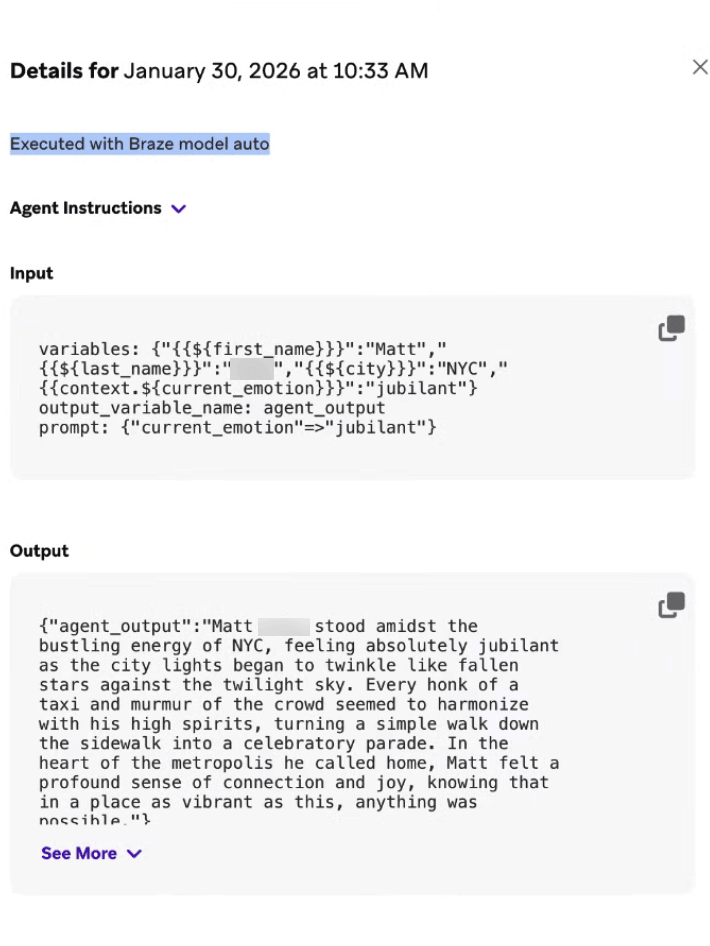
Wenn Sie Liquid in die Anweisungen Ihres Agenten einbinden, können Sie seine Antworten noch stärker personalisieren. Sie können genau festlegen, welche Liquid-Variable der Agent erhält, und diese in den Kontext Ihres Prompts einbinden. Anstatt beispielsweise ausdrücklich „Vorname“ zu schreiben, können Sie das Liquid-Snippet {{${first_name}}} verwenden:
Tell a one-paragraph short story about this user, integrating their {{${first_name}}}, {{${last_name}}}, and {{${city}}}. Also integrate any context you receive about how they are currently thinking, feeling, or doing. For example, you may receive {{context.${current_emotion}}}, which is the user's current emotion. You should work that into the story.
Im Bereich Logs der Agent Console können Sie die Details zur Eingabe und Ausgabe des Agenten überprüfen, um nachzuvollziehen, welcher Wert aus dem Liquid gerendert wird.
Welche Daten Agenten erhalten
Der Agenten-Kontext ist kein offenes Gesprächsgedächtnis. Anders als ein Chat-Assistent sieht ein Agent nur die Daten, die Sie beim Aufruf explizit übergeben. Er durchsucht keine Nutzerprofile, leitet fehlende Felder nicht ab und teilt Ihnen nicht mit, wenn erforderliche Informationen fehlen.
Gestalten Sie jeden Agenten als bewusste Pipeline von der Eingabe zur Ausgabe. Stellen Sie jeden Datenpunkt, den der Agent benötigt, mit einer oder mehreren der folgenden Methoden bereit:
- Liquid in Anweisungen: Binden Sie Nutzerattribute (
{{${first_name}}}) und Canvas-Kontextvariablen ({{context.${variable_name}}}) per Template direkt in den Prompt des Agenten ein. - + Agenten-Kontext: Wählen Sie in der Agent Console Wissensquellen, Segment-Mitgliedschaft, Markenrichtlinien, Gesamter Canvas-Kontext oder Daten zu Nutzerinteraktionen aus.
- Kontext-Schritte: Legen Sie
context.*-Variablen im Canvas vor einem Agenten-Schritt fest oder aktualisieren Sie sie. - Zusätzlicher Kontext im Agenten-Schritt: Übergeben Sie dem Agenten zum Sendezeitpunkt über die Schrittkonfiguration alle zusätzlichen Liquid-Werte, die nicht bereits über die anderen Methoden angegeben sind.
Binden Sie diese Kontextvariablen entweder per Liquid-Template in die Anweisungen des Agenten ein, hängen Sie Kontextdateien an, die der Agent heranziehen soll, oder wählen Sie Gesamten Canvas-Kontext hinzufügen. Wird ein Wert nicht über einen dieser Wege übergeben, erhält der Agent ihn nicht. Führen Sie erforderliche Eingaben in Ihren Anweisungen oder in den Voraussetzungen für Anwendungsfälle auf, und überprüfen Sie die Eingaben nach dem Testen unter Agent Console > Logs.
Verwenden Sie für Katalog-Agenten Felder im Bereich Ausgabe statt eines JSON-Schemas. Sie können trotzdem Anweisungen schreiben, die das Modell um eine Schlüssel-Wert-Ausgabe passend zu diesen Feldnamen bitten.
Weitere Informationen zu Best Practices beim Prompting finden Sie in den Leitfäden der folgenden Modellanbieter:
Ausgaben
Wenn Sie Ihren Agenten mit BrazeAI Operator auf Basis eines Start-Templates erstellt haben, prüfen Sie das vorausgefüllte Ausgabeschema und passen Sie es bei Bedarf an.
Einfache Schemas
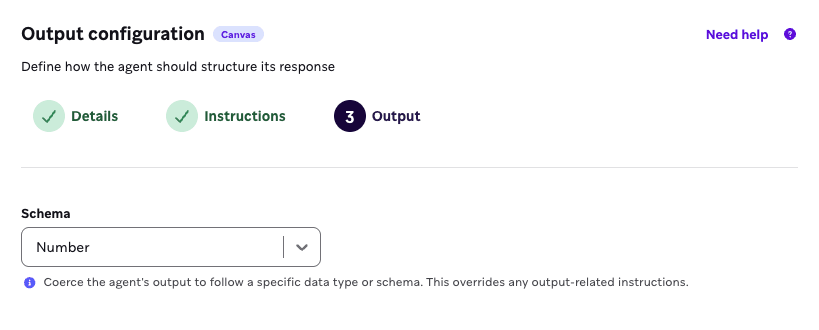
Einfache Schemas sind eine simple Ausgabe, die ein Agent zurückgibt. Das kann ein String, eine Zahl, ein Boolescher Wert, ein String-Array oder ein Zahlen-Array sein.
Wenn Sie beispielsweise Stimmungswerte von Nutzer:innen aus einer einfachen Feedback-Umfrage sammeln möchten, um festzustellen, wie zufrieden Ihre Kund:innen nach Erhalt eines Produkts sind, können Sie Zahl als einfaches Schema auswählen, um das Ausgabeformat zu strukturieren.
Arrays sind nur für Canvas-Schritt-Agenten verfügbar, nicht für Katalog-Agenten.
Erweiterte Schemas
Zu den erweiterten Schema-Optionen gehören das manuelle Strukturieren von Feldern oder die Verwendung von JSON.
- Felder: Eine No-Code-Methode, um eine Agentenausgabe vorzugeben, die Sie konsistent verwenden können.
- JSON: Ein codebasierter Ansatz zum Erstellen eines präzisen Ausgabeformats, bei dem Sie Variablen und Objekte innerhalb des JSON-Schemas verschachteln können. Nur für Canvas-Schritt-Agenten verfügbar, nicht für Katalog-Agenten.
Wir empfehlen erweiterte Schemas, wenn der Agent eine Datenstruktur mit mehreren, strukturiert definierten Werten zurückgeben soll statt einer Ausgabe mit nur einem Wert. So lässt sich die Ausgabe besser als konsistente Kontextvariable formatieren.
Fallback-Ausgabe
Fallback-Werte sind nur für Canvas-Schritt-Agenten verfügbar. Im Abschnitt Ausgabe der Agent Console für einen Canvas-Schritt-Agenten können Sie Werte festlegen, die Braze verwendet, wenn ein Aufruf fehlschlägt.
Bei JSON-Schemas liest Braze das Schema aus und erstellt für jede Eigenschaft ein Eingabefeld, sodass Sie pro Schlüssel einen Fallback-Wert festlegen können. Bei Felder-Schemas geben Sie für jedes Feld einen Fallback-Wert ein. Bei einfachen Schemas geben Sie einen einzelnen Fallback-Wert ein. Canvas-Schritt-Agenten unterstützen Liquid in Fallback-Werten.
Die Einrichtungsschritte finden Sie unter Fallback-Werte konfigurieren. Informationen zum Verhalten zur Laufzeit in Canvas finden Sie unter Fehlerbehandlung und Fallback-Verhalten.
Sie könnten beispielsweise ein Ausgabeformat in einem Agenten verwenden, der anhand eines von Nutzer:innen eingereichten Formulars einen Beispiel-Reiseplan erstellen soll. Mit dem Ausgabeformat können Sie festlegen, dass jede Antwort des Agenten Werte für tripStartDate, tripEndDate und destination enthalten muss. Jeder dieser Werte kann aus Kontextvariablen extrahiert und zur Personalisierung mit Liquid in einem Nachrichtenschritt eingefügt werden.
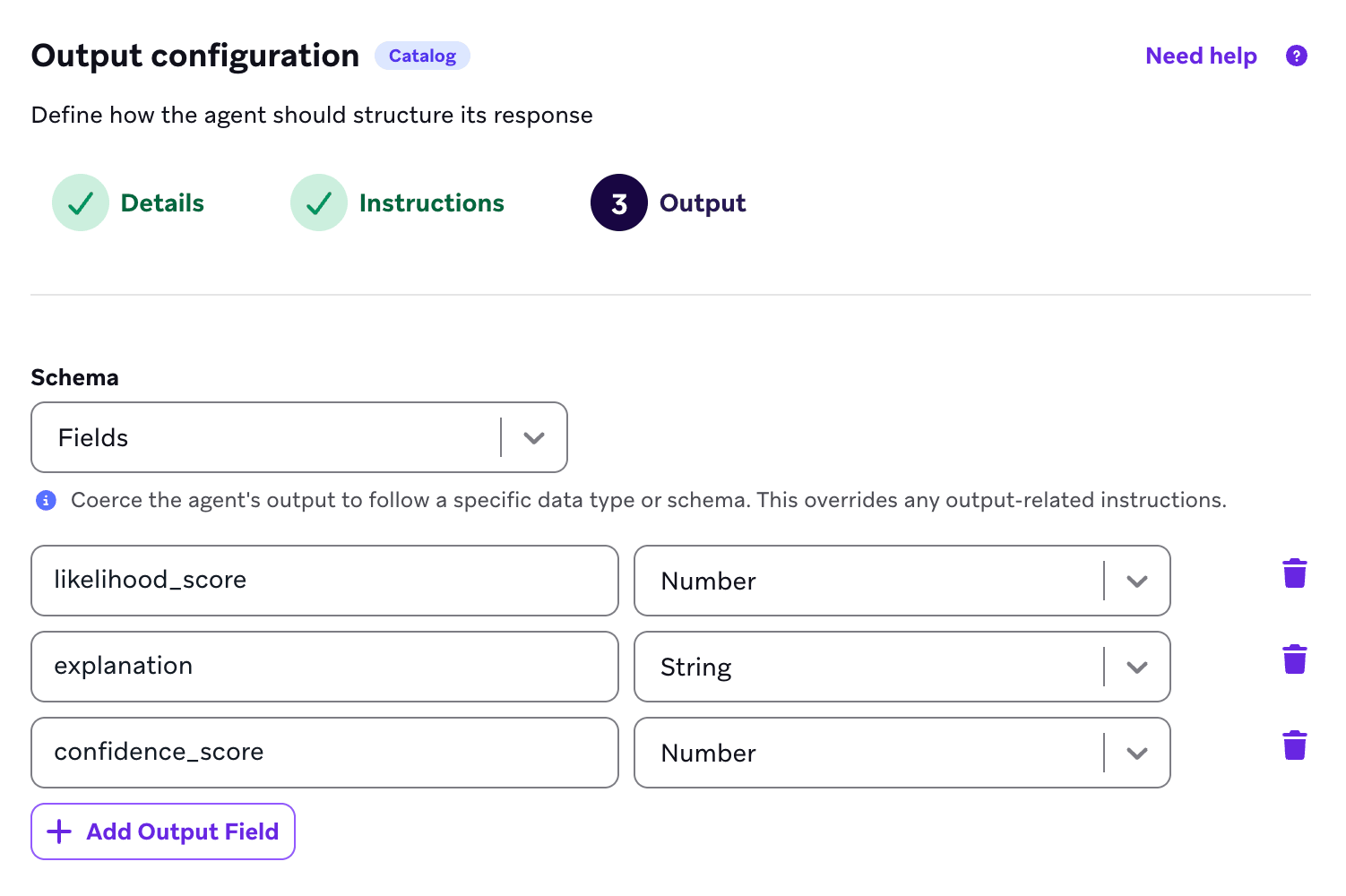
Wenn Sie Antworten auf eine einfache Feedback-Umfrage formatieren möchten, um zu ermitteln, wie wahrscheinlich es ist, dass Befragte die neueste Eissorte Ihres Restaurants weiterempfehlen, können Sie die folgenden Felder einrichten, um das Ausgabeformat zu strukturieren:
| Feldname | Wert |
|---|---|
| likelihood_score | Zahl |
| explanation | String |
| confidence_score | Zahl |
Wenn Sie das Feedback von Nutzer:innen zu ihrem letzten Restaurantbesuch in Ihrer Restaurantkette sammeln möchten, können Sie JSON-Schema als Ausgabeformat auswählen und das folgende JSON einfügen, um ein Datenobjekt mit einer Stimmungsvariable und einer Begründungsvariable zurückzugeben.
{
"type": "object",
"properties": {
"sentiment": {
"type": "string"
},
"reasoning": {
"type": "string"
}
},
"required": [
"sentiment",
"reasoning"
]
}
Katalogkontext und Felder
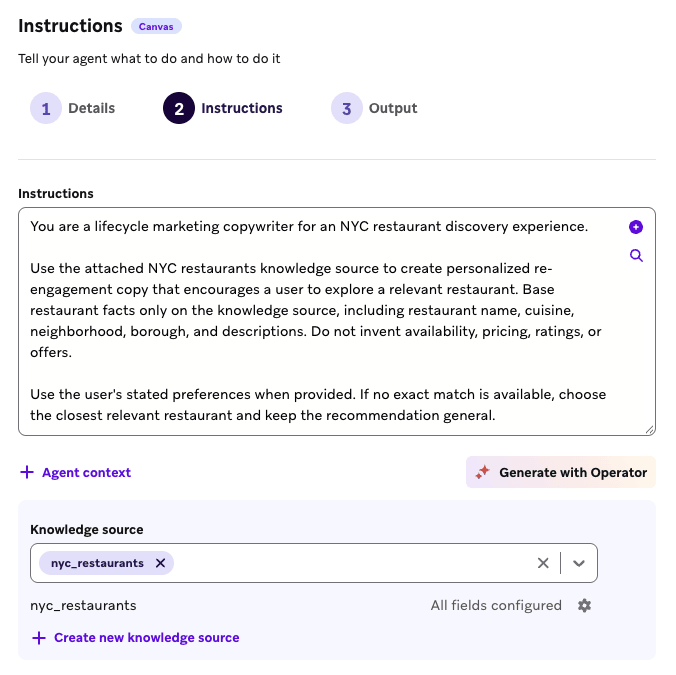
Um einem Canvas-Schritt-Agenten Zugriff auf Katalogdaten zu geben, erstellen Sie aus dem Katalog eine Wissensquelle und fügen Sie diese als + Agent context hinzu. Der Agent fragt die Wissensquelle ab, um passende Zeilen abzurufen, und sendet nur die relevanten Katalogdaten an das LLM. Das minimiert den Token-Verbrauch und verbessert die Abrufgenauigkeit. Sie können den Katalog nicht direkt als Agentenkontext anhängen. Agenten, die mit der veralteten Option Add catalog fields konfiguriert wurden, bevor Wissensquellen verfügbar waren, können diesen Kontext weiterhin nutzen, bis Sie sie migrieren.
Wenn Sie einen Catalog Agent in einem Katalogfeld bereitstellen, aktivieren Sie die Steuerung für Pflichteingaben. Wählen Sie dann aus, welche der ausgewählten Spalten ausgefüllt sein müssen, bevor der Agent ausgeführt wird. Der Agent überspringt eine Zeile nur dann, wenn eine dieser Pflichtspalten leer ist oder fehlt – zum Beispiel ein gender-Feld, das noch nicht ausgefüllt wurde. Ausgewählte Spalten sind standardmäßig als Pflichtspalten markiert. Spalten, die leer sein dürfen, können Sie jedoch entfernen, damit sie die Ausführung nicht blockieren. So verschwenden Sie keine Token für unvollständige Daten.
Catalog Agents berücksichtigen außerdem die Spaltenreihenfolge, wenn Eingabefelder voneinander abhängen. Wenn Spalte D aus den Spalten B und C generiert werden soll, führt der Agent Spalte D erst aus, wenn B und C für diese Zeile Werte enthalten.
Informationen zu Bereitstellungsszenarien und Beispielen finden Sie unter Catalog Agents verwenden und Best Practices für Catalog Agents.
Kontext zur Segment-Mitgliedschaft
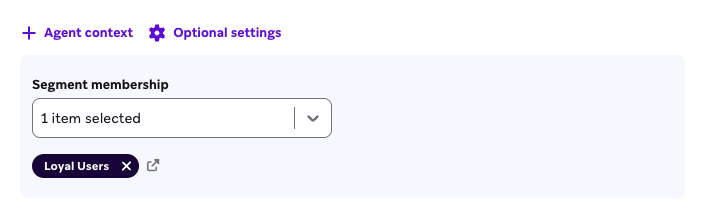
Sie können bis zu fünf Segmente auswählen, mit denen der Agent die Segment-Mitgliedschaft der einzelnen Nutzer:innen abgleicht, wenn der Agent in einem Canvas verwendet wird. Angenommen, für Ihren Agenten ist die Segment-Mitgliedschaft für das Segment „Loyalty Users“ ausgewählt, und der Agent wird in einem Canvas verwendet. Wenn Nutzer:innen in einen Agenten-Schritt eintreten, kann der Agent für alle Nutzer:innen abgleichen, ob sie Mitglied der einzelnen Segmente sind, die Sie in der Agenten-Konsole angegeben haben. Die jeweilige Mitgliedschaft (oder Nicht-Mitgliedschaft) nutzt der Agent dann als Kontext für das LLM.
Markenrichtlinien
Sie können Markenrichtlinien auswählen, an die sich Ihr Agent in seinen Antworten halten soll. Wenn Ihr Agent zum Beispiel SMS-Texte erstellen soll, die Nutzer:innen zum Abschluss einer Fitnessstudio-Mitgliedschaft motivieren, können Sie in diesem Feld auf Ihre vordefinierte mutige, motivierende Richtlinie verweisen.
Kontextdateien
Laden Sie Referenzdokumente hoch, damit ein Agent bei jedem Aufruf auf statisches Material zugreifen kann – zum Beispiel einen Stilguide, ein Richtliniendokument oder eine Produktspezifikation. Kontextdateien sind für Canvas-Schritt-Agents und Catalog-Agents verfügbar.
So fügen Sie Dateien hinzu:
- Wählen Sie im Schritt Instructions die Option + Agent context > Upload files.
- Fügen Sie eine oder mehrere Dateien hinzu. Unterstützte Formate sind PDF, TXT, MD und CSV.
- Speichern Sie den Agent. Die Dateien werden beim Speichern hochgeladen. Sie bleiben im Browser vorgehalten und werden einbezogen, wenn Sie eine Vorschau des Agents anzeigen.
Sie können bis zu 10 Dateien pro Agent anhängen. Alle angehängten Dateien dürfen zusammen maximal 15 MB groß sein. Wenn Sie Kontextdateien anhängen, teilen Sie dem Agent in Ihren Instruktionen mit, wie er sie verwenden soll. Sie können beispielsweise Folgendes einfügen: „Folge dem Ton und der Terminologie im angehängten Stilguide.“ Ein leerer Bereich Files zählt so lange zur Warnung needs setup, bis Sie mindestens eine Datei anhängen.
Braze sendet angehängte Dateien bei jedem Agent-Aufruf mit, einschließlich Vorschauen in der Agent Console. Da die Dateien bei jedem Durchlauf einbezogen werden, können größere Anhänge den Token-Verbrauch und die Latenz erhöhen.
Kontextdateien unterscheiden sich von Markenrichtlinien: Markenrichtlinien sind zusammengefasste Workspace-Einstellungen, während Kontextdateien Dokumente sind, die Sie direkt in einen einzelnen Agent hochladen. Informationen zu den Einrichtungsschritten finden Sie unter Kontext hinzufügen.
Nutzerspezifischer Interaktionsverlauf
Die Interaktionsdaten von Nutzer:innen umfassen die kürzlich empfangenen Campaign- und Canvas-Nachrichten nach Kanal, den Inhalt jeder Nachricht und ob Nutzer:innen mit der jeweiligen Nachricht interagiert haben. Sie können diese Daten als nutzerspezifischen Kontext einbeziehen, damit ein Agent darauf referenzieren kann, wenn er für eine:n Nutzer:in in einem Canvas aufgerufen wird. Der nutzerspezifische Interaktionsverlauf kann dazu beitragen, einen Agenten zu beeinflussen, Texte zu verfassen, die bei den einzelnen Nutzer:innen Anklang finden, wenn seine Aufgabe darin besteht, personalisierte Nachrichtentexte zu schreiben.
Versionsverlauf
Die Agentenkonsole zeichnet jedes Mal eine neue Version auf, wenn Sie Änderungen am Agenten speichern. Der Tab Versionsverlauf listet jede gespeicherte Version und die Änderungen zwischen den Speichervorgängen auf.
- Öffnen Sie den Agenten in der Agentenkonsole.
- Wählen Sie den Tab Versionsverlauf.
- Wählen Sie eine Version aus, um deren Konfiguration zu überprüfen.
Um zu sehen, was sich in einer Version geändert hat, wählen Sie Anzeigen. Braze zeigt einen Inline-Diff im Code-Stil an, der Ergänzungen und Löschungen hervorhebt. Gelöschte Inhalte werden mit roter Durchstreichung dargestellt. Wenn Sie Kontextdateien hinzufügen oder entfernen, listet der Diff die angehängten Dateinamen auf.
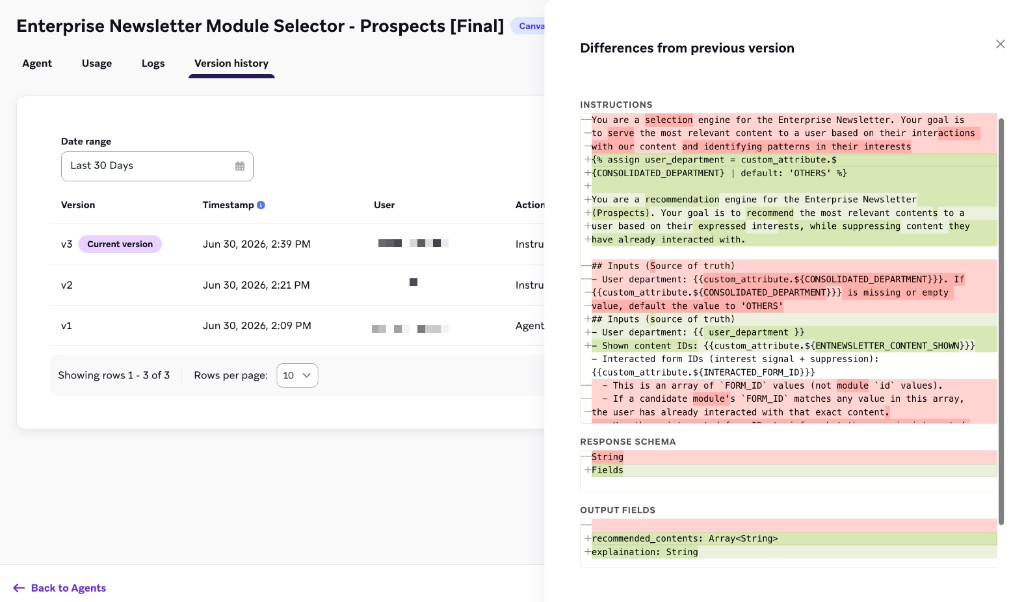
Wenn Sie Anweisungen aus einer früheren Version wiederherstellen möchten, öffnen Sie Anzeigen für diese Version, kopieren Sie den Anweisungstext und fügen Sie ihn in Ihr aktuelles Feld Anweisungen ein.

In der Inline-Diff-Ansicht drücken Sie ⌘ + A (macOS) oder Ctrl + A (Windows), um alle Anweisungen ohne die rote Löschungsmarkierung auszuwählen, sodass Sie den sauberen Text kopieren und wiederherstellen können.
Agenten duplizieren
Duplizieren Sie einen Agenten, um Verbesserungen oder Iterationen direkt mit dem Original zu vergleichen. Über den Versionsverlauf können Sie frühere Konfigurationen überprüfen oder wiederherstellen. So duplizieren Sie einen Agenten:
- Bewegen Sie den Mauszeiger über die Zeile des Agenten und wählen Sie das Menü aus.
- Wählen Sie Duplizieren aus.
Agenten archivieren
Wenn Sie immer mehr angepasste Agenten erstellen, können Sie die Seite Agent-Management übersichtlich halten, indem Sie Agenten archivieren, die nicht aktiv genutzt werden. So archivieren Sie einen Agenten:
- Bewegen Sie den Mauszeiger über die Zeile des Agenten und wählen Sie das Menü aus.
- Wählen Sie Archivieren aus.