Produktnachrichten
Produktnachrichten ermöglichen es Ihnen, interaktive WhatsApp-Nachrichten zu senden, die Produkte direkt aus Ihrem Meta-Katalog präsentieren.
Wenn Sie eine WhatsApp-Produktnachricht an Nutzer:innen senden, durchlaufen diese die folgende Customer Journey:
- Die Nutzer:innen erhalten Ihre Produkt- oder Katalognachricht in WhatsApp.
- Die Nutzer:innen fügen Produkte direkt aus WhatsApp ihrem Warenkorb hinzu.
- Die Nutzer:innen tippen in WhatsApp auf Place order.
- Ihre Website oder App empfängt die Warenkorbdaten von Braze und generiert einen Checkout-Link.
- Die Nutzer:innen werden zu Ihrer Website oder App weitergeleitet, um den Checkout abzuschließen.
Wenn Nutzer:innen über Katalognachrichten Artikel zu ihrem Warenkorb hinzufügen, empfängt Braze Webhook-Daten für Folgemaßnahmen.
Anforderungen
| Anforderung | Beschreibung |
|---|---|
| WhatsApp Business Account | Um WhatsApp-Produktnachrichten zu nutzen, müssen Sie ein WhatsApp Business Account mit Braze verbunden haben. |
| Meta-Katalog | Sie müssen einen Meta-Katalog in Ihrem Commerce Manager einrichten. |
| Einhaltung der Nutzungsbedingungen | Halten Sie die Handelsrichtlinien und Nutzungsbedingungen von Meta ein. |
Produktnachrichtentypen

Verbessern Sie Ihr Produktnachrichten-Erlebnis mit dem integrierten Produktselektor, auf den Sie während Schritt 4 von Produktnachrichten einrichten zugreifen können.
Katalognachrichten zeigen Ihren gesamten Produktkatalog in einem interaktiven Format an. Sie sind als Template- und Antwortnachrichten verfügbar.
Wenn Sie während der Einrichtung Katalogberechtigungen für Braze aktiviert haben, können Sie auswählen, welches Vorschaubild für Nutzer:innen sichtbar ist.
Sie müssen keine zusätzlichen Produktauswahlen in Braze vornehmen, da die Katalogverbindung von Meta verwaltet wird und somit in Ihren Produktkatalog übernommen wird.
Mehrprodukt-Nachrichten heben bestimmte Produkte aus Ihrem Katalog hervor, mit bis zu 30 hervorgehobenen Artikeln pro Nachricht. Sie sind als Template- und Antwortnachrichten verfügbar.
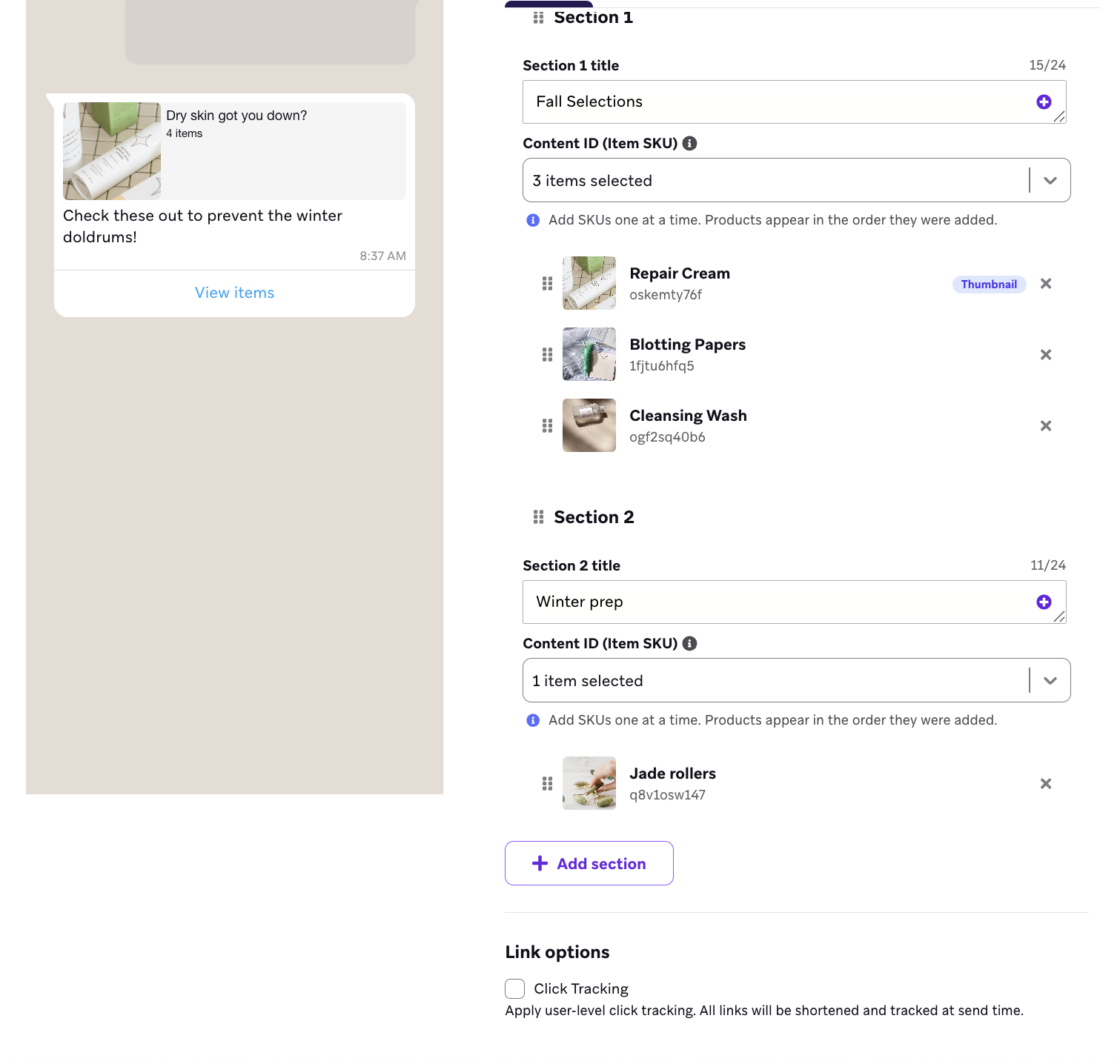
Sie können die Produkte entweder manuell mit IDs auswählen oder, wenn Sie während der Einrichtung Katalogberechtigungen aktiviert haben, den Dropdown-Produktselektor verwenden.

Es gibt ein bekanntes Problem mit der Header-Anzeige bei Mehrprodukt-Nachrichten-Templates auf Meta. Meta ist sich des Problems bewusst und arbeitet an einer Lösung.
Einzelprodukt-Nachrichten heben ein bestimmtes Produkt aus Ihrem Produktkatalog hervor. Sie sind als Antwortnachrichten verfügbar.
Sie können die Produkte entweder manuell mit IDs auswählen oder, wenn Sie während der Einrichtung Katalogberechtigungen aktiviert haben, den Dropdown-Produktselektor verwenden.
Produktnachrichten einrichten
- Folgen Sie im Meta Commerce Manager den Anweisungen von Meta, um Ihren Meta-Katalog zu erstellen. Stellen Sie sicher, dass Sie sich im selben Meta Business Portfolio befinden, in dem auch Ihr mit Braze verbundenes WhatsApp Business-Konto liegt.
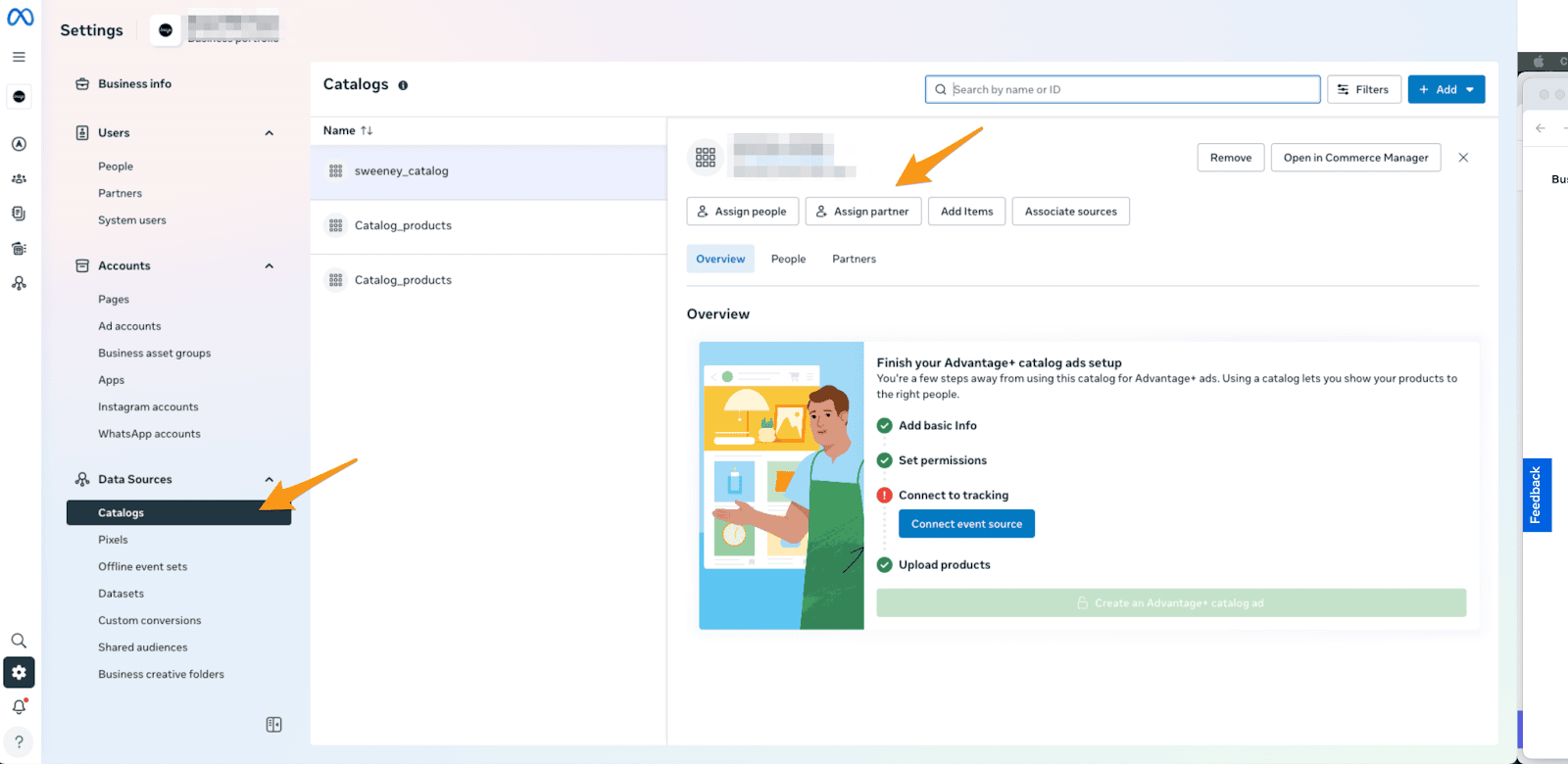
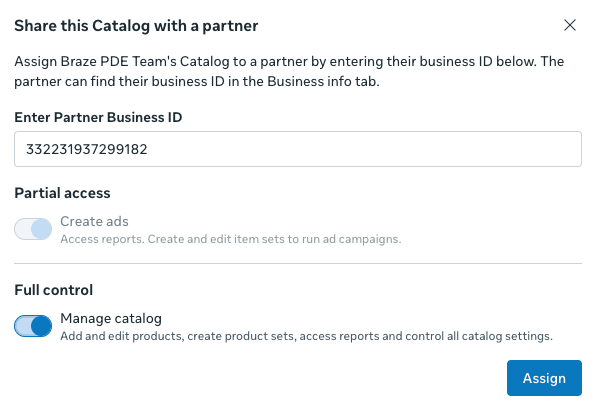
- Folgen Sie den Anweisungen von Meta, um Ihren Meta-Katalog mit Ihrem mit Braze verbundenen WhatsApp Business-Konto zu verbinden, indem Sie die Berechtigung „Manage Catalog“ im Meta Business Manager zuweisen.
Stellen Sie sicher, dass Sie die Braze Business Manager ID 332231937299182 als Partner-Business-ID verwenden.
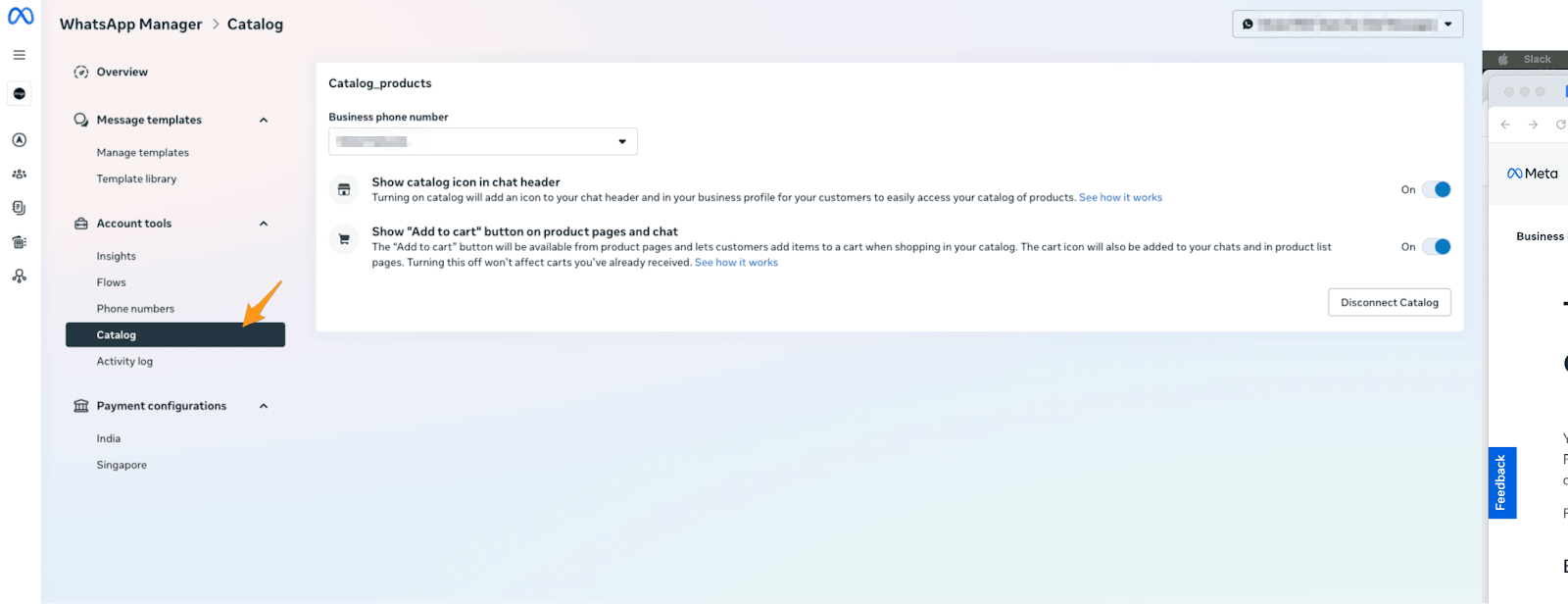
- Wählen Sie Ihre Meta-Katalogeinstellungen aus. Sie müssen Show catalog icon in chat header auswählen, um Katalognachrichten zu senden.
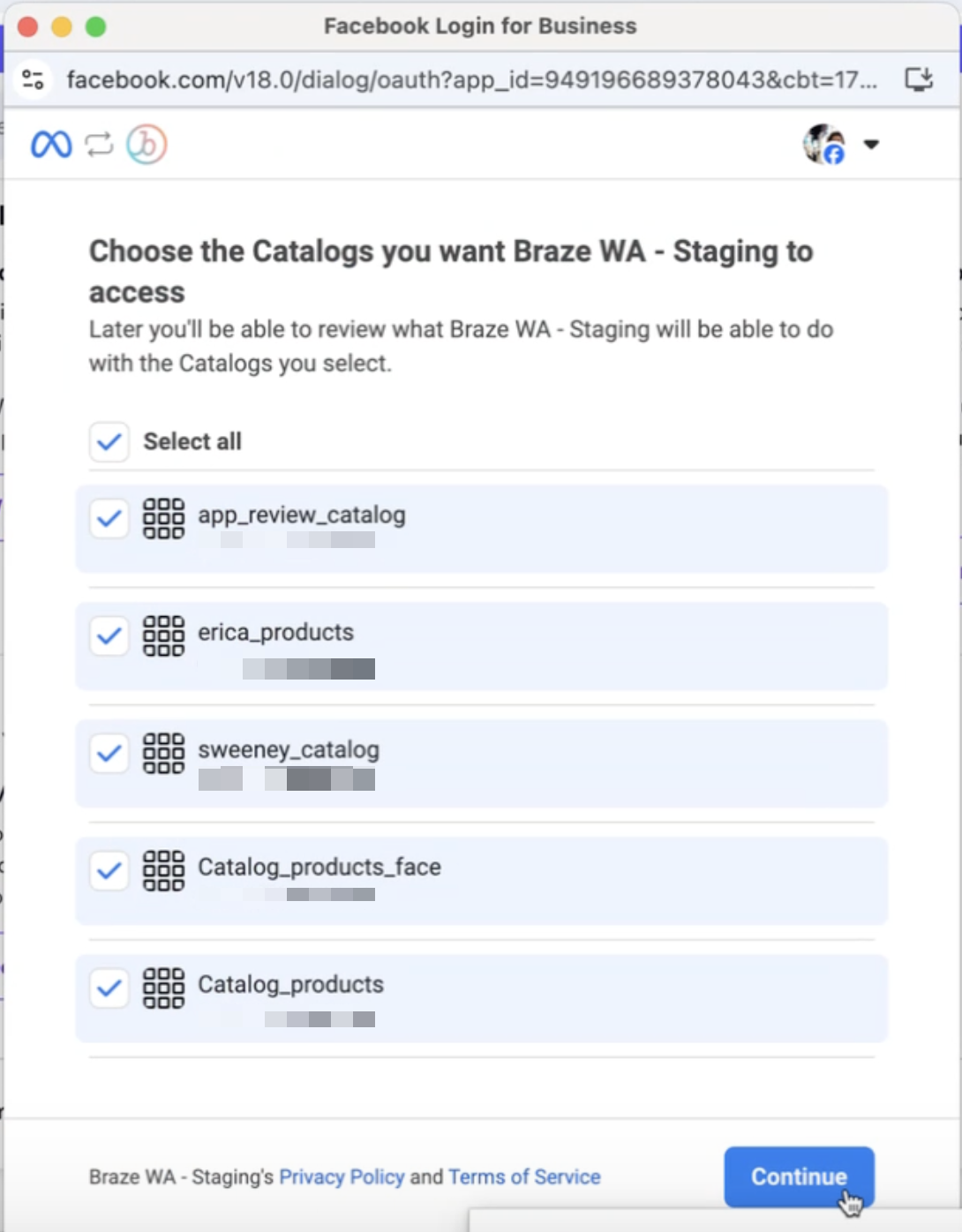
- Durchlaufen Sie in Braze den Embedded-Signup-Prozess, um Berechtigungen zu erteilen. Achten Sie darauf, alle Kataloge auszuwählen, für die Sie Berechtigungen erteilen möchten. Dadurch wird der in Braze integrierte Produktselektor freigeschaltet.

Best Practices für die Erstellung von Meta-Katalogen finden Sie unter Tipps zum Erstellen eines hochwertigen Katalogs im Commerce Manager.
Erstellen einer Produktnachricht
Sie können eine Produktnachricht erstellen, indem Sie ein WhatsApp-Template oder eine Antwortnachricht verwenden.
- Gehen Sie in Ihrem Meta Business Manager zu Nachrichtentemplates.
- Wählen Sie Katalog als Format und dann zwischen Katalognachricht (zeigt den gesamten Katalog an) und Multi-Produkt-Katalognachricht (hebt bestimmte Artikel hervor).
- Erstellen Sie in Braze eine WhatsApp-Campaign oder einen Canvas-Nachrichtenschritt.
- Wählen Sie die Abo-Gruppe aus, die zu dem Ort passt, an dem Sie das Template eingereicht haben.
- Wählen Sie WhatsApp Template Message.
- Wählen Sie das Template aus, das Sie verwenden möchten.
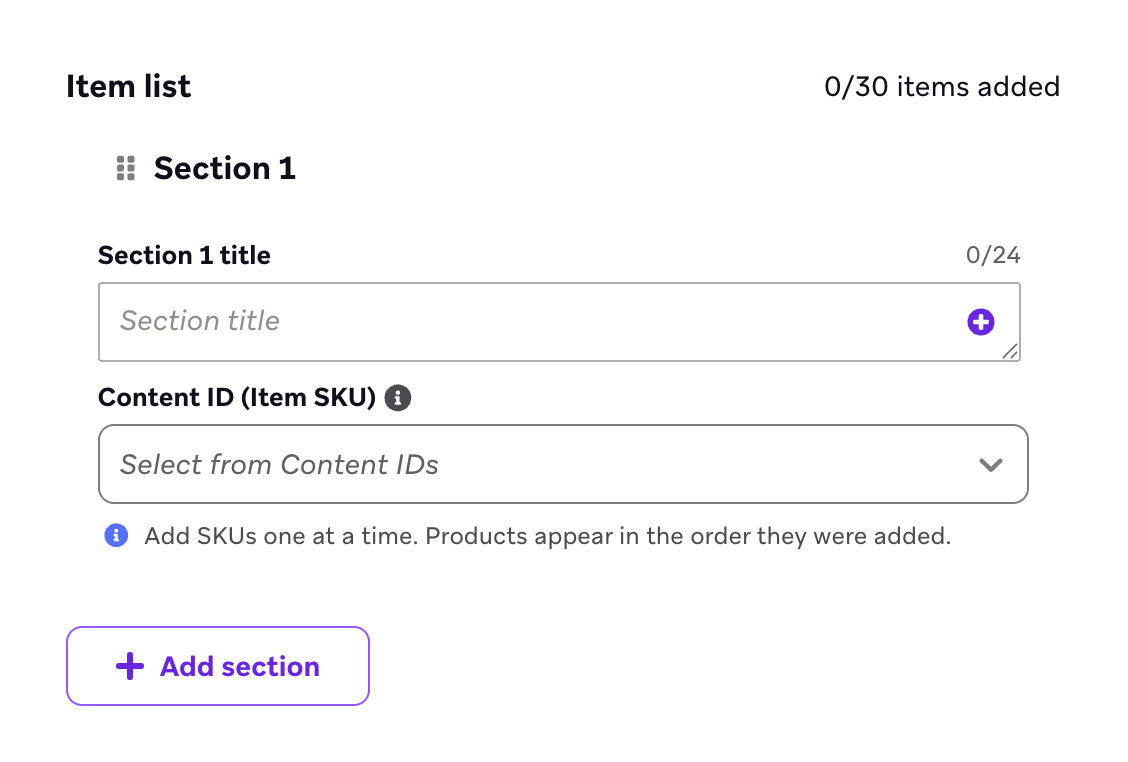
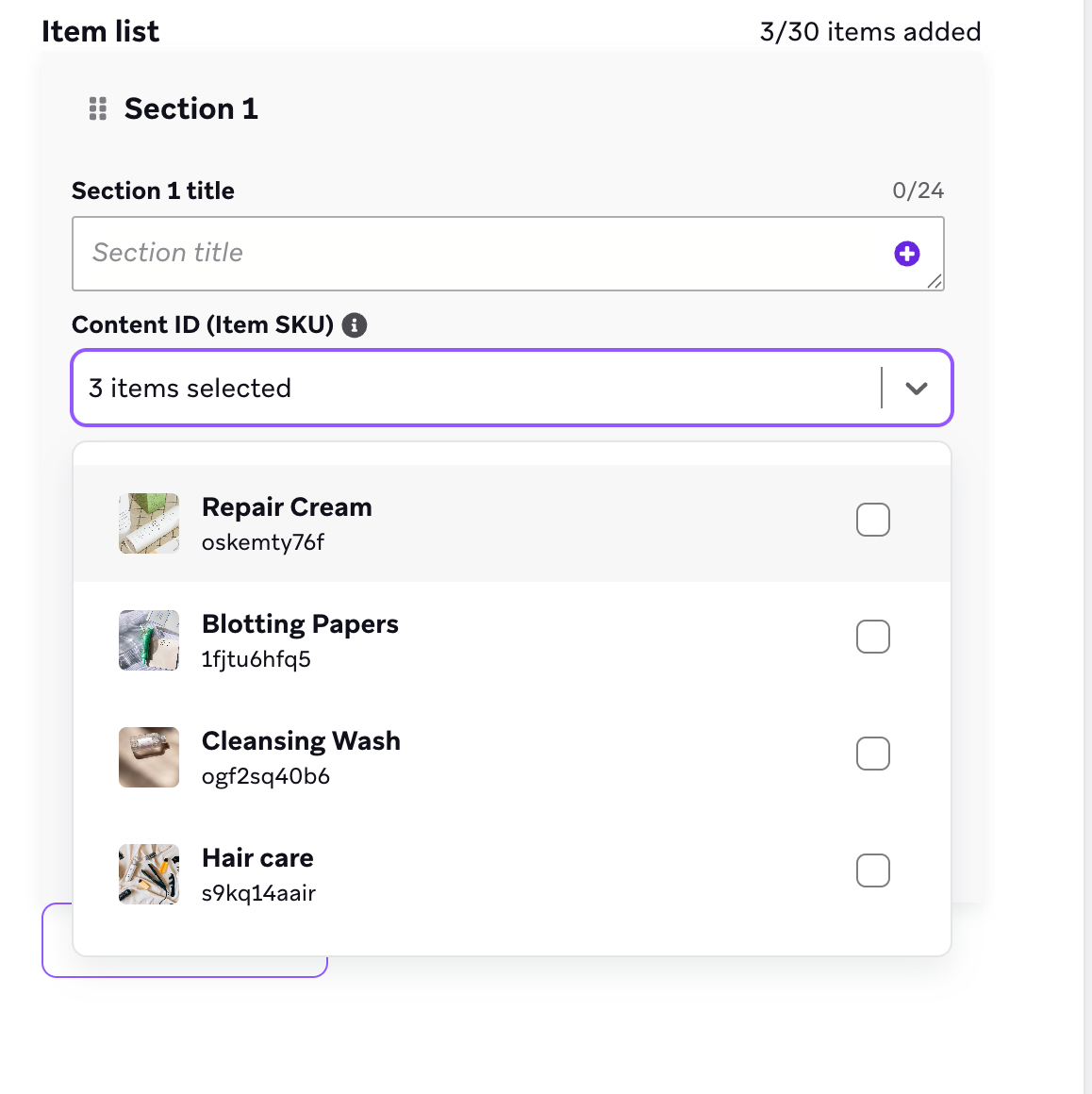
- Wenn Sie ein Multi-Produkt-Template auswählen, geben Sie den Abschnittstitel und die Content-IDs für die hervorzuhebenden Produkte an. Sie können die Content-ID direkt aus Ihrem Meta Commerce Manager kopieren oder, wenn Sie die Berechtigungen für den integrierten Produktselektor aktiviert haben, die Artikel auswählen.
- Fahren Sie mit dem Erstellen Ihrer Nachricht fort.
- Erstellen Sie in Braze eine WhatsApp-Campaign oder einen Canvas-Nachrichtenschritt.
- Wählen Sie eine Abo-Gruppe aus.
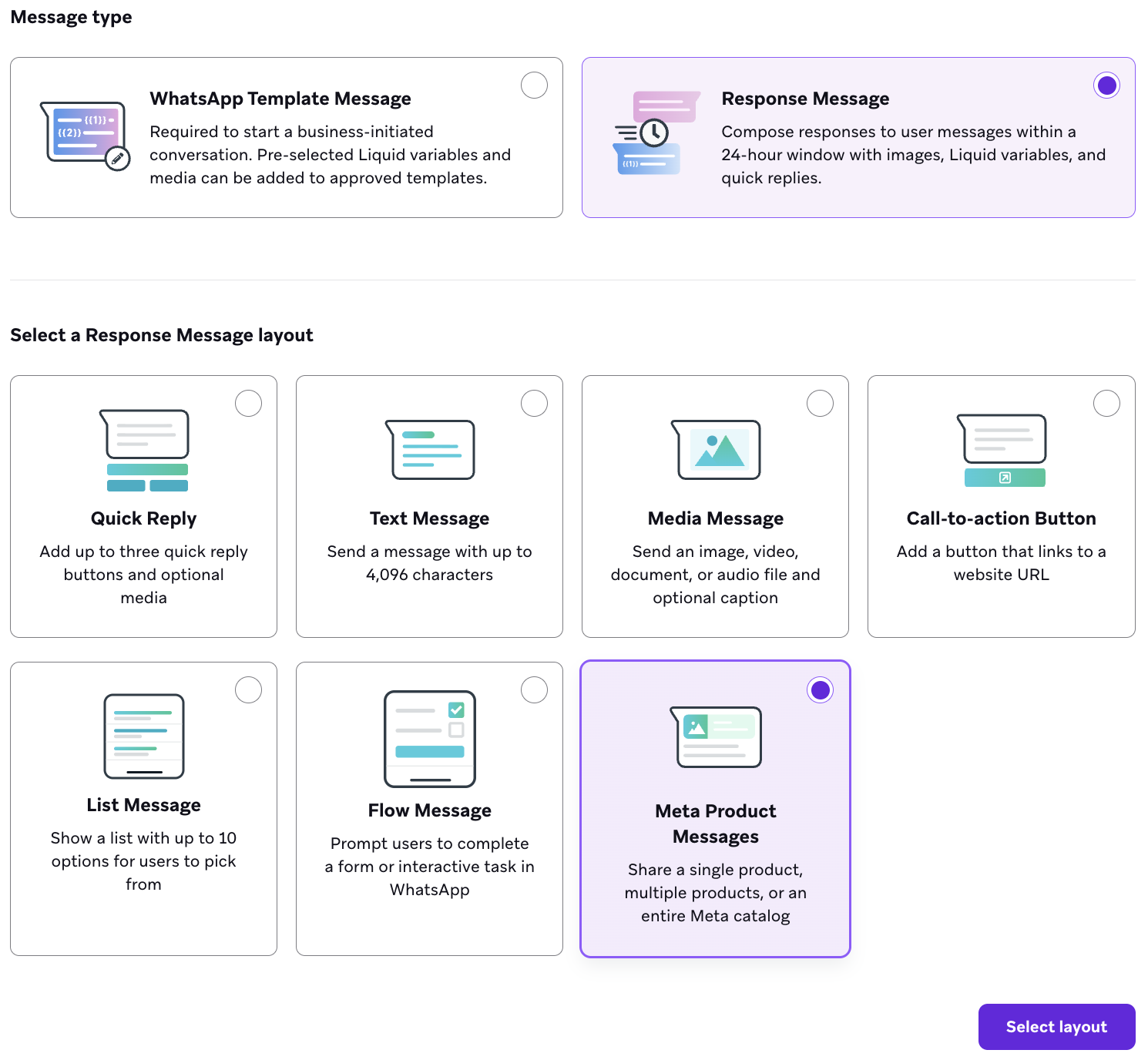
- Wählen Sie Response Message.
- Wählen Sie Meta Product Messages.
- Wählen Sie den Nachrichtentyp aus, den Sie verwenden möchten.
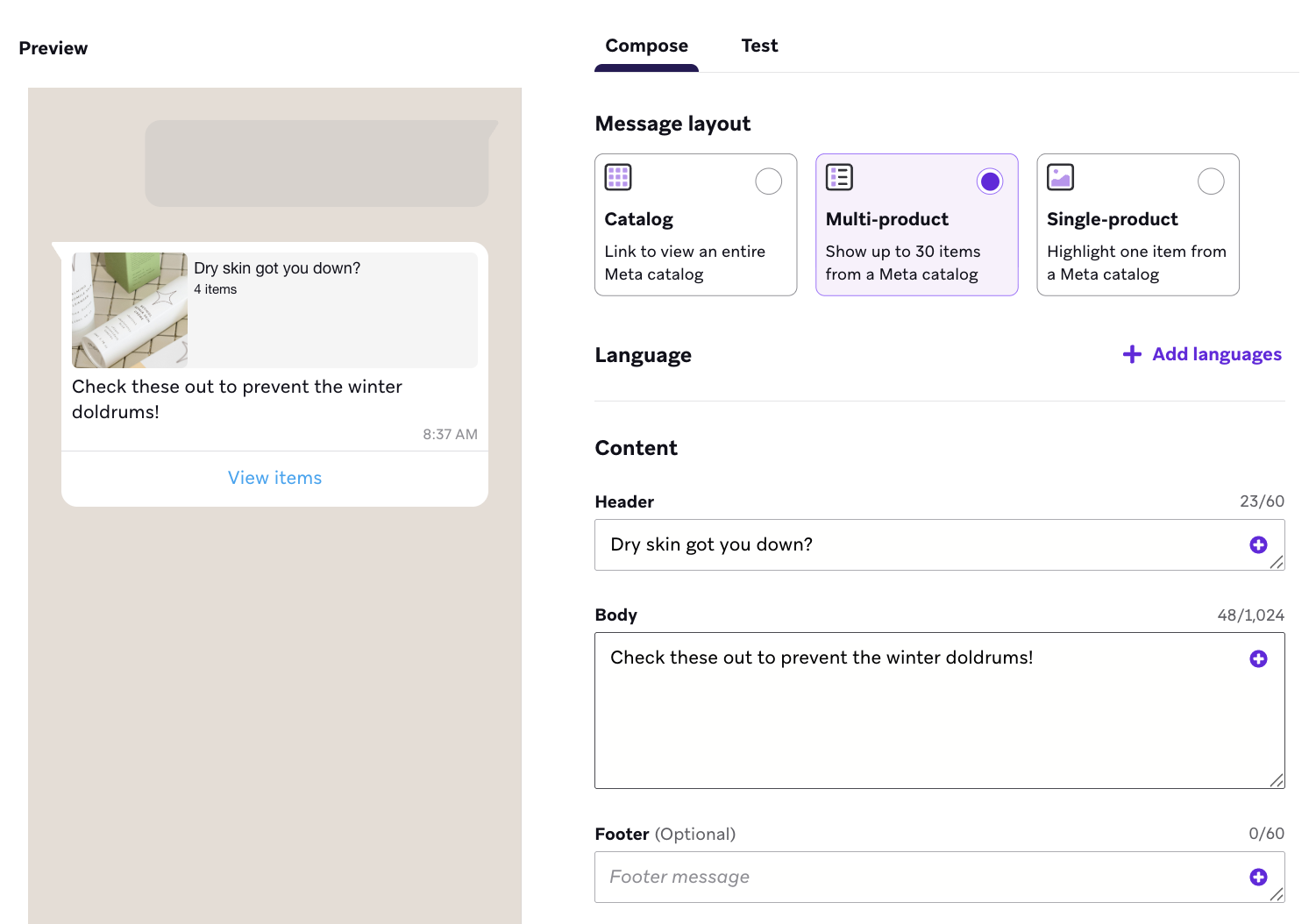
- Fahren Sie mit dem Erstellen Ihrer Nachricht fort.
Produkte verwalten
Zugriff auf den Commerce Manager
Gehen Sie in Ihrem Meta Business Manager zu Commerce Manager und wählen Sie Ihre Organisation aus. Hier können Sie Ihre Katalog-Assets verwalten, z. B.:
- Neue Kataloge erstellen
- Produkte zu bestehenden Katalogen hinzufügen
- Produktinformationen aktualisieren
- Nicht mehr verfügbare Artikel entfernen
Wenn Sie referenzierte Produkte aus Ihrem Katalog entfernen, können die zugehörigen Nachrichten nicht gesendet werden.
Eingehende Produktfragen empfangen
Nutzer:innen können auf Ihre Produkt- oder Katalognachricht mit Produktfragen antworten. Diese gehen als eingehende Nachrichten ein, die dann mit einem Aktionspfade-Schritt sortiert werden können.
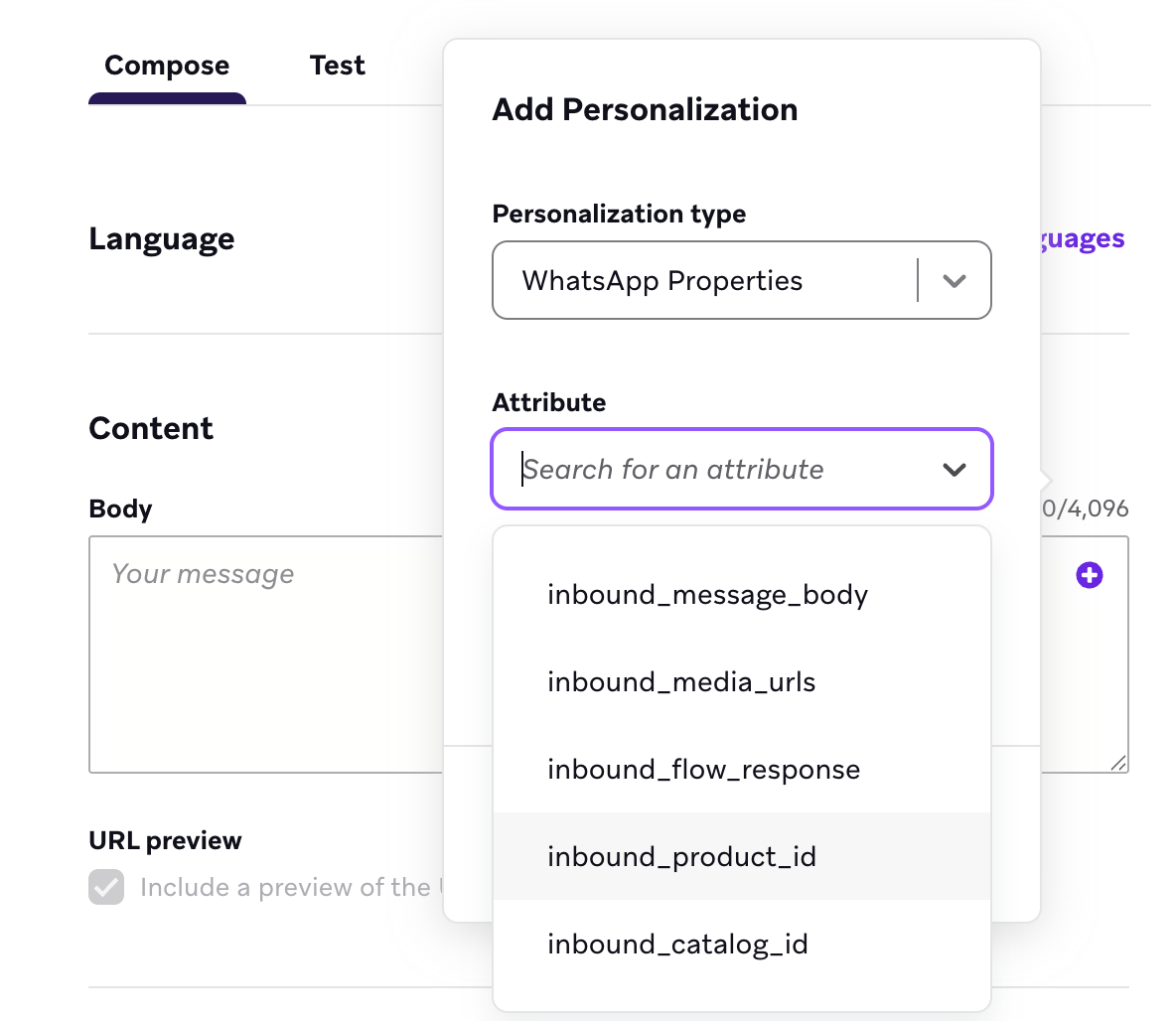
Darüber hinaus extrahiert Braze die Produkt-ID und die Katalog-ID aus diesen Fragen. Wenn Sie also Antworten automatisieren oder Fragen an ein anderes Team (z. B. den Kundensupport) weiterleiten möchten, können Sie diese Details einbeziehen. Beispielsweise könnten Sie Antworten mit den WhatsApp-Eigenschaften inbound_product_id oder inbound_catalog_id personalisieren.
Checkout: Warenkorb-Verarbeitung und Webhooks
Wenn Nutzer:innen mit Ihren WhatsApp-Produktnachrichten interagieren, können sie Produkte durchsuchen und Artikel in ihren Warenkorb legen. Derzeit gibt es jedoch keine integrierte Checkout-Funktionalität für Versandinformationen oder Zahlungsabwicklung. Stattdessen empfehlen wir Ihnen, einen Warenkorb in Ihrer eigenen App oder Website zu erstellen und Nutzer:innen über einen benutzerdefinierten Link dorthin weiterzuleiten.
Überlegungen
- Kein In-App-Checkout: Nutzer:innen können Käufe nicht direkt in WhatsApp abschließen. Alle Transaktionen müssen auf Ihre Website oder App umgeleitet werden.
- Benutzerdefinierter Link erforderlich: Sie müssen einen benutzerdefinierten Link erstellen, der Nutzer:innen zu ihrem Warenkorb auf Ihrer Plattform weiterleitet.
- Manuelle Einrichtung: Der Einrichtungsprozess erfordert eine manuelle Konfiguration Ihres Warenkorbs und Ihrer Messaging-Workflows.
Wir unterstützen derzeit keine Zahlungen direkt in WhatsApp, und die zukünftige Unterstützung wird länderspezifisch sein (derzeit bietet Meta dies nur für Unternehmen an, die in Indien, Brasilien und Singapur ansässig sind und direkt mit Nutzer:innen in diesen Ländern arbeiten).
Warenkorb-Event-Trigger einrichten
Wenn Kund:innen eine Bestellung in WhatsApp aufgeben, führt Braze automatisch Folgendes aus:
- Empfängt die Warenkorb-Inhalte von WhatsApp (Produkt-IDs, Mengen und andere Bestelldaten).
- Erstellt ein
ecommerce.cart_update-E-Commerce-Event mit allen relevanten Daten, einschließlichsource = whats_app. - Löst eine Antwort aus, mit der Sie automatisierte Campaigns einrichten können, um auf die Bestellung zu reagieren.
Das ecommerce.cart_update-E-Commerce-Event wird in Braze erst aufgelistet, nachdem ein Event gesendet wurde. Dies kann durch das Generieren einer Test-Produktnachricht in Braze und das Absenden eines Warenkorb-Events erfolgen.
Das Warenkorb-Event enthält:
- Warenkorb-ID: Eindeutiger Bezeichner für den Warenkorb
- Produkte: Liste der Artikel mit Produkt-IDs, Mengen und Preisen
- Gesamtwert: Summe aller Artikel
- Währung: Die Währung des Warenkorbs
- Quelle: Als „whats_app“ gekennzeichnet
- Metadaten: Zusätzliche Daten wie Katalog-ID und Nachrichtentext
Weitere Informationen zu Braze-Warenkorb-Events finden Sie unter Typen empfohlener E-Commerce-Events.
Eine getriggerte Antwort einrichten
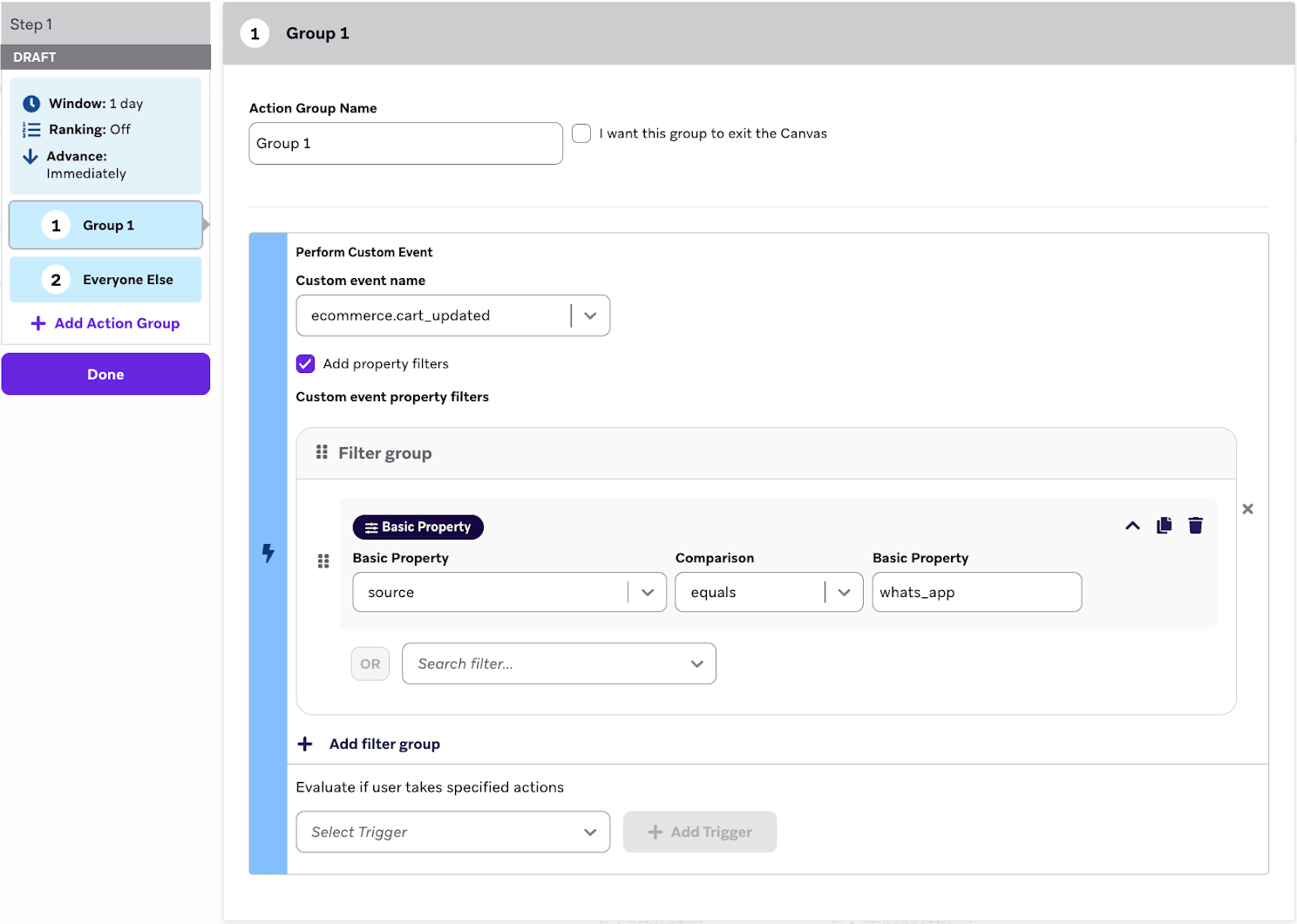
- Erstellen Sie einen angepassten Event-Trigger für
ecommerce.cart_updated. - Fügen Sie einen Eigenschaftsfilter für
source = "whats_app"hinzu.
- Konfigurieren Sie Folgeaktionen basierend auf den Warenkorb-Daten.
Empfohlene Checkout-Implementierungen
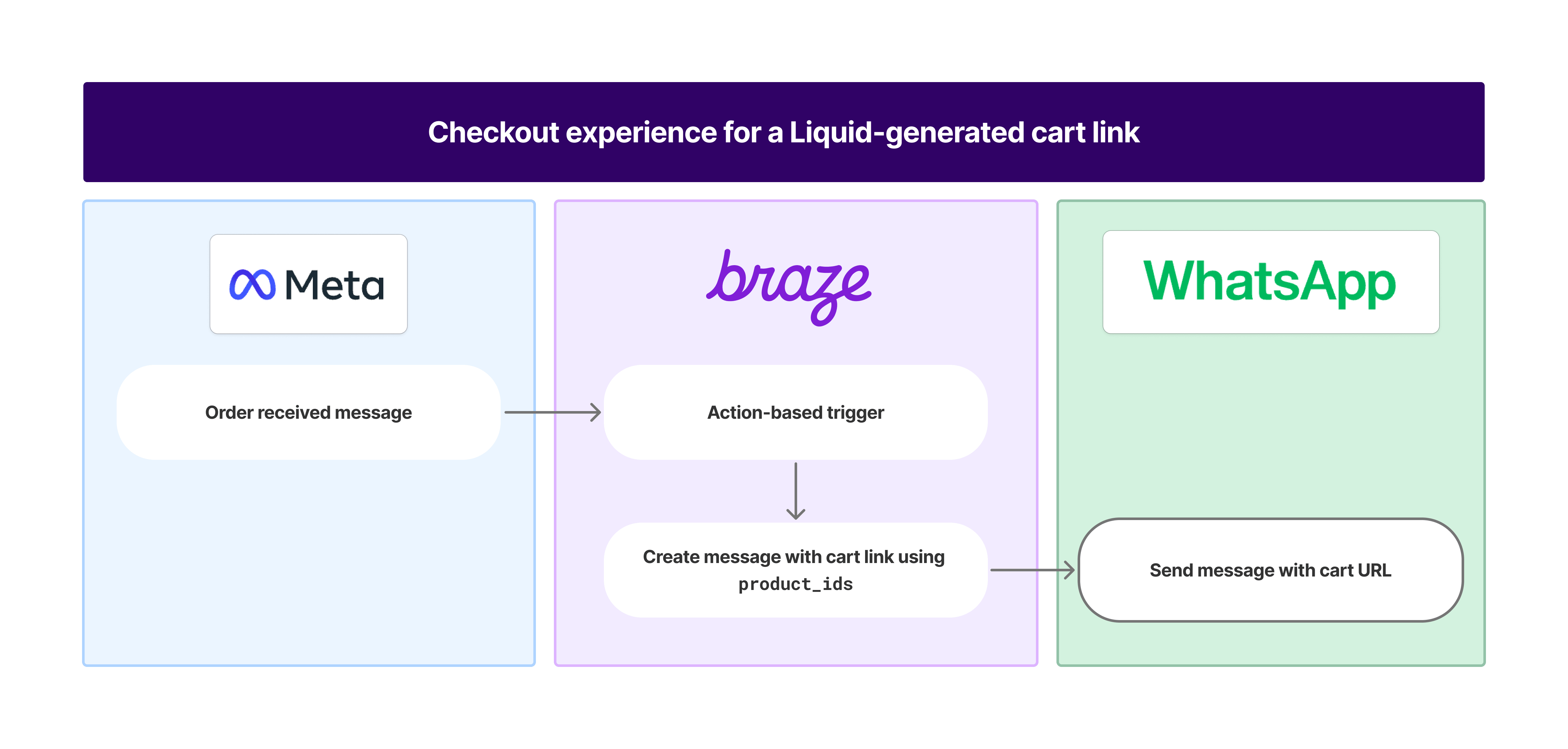
Verwenden Sie Liquid, um Warenkorb-URLs direkt in Ihrer Antwortnachricht zu erstellen. Dies ist am besten geeignet, wenn Sie konsistente Produkt-IDs zwischen WhatsApp und Ihrer E-Commerce-Plattform haben.
Liquid-Beispiel
{% assign cart_link = "http://alejandro-test-new.myshopify.com/cart/" %}
{% for product in event_properties.products %}
{% assign variant_id = product.product_id %}
{% assign quantity = product.quantity %}
{% if forloop.first %}
{% assign cart_link = cart_link | append: variant_id | append: ":" | append: quantity %}
{% else %}
{% assign cart_link = cart_link | append: "," | append: variant_id | append: ":" | append: quantity %}
{% endif %}
{% endfor %}
{{ cart_link }}
Einrichtung
- Erstellen Sie eine WhatsApp-Antwortnachrichten-Campaign mit dem Trigger eines
ecommerce.cart_update-E-Commerce-Events. - Erstellen Sie eine Folgenachricht mit der Warenkorb-URL.
- Erstellen Sie Ihre Warenkorb-URL mit Liquid. Wenn Sie Shopify verwenden, können Sie mit dem obigen Liquid-Beispiel einen Warenkorb-Permalink erstellen.
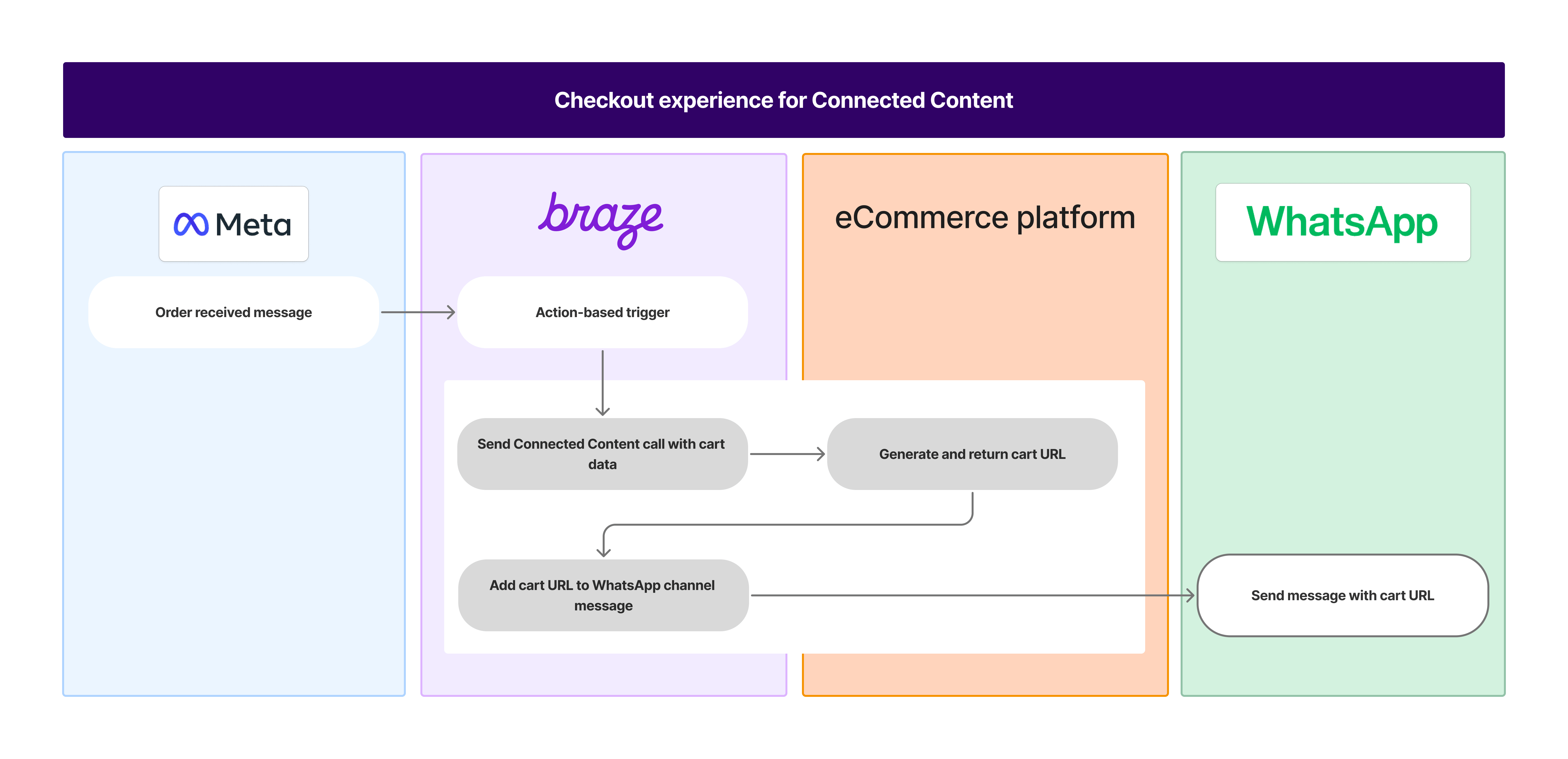
Führen Sie einen API-Aufruf an Ihr E-Commerce-System durch, um eine personalisierte Checkout-URL zu generieren. Dies ist am besten geeignet, wenn Sie eine dynamische Warenkorb-URL-Generierung oder ein komplexes Produkt-Mapping benötigen.
Einrichtung
- Erstellen Sie eine Webhook-Campaign oder einen Canvas-Schritt, die bzw. der durch das
ecommerce.cart_update-E-Commerce-Event ausgelöst wird und die Warenkorb-Daten an Ihr E-Commerce-System sendet. - Erstellen Sie eine WhatsApp-Campaign oder einen Canvas-Nachrichtenschritt, die bzw. der durch dasselbe E-Commerce-Event ausgelöst wird, um eine WhatsApp-Antwortnachricht mit der Warenkorb-URL an die Nutzer:innen zu senden. Folgen Sie den Anweisungen in der Folgenachricht, um Connected Content zu verwenden.
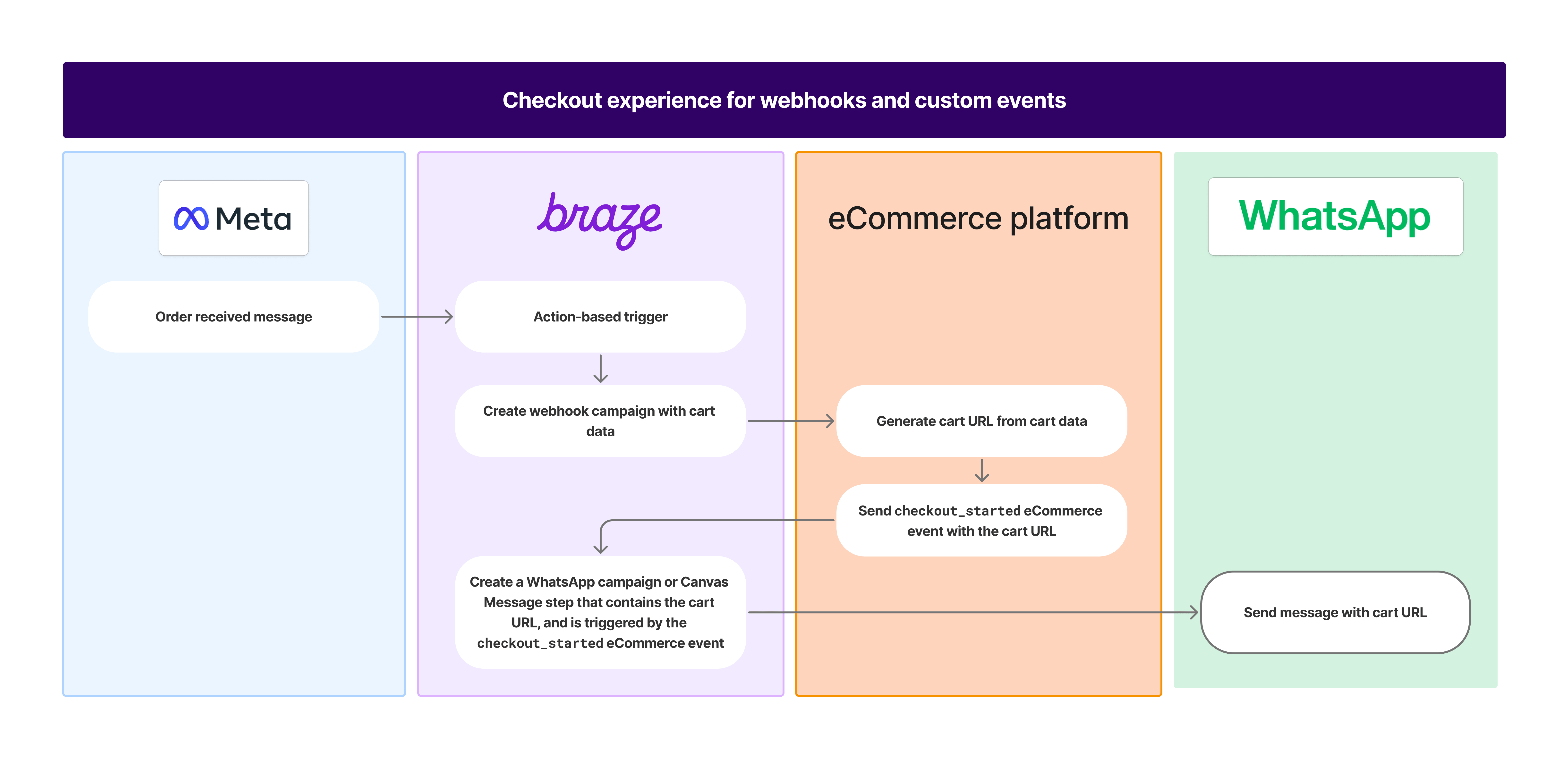
Verwenden Sie Webhooks, um Warenkorb-Daten an Ihr System zu senden, und lösen Sie dann Folgenachrichten über angepasste Events aus. Dies ist am besten geeignet für komplexe Integrationen, die eine umfangreiche Warenkorb-Verarbeitung oder mehrstufige Workflows erfordern.
Einrichtung
Erstellen Sie eine Webhook-Campaign oder einen Canvas-Schritt, die bzw. der durch das ecommerce.cart_update-E-Commerce-Event ausgelöst wird und die Warenkorb-Daten an Ihr E-Commerce-System sendet. Ihre API wird dann:
- Warenkorb-Daten empfangen
- Einen Warenkorb in Ihrem System erstellen
- Die Checkout-URL generieren
- Ein
checkout_started-Event an Braze senden, das den Versand Ihrer WhatsApp-Nachricht mit dem Checkout-Link auslöst
Testen und Validierung
Anforderungen für Testnachrichten
Die Warenkorbfunktionalität wird zwischen Testnachrichten übernommen, die Verarbeitung des eingehenden Ergebnisses jedoch nicht.
Nachrichtenvorschau
- Produktbilder und -details werden aus Ihrem Meta-Katalog abgerufen.
- Die interaktive Vorschau zeigt Platzhalter an, bis die Integration abgeschlossen ist.
Fehlercodes
- Wenn eine Produkt-ID nicht im Katalog existiert, erhalten Sie den Fehler
product not found for product_retailer_id, fake-product-id, in catalog_id, 1903196950214359. - Wenn ein Katalog vom WABA getrennt ist, erhalten Sie den Fehler
Check if catalog is linked to the WhatsApp Business Account and the catalog is enabled in the WhatsApp Commerce Settings.