WhatsApp-Einrichtung
WhatsApp Business Messaging ist eine weltweit beliebte Peer-to-Peer-Messaging-Plattform, die Unternehmen konversationsbasiertes Messaging bietet.
Voraussetzungen
Beachten Sie Folgendes, bevor Sie mit der Integration fortfahren:
- Opt-in-Richtlinie: WhatsApp verlangt, dass Unternehmen die Zustimmung der Kund:innen zum Empfang von Nachrichten einholen.
- WhatsApp-Inhaltsregeln: WhatsApp hat mehrere Inhaltsregeln, die eingehalten werden müssen.
- Compliance: Halten Sie alle geltenden Braze- und Meta-Dokumentationen sowie alle geltenden Meta-Richtlinien ein.
- 24-Stunden-Konversationslimits: Nachdem ein Unternehmen eine erste Template-Nachricht gesendet hat oder ein:e Nutzer:in eine Nachricht gesendet hat, beginnt ein 24-Stunden-Fenster, in dem beide Parteien Nachrichten austauschen können.
- Konversation einleiten: Nutzer:innen können jederzeit eine Konversation starten. Ein Unternehmen kann eine Konversation nur über ein genehmigtes Nachrichtentemplate einleiten.
| Voraussetzung | Beschreibung |
|---|---|
| Meta Business Manager:in-Konto | Ein Meta Business-Konto ist erforderlich, um diesen Messaging-Kanal zu nutzen. |
| WhatsApp Business-Konto | Ein WhatsApp Business-Konto ist erforderlich, um diesen Messaging-Kanal zu nutzen. |
| WhatsApp-Telefonnummer | Sie müssen eine Telefonnummer erwerben, die die WhatsApp-Anforderungen für die Cloud API oder die On-Premises API zur Nutzung des Messaging-Kanals erfüllt. |
Integration
Schritt 1: WhatsApp Messenger mit Braze verbinden
Gehen Sie in Braze zu Partnerintegrationen > Technologie-Partner und suchen Sie nach WhatsApp.
Wählen Sie auf der WhatsApp-Partnerseite Begin Integration aus.
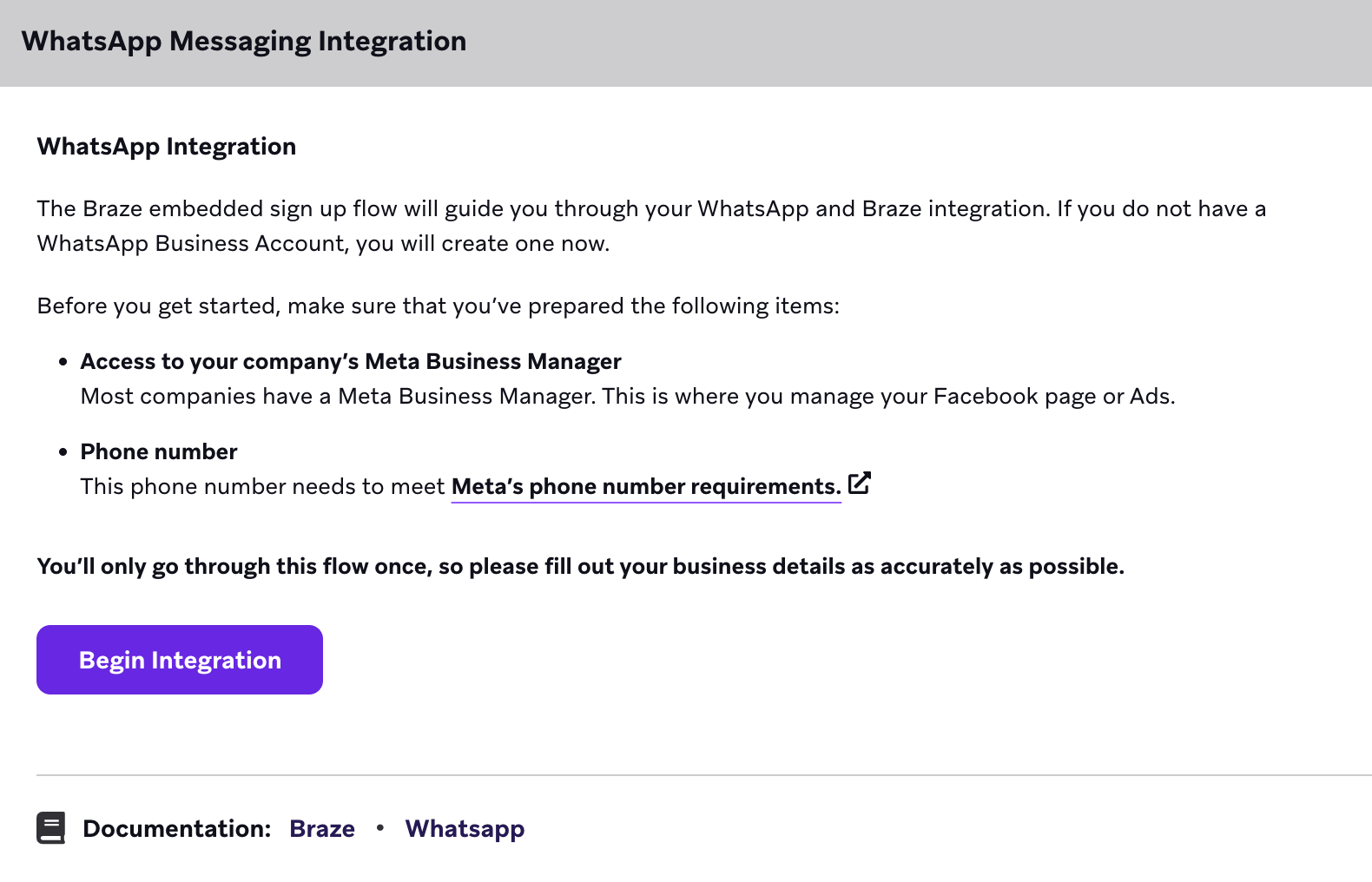
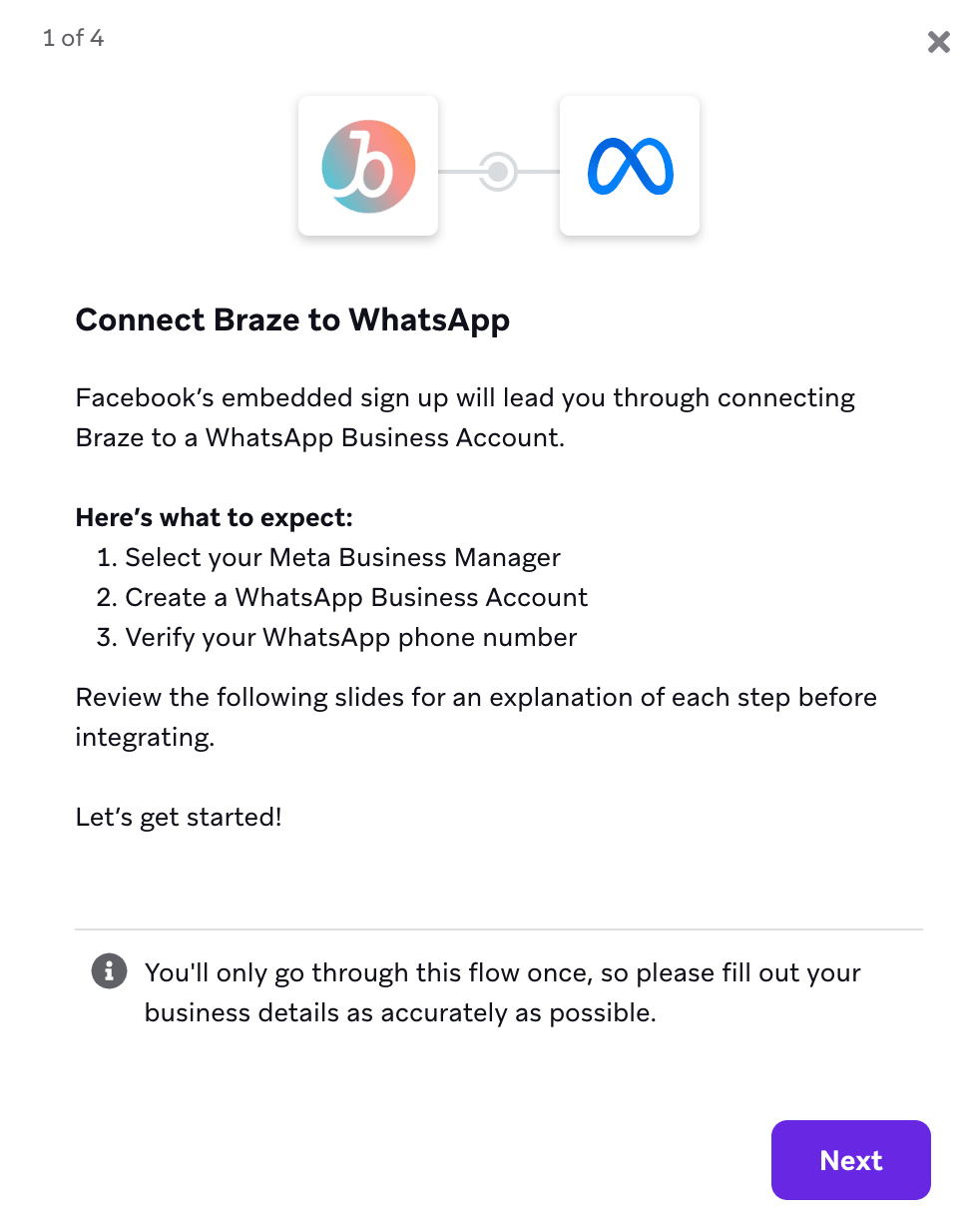
Wählen Sie im geöffneten Fenster Next aus, bis der Button Begin Integration erscheint. Wählen Sie den Button aus, um den Integrationsprozess zu starten.
Schritt 2: WhatsApp-Einrichtung
Als Nächstes werden Sie durch den Braze-Einrichtungs-Workflow geleitet. Eine schrittweise Anleitung finden Sie unter Eingebettete WhatsApp-Anmeldung.
In diesem Ablauf werden Sie:
- Ihre Meta- und WhatsApp-Geschäftskonten erstellen oder auswählen. Stellen Sie sicher, dass Sie die Richtlinien für WhatsApp-Anzeigenamen überprüfen.
Es ist wahrscheinlich, dass in Ihrem Unternehmen bereits mindestens ein Meta-Geschäftskonto vorhanden ist. Wenn das der Fall ist, wählen Sie dasjenige aus, in dem Ihr WhatsApp-Geschäftskonto angesiedelt sein soll. Nutzerberechtigungen und Geschäftsverifizierung für WhatsApp werden zentral in Ihrem Meta-Geschäftskonto verwaltet. - Ihr WhatsApp-Geschäftsprofil erstellen.
- Ihre WhatsApp-Geschäftsnummer verifizieren.
Nach Abschluss der Einrichtung wird eine dedizierte WhatsApp-Abo-Gruppe für Ihre Nutzer:innen erstellt.
Schritt 3: WhatsApp-Templates erstellen
Nur genehmigte WhatsApp-Nachrichtentemplates können verwendet werden, um Konversationen mit Kund:innen zu initiieren. WhatsApp-Templates können im Meta Business Manager erstellt werden. Eine Liste der von Braze unterstützten WhatsApp-Messaging-Features finden Sie unter Unterstützte WhatsApp-Features.
- Navigieren Sie zum Template-Manager
Wählen Sie im Meta Business Manager unter Account Tools die Option Message Templates aus. Wählen Sie anschließend Create Templates aus.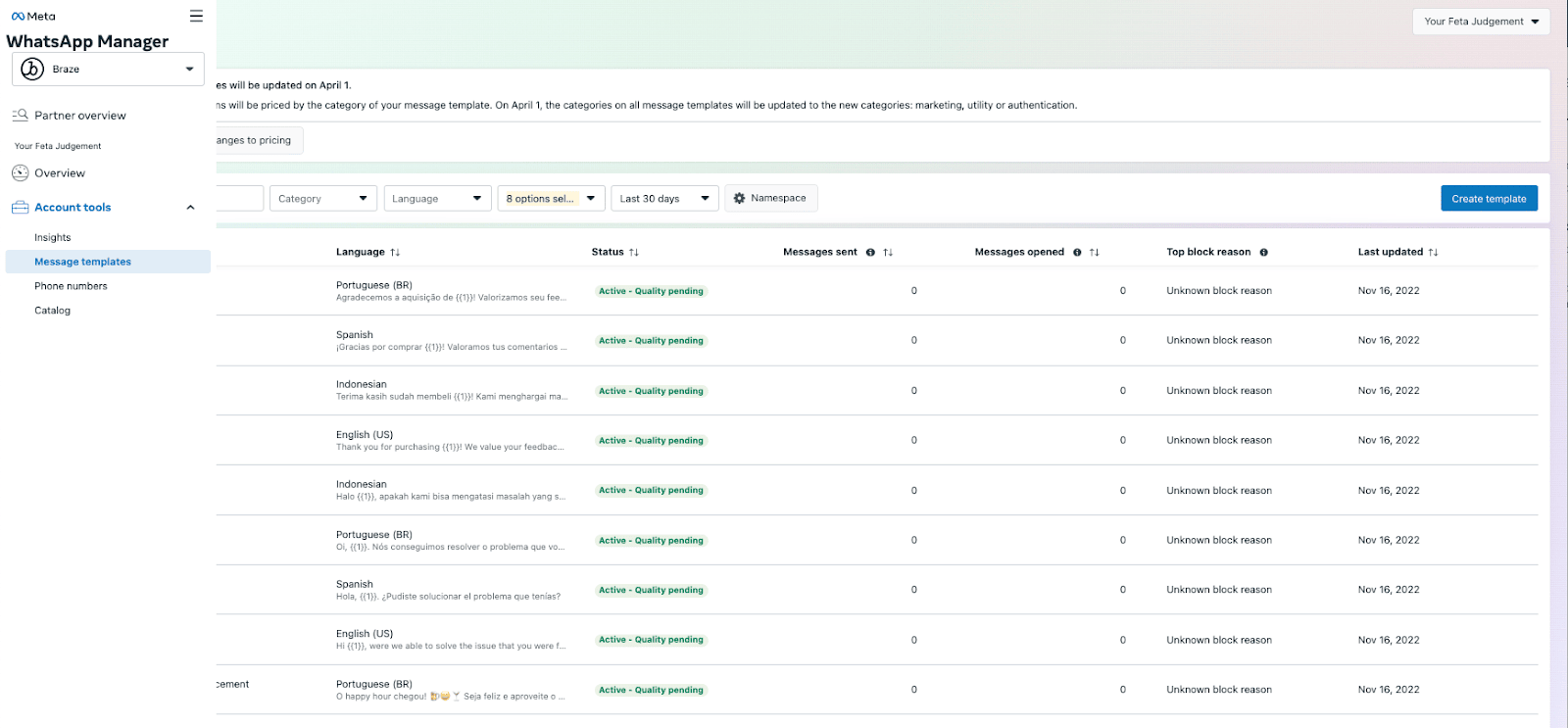
- Nachrichteneinstellungen
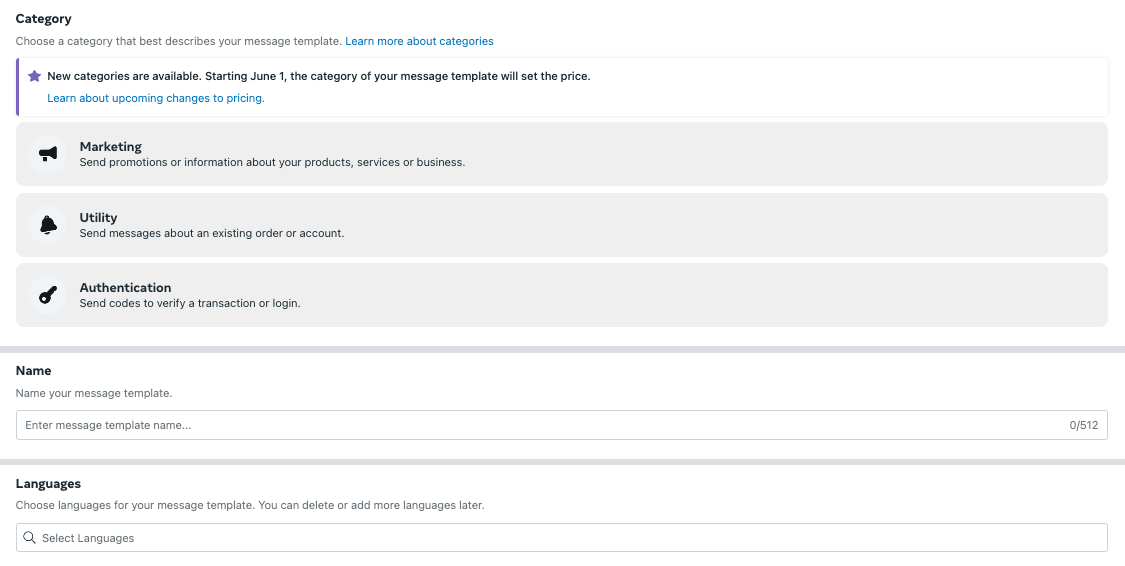
Wählen Sie im neuen Nachrichtentemplate-Composer die Kategorie Ihrer Nachricht aus, benennen Sie Ihr Template und wählen Sie die Sprachen aus, die Sie unterstützen möchten. Sprachen können Sie später löschen oder hinzufügen.
Die verfügbaren Nachrichtentemplate-Kategorien umfassen:- Marketing: Senden Sie Werbeangebote, Produktankündigungen und mehr, um Bekanntheit und Engagement zu steigern
- Utility: Senden Sie Konto-Updates, Bestellaktualisierungen, Benachrichtigungen und mehr, um wichtige Informationen weiterzugeben
- Authentifizierung: Senden Sie Codes, mit denen Ihre Kund:innen auf ihre Konten zugreifen können
- Template bearbeiten
Erstellen Sie als Nächstes Ihr Nachrichtentemplate.
Sie können eine Text- oder Medien-Kopfzeile, den Textkörper, eine Nachrichtenfußzeile und Buttons bereitstellen. Beachten Sie, dass Video- und Dokument-Kopfzeilen derzeit nicht verfügbar sind und Kopfzeilen entweder vom Typ Text oder Bild sein müssen. Alle Medien, die Sie hinzufügen, dienen als Beispiel für den Überprüfungsprozess und sind nicht in der Template-Nachricht enthalten. Medien müssen in Braze hinzugefügt werden. Eine Vorschau Ihrer Nachricht wird in einem Panel angezeigt.
Meta unterstützt zwar kein Liquid, Sie können jedoch Variablen einsetzen, die später in Braze durch Liquid-Variablen ersetzt werden können. Wählen Sie dafür den Button + Add variable aus.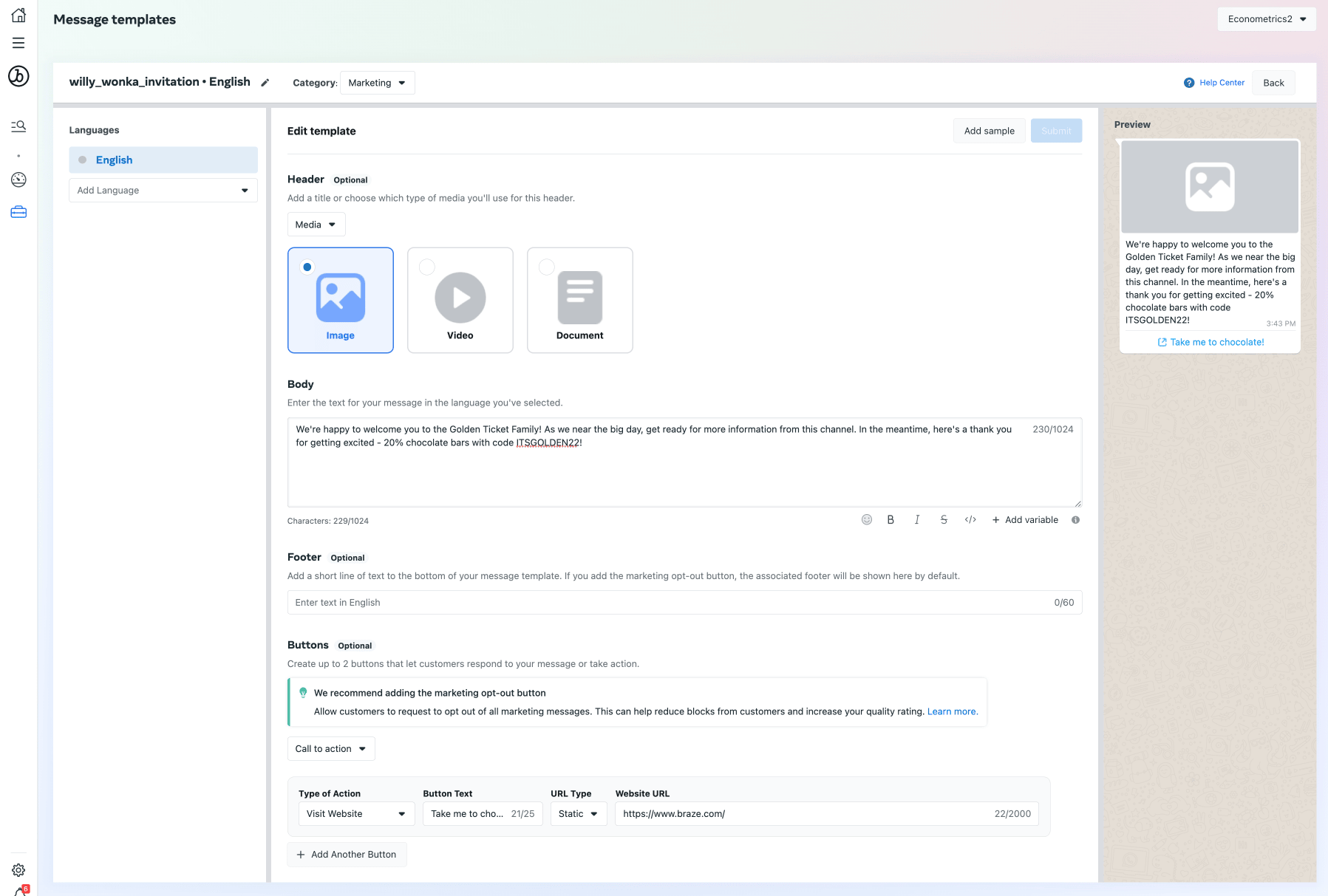
Wenn Sie Ihr Template fertiggestellt haben, klicken Sie auf Submit.
Genehmigungszeit für Templates
Sie können den Genehmigungsstatus Ihres Nachrichtentemplates entweder auf der Seite Message Template im Meta Business Manager oder beim Erstellen einer Campaign oder eines Canvas in Braze überprüfen. Zusätzlich können Sie je nach Ihren Benachrichtigungseinstellungen per E-Mail vom WhatsApp-Team benachrichtigt werden.

Genehmigte Templates können in beliebig vielen Campaigns und Canvases verwendet werden. Sie können auch an beliebig viele Opt-in-Nutzer:innen gesendet werden. Dies gilt, solange die Qualität des Templates nicht abnimmt.
Schritt 4: Eine WhatsApp-Campaign erstellen
Sobald WhatsApp-Templates genehmigt sind, können Sie zum Dashboard wechseln, um eine WhatsApp-Campaign oder ein Canvas zu erstellen.
Nachdem Ihr WhatsApp-Geschäftskonto erstellt wurde, legt Meta Ihr anfängliches Nachrichtenlimit fest. Weitere Informationen finden Sie unter Durchsatz.
Nächste Schritte
Nach Abschluss der Integration empfehlen wir, die beiden folgenden Meta-Prozesse durchzuführen:
- Unternehmensverifizierung
- Möglicherweise haben Sie die Unternehmensverifizierung bereits abgeschlossen, wenn Sie einen bestehenden Meta Business Manager:in verwendet haben.
- Offizielles Geschäftskonto
Wir empfehlen außerdem, sich über Telefonnummern von Nutzer:innen zu informieren und alle Nutzer:innen hinzuzufügen, die Zugriff auf die Erstellung von Nachrichten-Templates in Ihrer Organisation benötigen.
WhatsApp Cloud API Local Storage
Braze unterstützt die Cloud API Local Storage von WhatsApp. Um diese Funktion zu aktivieren, wenden Sie sich an Ihre:n Braze-Kundenbetreuer:in.