Dashboard zur Nutzung von Credits
Das Dashboard zur Nutzung von Credits bietet Self-Service-Insights zu Ihrer Credit-Nutzung und ermöglicht einen umfassenden Überblick über die historische und aktuelle Nutzung im Vergleich zu den vertraglich vereinbarten Kontingenten. Diese Insights können Unklarheiten reduzieren und Ihnen helfen, Anpassungen vorzunehmen, um Überschreitungsrisiken zu vermeiden.
Das Dashboard Credits Usage ist in zwei Abschnitte unterteilt:
Rufen Sie das Dashboard auf, indem Sie zu Einstellungen > Billing > Credits Usage navigieren.
Übersicht über die Nutzung von Credits
Die Übersicht über die Nutzung von Nachrichten-Credits gibt Ihnen einen Überblick über die Nutzung aller Kanäle, die Credits verbrauchen. Sie sehen, wie Ihr Verbrauch im Verhältnis zu Ihrem gesamten Credit-Kontingent verläuft, und finden Details zu Ihrem aktiven Vertrag und Ihrer Vertragslaufzeit.
Diese Seite wird angezeigt, wenn Sie einen Credits-Vertrag haben. Die Kanäle, die Credits verbrauchen, werden unter Nutzung von Credits angezeigt.

Wenn Sie WhatsApp gekauft haben, aber keinen Credits-Vertrag haben, sehen Sie trotzdem den Credit-Verbrauch für WhatsApp, da Legacy-WhatsApp-Verträge auf diese Weise abgerechnet werden. Dies unterscheidet sich von Legacy-SMS, bei denen nur dann Credits verbraucht werden, wenn Sie einen Credits-Vertrag haben.
Die Übersichtsdaten zur Nutzung von Credits sind auf die Vertragslaufzeit beschränkt, die in der Übersicht über den Credits-Vertrag angezeigt wird. Sie können keinen Zeitraum außerhalb des Credits-Zeitraums filtern.
Nutzung von Credits über die Vertragslaufzeit
Das Chart Nutzung von Nachrichten-Credits über die Vertragslaufzeit zeigt Ihre Nutzung im ausgewählten Zeitraum. Die Granularität dieses Charts hängt vom gewählten Zeitraum ab. Die Exportoptionen sehen Sie, indem Sie das Menü des Charts auswählen.
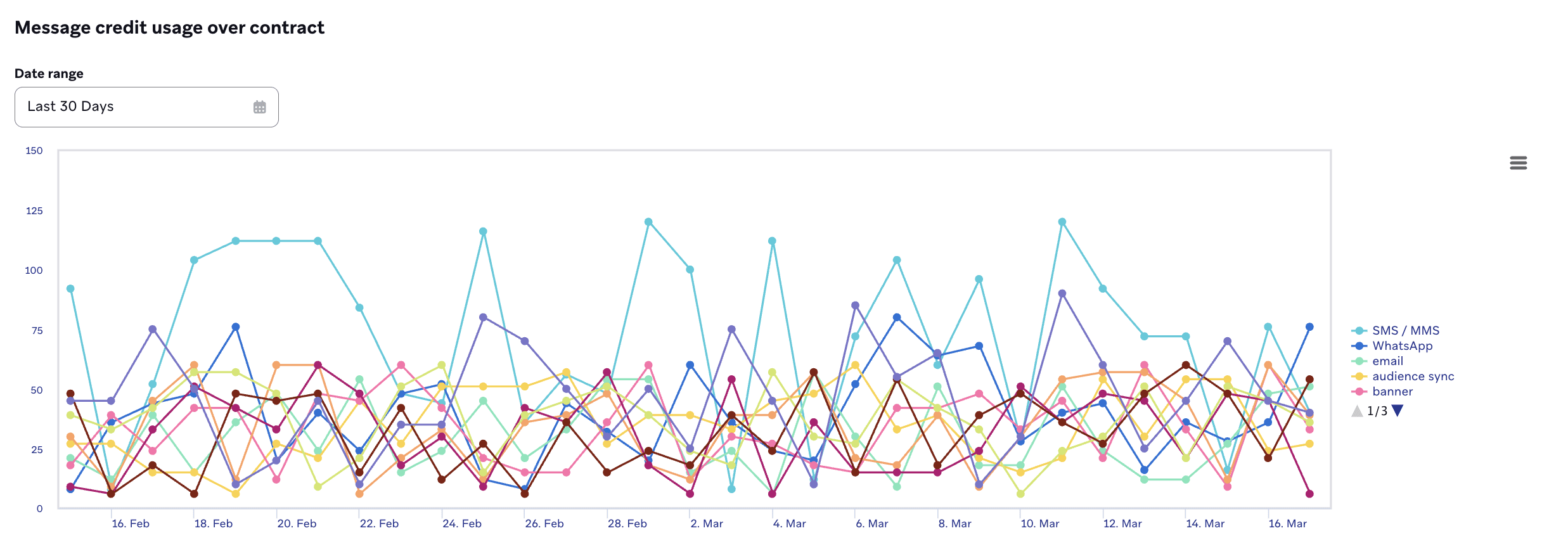
Tab „Übersicht“
Der Tab Nutzungsübersicht zeigt die Credit-Nutzung für alle Kanäle, die für Ihr Unternehmen relevant sind. Wenn Sie zum Beispiel WhatsApp nicht nutzen, wird der entsprechende Tab nicht angezeigt.
Nutzung nach Campaign und Canvas
Wenn Nutzung nach Campaign / Canvas für Ihr Konto aktiviert ist, zeigt der Tab Übersicht eine Tabelle an. Darin werden Campaigns und Canvases nach ihrem Credit-bezogenen Volumen (zum Beispiel Sendungen oder Impressionen) für den ausgewählten Zeitraum gerankt. Dieser Abschnitt erscheint erst, nachdem Sie einen Zeitraum ausgewählt haben. Wenn das Feature aktiviert ist, wird die Tabelle auch bei leeren Ergebnissen angezeigt.
Dieser Abschnitt erscheint außerdem mit kanalspezifischen Aufschlüsselungen auf den Tabs E-Mail, Banner, Content Cards, Webhooks, LINE und SMS/MMS/RCS. Die Metriken zeigen Nutzungsvolumen und keine separate Credit-Schätzung pro Zeile.
Nutzungswarnungen
Auf dem Tab Übersicht wird eine Banner-Warnung angezeigt, wenn die Nutzung 90 % Ihres Credit-Kontingents für den ausgewählten Zeitraum erreicht oder überschreitet.
Wenn Warnungen zur Nutzung von Nachrichten-Credits für Ihr Unternehmen aktiviert sind, sendet Braze außerdem eine E-Mail an Nutzer:innen mit der Berechtigung Abrechnungsdetails anzeigen, sobald der gesamte Verbrauch von Action-Credits erstmals 50 %, 75 %, 90 % oder 100 % Ihres Kontingents für den aktuellen Credit-Zeitraum überschreitet (höchstens eine E-Mail pro Schwellenwert und Zeitraum).
Informationen zu Rollout, Empfänger:innen und häufig gestellten Fragen finden Sie unter Nutzungswarnungen.
Features, die Credits verbrauchen
In den folgenden Tabs finden Sie Details dazu, was für jedes Feature angezeigt wird, das Credits verbraucht.
Credit-Verhältnisse
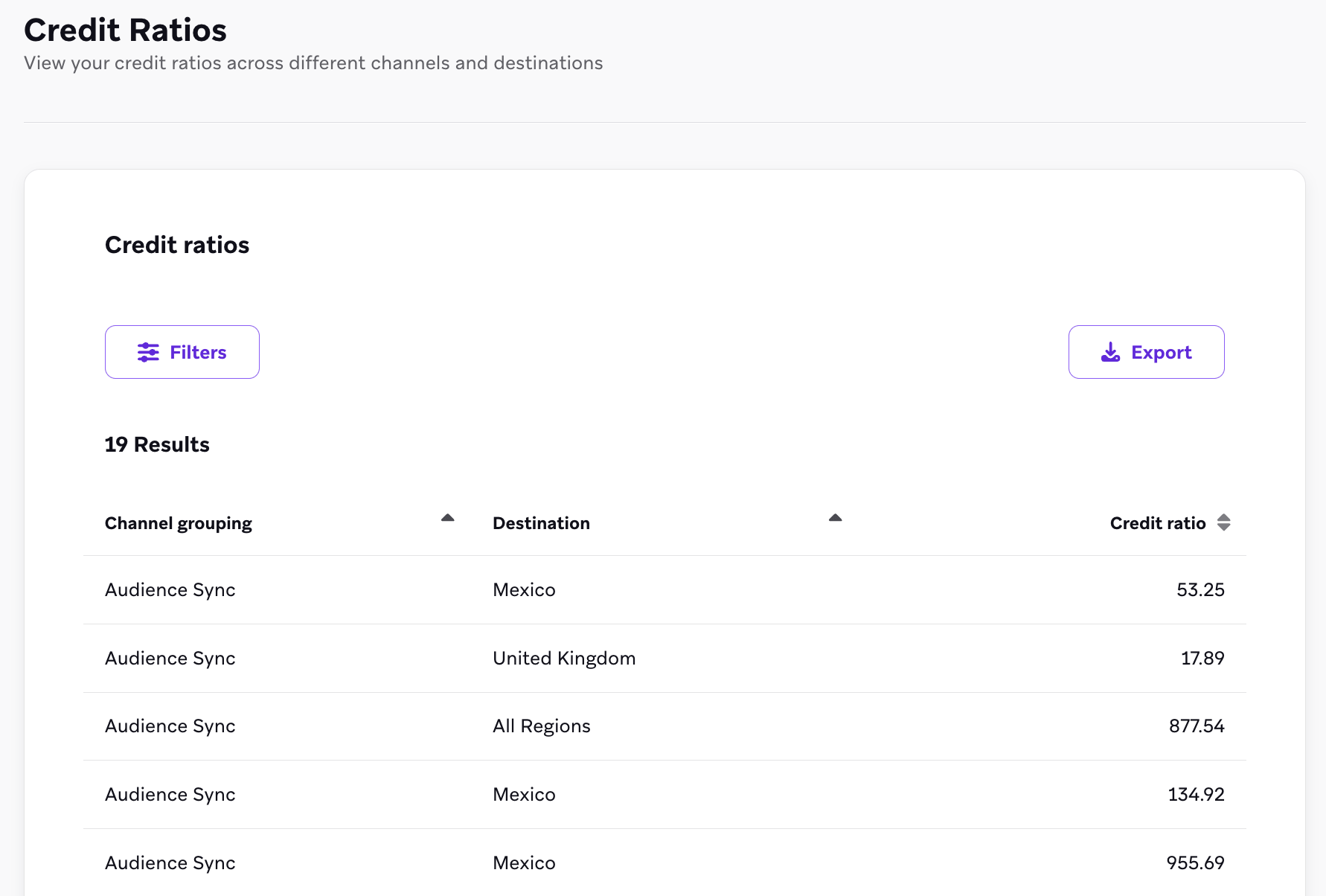
Credit-Verhältnisse zeigt die Credit-Verhältnisse für verschiedene Kanäle und Ziele. Auf dieser Seite gibt es keine Übersichtskacheln und kein Steuerelement für den Zeitraum. Die Tabelle Credit-Verhältnisse enthält Kanalgruppierung, Ziel und Credit-Verhältnis.
Filter
Sie können Ihre Daten nach folgenden Kriterien filtern:
- Kanalgruppierung
- Ziel
Verwenden Sie Exportieren, um die Tabellendaten herunterzuladen.
Banner
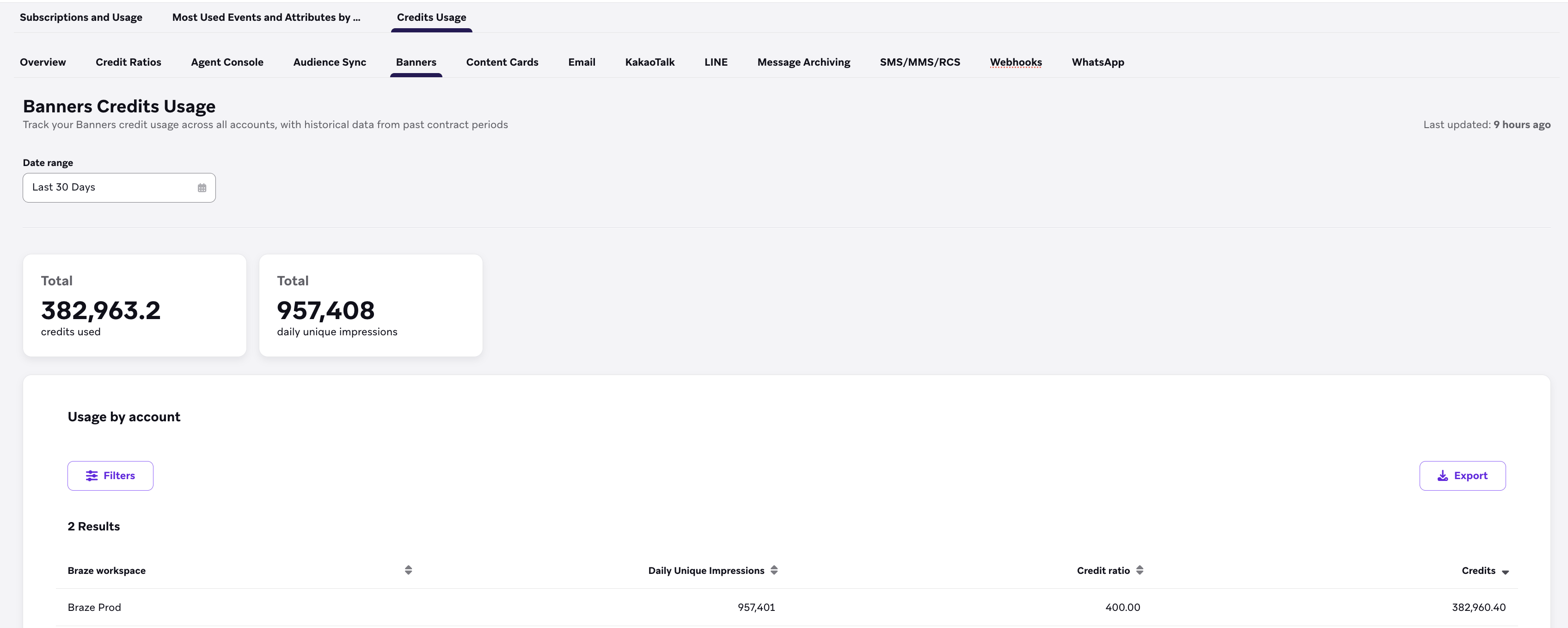
Credit-Nutzung für Banner zeigt die Credit-Nutzung für Banner über alle Konten hinweg. Die Kacheln zeigen die insgesamt verbrauchten Credits und die gesamten täglichen eindeutigen Impressionen. Die Tabelle Nutzung nach Konto enthält Braze-Workspace, Tägliche eindeutige Impressionen, Credit-Verhältnis und Credits. Wenn Daten verfügbar sind, zeigt Zuletzt aktualisiert, wann die Tabelle aktualisiert wurde.
Filter
Sie können Ihre Daten nach folgenden Kriterien filtern:
- Zeitraum (standardmäßig die letzten 30 Tage)
- Braze-Workspace
Verwenden Sie Exportieren, um die Tabellendaten herunterzuladen.
Content Cards
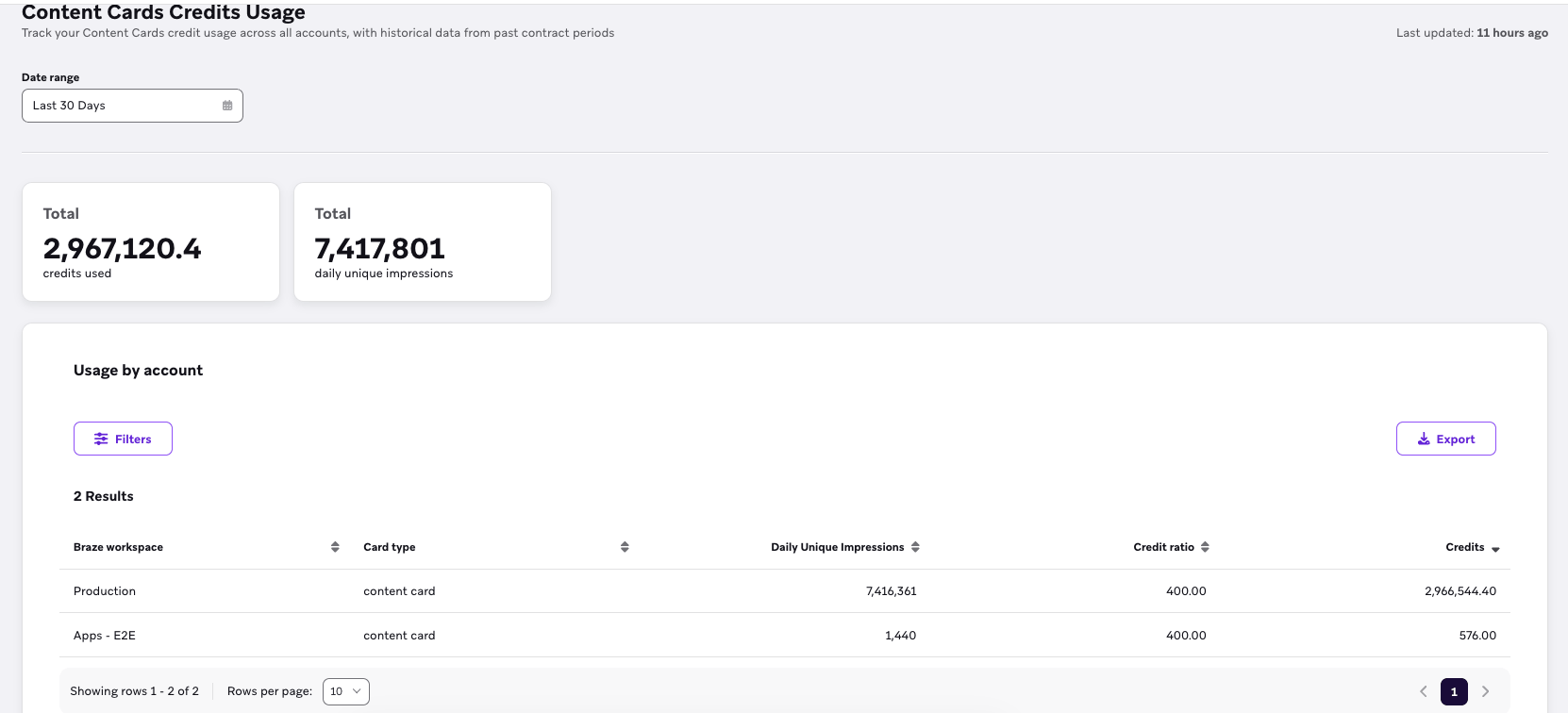
Credit-Nutzung für Content Cards zeigt die Credit-Nutzung für Content Cards über alle Konten hinweg. Die Kacheln zeigen die insgesamt verbrauchten Credits und die gesamten täglichen eindeutigen Impressionen. Die Tabelle Nutzung nach Konto enthält Braze-Workspace, Kartentyp, Tägliche eindeutige Impressionen, Credit-Verhältnis und Credits. Wenn Daten verfügbar sind, zeigt Zuletzt aktualisiert, wann die Tabelle aktualisiert wurde.
Filter
Sie können Ihre Daten nach folgenden Kriterien filtern:
- Zeitraum (standardmäßig die letzten 30 Tage)
- Braze-Workspace
- Kartentyp
Verwenden Sie Exportieren, um die Tabellendaten herunterzuladen.
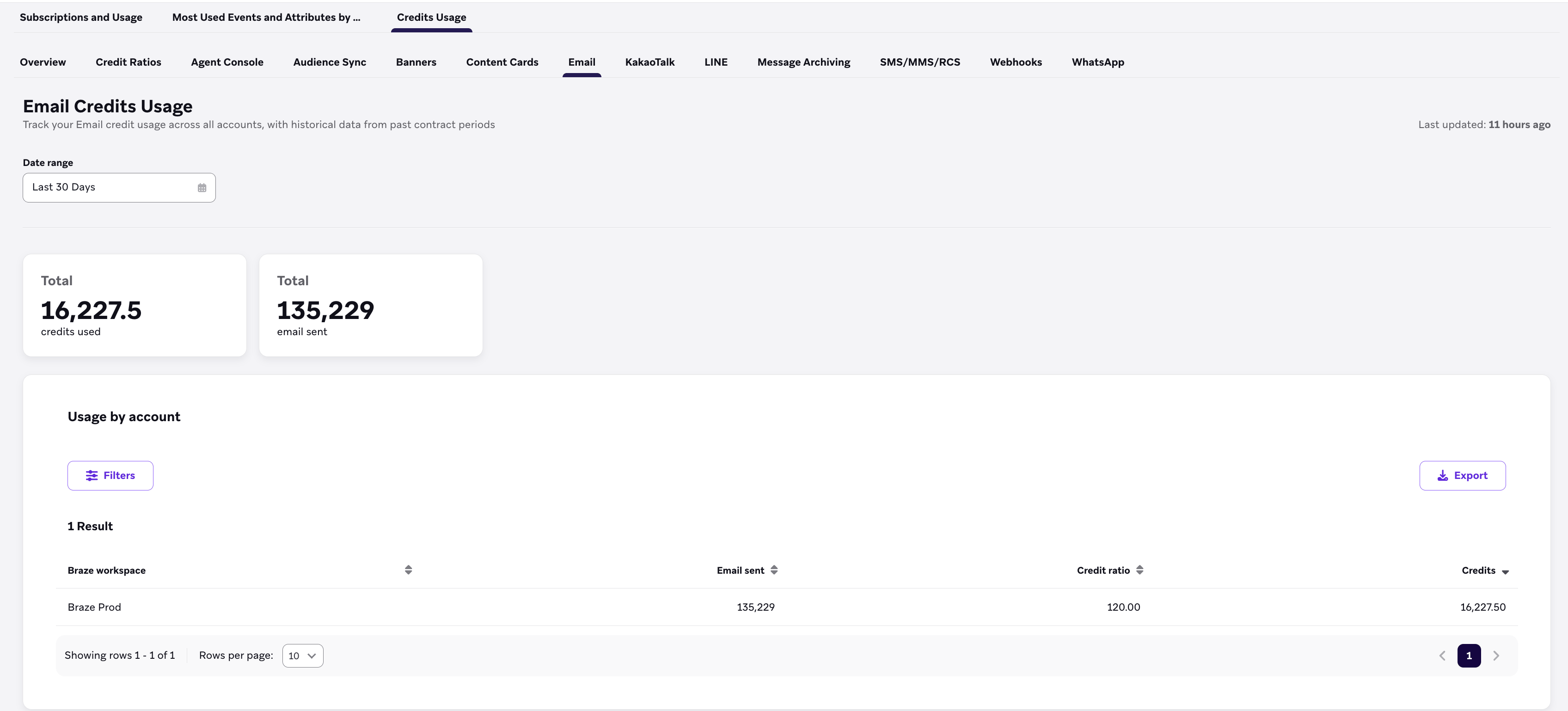
Credit-Nutzung für E-Mail zeigt die Credit-Nutzung für E-Mails über alle Konten hinweg. Die Kacheln zeigen die insgesamt verbrauchten Credits und die Gesamtzahl der gesendeten E-Mails. Die Tabelle Nutzung nach Konto enthält Braze-Workspace, Gesendete E-Mails, Credit-Verhältnis und Credits. Wenn Daten verfügbar sind, zeigt Zuletzt aktualisiert, wann die Tabelle aktualisiert wurde.
Filter
Sie können Ihre Daten nach folgenden Kriterien filtern:
- Zeitraum (standardmäßig die letzten 30 Tage)
- Braze-Workspace
Verwenden Sie Exportieren, um die Tabellendaten herunterzuladen.
KakaoTalk
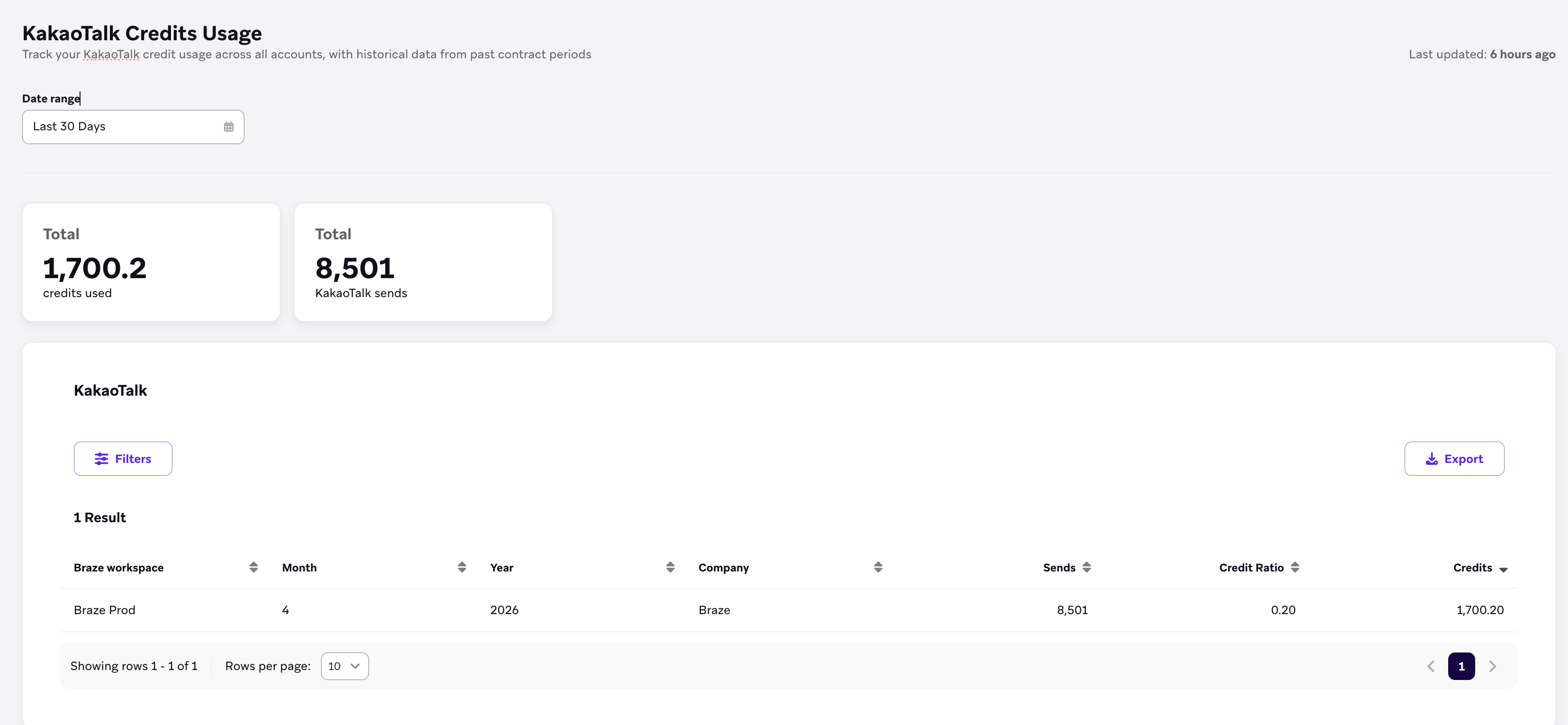
Credit-Nutzung für KakaoTalk zeigt die Credit-Nutzung für KakaoTalk über alle Konten hinweg. Die Kacheln zeigen die insgesamt verbrauchten Credits und die Gesamtzahl der KakaoTalk-Sendungen. Die Tabelle im Abschnitt KakaoTalk enthält Braze-Workspace, Monat, Jahr, Unternehmen, Sendungen, Credit-Verhältnis und Credits. Wenn Daten verfügbar sind, zeigt Zuletzt aktualisiert, wann die Tabelle aktualisiert wurde.
Filter
Sie können Ihre Daten nach folgenden Kriterien filtern:
- Zeitraum (standardmäßig die letzten 30 Tage)
- Braze-Workspace
- Monat
- Jahr
- Unternehmen
Verwenden Sie Exportieren, um die Tabellendaten herunterzuladen.
LINE
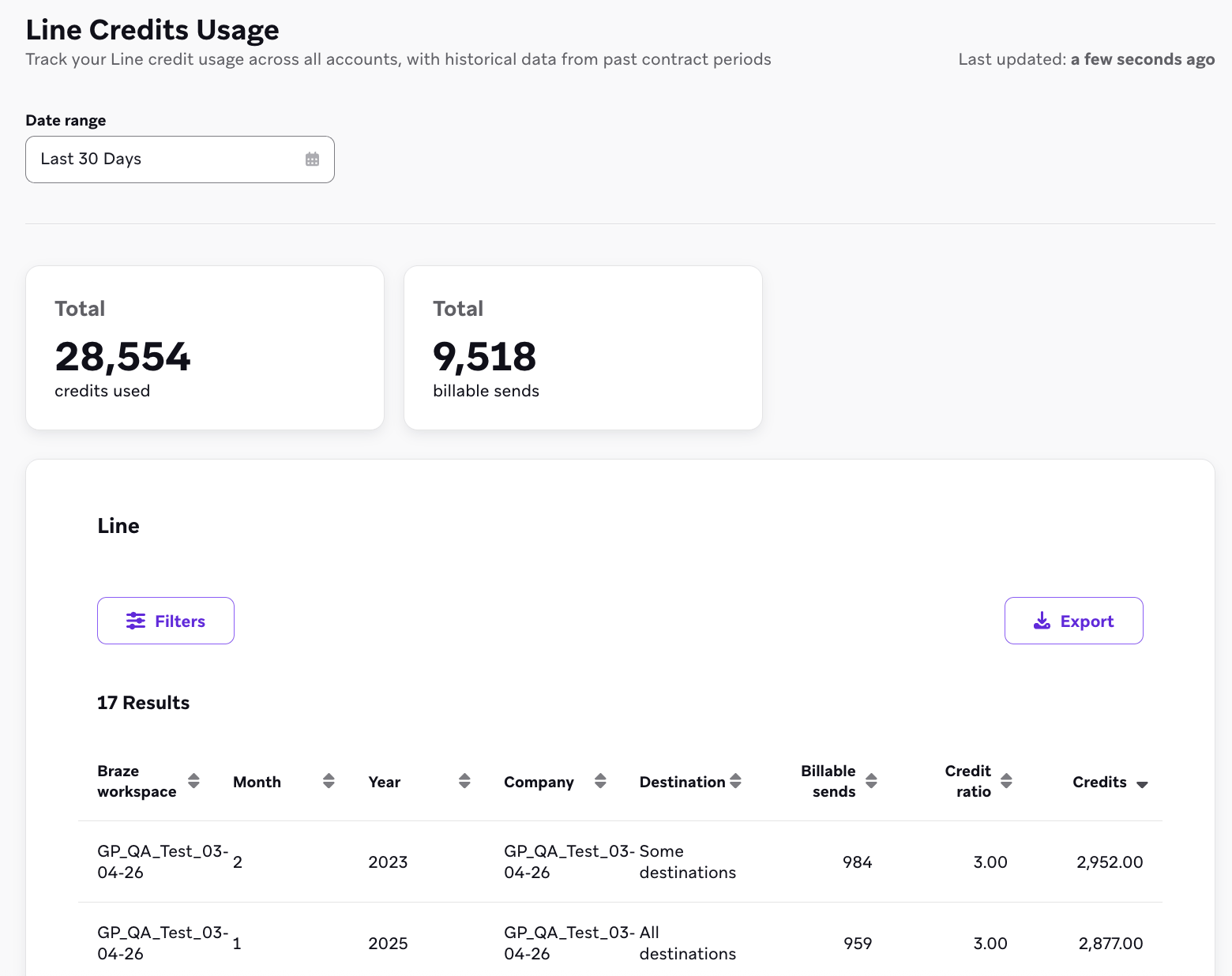
Credit-Nutzung für LINE zeigt die Credit-Nutzung für LINE über alle Konten hinweg. Die Kacheln zeigen die insgesamt verbrauchten Credits und die Gesamtzahl der abrechenbaren Sendungen. Die Tabelle im Abschnitt Line enthält Braze-Workspace, Monat, Jahr, Unternehmen, Ziel, Abrechenbare Sendungen, Credit-Verhältnis und Credits. Wenn Daten verfügbar sind, zeigt Zuletzt aktualisiert, wann die Tabelle aktualisiert wurde.
Filter
Sie können Ihre Daten nach folgenden Kriterien filtern:
- Zeitraum (standardmäßig die letzten 30 Tage)
- Braze-Workspace
- Monat
- Jahr
- Unternehmen
- Ziel
Verwenden Sie Exportieren, um die Tabellendaten herunterzuladen.
SMS, MMS und RCS
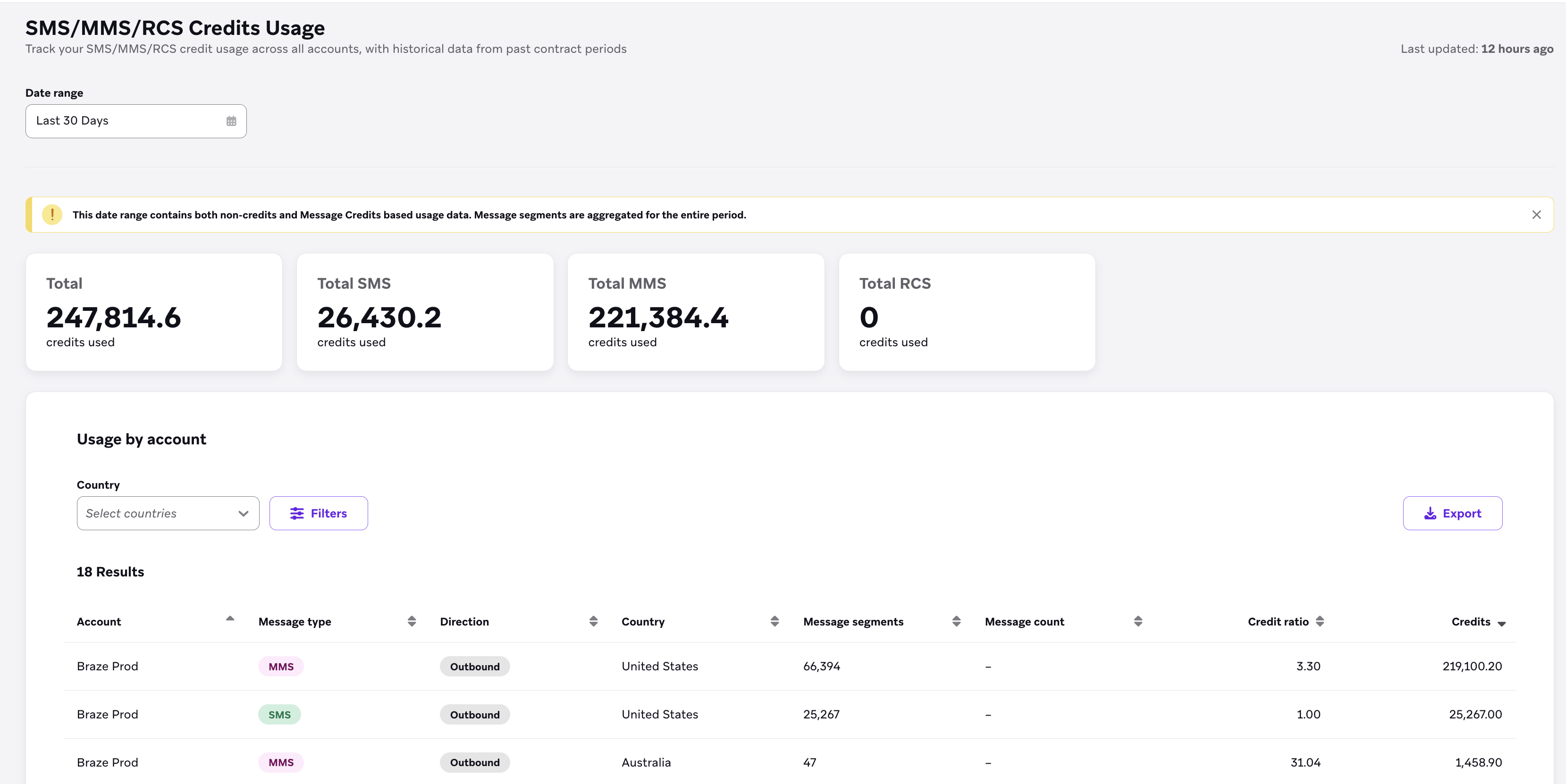
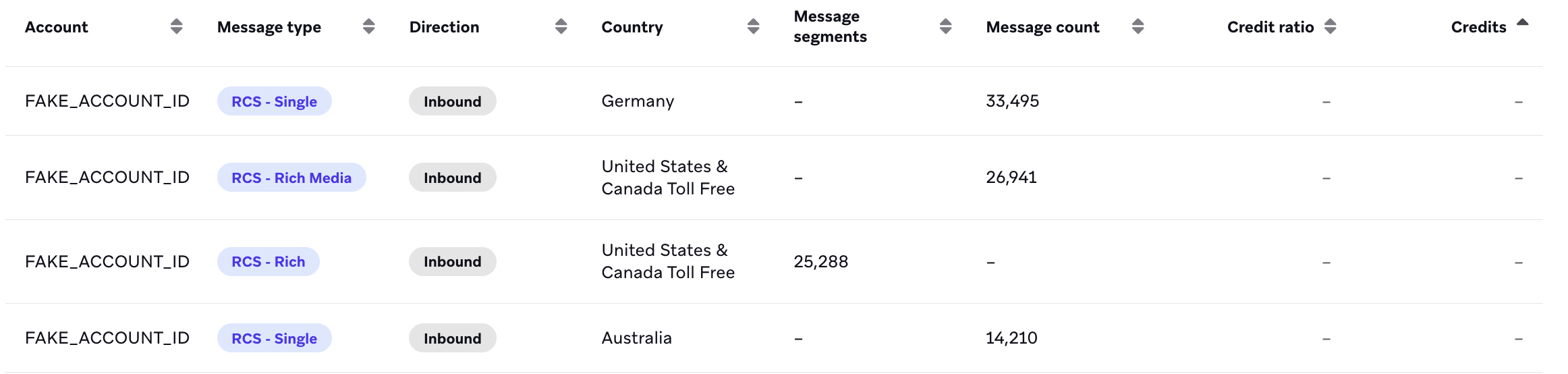
Credit-Nutzung für SMS/MMS/RCS zeigt die Aufschlüsselung der Nutzung für den SMS-, MMS- und RCS-Kanal. Die Spalten Credit-Verhältnis und Credits geben den jeweiligen Länderpreis und die verbrauchten Credits an. Zusätzlich zeigen übergeordnete Kacheln den gesamten SMS-Verbrauch und, falls relevant, den MMS-Verbrauch im ausgewählten Zeitraum.
Mit den verfügbaren Filtern können Sie nach Land oder nach SMS- und RCS-Typ filtern.
Anders als die Übersicht der Credit-Nutzung enthält dieser Abschnitt historische Daten aus früheren Vertragszeiträumen.
Sie können einen Zeitraum auswählen, der sowohl Nutzung ohne Credits als auch Nutzung mit Credits umfasst. In diesem Fall wird für Verbrauch, der außerhalb von Credits angefallen ist, in den Spalten Credit-Verhältnis und Credits — (null) angezeigt.
Webhooks
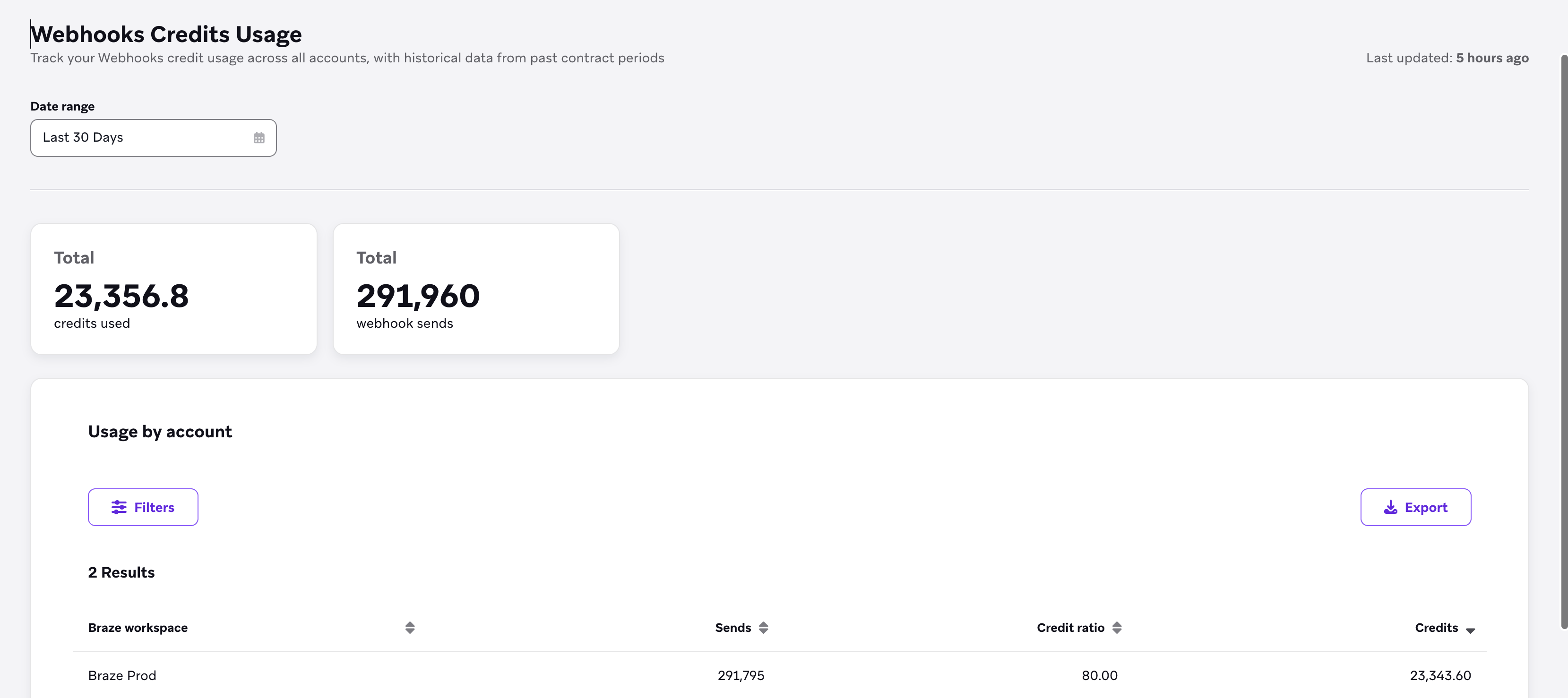
Credit-Nutzung für Webhooks zeigt die Credit-Nutzung für Webhooks über alle Konten hinweg. Die Kacheln zeigen die insgesamt verbrauchten Credits und die Gesamtzahl der Webhook-Sendungen. Die Tabelle Nutzung nach Konto enthält Braze-Workspace, Sendungen, Credit-Verhältnis und Credits. Wenn Daten verfügbar sind, zeigt Zuletzt aktualisiert, wann die Tabelle aktualisiert wurde.
Filter
Sie können Ihre Daten nach folgenden Kriterien filtern:
- Zeitraum (standardmäßig die letzten 30 Tage)
- Braze-Workspace
Verwenden Sie Exportieren, um die Tabellendaten herunterzuladen.
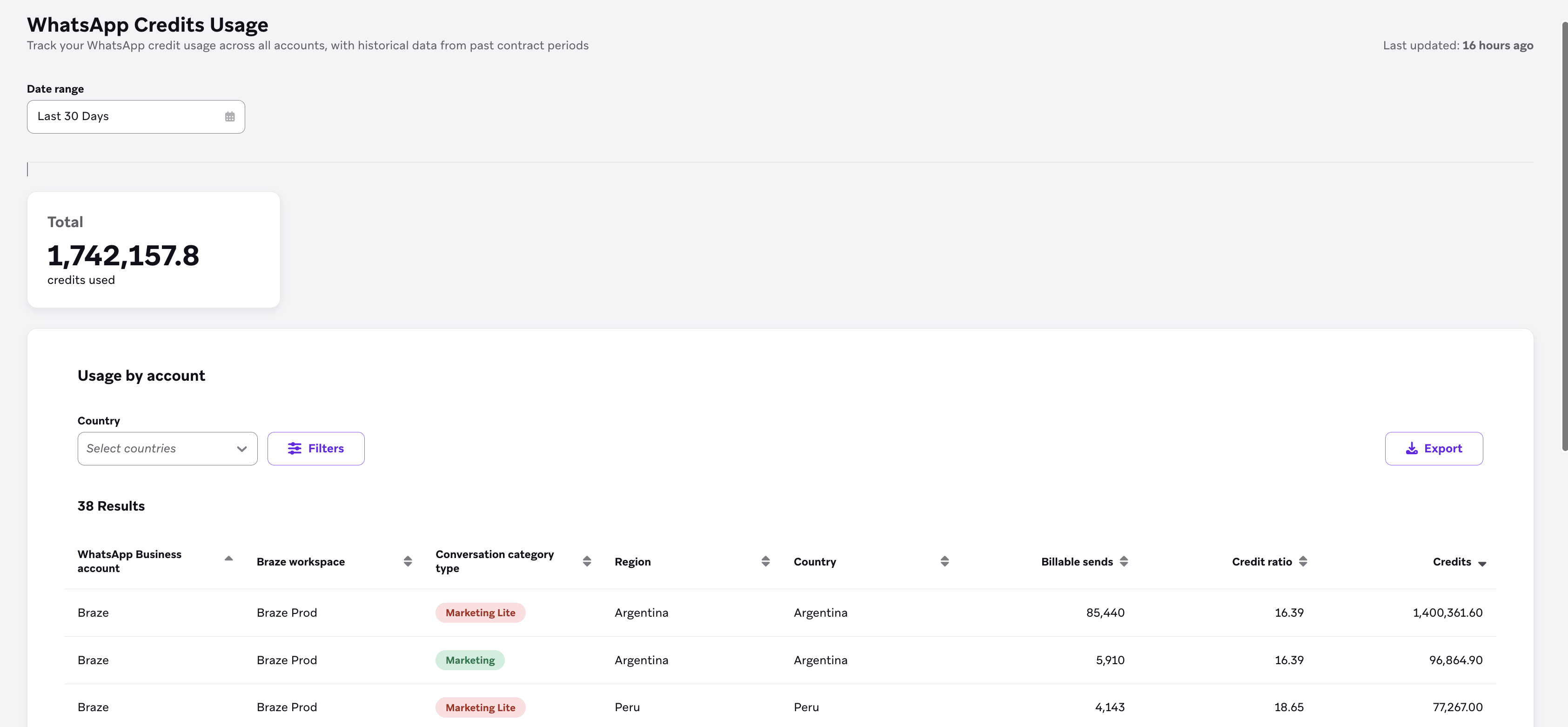
Credit-Nutzung für WhatsApp zeigt die Aufschlüsselung der Nutzung für den WhatsApp-Kanal. Die Kacheln zeigen die gesamte WhatsApp-Credit-Nutzung, die Sie im Abschnitt Nutzung nach Konto weiter aufschlüsseln können, indem Sie Filter anwenden und die Ergebnisse der Datentabelle auf einen bestimmten Workspace beschränken.
Filter
Sie können Ihre Daten nach folgenden Kriterien filtern:
- Land
- WhatsApp Business-Konto
- Braze-Workspace
- Typ der Unterhaltungskategorie
- Region
Agent Console
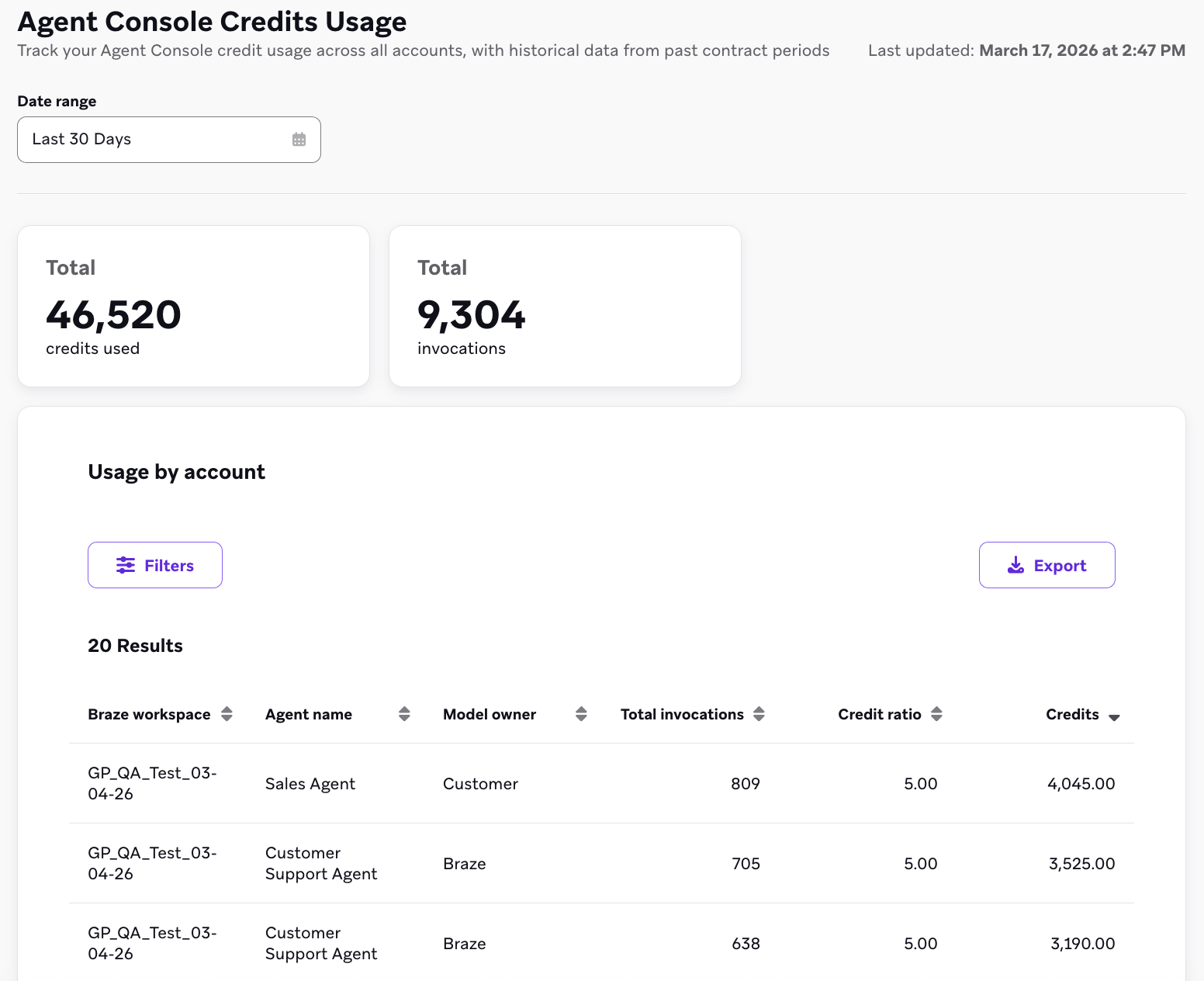
Credit-Nutzung für Agent Console zeigt die Credit-Nutzung für die Agent Console über alle Konten hinweg. Die Kacheln zeigen die insgesamt verbrauchten Credits und die Gesamtzahl der Aufrufe. Die Tabelle Nutzung nach Konto enthält Braze-Workspace, Agentenname, Modellinhaber, Aufrufe gesamt, Credit-Verhältnis und Credits. Wenn Daten verfügbar sind, zeigt Zuletzt aktualisiert, wann die Tabelle aktualisiert wurde.
Um die täglichen Ausgaben vor dem Start zu planen, vergleichen Sie diese Verhältnisse mit dem Täglichen Kostenlimit für Action-Credits jedes Agenten in der Agent Console (tägliches Aufruflimit × Credit-Verhältnis). Weitere Informationen finden Sie unter Tägliche Aufruf- und Credit-Limits.
Filter
Sie können Ihre Daten nach folgenden Kriterien filtern:
- Zeitraum (standardmäßig die letzten 30 Tage)
- Braze-Workspace
- Agentenname
- Modellinhaber
Verwenden Sie Exportieren, um die Tabellendaten herunterzuladen.
Audience Sync
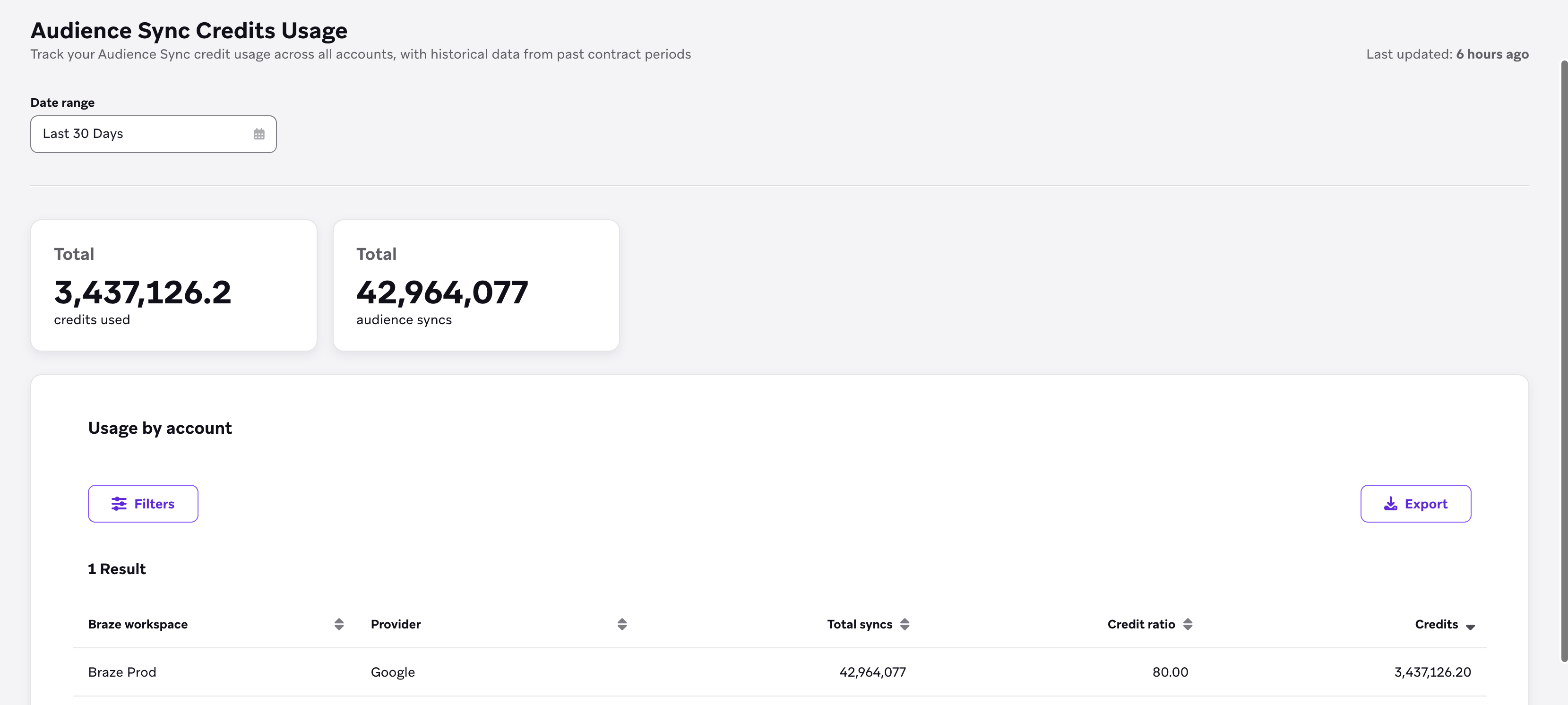
Credit-Nutzung für Audience Sync zeigt die Credit-Nutzung für Audience Sync über alle Konten hinweg. Die Kacheln zeigen die insgesamt verbrauchten Credits und die Gesamtzahl der Zielgruppen-Synchronisierungen. Die Tabelle Nutzung nach Konto enthält Braze-Workspace, Anbieter, Synchronisierungen gesamt, Credit-Verhältnis und Credits. Wenn Daten verfügbar sind, zeigt Zuletzt aktualisiert, wann die Tabelle aktualisiert wurde.
Filter
Sie können Ihre Daten nach folgenden Kriterien filtern:
- Zeitraum (standardmäßig die letzten 30 Tage)
- Braze-Workspace
- Anbieter
Verwenden Sie Exportieren, um die Tabellendaten herunterzuladen.
Wissenswertes

Die im Dashboard Credits Usage angezeigten Daten beziehen sich auf die Vertragsebene und sind nicht auf ein einzelnes Dashboard-Unternehmen oder einen einzelnen Workspace beschränkt. Diese Daten spiegeln die Nutzung aller Workspaces in Ihrem Dashboard wider und gegebenenfalls aller Dashboards, falls Sie mehrere haben.
- Die zugrunde liegenden Daten werden täglich bereitgestellt. Die Datentabellen werden um 3 Uhr, 9 Uhr, 12 Uhr und 18 Uhr EST aktualisiert. Das Update des Dashboards Credits Usage kann länger als 24 Stunden dauern.
- Wenn ein neuer Vertragszeitraum beginnt, kann es bis zu 24 Stunden dauern, bis aktualisierte Vertrags- und Nachrichten-Credit-Informationen angezeigt werden. Bis diese Daten geladen sind, zeigt das Dashboard möglicherweise nur den Tab Credit Ratios statt der vollständigen Übersicht und der Details zur Kanalnutzung an.
- Braze verwendet die übliche Rundungsmethode: Zahlen werden auf die nächste Zehntelstelle aufgerundet.
Auswahl des Datumsbereichs
Das Dashboard Credits Usage schließt das Enddatum des ausgewählten Bereichs aus den Ergebnissen aus. Wenn Sie zum Beispiel den 1. bis 31. Oktober auswählen, werden die Nutzungsstatistiken für den 31. Oktober nicht berücksichtigt. Um den letzten Tag Ihres gewünschten Zeitraums einzubeziehen, erweitern Sie den Bereich um einen Tag. Um beispielsweise den gesamten Oktober einzubeziehen, wählen Sie den 1. Oktober bis 1. November aus.
Vergleich mit Drittanbietern
Beachten Sie beim Vergleich der Credit-Nutzungsdaten von Braze mit Drittanbietern (wie Infobip) Folgendes:
- Nachrichtensegmente oder Nachrichten: Braze zählt SMS-Nachrichten nach Segmenten. Eine einzelne SMS-Nachricht, die (zum Beispiel aufgrund ihrer Länge) in mehrere Segmente aufgeteilt wird, wird in Braze als mehrere Segmente gezählt. Weitere Informationen finden Sie unter Abrechnungsrechner für SMS und RCS.
- Credit-basierte oder nicht Credit-basierte Nachrichten: Das Dashboard enthält sowohl Credit-basierte als auch nicht Credit-basierte Nachrichten. Drittanbieter zählen möglicherweise nur Credit-basierte Nachrichten, was zu Abweichungen bei den Gesamtwerten führen kann.
- Eingehend oder ausgehend: Achten Sie darauf, dass Sie dieselben Nachrichtentypen vergleichen. Einige Dashboards von Drittanbietern enthalten in ihren Gesamtwerten sowohl eingehende als auch ausgehende Nachrichten, während Sie in Braze nach Richtung filtern können.
- Abstimmung der Datumsbereiche: Da das Dashboard das Enddatum ausschließt, stimmen tageweise Vergleiche möglicherweise besser überein als Vergleiche über längere Datumsbereiche. Wenn Sie Daten für einen bestimmten Zeitraum vergleichen, erweitern Sie Ihren Datumsbereich in Braze um einen Tag, damit der letzte Tag Ihres Vergleichszeitraums enthalten ist.