IPs und Domains einrichten
Dieser Artikel beschreibt die Voraussetzungen und Schritte, die erforderlich sind, um Ihre IP-Adressen und -Pools sowie die Domains und Subdomains einzurichten, bevor Sie mit dem E-Mail-Versand über Braze beginnen können.

Ab 2026 nutzt Braze Amazon Simple Email Service (SES) als Standard-E-Mail-Anbieter (E-Mail-Anbieter) für neue E-Mail-Einrichtungen. Weitere Details finden Sie unter Amazon SES einrichten.
Methode 1: E-Mail-Self-Service-Einrichtung
Diese Methode richtet Ihre Versand- und Tracking-Domains für ein Unternehmen ein. Sie müssen sich zunächst an das Braze-Onboarding-Team wenden und die folgenden Informationen an Ihre Braze-Vertretung senden, damit Ihre IP-Pools und IP-Adressen hinzugefügt werden:
- Ihre gewählten Domains und Subdomains
- Die ungefähre Anzahl der E-Mails, die Sie pro Monat versenden, um die benötigte Anzahl an IPs zu bestimmen
- Wie Sie Ihre Versand-Domains Ihren zugewiesenen IP-Pools zuordnen möchten
Voraussetzungen
Um die Self-Service-E-Mail-Einrichtung zu nutzen, stellen Sie sicher, dass Sie die folgenden Voraussetzungen erfüllen:
- Sie sind ein:e neue:r Kund:in im Onboarding.
- Sie verfügen über die Berechtigung „Edit Domain Settings“ auf Unternehmensebene.
Schritt 1: Einrichtung starten
- Gehen Sie zu Einstellungen > E-Mail-Self-Service unter Unternehmenseinstellungen.
- Wählen Sie Einrichtung starten aus.
Schritt 2: Versand-Domain hinzufügen und verifizieren
Eine Versand-Domain wird in der „Von“-Adresse beim Versenden einer E-Mail verwendet.
- Geben Sie eine Versand-Domain ein und wählen Sie Absenden aus.
- Fügen Sie die TXT- und CNAME-Einträge am unteren Seitenrand bei Ihrem DNS-Anbieter hinzu.
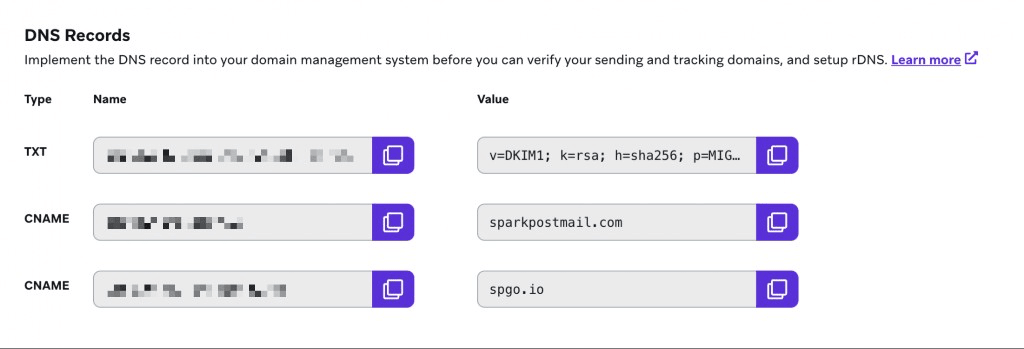
- Kehren Sie zum Braze-Dashboard zurück und wählen Sie Verifizieren aus.
Bitten Sie Ihre Entwickler:innen, diese DNS-Einträge dort hinzuzufügen, wo sie benötigt werden. Ausführliche Erklärungen dazu, wie DNS-Einträge über die E-Mail-Anbieter von Braze funktionieren, einschließlich SPF, DKIM, DMARC und ESP-spezifischer Eintragsstrukturen, finden Sie unter DNS-Einträge verstehen.
Die folgende Tabelle enthält Ressourcen zum Erstellen und Verwalten von DNS-Einträgen bei häufig verwendeten Domain-Anbietern. Wenn Sie einen anderen Anbieter verwenden, schlagen Sie in der Dokumentation dieses Anbieters nach oder wenden Sie sich an dessen Support-Team.
| Domain-Anbieter | Ressourcen |
|---|---|
| Bluehost | DNS-Einträge erklärt DNS-Verwaltung: DNS-Einträge hinzufügen, bearbeiten oder löschen |
| Dreamhost | Wie kann ich angepasste DNS-Einträge hinzufügen? |
| GoDaddy | CNAME-Eintrag hinzufügen |
| Cloudflare | DNS-Einträge verwalten |
| Squarespace | Angepasste DNS-Einstellungen hinzufügen |
| Amazon Route 53 | Einträge mithilfe der Amazon Route 53-Konsole erstellen |
| Google Cloud DNS | Schnellstart: DNS-Einträge für einen Domainnamen mit Cloud DNS einrichten |
Wenn die Verifizierung fehlschlägt und Sie glauben, dass Ihre DNS-Einträge korrekt sind, wenden Sie sich an den Braze-Support.
Die Versand-Domain muss einer Domain untergeordnet sein, die Ihnen gehört. Wenn Sie beispielsweise „example.com“ besitzen, könnte eine Subdomain „mail.example.com“ sein, sodass Sie die Absenderadresse „@mail.example.com“ verwenden können.
Schritt 3: Tracking-Domain hinzufügen und verifizieren
Eine Tracking-Domain wird verwendet, um Links in Ihren E-Mails für Klick-Tracking und Branding-Zwecke zu umschließen. Diese ist für Ihre Empfänger:innen sichtbar, wenn sie mit der Maus über Ihre E-Mail-Links fahren oder darauf klicken. Braze empfiehlt, diese mit Ihrer Versand-Domain abzugleichen.
- Geben Sie eine Tracking-Domain ein und wählen Sie Absenden aus.
- Fügen Sie die CNAME-Einträge am unteren Seitenrand bei Ihrem DNS-Anbieter hinzu.
- Kehren Sie zum Braze-Dashboard zurück und wählen Sie Verifizieren aus.
Schritt 4: IP-Adresse hinzufügen
Braze generiert einen A-Eintrag, um Ihre IP-Adresse mit Ihrer Versand-Subdomain in einer Konfiguration namens Reverse DNS (rDNS) zu verknüpfen. Fügen Sie den A-Eintrag bei Ihrem DNS-Anbieter hinzu und wählen Sie dann rDNS einrichten aus, um die Zustellbarkeit zu unterstützen.
Um Ihre IP-Adressen für einen IP-Pool hinzuzufügen oder zu bearbeiten, wenden Sie sich an den Braze-Support.
IP-Pools mit mehr als einer dedizierten IP
Wenn ein IP-Pool mehrere dedizierte IP-Adressen enthält, verteilen Braze und Ihr E-Mail-Anbieter große Sendungen auf diese IPs, um Kapazität und Zustellbarkeit zu optimieren. Die Verteilung ist näherungsweise – nicht jede Nachricht in einer Campaign nutzt jede IP, und kleinere Sendungen können ungleichmäßig auf die Adressen verteilt wirken. SendGrid verarbeitet E-Mails häufig in Blöcken (in der Größenordnung von etwa 1.500 Nachrichten pro Block), sodass sich das Volumen nicht immer in einem strikten Eins-zu-eins-Verhältnis auf die IPs aufteilt. Wenn Sie routinemäßig ein sehr hohes tägliches Volumen versenden, besprechen Sie die Pool-Dimensionierung mit Ihrem Braze-Onboarding- oder Customer-Success-Kontakt.
Nächste Schritte
Nachdem die Absenderverifizierung abgeschlossen ist, empfiehlt Braze IP-Warming, damit Ihre Nachrichten Ihre Zielpostfächer mit einer konstant hohen Rate erreichen.
Wenden Sie sich nach Abschluss dieser Einrichtung an das Braze-Onboarding-Team, um zu bestätigen, dass Ihre Domains und das IP-Warming ordnungsgemäß funktionieren.
Methode 2: Verifizierte Domains
Mit verifizierten Domains können Sie Braze die Kontrolle über eine bestimmte Subdomain übertragen, um die E-Mail-Einrichtung und das HTTPS-Klick-Tracking zu automatisieren. Durch DNS-Domain-Delegation verwaltet Braze die DNS-Einträge, die für den E-Mail-Versand und das Klick-Tracking erforderlich sind. Wenn Ihre Subdomain beispielsweise „mail.example.com“ lautet, können Sie sie an Braze delegieren, um Ihre Versand- und Tracking-Domains einzurichten.
Verifizierte Domains unterstützen derzeit nur Amazon SES. Wenn Sie SendGrid oder SparkPost verwenden, ist dieses Feature nicht verfügbar.
Verifizierte Domains werden nur für E-Mail unterstützt. Wenn Sie an verified domains for channels other than email interessiert sind, reichen Sie Produktfeedback ein.
Einrichtung
Schritt 1: Abstimmung mit Braze
Senden Sie die folgenden Informationen an Ihre Braze-Vertretung:
- Ihre gewählten Domains und Subdomains
- Wie Sie Ihre Domains Ihren IP-Pools zuordnen möchten
- Die ungefähre Anzahl der E-Mails, die Sie pro Monat auf jeder Subdomain versenden möchten, um die benötigte Anzahl an IPs für Ihre IP-Pools zu bestimmen
- Etwaige frühere Probleme mit der Zustellbarkeit, die berücksichtigt werden sollten
Schritt 2: Braze konfiguriert die Informationen
Nach Erhalt Ihrer E-Mail fügt Braze die erwartete Anzahl an IPs und IP-Pools hinzu. Nachdem die IP-Pools und IP-Adressen hinzugefügt wurden, folgen Sie den Schritten unter Verifizierte Domains.