Klick-Tracking
Diese Seite behandelt, wie Sie Klick-Tracking in Ihren WhatsApp-Nachrichten aktivieren, gekürzte Links testen, Ihre benutzerdefinierte Domain in getrackten Links verwenden und mehr.
Mit Klick-Tracking können Sie messen, wenn jemand auf einen Link in Ihrer WhatsApp-Nachricht tippt. So erhalten Sie einen klaren Überblick darüber, welche Inhalte das Engagement fördern. Braze kürzt Ihre URLs, fügt im Hintergrund Tracking hinzu und protokolliert Klick-Ereignisse in Echtzeit.
Sie können Klick-Tracking sowohl in Antwortnachrichten als auch in Template-Nachrichten aktivieren. Es funktioniert mit Links in Buttons und im Textkörper und unterstützt personalisierte URLs sowie benutzerdefinierte Domains. Nach der Aktivierung sehen Sie Klickdaten in Ihren WhatsApp-Performance-Berichten und können Nutzer:innen basierend darauf segmentieren, wer auf was geklickt hat.

Klick-Tracking funktioniert nicht mit Deeplinks. Sie können universelle Links von Anbietern wie Branch oder Appsflyer kürzen, aber Braze kann keine Probleme beheben, die dabei auftreten können (z. B. Unterbrechung der Attribution oder Verursachung einer Weiterleitung).
Funktionsweise
Antwortnachrichten
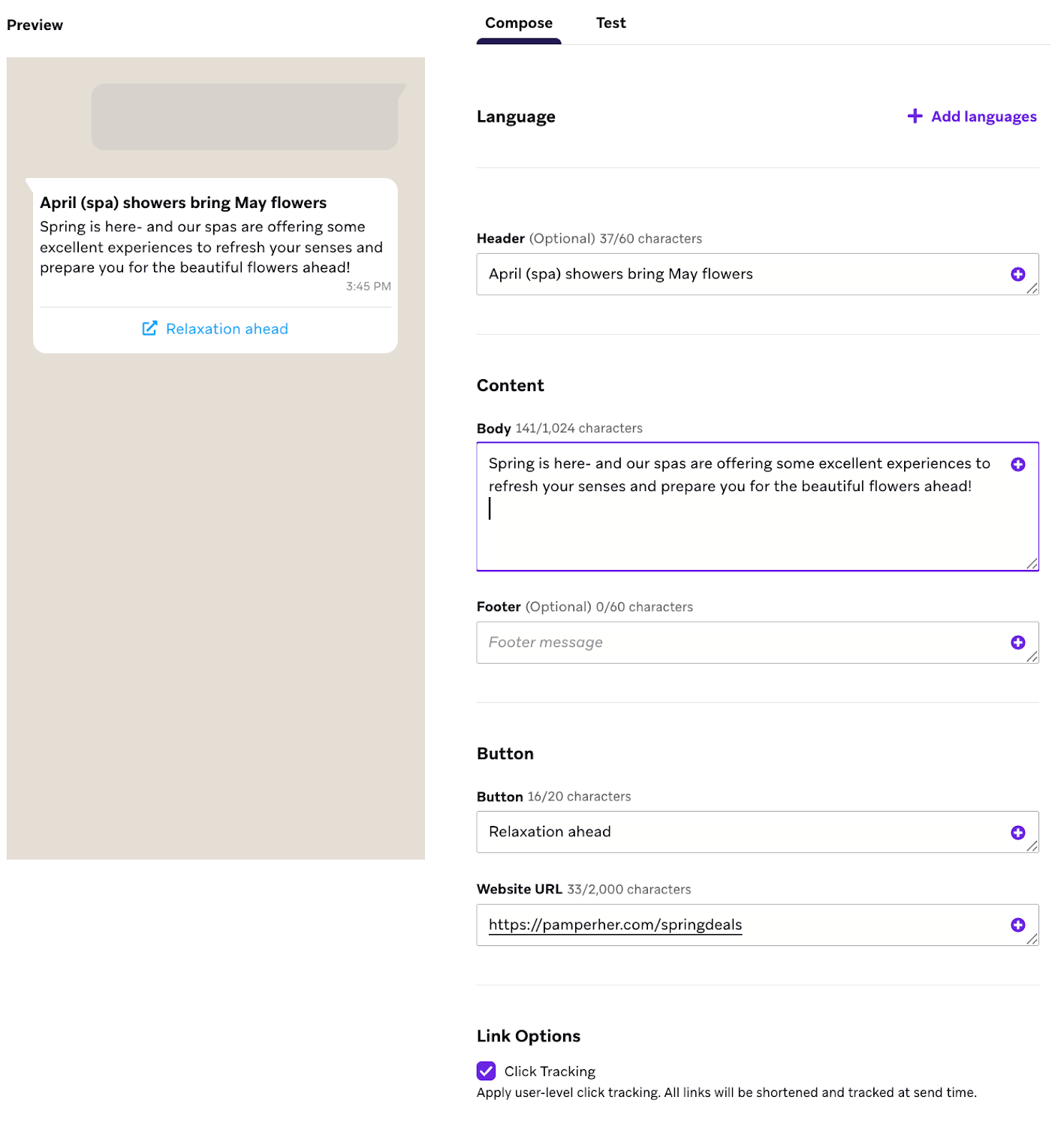
So richten Sie Klick-Tracking für Antwortnachrichten ein:
- Erstellen Sie eine Antwortnachricht, die einen Call-to-Action (CTA)-Button mit einer Website-URL enthält.
- Aktivieren Sie Klick-Tracking.
Braze kürzt den Link auf die Braze-Domain oder die für die Abo-Gruppe angegebene benutzerdefinierte Domain und personalisiert ihn für die jeweiligen Nutzer:innen.
Braze kürzt alle statischen URLs, die mit http:// oder https:// beginnen. Gekürzte URLs, die Liquid-Personalisierung enthalten (z. B. Tracking-Targeting auf Nutzer:innen-Ebene), sind zwei Monate lang gültig.
Template-Nachrichten
Wir empfehlen, Klick-Tracking für Template-Nachrichten über den WhatsApp Template Builder in Braze zu aktivieren. Diese Methode übernimmt automatisch die URL-Formatierungsanforderungen, sodass Sie nichts manuell im WhatsApp Business Manager konfigurieren müssen.
Wenn Sie Templates stattdessen direkt im WhatsApp Business Manager erstellen, lesen Sie Klick-Tracking über den WhatsApp Business Manager konfigurieren.
Wie Klick-Tracking in Templates funktioniert

Klick-Tracking funktioniert nur, wenn das Template eine nachverfolgbare Linkstruktur enthält – URLs im Textkörper oder CTAs, die mit Ihrer Tracking-Domain formatiert sind.
Wenn Sie ein Template zur Genehmigung an Meta übermitteln, schreibt Braze den Link in ein nachverfolgtes Format innerhalb des Templates um. Liquid in den Abfrageparametern wird für jede Empfängerin und jeden Empfänger aufgelöst.
Ein Link, der vollständig über eine Template-Variable übergeben wird, kann nicht gekürzt werden, da das genehmigte Template nur den Variablenplatzhalter enthält – es gibt keinen Link im Template, den Braze umschreiben könnte, und Meta erlaubt keine Änderungen am genehmigten Template-Text.
Den Template Builder verwenden
Wenn Sie ein Template im Template Builder erstellen, wird Klick-Tracking im Tab Einstellungen konfiguriert.
Schritt 1: Klick-Tracking aktivieren
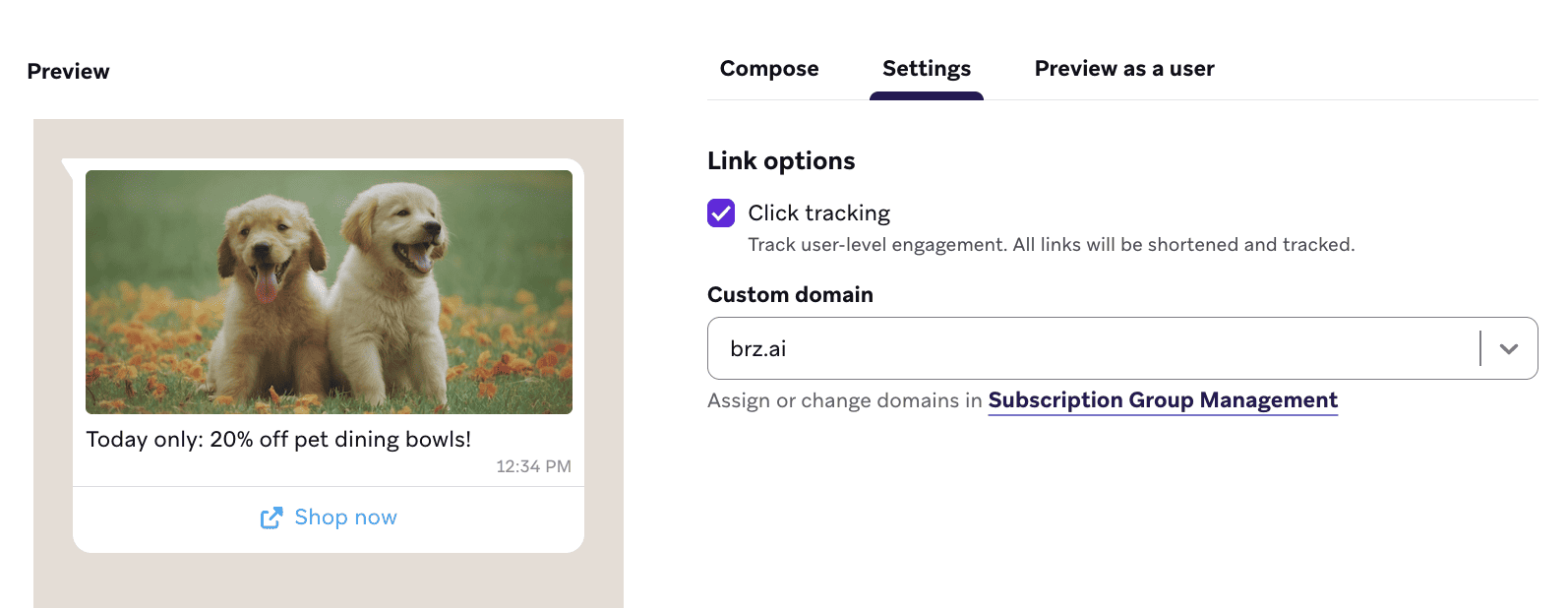
Gehen Sie im Template Builder zum Tab Einstellungen. Aktivieren Sie unter Link-Optionen das Kontrollkästchen Klick-Tracking. Wenn aktiviert, werden alle Links in Ihrem Template (sowohl im Nachrichtentext als auch in CTA-Website-Buttons) gekürzt und nachverfolgt.
Schritt 2: Eine benutzerdefinierte Domain auswählen (optional)
Wählen Sie unter Benutzerdefinierte Domain die Domain aus, die Sie für gekürzte Links verwenden möchten. Das Dropdown zeigt alle benutzerdefinierten Tracking-Domains an, die für Ihren Workspace konfiguriert sind. Wenn Sie keine auswählen, verwendet Braze die Standard-Domain brz.ai.
Um Domains hinzuzufügen oder zu ändern, wählen Sie Abo-Gruppenverwaltung.
Nachdem ein Template zur Genehmigung an Meta übermittelt wurde, kann die Tracking-Domain nicht mehr geändert werden. Stellen Sie sicher, dass Sie die richtige Domain ausgewählt haben, bevor Sie das Template übermitteln.
Schritt 3: Ziel-URLs hinzufügen
Gehen Sie zurück zum Tab Erstellen und fügen Sie Ihren Nachrichteninhalt hinzu.
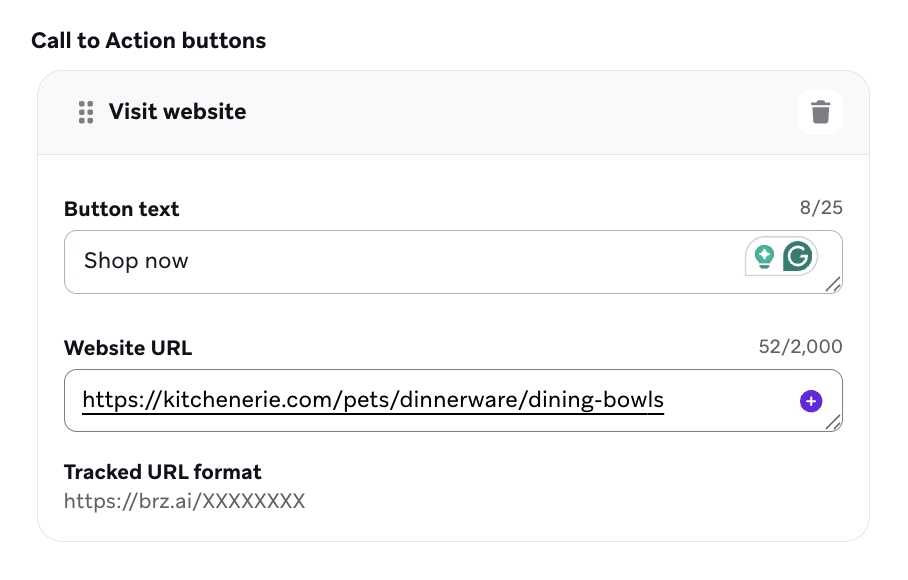
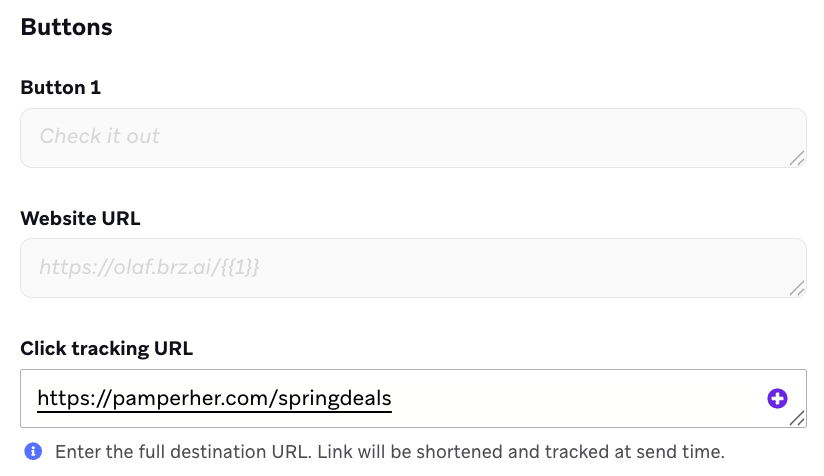
- Für CTA-Website-Buttons: Geben Sie die Ziel-URL im Feld Klick-Tracking-URL ein. Braze speichert Ihre Ziel-URL und formatiert die Website-URL des Buttons automatisch mit der Tracking-Domain und einem Variablenplatzhalter (z. B.
https://brz.ai/{{1}}). Dieser Platzhalter wird an Meta übermittelt. Zum Sendezeitpunkt generiert Braze die vollständige nachverfolgte URL für jede Nutzerin und jeden Nutzer und füllt die Variable aus. - Für Links im Textkörper: Geben Sie URLs direkt im Textkörper ein.
Sie können das nachverfolgte URL-Format für jeden Button direkt im Feld Website-URL in der Vorschau anzeigen (z. B. https://brz.ai/XXXXXXXX).
Ziel-URLs nach der Übermittlung aktualisieren
Nachdem ein Template an Meta übermittelt wurde, ist die Tracking-Domain gesperrt, aber die Ziel-URL bleibt jederzeit bearbeitbar. Um zu ändern, wohin ein Link verweist, bearbeiten Sie das Feld Klick-Tracking-URL für den entsprechenden Button. Das nachverfolgte URL-Format bleibt gleich; Braze leitet Nutzer:innen zum Sendezeitpunkt auf das neue Ziel um.
Klick-Tracking über den WhatsApp Business Manager konfigurieren
Wenn Sie Templates im WhatsApp Business Manager statt im Template Builder erstellen, befolgen Sie diese Schritte, damit Klick-Tracking korrekt funktioniert, wenn das Template in Braze verwendet wird.
Schritt 1: Ein Klick-Tracking-kompatibles Template im WhatsApp Business Manager erstellen
- Erstellen Sie in Ihrem WhatsApp Business Manager eine Basis-URL, die entweder Ihre benutzerdefinierte Domain oder
brz.aiist. - Stellen Sie sicher, dass die im Template enthaltenen Links mit Klick-Tracking kompatibel sind.
- Ändern Sie die Template-Variablen nicht, nachdem das Template als Campaign in Braze eingerichtet wurde; nachträgliche Änderungen können nicht übernommen werden.
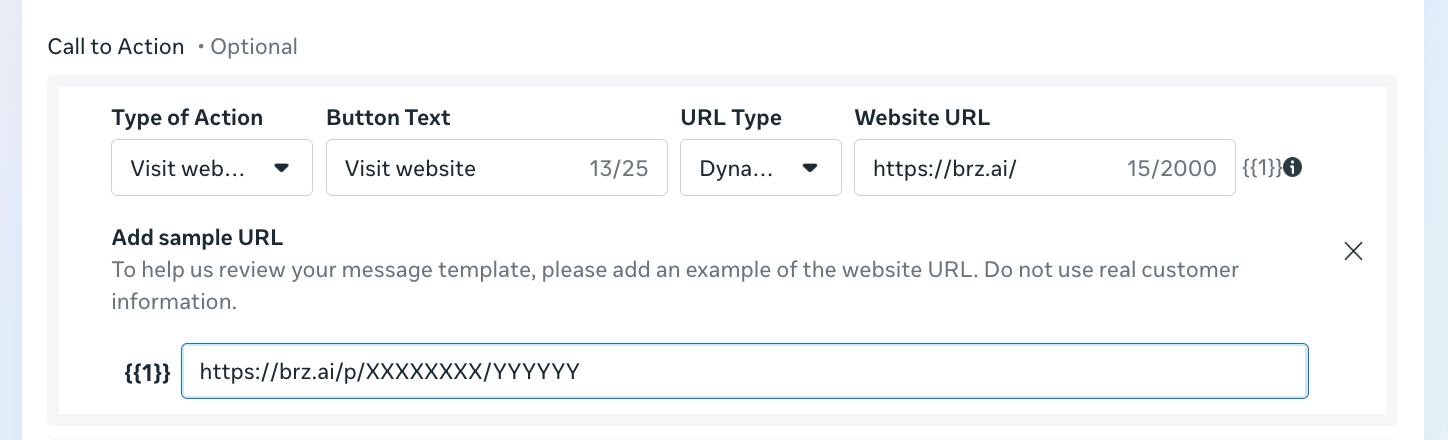
- Wählen Sie für CTA-Button-Links Dynamisch und geben Sie dann die Basis-URL an (
brz.aioder Ihre benutzerdefinierte Domain).
- Entfernen Sie bei Links im Textkörper beim Verfassen des Templates in Ihrem WhatsApp Business Manager alle eingefügten Leerzeichen bei Links im Textkörper, die Sie nachverfolgen möchten.

Schritt 2: Ihr Template in Braze vervollständigen
Beim Erstellen erkennt Braze automatisch, welche Templates unterstützbare URL-Domains haben – sowohl im Textkörper als auch für CTA-Buttons. Der Status wird unten im Template angezeigt.
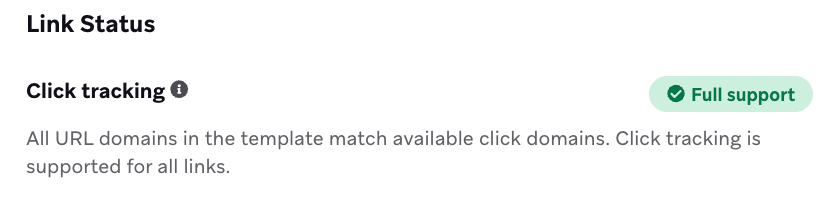
- Unterstützte Links: Links, die mit der passenden Basis-URL übermittelt wurden, haben Klick-Tracking aktiviert.
- Teilweise unterstützte Links: Wenn einige Links in einem Template als vollständige URLs übermittelt wurden, wird Klick-Tracking auf diese Links nicht angewendet.
- Nicht unterstützte Links: Links ohne genehmigte Basis-URL haben keine Klick-Tracking-Funktionalität.
Die Ziel-URL muss für jeden Link angegeben werden, dessen Basis-URL entweder brz.ai oder Ihrer benutzerdefinierten Domain entspricht.
Template-Nachrichten über die API senden: WhatsApp-Klick-Tracking (mit brz.ai oder einer benutzerdefinierten Tracking-Domain und dem Feld Klick-Tracking-URL im Nachrichten-Editor) wird beim Senden von WhatsApp-Template-Nachrichten über den /messages/send-Endpunkt nicht unterstützt.
Wenn Sie eine Template-Nachricht über die API senden, können Sie CTA-URL-Variablen (mit button_variables) befüllen, aber Braze generiert im API-Anfrage-Flow keine Klick-Tracking-URL und keinen Weiterleitungslink. Um Klick-Tracking zu verwenden, senden Sie das Template über das Braze-Dashboard oder über einen Braze Campaign-Trigger.
Angepasste Domains
Die Linkverkürzung ermöglicht es Ihnen auch, Ihre eigene Domain zu verwenden, um das Erscheinungsbild Ihrer verkürzten URLs zu personalisieren und so ein konsistentes Markenimage zu vermitteln. Weitere Informationen finden Sie unter Angepasste Self-Service-Domains.
Liquid-Personalisierung in URLs
Sie können Ihre URL direkt im Braze-Editor dynamisch erstellen, um dynamische UTM-Parameter zu Ihren URLs hinzuzufügen oder Nutzer:innen eindeutige Links zu senden (z. B. um Nutzer:innen zu ihrem abgebrochenen Warenkorb oder zu einem bestimmten Produkt weiterzuleiten, das wieder auf Lager ist). URLs können durch die Verwendung beliebiger unterstützter Liquid-Personalisierungs-Tags dynamisch generiert werden.
https://example.com/?campaign_utm={{campaign.${api_id}}}&user_attribute={{custom_attribute.${attribute1}}}
Wir unterstützen auch die Verkürzung von benutzerdefinierten Liquid-Variablen, wie in diesen Beispielen:
{% assign url_var = {{event_properties.${url_slug}}} %}
https://example.com/{{url_var}}
URLs kürzen, die durch Liquid-Variablen gerendert werden
Braze kürzt URLs, die durch Liquid gerendert werden, einschließlich solcher, die in API-Trigger-Eigenschaften enthalten sind. Wenn beispielsweise {{api_trigger_properties.${url_value}}} eine gültige URL darstellt, wird diese URL vor dem Senden der WhatsApp-Nachricht gekürzt und getrackt.
Testen
Bevor Sie Ihre Campaign oder Ihr Canvas starten, empfiehlt es sich, Ihre Nachricht zunächst in der Vorschau anzuzeigen und zu testen. Gehen Sie dazu auf den Tab Test, um eine Vorschau anzuzeigen und eine WhatsApp-Nachricht an Inhaltstest-Gruppen oder einzelne Nutzer:innen zu senden.
Diese Vorschau wird mit der entsprechenden Personalisierung und der gekürzten URL aktualisiert.
Wenn ein Entwurf innerhalb eines aktiven Canvas erstellt wird, wird keine gekürzte URL generiert. Die tatsächliche gekürzte URL wird erst generiert, wenn der Canvas-Entwurf aktiviert wird.
Berichte
Wenn das Klick-Tracking aktiviert ist oder mit unterstützten Templates verwendet wird, enthält die WhatsApp-Performance-Tabelle die Spalte Klicks gesamt, die die Anzahl der Klick-Ereignisse pro Variante und eine zugehörige Klickrate anzeigt. Weitere Informationen zu WhatsApp-Metriken finden Sie unter WhatsApp-Nachrichten-Performance.
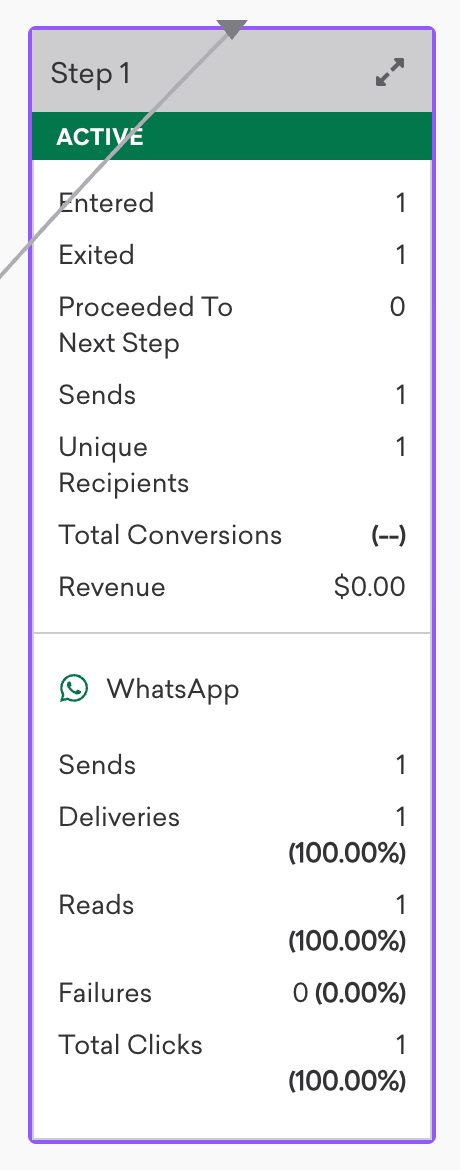
Klickdaten werden automatisch im Analytics-Dashboard angezeigt.

Retargeting von Nutzer:innen
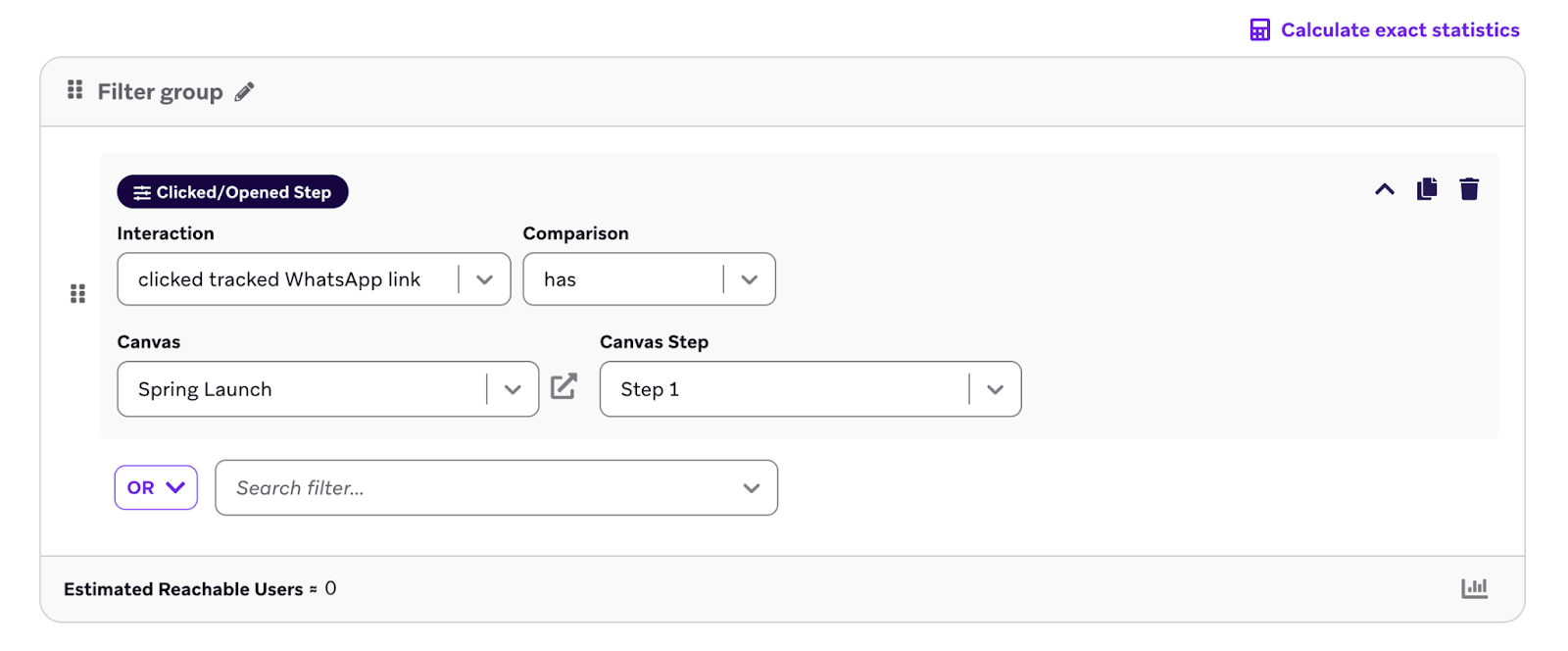
Sie können den Filter Clicked/Opened Step und die Interaktion clicked tracked WhatsApp link verwenden, um Nutzer:innen basierend auf ihren Interaktionen mit den Links zu segmentieren.
Häufig gestellte Fragen
Sind die Links, die ich beim Testversand erhalte, echte URLs?
Wenn die Campaign vor dem Testversand als Entwurf gespeichert wurde, ja. Andernfalls handelt es sich um einen Platzhalter-Link. Beachten Sie, dass sich die bei einer gestarteten Campaign gesendete URL von der im Testversand gesendeten unterscheiden kann.
Kann ich UTM-Parameter zu einer URL hinzufügen, bevor sie gekürzt wird?
Ja. Es können sowohl statische als auch dynamische Parameter hinzugefügt werden.
Wie lange bleiben verkürzte URLs gültig?
Personalisierte URLs sind ab dem Zeitpunkt der URL-Registrierung zwei Monate lang gültig. Bei der einheitlichen Linkverkürzung, die keine Unterscheidung zwischen statisch und personalisiert vornimmt, sind alle Links neun Wochen lang gültig.
Muss das Braze SDK installiert sein, um Links zu kürzen?
Nein. Die Linkverkürzung funktioniert ohne jegliche SDK-Integration.
Weiß ich, welche einzelnen Nutzer:innen auf eine URL klicken?
Ja. Wenn das Klick-Tracking aktiviert ist (oder basierend auf der Template-Konfiguration aktiviert wurde), können Sie Nutzer:innen, die auf URLs geklickt haben, mithilfe der WhatsApp-Retargeting-Filter oder der WhatsApp-Klick-Events (users.messages.whatsapp.Click) erneut ansprechen, die von Currents gesendet werden.
Zählen Vorschauen auf dem WhatsApp-Gerät als Klicks?
Nein, sie tragen nicht zur Klickrate für WhatsApp-Nachrichten bei.