KakaoTalk-Nachricht erstellen
Nutzen Sie den KakaoTalk-Messaging-Kanal, um Nutzer:innen direkt über die KakaoTalk-Plattform zu erreichen. Erstellen Sie ein personalisiertes Nutzererlebnis, indem Sie Liquid und andere dynamische Inhalte verwenden, um eine Umgebung zu schaffen, die ein reichhaltiges Nutzererlebnis mit Ihrer Marke fördert und verbessert.
Informationen zur Einrichtung Ihres KakaoTalk-Messaging-Kanals finden Sie unter KakaoTalk einrichten.
Schritt 1: Wählen Sie aus, wo Sie Ihre Nachricht erstellen möchten
KakaoTalk wird sowohl in Campaigns als auch in Canvas unterstützt. Campaigns eignen sich am besten für einzelne Messaging-Kampagnen, während Canvases es Ihnen ermöglichen, mehrstufige, kanalübergreifende Nutzer:innen-Journeys zu orchestrieren.
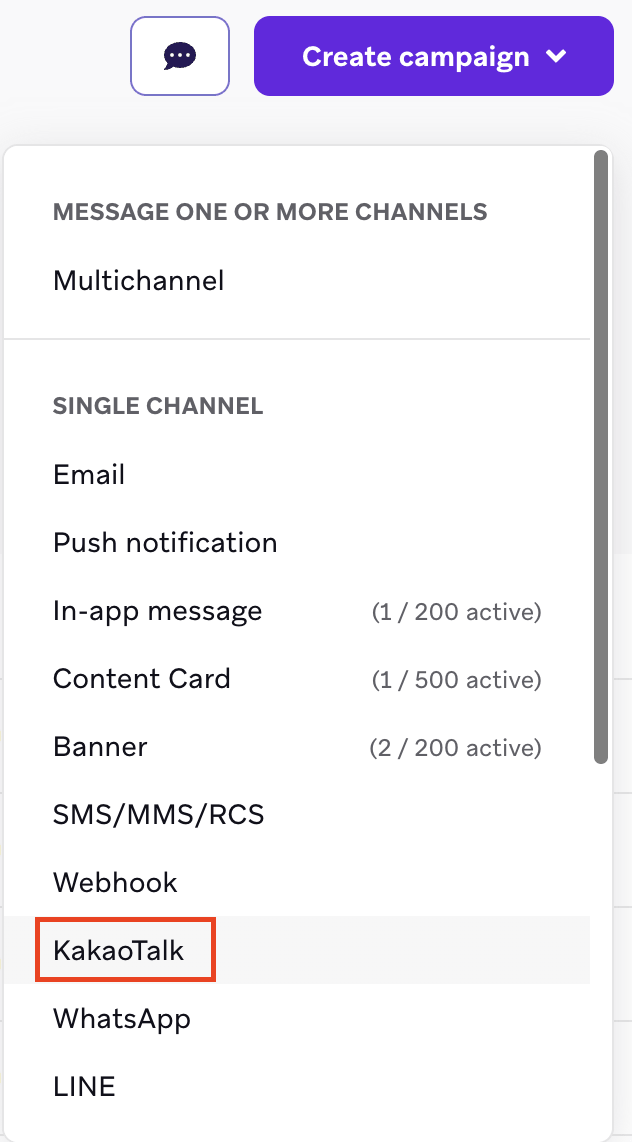
- Gehen Sie zu Messaging > Campaigns und wählen Sie Create Campaign aus.
- Wählen Sie KakaoTalk für eine Einzelkanal-Campaign oder Multichannel Campaign für eine Mehrkanal-Campaign aus.
- Sie können weitere Varianten zu Ihrer Campaign hinzufügen, sodass Sie zwischen verschiedenen Nachrichtentypen und Layouts wählen können. Weitere Informationen finden Sie unter Multivariate und A/B-Tests.
- Erstellen Sie Ihr Canvas.
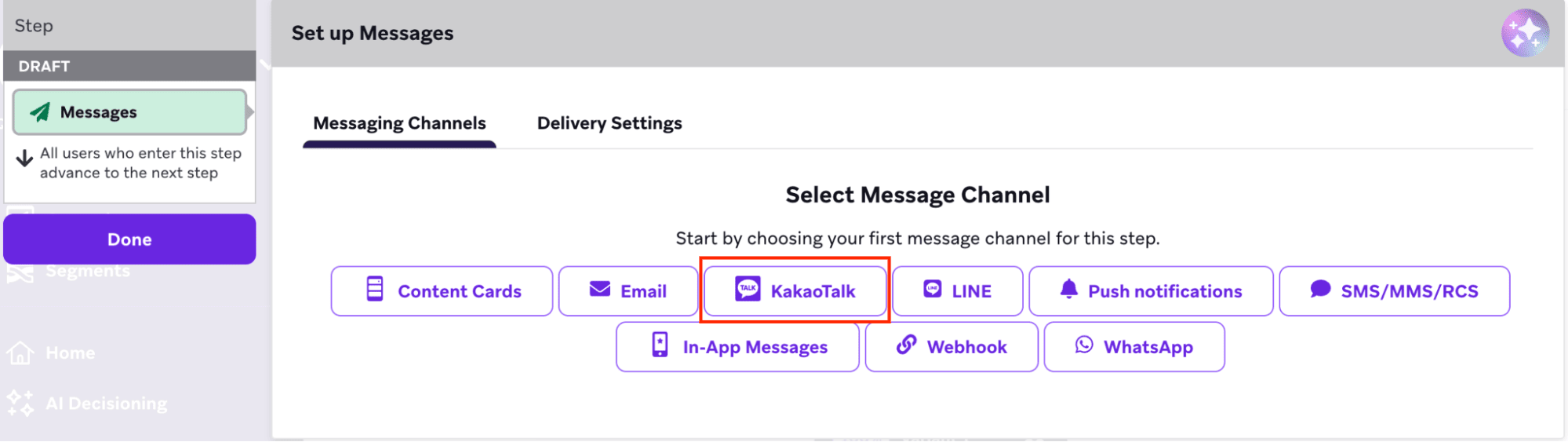
- Fügen Sie im Canvas-Builder einen Nachrichtenschritt hinzu und wählen Sie KakaoTalk aus.
Schritt 2: Ihre KakaoTalk-Nachricht verfassen
- Wählen Sie das Dropdown KakaoTalk-Kanal aus, in dem eine Liste der KakaoTalk-Kanäle angezeigt wird, die Sie über die Technologie-Partnerseite eingerichtet haben, und wählen Sie den KakaoTalk-Kanal aus, über den die Nachricht gesendet werden soll.
- Wählen Sie den zu sendenden Nachrichtentyp aus:
- Text
- Bild
- Schmal
- Breit
- Listenelement
- Karussell
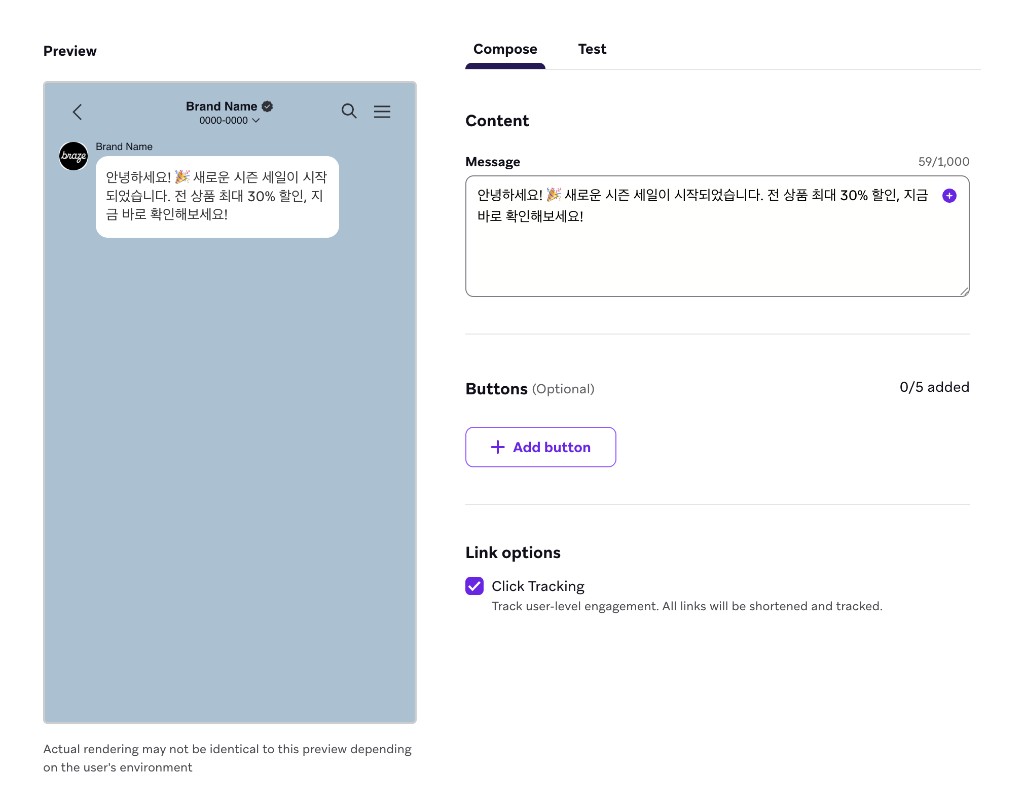
Eine KakaoTalk-Textnachricht ist die einfachste Kommunikationsform: eine Standard-Textnachricht.
Spezifikationen
| Bereich | Spezifikationen |
|---|---|
| Inhalt | Textinhalt, einschließlich Emojis und Liquid-Personalisierung |
| Textkapazität | Bis zu 1.000 Zeichen |
| Buttons | Bis zu 5 optionale Buttons. Derzeit können diese nur zum Öffnen einer URL bei Klick verwendet werden. |
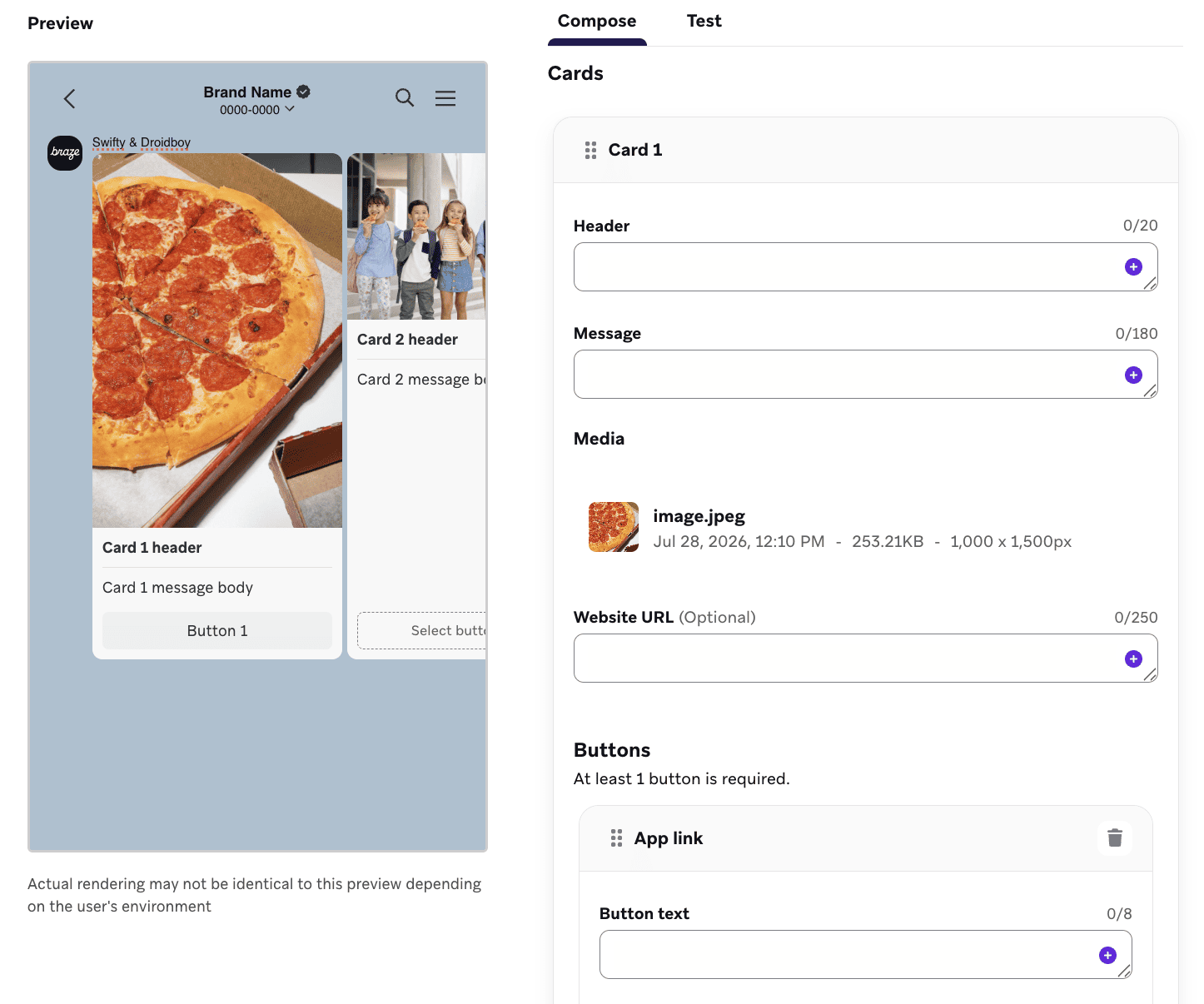
Ein Bild ist eine Nachricht, die ein visuelles Element mit unterstützendem Text kombiniert. Braze übernimmt automatisch den Upload des Bildes auf die KakaoTalk-Server.
Allgemeine Spezifikationen
| Bereich | Spezifikationen |
|---|---|
| Inhalt | Ein Bild und unterstützender Text |
| Akzeptierte Dateiformate | JPEG oder PNG |
| Empfohlene Breite | 500px |
| Dateigröße | Bis zu 500kb |
| Seitenverhältnis | Muss zwischen 2:1 (breit) und 3:4 (hoch) liegen |
Schmale und breite Bildnachrichten haben jeweils unterschiedliche Zeichenanzahl- und Button-Vorgaben.
Schmales Bild
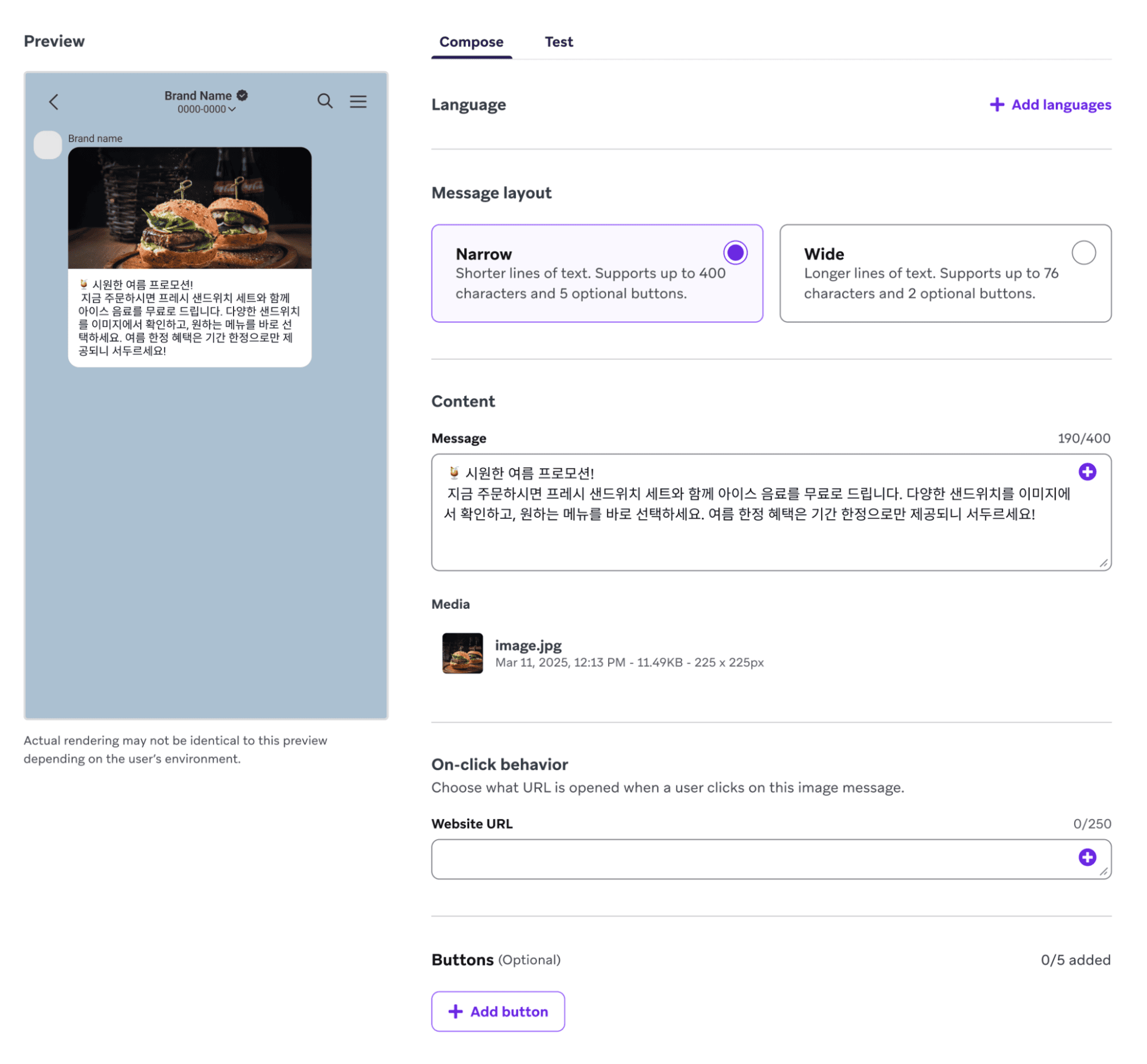
Eine schmale Bildnachricht zeigt ein etwas höheres, schmales Bild mit umfangreicheren Text- und Button-Optionen.
Spezifikationen
| Bereich | Spezifikationen |
|---|---|
| Inhalt | Ein Bild und unterstützender Text |
| Textkapazität | Bis zu 500 Zeichen |
| Buttons | Bis zu 5 optionale Buttons |
| Bildquelle | Bilder können über die Braze-Medienbibliothek oder eine direkte URL hinzugefügt werden |
| Anpassung | Sie können das Klickverhalten für das Bild festlegen |
Breites Bild
Eine breite Bildnachricht zeigt ein markantes, breites Bild, das sich für visuelle Kommunikation mit hoher Wirkung eignet, mit minimalem unterstützendem Text.
Spezifikationen
| Bereich | Spezifikationen |
|---|---|
| Inhalt | Ein Bild und unterstützender Text |
| Textkapazität | Bis zu 76 Zeichen |
| Buttons | Bis zu 2 optionale Buttons |
| Bildquelle | Bilder können über die Braze-Medienbibliothek oder eine direkte URL hinzugefügt werden |
| Anpassung | Sie können das Klickverhalten des Bildes festlegen |
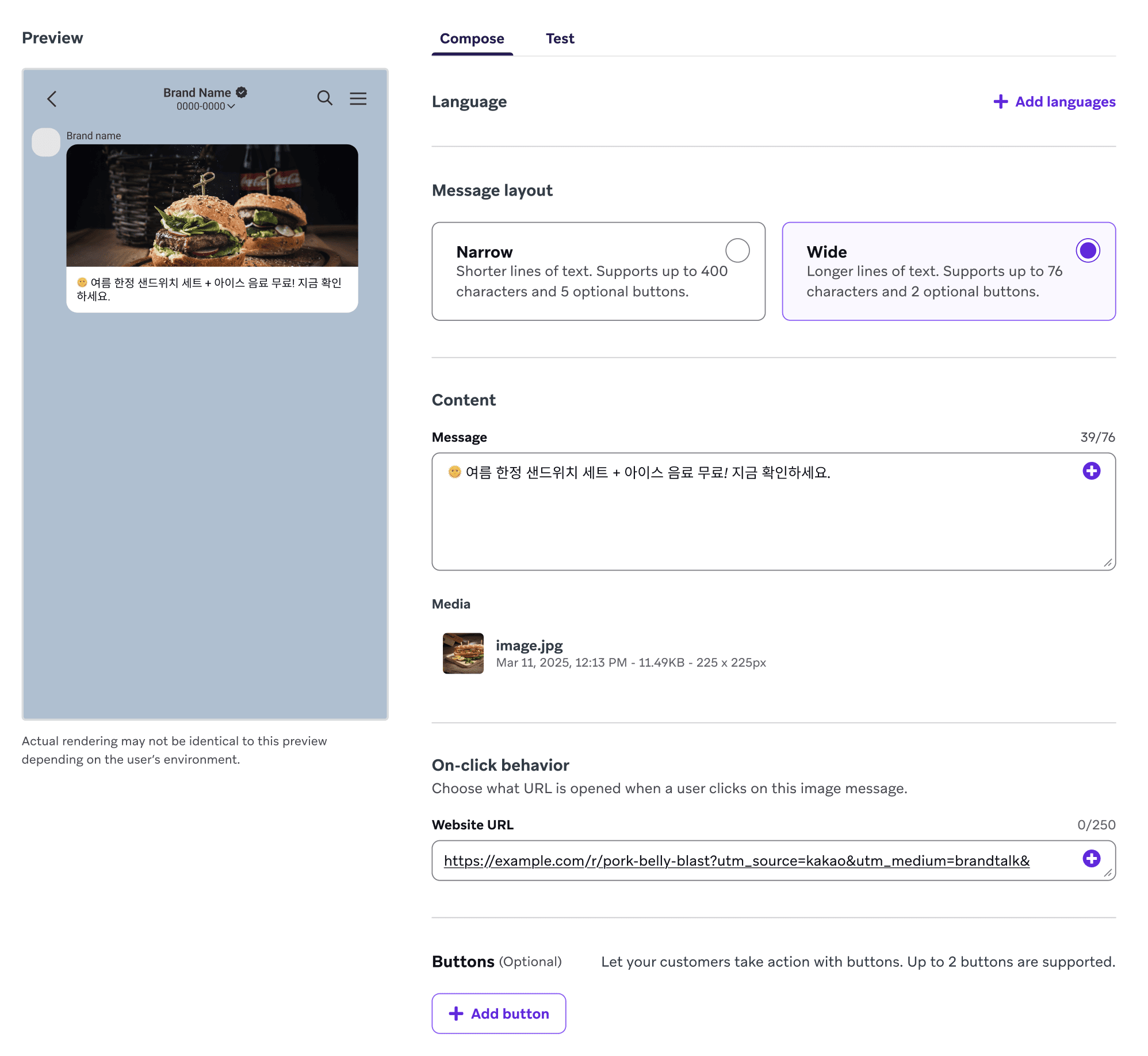
Bilder hinzufügen
Sie können Bilder über die Braze-Medienbibliothek oder durch Einfügen einer URL, die eine JPEG- oder PNG-Datei hostet, hinzufügen. Sie können auch das Klickverhalten des Bildes festlegen, um Nutzer:innen, die darauf klicken, zu einer bestimmten URL weiterzuleiten.
Braze übernimmt automatisch alle Bild-Upload-Anforderungen von KakaoTalk, sodass Sie keine Bilder bei KakaoTalk-Anbietern hochladen müssen, bevor Sie Nachrichten senden. Laden Sie einfach Bilder hoch und senden Sie die Nachricht direkt über Braze!
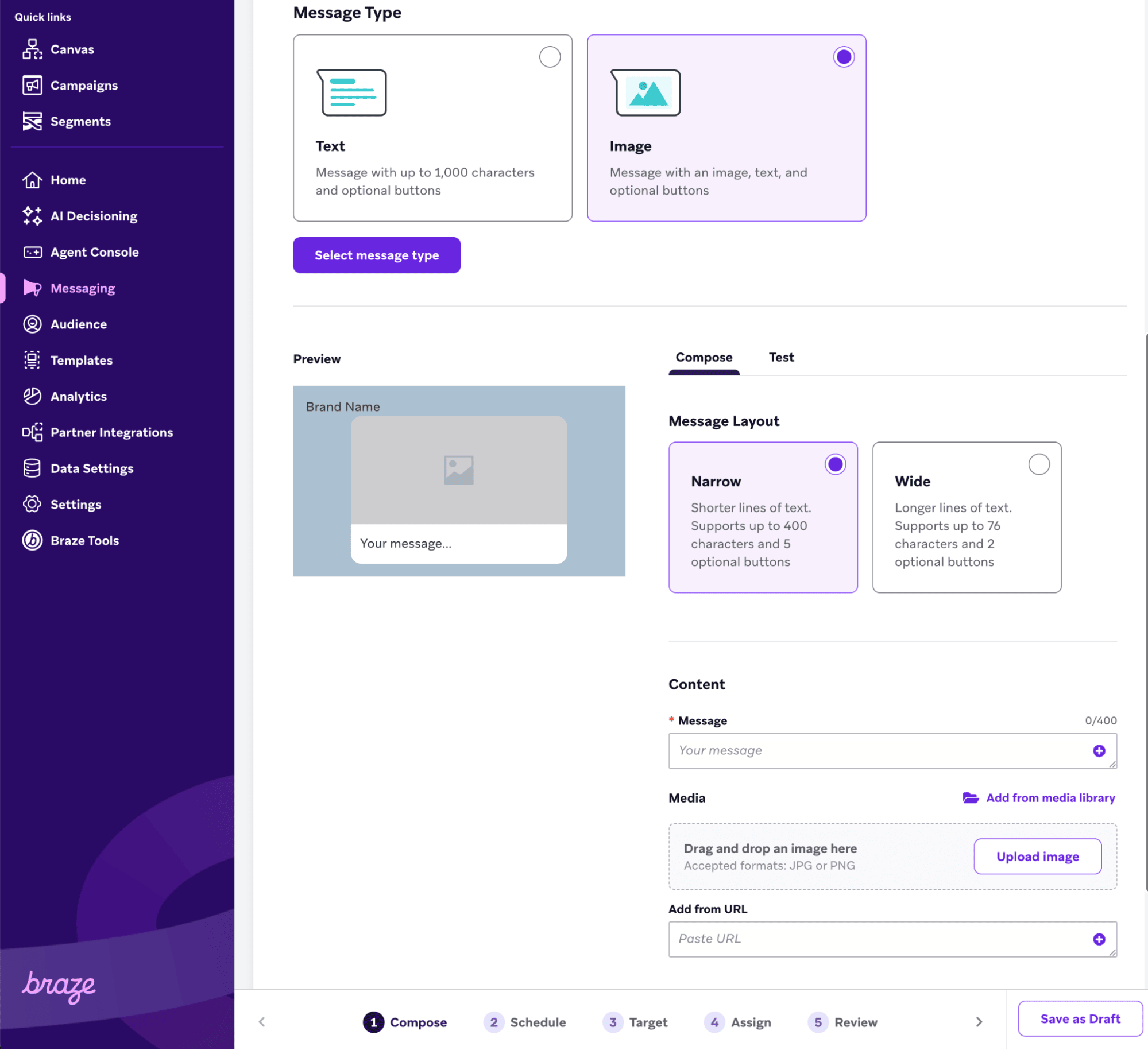
Eine KakaoTalk-Listenelement-Nachricht ist dafür konzipiert, eine Liste von Inhaltselementen in einem klaren, vertikalen Format darzustellen.
Listenelement-Nachrichten bestehen aus einer Kopfzeile, einem Listenbereich und einem optionalen Button-Bereich.
Spezifikationen
| Bereich | Spezifikationen |
|---|---|
| Elementanzahl | Erfordert mindestens 2 oder 3 Elemente |
| Kopfzeile | Bis zu 250 Zeichen |
| Artikeltitel | Bis zu 25 Zeichen |
| Website-URL (pro Element, Zeilenklick) | Erforderlich. Bis zu 250 Zeichen. Wird geöffnet, wenn Nutzer:innen auf das Bild oder den Titel des Elements tippen. |
| Buttons (auf Nachrichtenebene) | Bis zu 5 optionale Buttons mit eigenen URLs oder Aktionen |
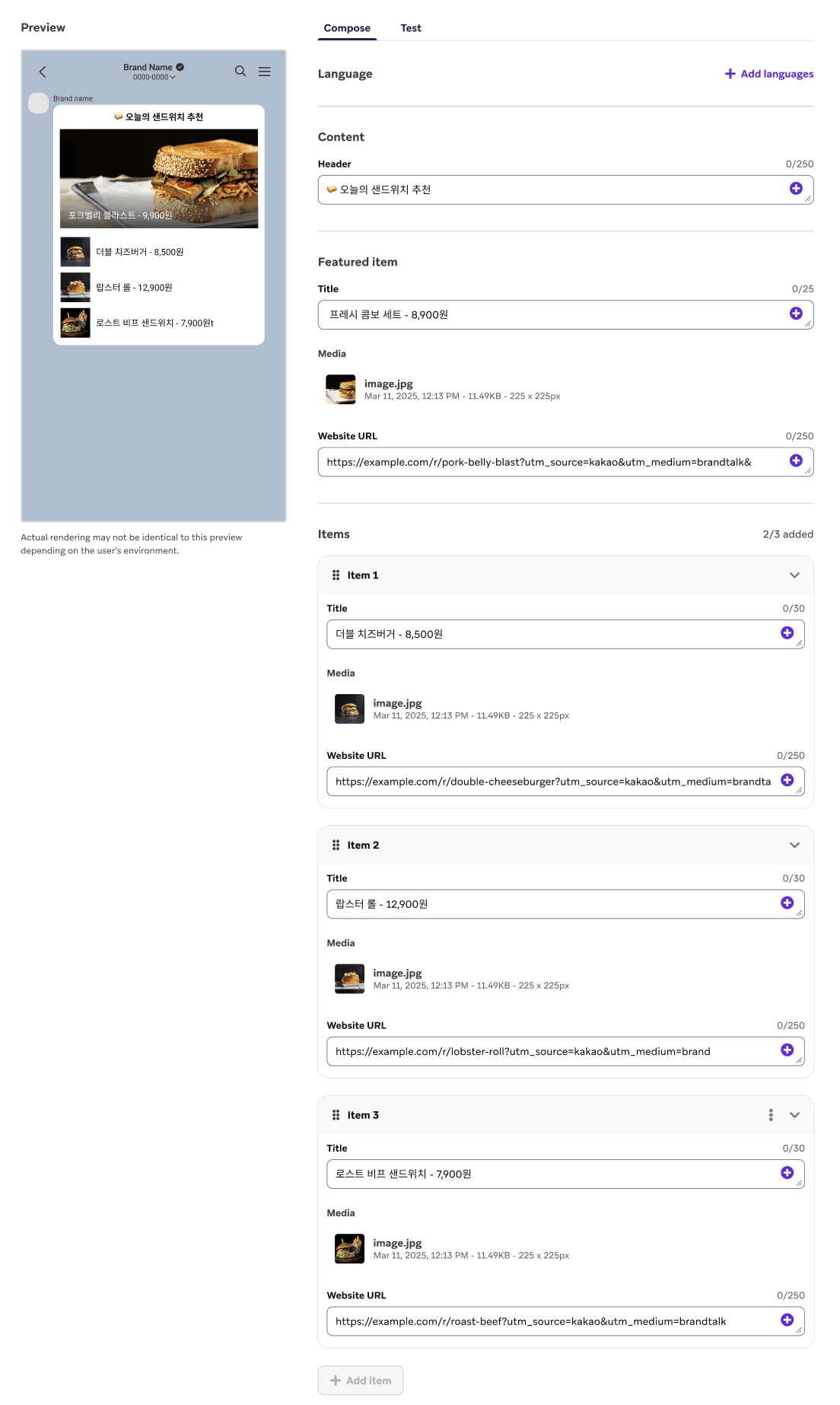
Eine KakaoTalk-Karussell-Nachricht enthält bis zu sechs scrollbare Karten. Jede Karte hat ein Bild, eine Kopfzeile, eine Nachricht, eine optionale Website-URL und mindestens einen Button.
Sowohl die Karte als auch ihre Buttons verwenden im Composer ein Feld mit der Bezeichnung Website-URL, das sich jedoch auf unterschiedliche Tipp-Ziele bezieht:
- Website-URL der Karte: (Optional) Wird geöffnet, wenn Nutzer:innen auf das Kartenbild tippen. Wenn Sie dieses Feld leer lassen, ist das Bild nicht antippbar.
- Website-URL des Buttons: Wird geöffnet, wenn Nutzer:innen auf diesen Button tippen. Jeder Web-Button benötigt eine eigene URL und kann auf ein anderes Ziel als das Kartenbild verweisen.
Karten- und Button-URLs werden unabhängig voneinander gekürzt und getrackt, wenn das Klick-Tracking aktiviert ist.
Braze lädt Kartenbilder automatisch auf die KakaoTalk-Server hoch, wenn Sie die Nachricht senden, ähnlich wie bei Bildnachrichten.

Der Nachrichtentyp Karussell wird möglicherweise erst in Ihrem Workspace angezeigt, wenn er für Ihr Konto aktiviert wurde.
Spezifikationen
| Bereich | Spezifikationen |
|---|---|
| Karten | 2–6 scrollbare Karten |
| Kopfzeile (pro Karte) | Bis zu 20 Zeichen |
| Nachricht (pro Karte) | Bis zu 180 Zeichen |
| Bild (pro Karte) | Erforderlich |
| Akzeptierte Dateiformate | JPG oder PNG |
| Mindestbreite | 500px |
| Seitenverhältnis | 2:1, 16:10, 3:2, 4:3, 1:1 oder 3:4 |
| Website-URL (pro Karte, Bildklick) | (Optional) Bis zu 250 Zeichen. Wird geöffnet, wenn Nutzer:innen auf das Kartenbild tippen. |
| Buttons (pro Karte) | Mindestens 1, bis zu 2 |
| Button-Text (pro Karte) | Bis zu 8 Zeichen |
| Button-Typen | Web-URL öffnen, App-Link oder Textantwort |
| Button-Website-URL (pro Web-URL öffnen-Button) | Erforderlich. Bis zu 500 Zeichen. Wird geöffnet, wenn Nutzer:innen auf diesen Button tippen. |
| Personalisierung | Liquid wird in Kartenfeldern und URLs unterstützt |
Schritt 3: Klick-Tracking einrichten
Wenn das KakaoTalk-Klick-Tracking aktiviert ist, kürzt Braze Ihre URLs automatisch, fügt Tracking-Mechanismen hinzu und zeichnet Klicks in Echtzeit auf. Diese Daten ermöglichen es Ihnen, gezieltere Segmentierungs- und Retargeting-Strategien zu entwickeln, z. B. Nutzer:innen anhand ihres Klickverhaltens zu segmentieren und Nachrichten als Reaktion auf bestimmte Klicks auszulösen.
Klick-Tracking wird für Text-, Bild-, Listenelement- und Karussell-Nachrichten unterstützt. Es unterstützt Links innerhalb von Buttons und Bild-Klick-Aktionen. Sie können URLs auch mit Liquid und benutzerdefinierten Domains personalisieren.
Um das Klick-Tracking zu aktivieren, setzen Sie im Abschnitt Link-Optionen des Composers ein Häkchen bei Click Tracking. URLs werden mithilfe der Standard-Braze-Domain (https://brz.ai) oder der für die Abo-Gruppe angegebenen benutzerdefinierten Domain gekürzt und für die Nutzer:innen personalisiert.
Ausführliche Informationen zu Klick-Tracking, benutzerdefinierten Domains, Liquid-Personalisierung in URLs, Reporting und Retargeting finden Sie unter KakaoTalk-Klick-Tracking.
Retargeting von Nutzer:innen
Sie können Nutzer:innen, die auf eine URL in einer KakaoTalk-Nachricht geklickt haben, mithilfe der folgenden Segmentierungsfilter und Trigger erneut ansprechen:
- Aktionsbasierte Trigger
- Mit Campaign interagieren
- Mit Schritt interagieren
- Segmentierungsfilter
- Campaign angeklickt/geöffnet
- Campaign oder Canvas mit Tag angeklickt/geöffnet
- Schritt angeklickt/geöffnet
Schritt 4: Vorschau und Test Ihrer KakaoTalk-Nachricht
Die Nachrichtenvorschau wird automatisch aktualisiert, während Sie Ihre KakaoTalk-Nachricht verfassen. Wenn Sie bereit zum Testen sind, gehen Sie zum Tab Test, um eine Testnachricht an Content-Testgruppen oder einzelne Nutzer:innen zu senden oder die Nachricht als bestehende:r oder angepasste:r Nutzer:in direkt in Braze in der Vorschau anzuzeigen.
Nachdem Sie Ihre Testnutzer:innen ausgewählt haben, wählen Sie Send Test aus. Eine Benachrichtigung zeigt Ihnen die Ergebnisse Ihres Testversands an. Für CJ OliveNetworks erhalten Sie eine „C100“-Antwort. Wenn Sie einen anderen Fehler sehen, konsultieren Sie die CJ KakaoTalk-Nutzerdokumentation.
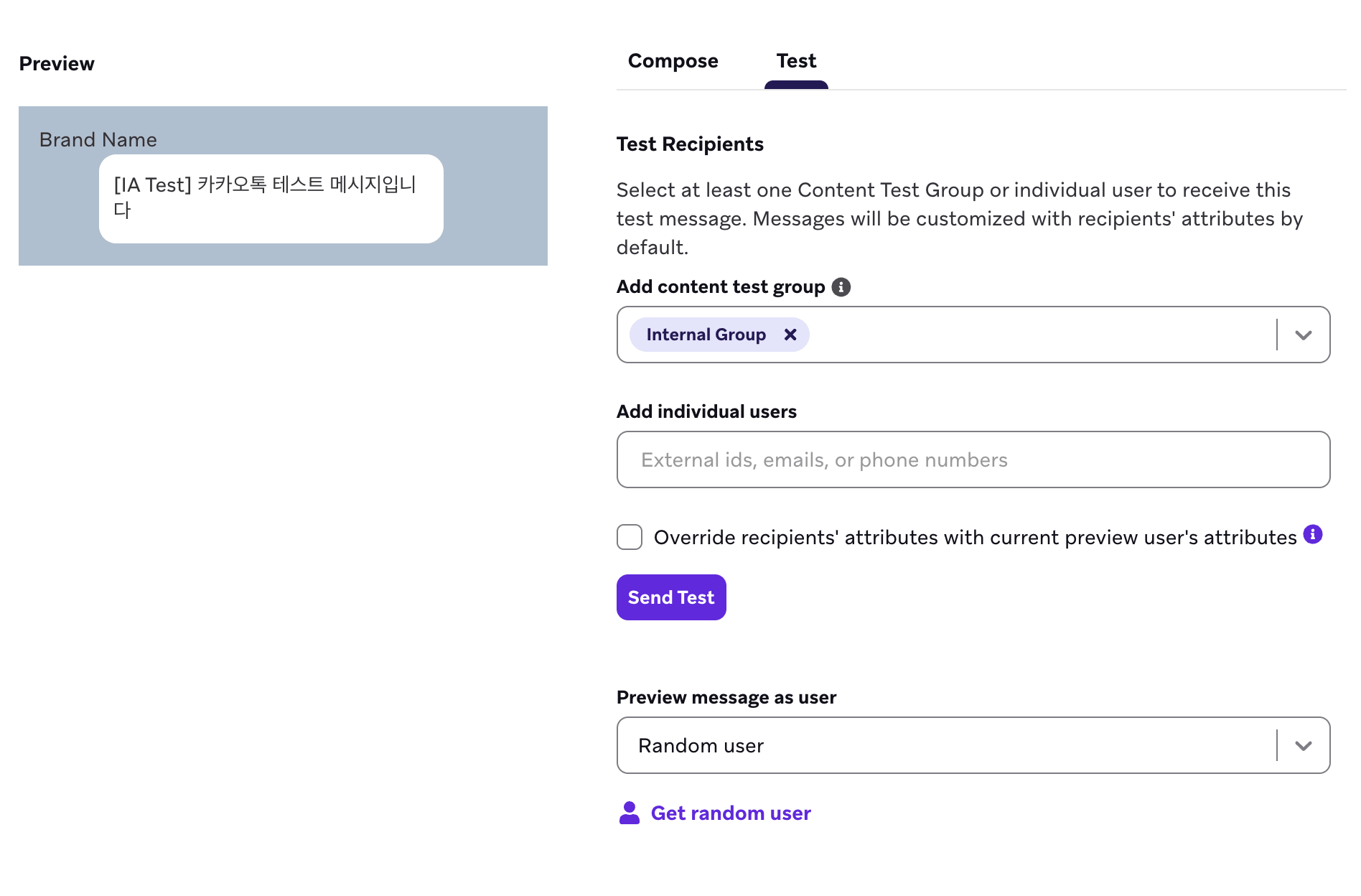
Um eine Testnachricht an bestehende Nutzer:innen in der Vorschau anzuzeigen und zu senden, benötigen Sie die Berechtigung „View PII“. Sie können eine Testnachricht an angepasste Nutzer:innen auch ohne diese Berechtigung in der Vorschau anzeigen und senden.
Um die Ergebnisse eines Versands zu überprüfen oder Probleme zu beheben, verwenden Sie Messaging Observability.
Schritt 5: Erstellen Sie den Rest Ihrer Campaign oder Ihres Canvas
In den folgenden Abschnitten erfahren Sie, wie Sie unsere Tools optimal nutzen, um KakaoTalk-Nachrichten zu erstellen.
Zustellungsplan oder Trigger wählen
KakaoTalk-Nachrichten können auf Basis eines Zeitplans, einer Aktion oder eines API-Triggers zugestellt werden. Weitere Informationen zu Zeitplan- und Trigger-Optionen finden Sie unter Campaign planen oder Entry-Zeitplantypen (für Ihr Canvas).
Sie können Zustellungskontrollen festlegen, z. B. ob Nutzer:innen die Campaign erneut erhalten dürfen, oder Frequency-Capping-Regeln aktivieren. Bei aktionsbasierter Zustellung können Sie auch die Dauer der Campaign und die Ruhezeiten konfigurieren.

KakaoTalk erzwingt Ruhezeiten von ca. 20:50 bis 08:00 Uhr koreanischer Standardzeit (KST). Nachrichten, die in diesem Zeitfenster geplant sind, werden erst nach Ende der Ruhezeiten gesendet. Diese Einschränkung wird von den KakaoTalk-Zustellanbietern (CJ OliveNetworks und Infobip) durchgesetzt und gilt für alle KakaoTalk-Nachrichtentypen, unabhängig von der optionalen Ruhezeiten-Einstellung in Braze.
Zielgruppe zusammenstellen
Erstellen Sie Ihre Zielgruppe, indem Sie Segments oder Filter auswählen, um Ihre Zielgruppe einzugrenzen. Derzeit können KakaoTalk-Nachrichten nur an Freunde des Kanals gesendet werden. Wir empfehlen, ein angepasstes Attribut zu setzen, das die Kanalfreunde kennzeichnet, damit Sie Ihre Nutzer:innen richtig segmentieren und vermeiden können, KakaoTalk-Nachrichten an Nutzer:innen zu senden, die diese nicht empfangen können.
Konversions-Events auswählen
Braze ermöglicht es Ihnen, zu verfolgen, wie oft Nutzer:innen bestimmte Aktionen – sogenannte Konversions-Events – nach Erhalt einer Campaign ausführen. Sie haben die Möglichkeit, ein Zeitfenster von bis zu 30 Tagen festzulegen, in dem eine Konversion gezählt wird, wenn die Nutzer:innen die angegebene Aktion ausführen.
Konversions-Events helfen Ihnen, den Erfolg Ihrer Campaign zu messen. Wenn Sie beispielsweise möchten, dass Nutzer:innen Ihre App nutzen, setzen Sie das Konversions-Event auf Starts Session.
Sie können auch angepasste Konversions-Events basierend auf Ihrem spezifischen Anwendungsfall festlegen. Werden Sie kreativ und überlegen Sie, wie Sie den Erfolg Ihrer Campaign messen möchten.
Schritt 6: Überprüfen und bereitstellen
Nachdem Sie den letzten Teil Ihrer Campaign oder Ihres Canvas erstellt haben, überprüfen Sie die Details, testen Sie alles und senden Sie es ab!