Dashboard-Tools für Personalisierung
Verwenden Sie die Braze-Dashboard-Tools, um Liquid-Personalisierung einzufügen, ohne jeden Tag manuell schreiben zu müssen. Der Ablauf Personalisierung hinzufügen erstellt die richtige Syntax für Sie, und der Liquid-Editor hilft Ihnen, Templates schnell zu lesen und zu erweitern.
Informationen zu Liquid-Syntaxregeln, unterstützten Tags und erweiterten Mustern finden Sie unter Liquid verwenden und Unterstützte Personalisierungs-Tags.
Personalisierung in Composern und Einstellungen hinzufügen
Das Tool Personalisierung hinzufügen wird neben Template-Textfeldern im gesamten Dashboard angezeigt, unter anderem in:
- Campaign- und Canvas-Schritten für Kanäle, die Liquid im Textkörper oder in Headern unterstützen (z. B. E-Mail, Push, SMS, In-App Messages, Content Cards und Webhooks).
- Drag-and-Drop-Editoren, wo sich die Steuerung häufig in der Block- oder Editor-Symbolleiste befindet. Beispielsweise können Sie bei Drag-and-Drop-In-App-Nachrichten Personalisierung hinzufügen auswählen, einen Personalisierungstyp wählen und dann das generierte Snippet in Ihren Inhalt einfügen, bevor Sie unter Vorschau & Test eine Vorschau anzeigen. Weitere kanalspezifische Hinweise finden Sie im jeweiligen Drag-and-Drop- oder Composer-Artikel Ihres Kanals (z. B. Stileinstellungen für In-App-Nachrichten oder E-Mail mit Drag-and-Drop erstellen).
- Spezialisierte Composer, die eine Personalisierungsauswahl bereitstellen – beispielsweise verwenden Artikelempfehlungen Optionen unter Personalisierungstyp wie Artikelempfehlung innerhalb desselben Fenstertyps.
- Landing-Pages, auf denen Sie Liquid-Personalisierung im Drag-and-Drop-Editor oder in Seiten- und Blockeinstellungen hinzufügen können. Weitere Informationen finden Sie unter Landing-Pages personalisieren.
Vorformatierte Variablen und Standardwerte einfügen
Das Tool Personalisierung hinzufügen hilft Ihnen, Liquid mit optionalen Standardwerten einzufügen, damit leere Profildaten Ihren Text nicht beschädigen.
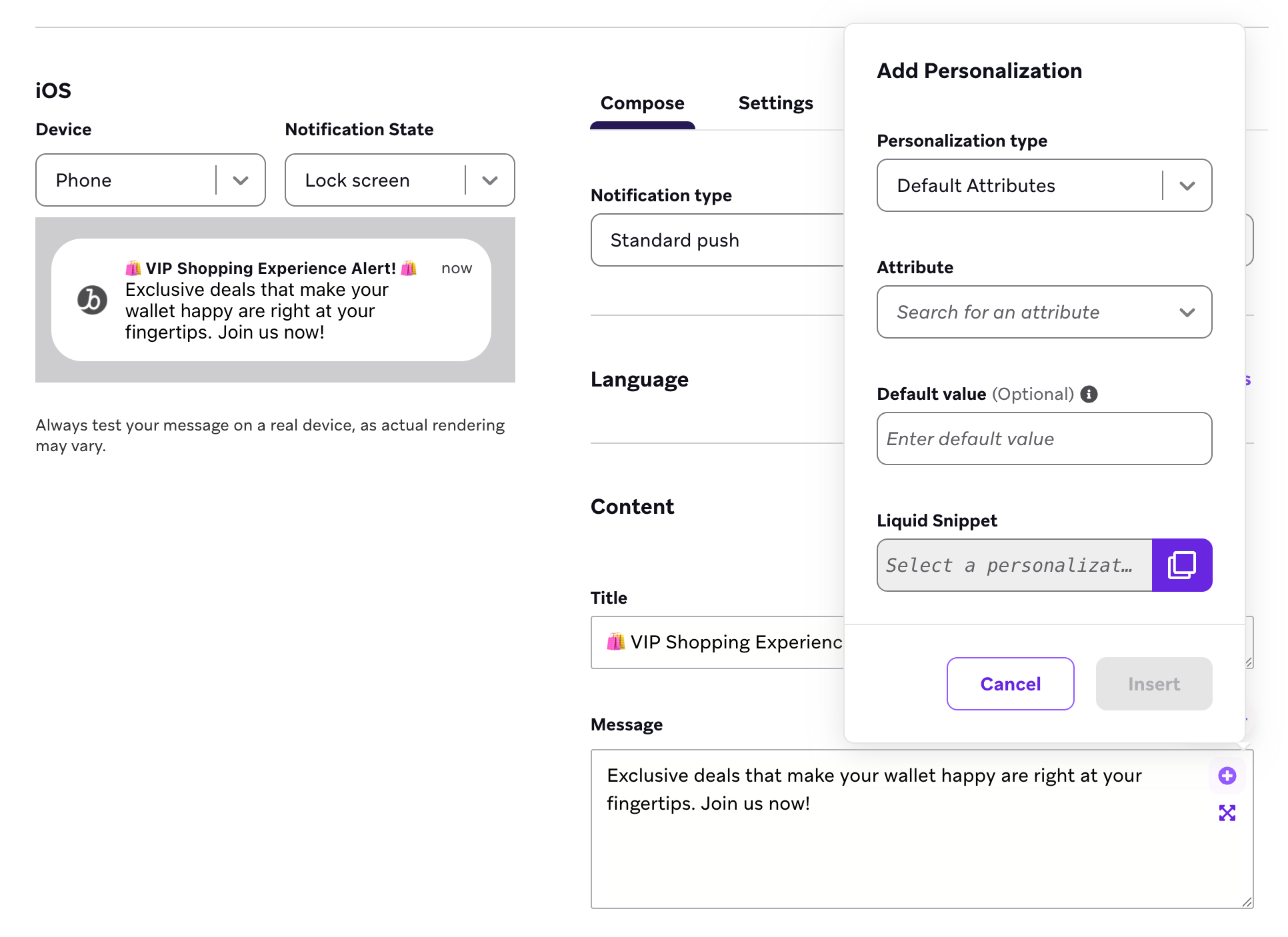
Das Tool fügt Liquid mit Ihrem angegebenen Standardwert an der Stelle ein, an der sich Ihr Cursor befand. Die Einfügeposition wird auch im Vorschaufeld angezeigt, das den Text davor und danach enthält. Wenn ein Textblock markiert ist, wird der markierte Text ersetzt.
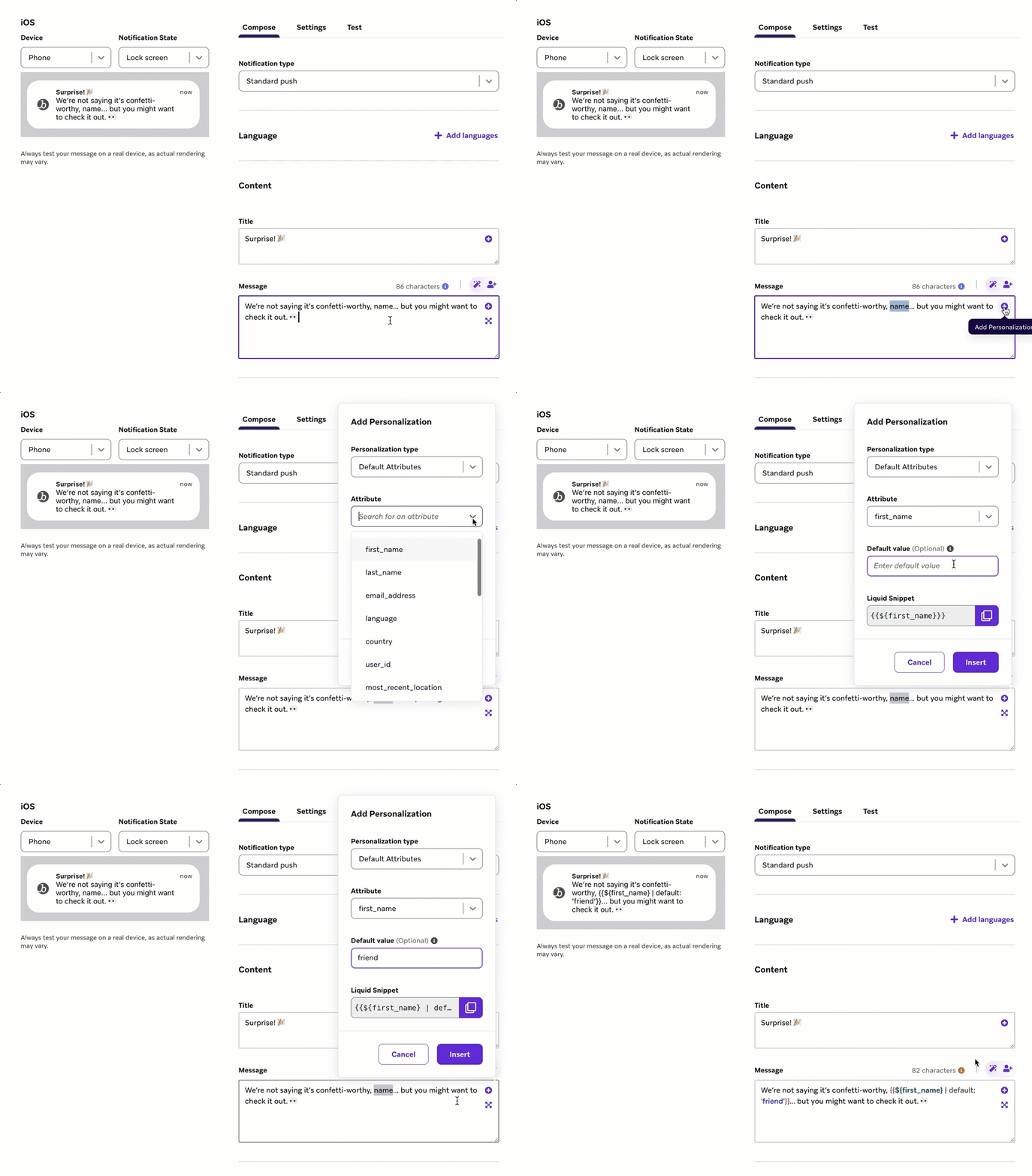
Sie können in vielen Composern auch {{ eingeben, um die Autovervollständigung zu nutzen, oder Tags von anderswo einfügen. Weitere Informationen finden Sie unter Tags einfügen in Liquid verwenden.
Variablen zuweisen
Einige Operationen in Liquid erfordern, dass Sie den Wert, den Sie bearbeiten möchten, als Variable speichern. Dies ist häufig der Fall, wenn Ihre Liquid-Anweisung mehrere Attribute, Event-Eigenschaften oder Filter enthält.
Nehmen wir zum Beispiel an, Sie möchten zwei angepasste Daten-Ganzzahlen addieren.
Fehlerhaftes Liquid-Beispiel
Sie können Folgendes nicht verwenden:
{{custom_attribute.${one}}} | plus: {{custom_attribute.${two}}}
Dieses Liquid funktioniert nicht, weil Sie nicht mehrere Attribute in einer Zeile referenzieren können. Sie müssen mindestens einem dieser Werte eine Variable zuweisen, bevor die mathematischen Funktionen ausgeführt werden. Das Addieren zweier angepasster Attribute erfordert zwei Zeilen Liquid: eine, um das angepasste Attribut einer Variablen zuzuweisen, und eine, um die Addition durchzuführen.
Korrektes Liquid-Beispiel
Sie können Folgendes verwenden:
{% assign value_one = {{custom_attribute.${one}}} %}
{% assign result = value_one | plus: {{custom_attribute.${two}}} %}
Tutorial: Variablen zur Berechnung eines Guthabens verwenden
Berechnen wir das aktuelle Guthaben eines Nutzers bzw. einer Nutzerin, indem wir das Geschenkkartenguthaben und das Rewards-Guthaben addieren:
Verwenden Sie zunächst den assign-Tag, um das angepasste Attribut current_rewards_balance durch den Begriff „balance“ zu ersetzen. Das bedeutet, dass Sie jetzt eine Variable namens balance haben, die Sie bearbeiten können.
{% assign balance = {{custom_attribute.${current_rewards_balance}}} %}
Als Nächstes verwenden wir den plus-Filter, um das Geschenkkartenguthaben jedes Nutzers bzw. jeder Nutzerin mit dem Rewards-Guthaben zu kombinieren, das durch {{balance}} dargestellt wird.
{% assign balance = {{custom_attribute.${current_rewards_balance}}} %}
You have ${{custom_attribute.${giftcard_balance} | plus: {{balance}}}} to spend!

Weisen Sie in jeder Nachricht dieselben Variablen zu? Anstatt den assign-Tag immer wieder auszuschreiben, können Sie diesen Tag als Content-Block speichern und ihn stattdessen an den Anfang Ihrer Nachricht setzen.
- Erstellen Sie einen Content-Block.
- Geben Sie Ihrem Content-Block einen Namen (ohne Leerzeichen oder Sonderzeichen).
- Wählen Sie Bearbeiten am unteren Rand der Seite.
- Geben Sie Ihre
assign-Tags ein.
Solange sich der Content-Block am Anfang Ihrer Nachricht befindet, bezieht sich die Variable jedes Mal, wenn sie als Objekt in Ihre Nachricht eingefügt wird, auf Ihr gewähltes angepasstes Attribut!
Verbesserungen im Liquid-Editor
Diese Dashboard-Funktionen erleichtern die Arbeit mit Liquid beim Verfassen von Nachrichten.
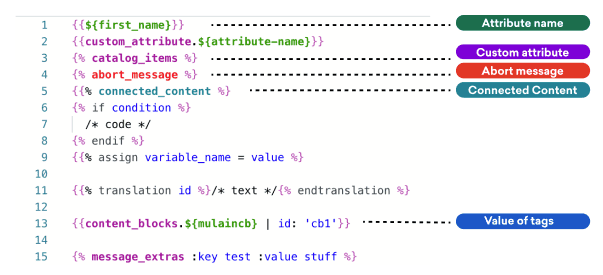
Farbige Kennzeichnungen
Jedes Liquid-Element entspricht einer Farbe, sodass Sie Ihren Liquid-Code im Liquid-Editor auf einen Blick unterscheiden können.
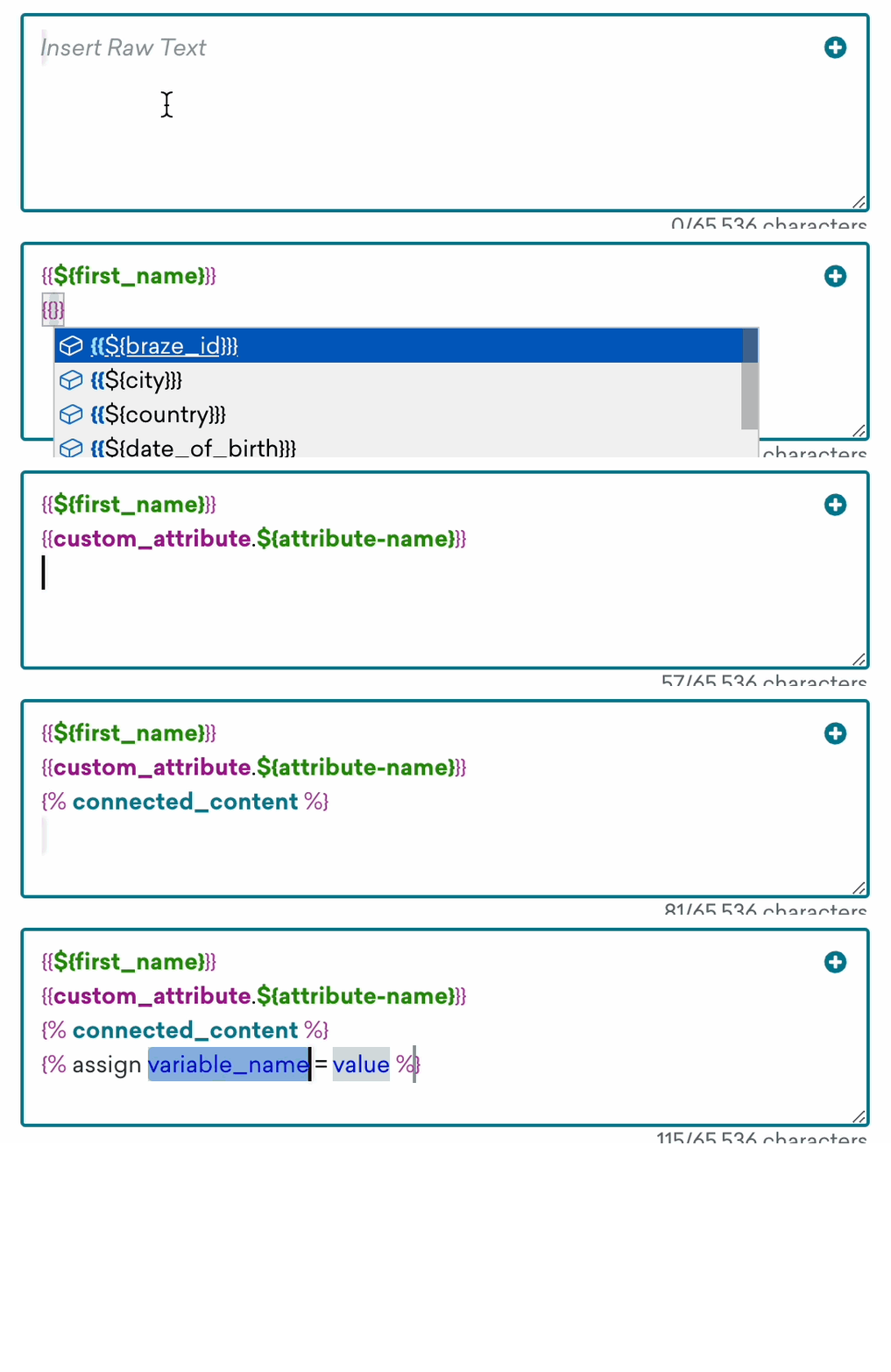
Vorausschauendes Liquid
Sie können auch vorausschauendes Liquid für angepasste Attribute, Attributnamen und mehr nutzen, während Sie Ihre personalisierten Nachrichten erstellen.
Nächste Schritte
- Personalisierung in der Vorschau anzeigenVorschau des Nutzer:innenkontexts, Einschränkungen von Inbox Vision und Besonderheiten bei Canvas-Pfaden.
- Liquid verwendenSyntax, Assign-Tags, Bedingungen und Filter in Braze.
- Standardwerte festlegenStandardwerte in Liquid über das Modal „Personalisierung hinzufügen“ hinaus festlegen.
- FilterDatumsangaben, mathematische Operationen, Strings und mehr formatieren.