Teams
Als Braze-Administrator:in können Sie die Nutzer:innen Ihres Unternehmens in Teams mit unterschiedlichen Rollen und Berechtigungen gruppieren. Dies ermöglicht es Ihnen, mehrere, voneinander unabhängige Gruppen von Unternehmensnutzer:innen in einem Workspace zusammenarbeiten zu lassen, indem die Arten von Inhalten, die bearbeitet werden können, voneinander getrennt werden.
Teams können nach Standort der Kundenbasis, Sprache und angepassten Attributen eingerichtet werden, sodass Teammitglieder und Nicht-Teammitglieder unterschiedlichen Zugriff auf Messaging-Features und Kundendaten haben. Team-Filter und Tags können über verschiedene Engagement-Tools zugewiesen werden. Es gibt keine Begrenzung hinsichtlich der Anzahl der Teams, die Sie in Ihrem Workspace erstellen können.
Teams sind nicht in allen Braze-Verträgen enthalten. Die Seite Internal Teams wird nur angezeigt, wenn das Teams-Feature für Ihr Unternehmen aktiviert ist. Um Teams zu erstellen oder zu bearbeiten, benötigen Nutzer:innen die Berechtigung „Teams bearbeiten“. Um Teams zu aktivieren, wenden Sie sich bitte an Ihren Braze Account Manager oder kontaktieren Sie uns für eine Beratung.
Wie unterscheiden sich Teams von Berechtigungssets und Rollen?
Sie können Teams, Berechtigungssätze und Nutzer:innen-Rollen verwenden, um den Zugriff und die Verantwortlichkeiten der Unternehmensnutzer:innen innerhalb von Braze zu verwalten. Jedes Feature umfasst eine andere Sammlung von Berechtigungen und Zugriffskontrollen.
Wesentliche Unterschiede
Auf übergeordneter Ebene hat jedes Feature einen anderen Geltungsbereich:
- Berechtigungssätze legen fest, welche Aktionen Unternehmensnutzer:innen in allen Workspaces ausführen dürfen.
- Rollen steuern, welche Aktionen Unternehmensnutzer:innen in bestimmten Workspaces ausführen können.
- Teams steuern die Zielgruppen, die Unternehmensnutzer:innen mit ihren Nachrichten erreichen können.
| Feature | Was Sie tun können | Umfang des Zugriffs |
|---|---|---|
| Berechtigungssätze | Bündeln Sie Berechtigungen für bestimmte Themenbereiche oder Aktionen (z. B. für „Entwickler:innen“ und „Marketer“) und wenden Sie diese dann auf Unternehmensnutzer:innen an, die dieselben Berechtigungen in verschiedenen Workspaces benötigen. | Unternehmensweit |
| Rollen | Bündeln Sie individuelle angepasste Berechtigungen oder Berechtigungssätze und Zugriffskontrollen für Workspaces (z. B. „Marketer – Modemarken“, wobei die Nutzer:in bestimmte Berechtigungen in Verbindung mit ihrer Rolle als Marketer hat und auf die Workspaces „Modemarken“ beschränkt ist). Weisen Sie anschließend den Unternehmensnutzer:innen eine Rolle zu, um ihnen direkt die entsprechenden Berechtigungen und den Zugriff auf den Workspace zu gewähren. Nutzer:innen mit dieser Zugriffsebene sind in der Regel Manager:innen in streng kontrollierten Umgebungen mit vielen Marken oder regionalen Workspaces in einem Dashboard. |
Spezifische Workspaces |
| Teams | Beschränken Sie den Zugriff von Unternehmensnutzer:innen auf Ressourcen basierend auf der Zielgruppe (z. B. Standort des Kundenstamms, Sprache und angepasste Attribute). Nutzer:innen mit dieser Zugriffsebene sind in der Regel für einen bestimmten Bereich innerhalb der Marke verantwortlich, an der sie arbeiten, beispielsweise für die Erstellung sprachspezifischer Inhalte für eine mehrsprachige Marke. |
Spezifisches Dashboard |
Teams erstellen
Gehen Sie zu Einstellungen > Interne Teams und wählen Sie Team hinzufügen. Sie benötigen die Workspace-Berechtigung Teams bearbeiten, um ein Team zu erstellen.
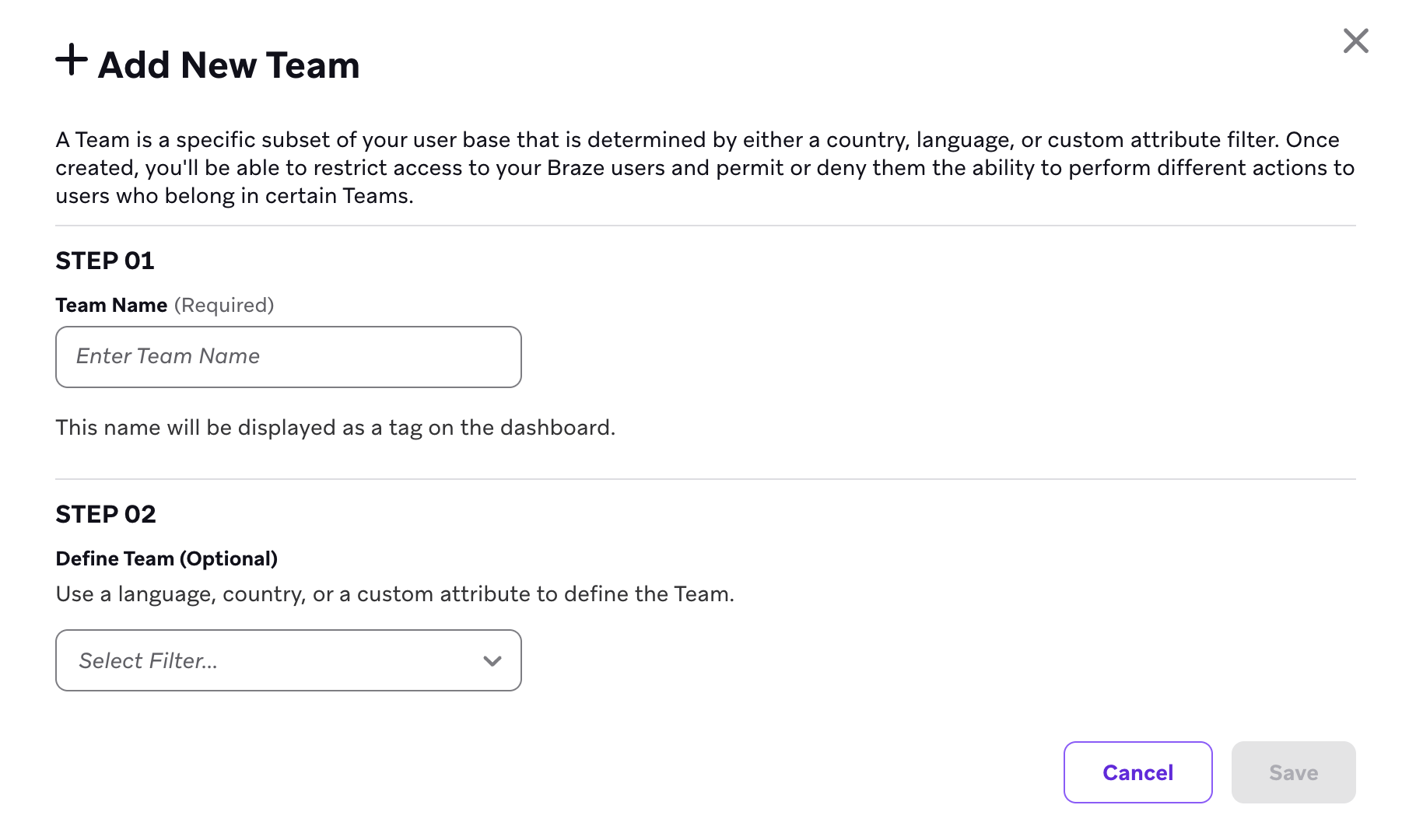
Geben Sie den Teamnamen ein. Verwenden Sie bei Bedarf das Feld Team definieren (Optional), um ein angepasstes Attribut, einen Standort oder eine Sprache auszuwählen und so genauer festzulegen, auf welche Nutzerdaten das Team Zugriff hat. Ein möglicher Anwendungsfall ist beispielsweise das Testen mit Teams, indem Sie ein Entwicklungsteam erstellen, das nur Zugriff auf Testnutzer:innen hat, die durch ein angepasstes Attribut identifiziert werden. Ein weiterer Anwendungsfall ist die Einschränkung der Kommunikation mit Nutzer:innen basierend auf dem Produkt.
Wenn ein Team durch ein angepasstes Attribut, eine Sprache oder ein Land definiert ist, können Sie das Team verwenden, um Endnutzer:innen für Features wie Campaigns, Canvases, Content Cards, Segmente und mehr zu filtern. Weitere Informationen finden Sie unter Team-Tags zuweisen.
Nutzer:innen Teams zuweisen
Braze-Administrator:innen und eingeschränkte Nutzer:innen mit der unternehmensweiten Berechtigung „Unternehmenseinstellungen verwalten“ können Nutzer:innen mit eingeschränktem Zugriff Team-Berechtigungen zuweisen. Wenn Unternehmensnutzer:innen einem Team zugewiesen werden, sind sie darauf beschränkt, nur Daten zu lesen oder zu schreiben, die ihren jeweiligen Teams zur Verfügung stehen – beispielsweise Nutzersprache, Standort oder angepasste Attribute –, wie es bei der Erstellung des Teams festgelegt wurde.
Berechtigungen von Unternehmensnutzer:innen einschränken, ohne sie zu löschen
Um Unternehmensnutzer:innen an der Anmeldung zu hindern und gleichzeitig ihr Konto beizubehalten, sperren Sie die Nutzer:innen. Durch die Sperrung wird das Konto in einen inaktiven Zustand versetzt, in dem sich die Nutzer:innen nicht anmelden können.
Wenn die Nutzer:innen weiterhin die Möglichkeit haben sollen, sich mit eingeschränkten Funktionen anzumelden, gehen Sie zu Einstellungen > Unternehmenseinstellungen > Nutzer:innenverwaltung > Unternehmensnutzer:innen, wählen Sie die Nutzer:innen aus und bearbeiten Sie deren Berechtigungen. Entfernen Sie Workspace-Berechtigungen für Campaigns, Canvases, Segmente und Nutzerdaten und belassen Sie nur minimalen Zugriff – beispielsweise „Medienbibliothek-Assets anzeigen“. Weitere Informationen finden Sie unter Berechtigungen von Nutzer:innen bearbeiten.
Team-Berechtigungen wirken zusätzlich zu Workspace-Berechtigungen. Wenn Sie Nutzer:innen einem Team zuweisen, gewähren Sie nur die minimal erforderlichen Team-Berechtigungen und vergeben Sie keine Berechtigungen für Campaigns, Canvases, Segmente oder Nutzerprofile. Die Nutzer:innen bleiben im Workspace und können sich anmelden, können jedoch die meisten Messaging- oder Zielgruppen-Aktionen nicht durchführen.
Um Nutzer:innen einem Team zuzuweisen, gehen Sie zu Einstellungen > Unternehmenseinstellungen > Nutzer:innenverwaltung > Unternehmensnutzer:innen und wählen Sie die Nutzer:innen aus, die Sie Ihrem Team hinzufügen möchten.
Führen Sie dann die folgenden Schritte aus:
- Fügen Sie im Abschnitt Workspace-Berechtigungen die Nutzer:innen dem entsprechenden Workspace hinzu, falls sie noch nicht enthalten sind.
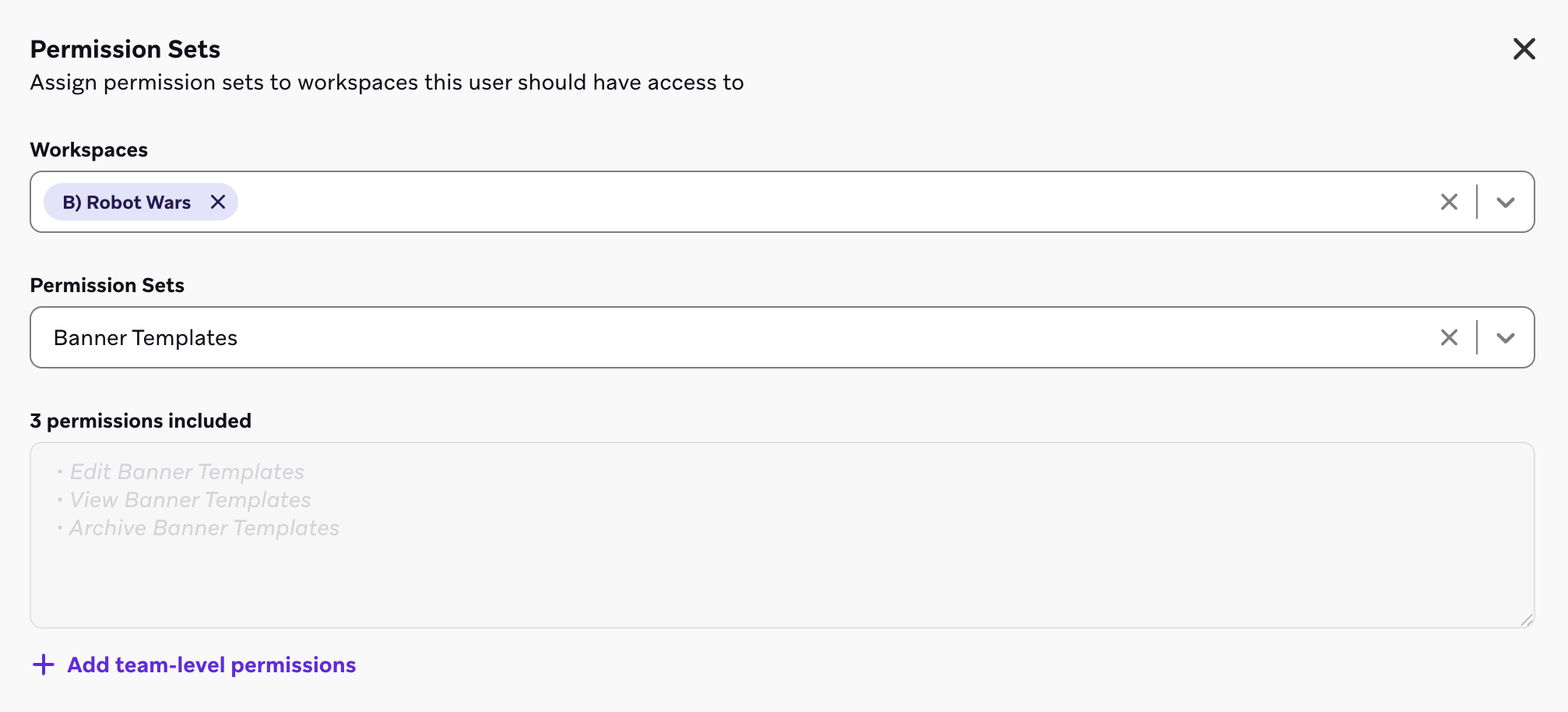
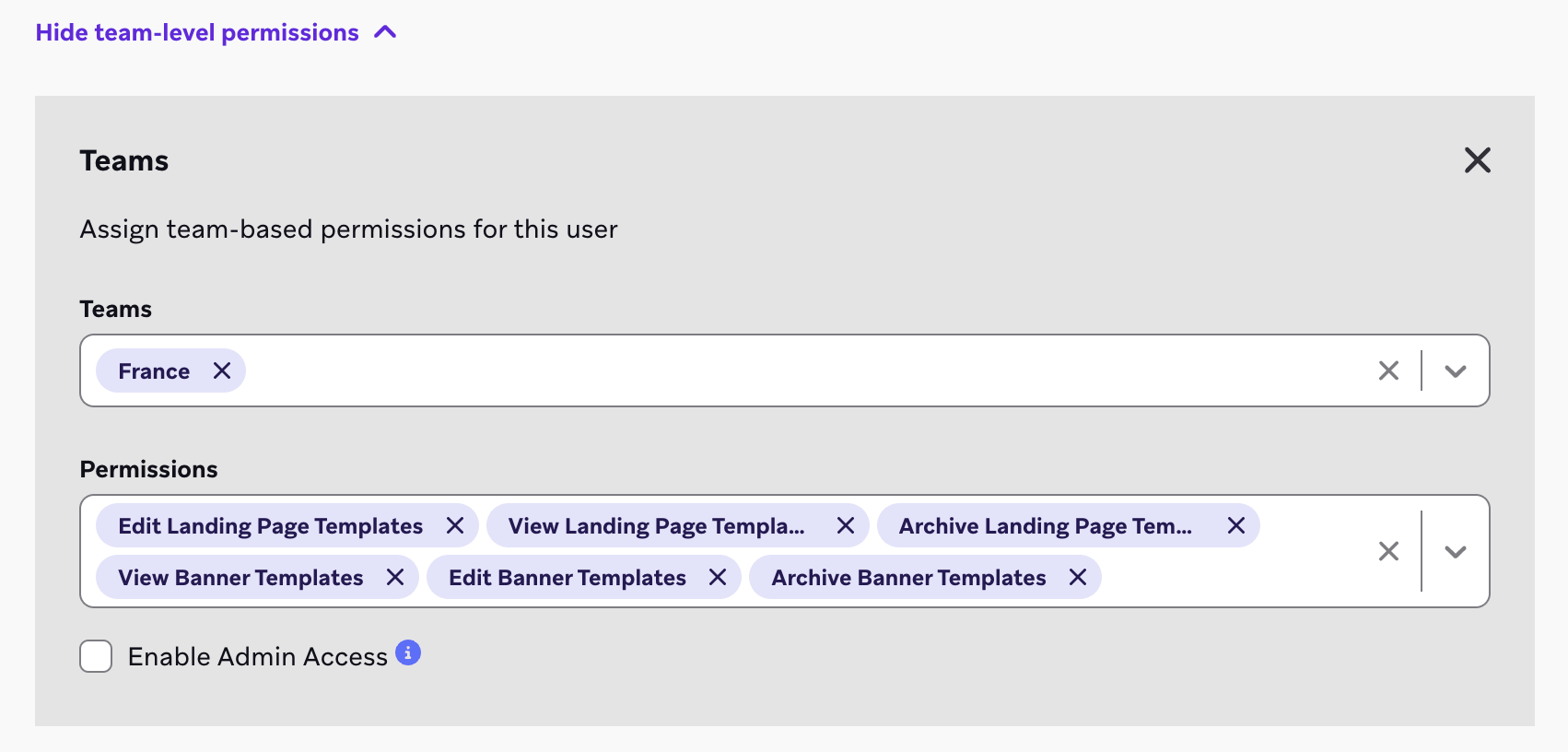
- Wählen Sie + Team-Berechtigungen hinzufügen und dann das Team aus, dem Sie diese Nutzer:innen hinzufügen möchten.
- Weisen Sie spezifische Berechtigungen im Abschnitt Team-Berechtigungen zu.
Verfügbare Team-Berechtigungen
Im Folgenden finden Sie alle verfügbaren Berechtigungen, die auf Team-Ebene zugewiesen werden können. Berechtigungen, die hier nicht aufgeführt sind, werden nur auf Workspace-Ebene gewährt und erscheinen in der Teams-Berechtigungsspalte als „–“.
- Campaigns anzeigen
- Campaigns bearbeiten
- Campaigns archivieren
- Campaigns starten
- Campaigns genehmigen
- Canvases anzeigen
- Canvases bearbeiten
- Canvases archivieren
- Canvases starten
- Canvases genehmigen
- Content Blocks anzeigen
- Content Blocks bearbeiten
- Content Blocks archivieren
- Content Blocks starten
- Segmente anzeigen
- Segmente bearbeiten
- Segmente archivieren
- IAM-Templates anzeigen
- IAM-Templates bearbeiten
- IAM-Templates archivieren
- E-Mail-Templates anzeigen
- E-Mail-Templates bearbeiten
- E-Mail-Templates archivieren
- Webhook-Templates anzeigen
- Webhook-Templates bearbeiten
- Webhook-Templates archivieren
- E-Mail-Link-Templates anzeigen
- E-Mail-Link-Templates bearbeiten
- Medienbibliothek-Assets anzeigen
- Medienbibliothek-Assets bearbeiten
- Medienbibliothek-Assets löschen
- Nutzerdaten exportieren
- Nutzerprofile anzeigen (PII geschwärzt)
- PII anzeigen
- Dashboard-Nutzer:innen bearbeiten
- Canvas-Templates bearbeiten
- Canvas-Templates anzeigen
- Canvas-Templates archivieren
- Dashboard-Berichte anzeigen
- Dashboard-Berichte bearbeiten
- Dashboard-Berichte löschen
- Kataloge anzeigen
- Kataloge bearbeiten
- Kataloge exportieren
- Kataloge löschen
Beschreibungen zu den einzelnen Nutzerberechtigungen und deren Verwendung finden Sie in unserem Abschnitt Nutzerberechtigungen.
Team-Tags zuweisen
Sie können ein Team Canvases, Campaigns, Content Cards, Segmenten, E-Mail-Templates, Webhook-Templates, Content Blocks, Katalogen und Medienbibliothek-Assets mit dem Filter Team hinzufügen zuweisen.
Automatische Team-Zuweisung
Für Nutzer:innen mit ausschließlich Berechtigungen auf Team-Ebene (und ohne Bearbeitungsberechtigung auf Workspace-Ebene) kann Braze Teams bei der Objekterstellung automatisch zuweisen:
| Team-Mitgliedschaft der Nutzer:innen | Verhalten |
|---|---|
| Genau ein Team | Braze weist dieses Team automatisch zu, wenn die Nutzer:innen eine neue Campaign, ein Canvas, einen Content-Block, ein E-Mail-Template oder einen Katalog erstellen. |
| Mehr als ein Team | Die Nutzer:innen müssen vor dem Speichern ein Team auswählen. |
Wenn ein Team einer Campaign oder einem Canvas zugewiesen wird, erscheinen die erforderlichen Segmentierungsfilter dieses Teams im Zielgruppen-Builder als schreibgeschützte Team-Filter-Gruppe.
Bei Canvases prüft Braze nur beim Eintritt in das Canvas, ob Nutzer:innen die Kriterien des Team-Filters erfüllen. Nachdem Nutzer:innen ein Canvas betreten haben, erhalten sie weiterhin Nachrichten aus allen Canvas-Schritten, auch wenn sich ihre Attribute ändern und sie die Kriterien des Team-Filters nicht mehr erfüllen. Team-Filter verhalten sich nicht wie Zustellungsvalidierungen, die Nutzer:innen bei jedem Nachrichtenschritt-Versand erneut auswerten.
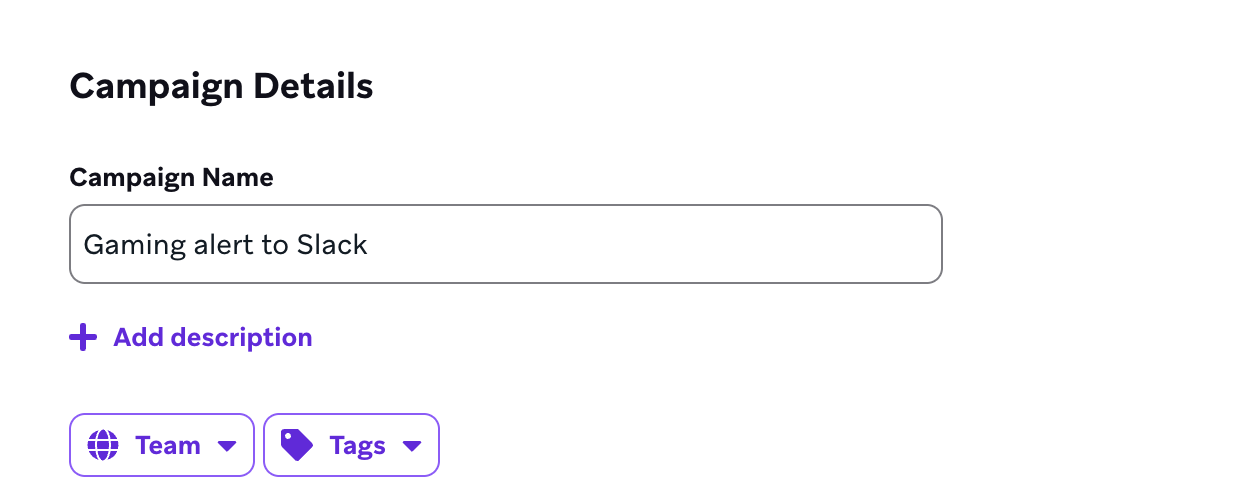
- Basierend auf den Definitionen, die bei der Erstellung des Teams festgelegt wurden, wird die Zielgruppe des Engagement-Tools bei Zuweisung eines Team-Filters auf Nutzerprofile beschränkt, die der Definition entsprechen.
- Basierend auf den zugewiesenen Berechtigungen können Teammitglieder nur auf Dashboard-Engagement-Tools zugreifen, für die ihr Team-Filter gesetzt ist. Wenn sie eingeschränkte oder keine Berechtigungen auf Workspace-Ebene haben, müssen sie bestimmten Objekten einen Team-Filter hinzufügen, bevor sie diese speichern oder starten können. Teammitglieder können außerdem Canvases, Campaigns, Content Cards und Segmente nach Team filtern, um für sie relevante Inhalte zu identifizieren.
- Nutzer:innen mit ausschließlich Berechtigungen auf Team-Ebene sehen die Filter Erstellt von oder Zuletzt bearbeitet von auf den Seiten für Segmente, Campaigns oder Canvases nicht. Braze blendet diese Filter aus, damit Nutzer:innen mit reinen Team-Berechtigungen nicht alle Braze-Nutzer:innen über diese Dropdowns durchsuchen können.
Anwendungsfälle
Betrachten Sie die folgenden zwei Szenarien für eine Marketerin bei Braze namens Michelle. Michelle ist Mitglied eines Teams namens „Development“. Sie hat Zugriff auf alle Berechtigungen auf Team-Ebene für das Development-Team.
In diesem Szenario ist Michelle eine eingeschränkte Nutzerin ohne Berechtigungen auf Workspace-Ebene. Ihre Berechtigungen sehen in etwa so aus:
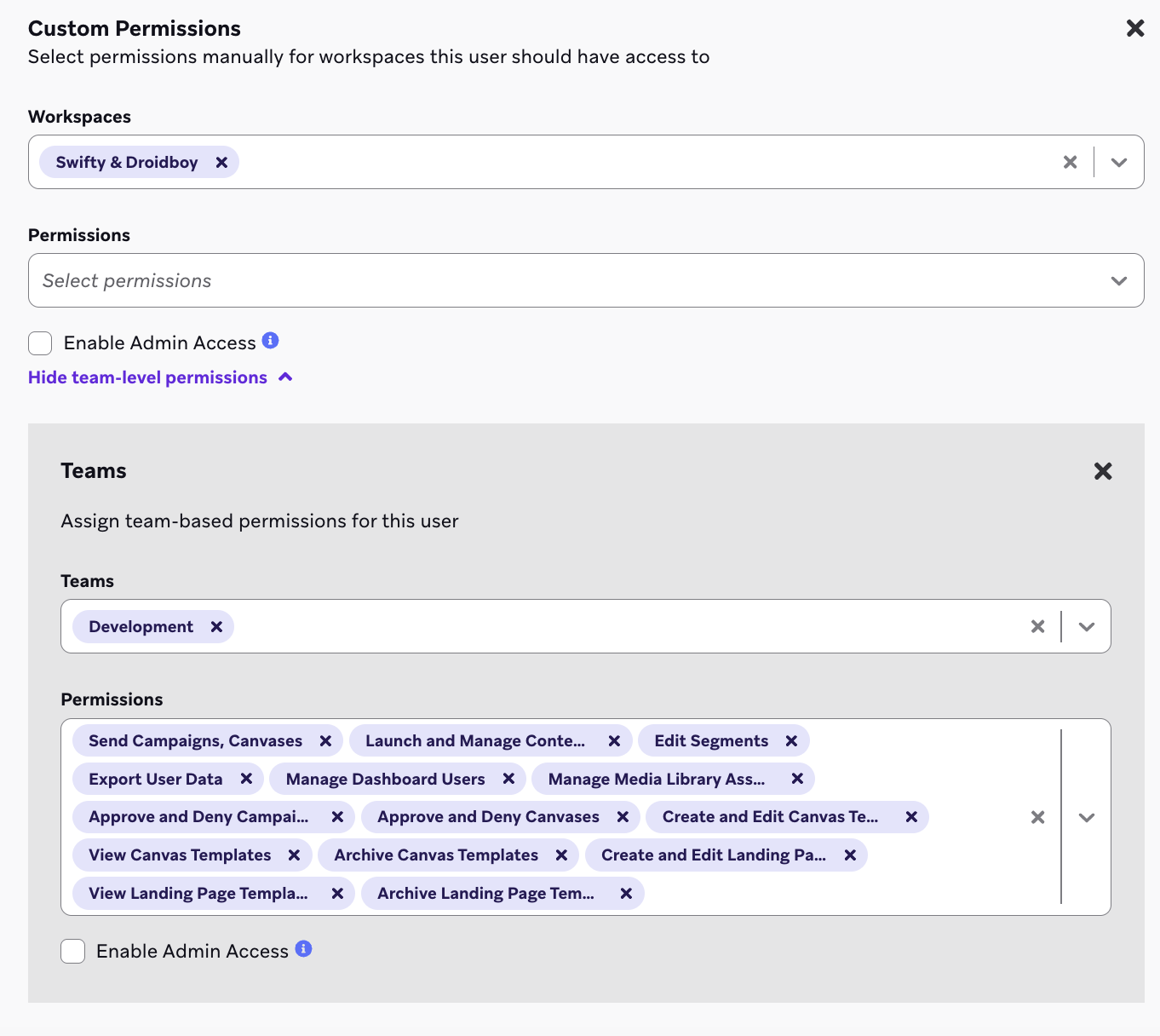
Basierend auf Michelles zugewiesenen Berechtigungen kann sie beim Erstellen einer Campaign nur das Team „Development“ dieser Campaign zuweisen. Sie kann die Campaign nicht starten, solange das Team nicht zugewiesen ist, und sie kann keine anderen Team-Tags anzeigen oder darauf zugreifen.
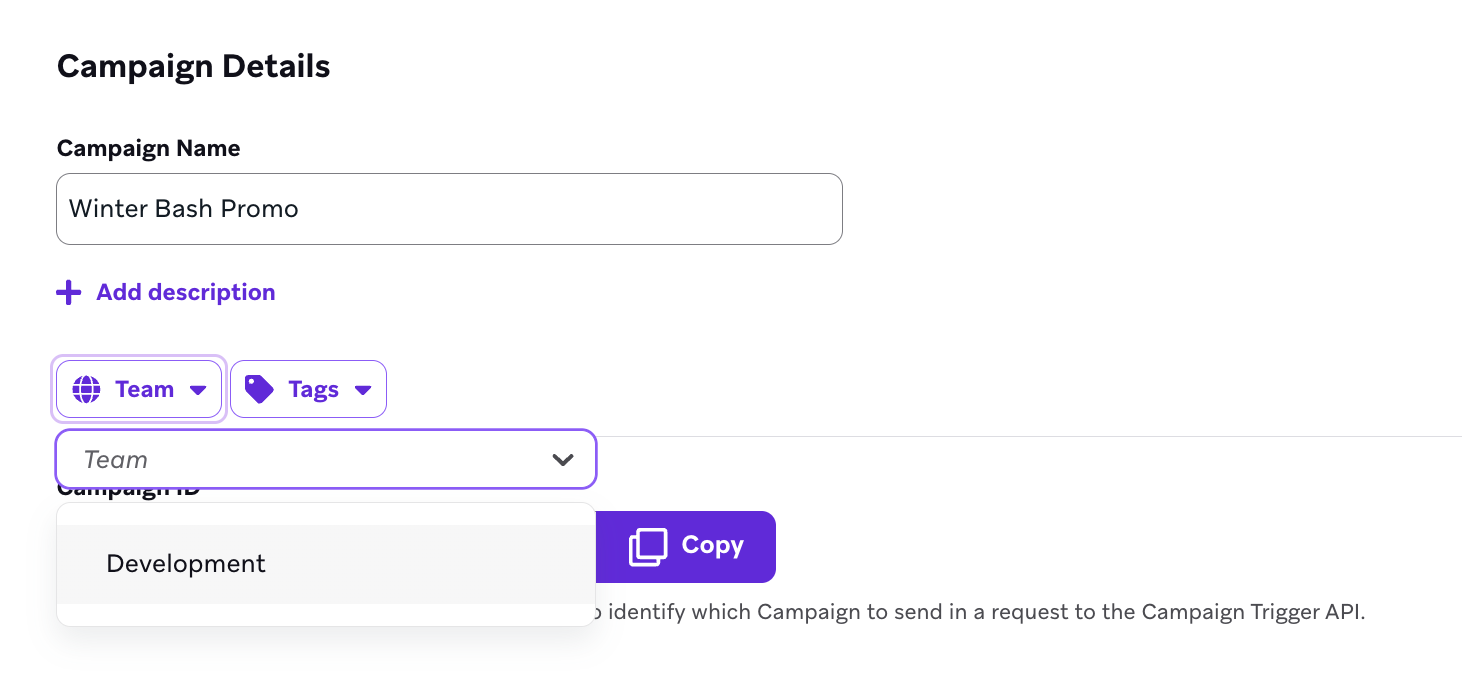
In diesem Szenario ist Michelle weiterhin Mitglied des Development-Teams, hat aber zusätzlich eine Berechtigung auf Workspace-Ebene.
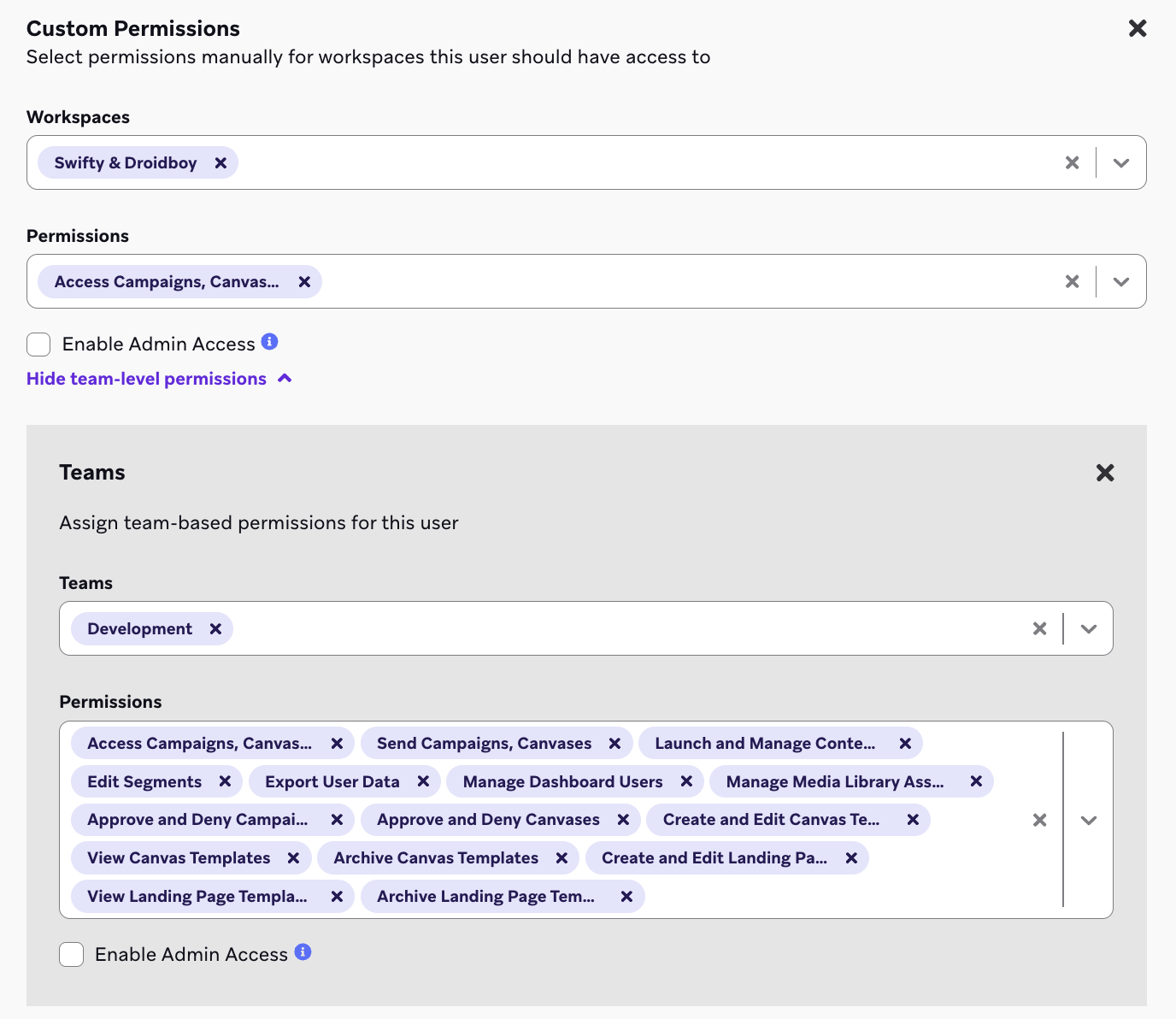
Da Michelle Berechtigungen auf Workspace-Ebene wie „Campaigns anzeigen“ und „Campaigns bearbeiten“ hat, kann sie andere Team-Filter anzeigen und der von ihr erstellten Campaign zuweisen.
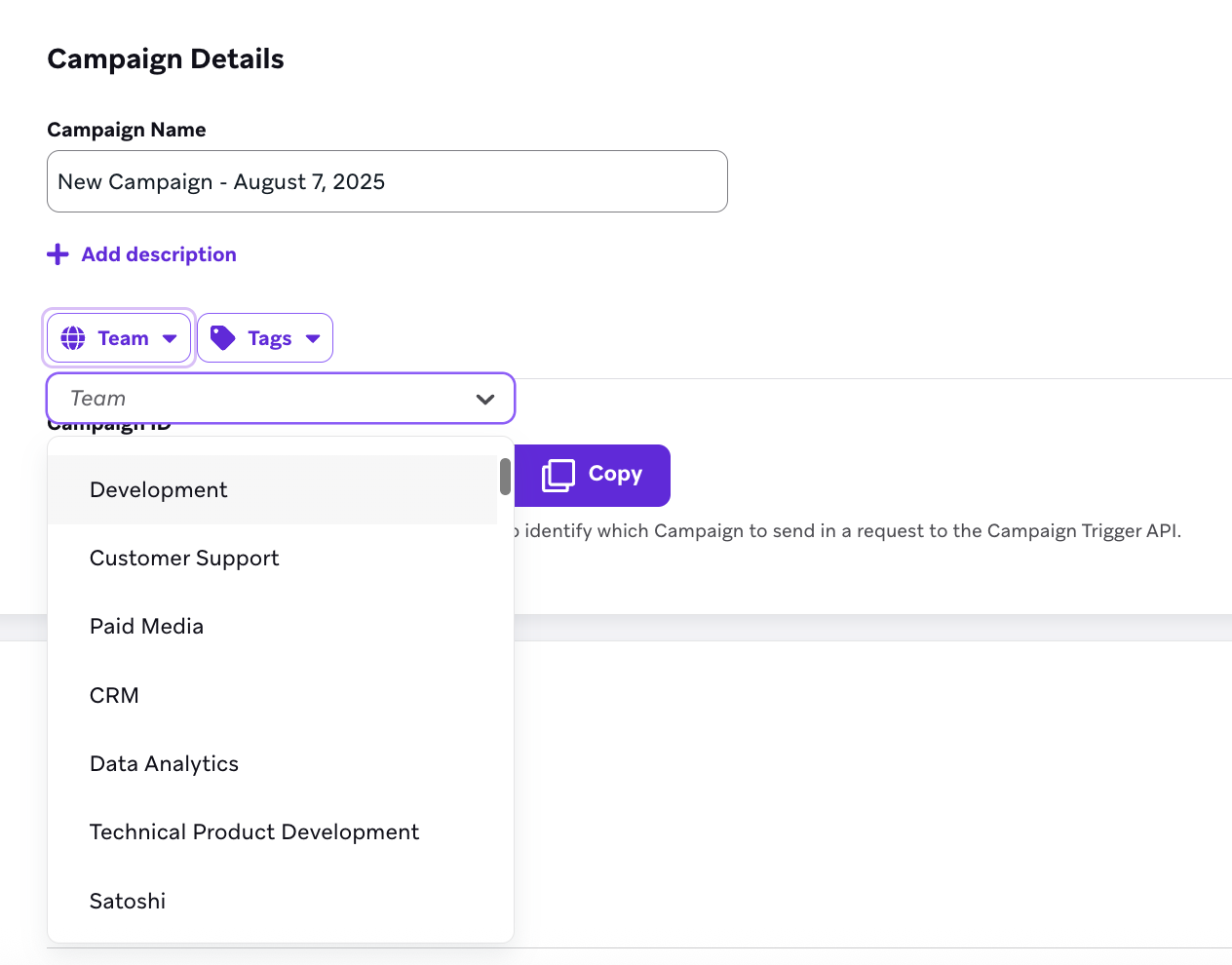
Ähnlich wie im ersten Szenario muss Michelle den Development-Team-Tag zur Campaign hinzufügen, bevor sie diese starten kann.
Testen mit Teams
Ein möglicher Anwendungsfall für Teams ist die Einrichtung eines Teams-basierten Genehmigungssystems zum Testen und Starten von Inhalten in einer Produktionsumgebung.
Erstellen Sie dazu ein „Development“-Team, das nur Zugriff auf Testnutzer:innen hat. Sie können den Zugriff eines Teams auf Testnutzer:innen beschränken, wenn Ihre Testnutzer:innen anhand eines angepassten Attributs identifizierbar sind. Fügen Sie dann das angepasste Attribut als Definition hinzu, wenn Sie das Team erstellen oder bearbeiten (siehe den vorherigen Abschnitt Teams erstellen). Ihre Genehmigenden sollten Zugriff auf alle Nutzer:innen haben.
Der allgemeine Ablauf wäre wie folgt:
- Das Development-Team erstellt eine Campaign und fügt den Team-Tag „Development“ hinzu.
- Das Development-Team startet die Campaign für Testnutzer:innen.
- Das Genehmigungsteam überprüft das lokale Campaign-Design, gibt es frei und startet es. Zum Starten ändert das Genehmigungsteam den Team-Tag von „Development“ zu „[All Teams]“ und startet die Campaign erneut.
Für Änderungen an aktiven Campaigns:
- Das Development-Team klont die laufende Campaign, fügt den Team-Tag „Development“ hinzu und speichert.
- Das Development-Team nimmt Änderungen vor und teilt sie mit dem Genehmigungsteam.
- Das Genehmigungsteam entfernt den Team-Tag „Development“, pausiert die vorherige Campaign und startet die neue Campaign.
Ein bestehendes Team archivieren
Sie können Teams auf der Seite Interne Teams archivieren.
Wählen Sie ein oder mehrere Teams zum Archivieren aus. Wenn das Team mit keinem Objekt in Braze verknüpft ist, wird es sofort archiviert. Wenn das Team mit einem Objekt verknüpft ist, wird Ihnen die Option angeboten, das Team nach dem Archivierungsprozess zu entfernen oder zu ersetzen.
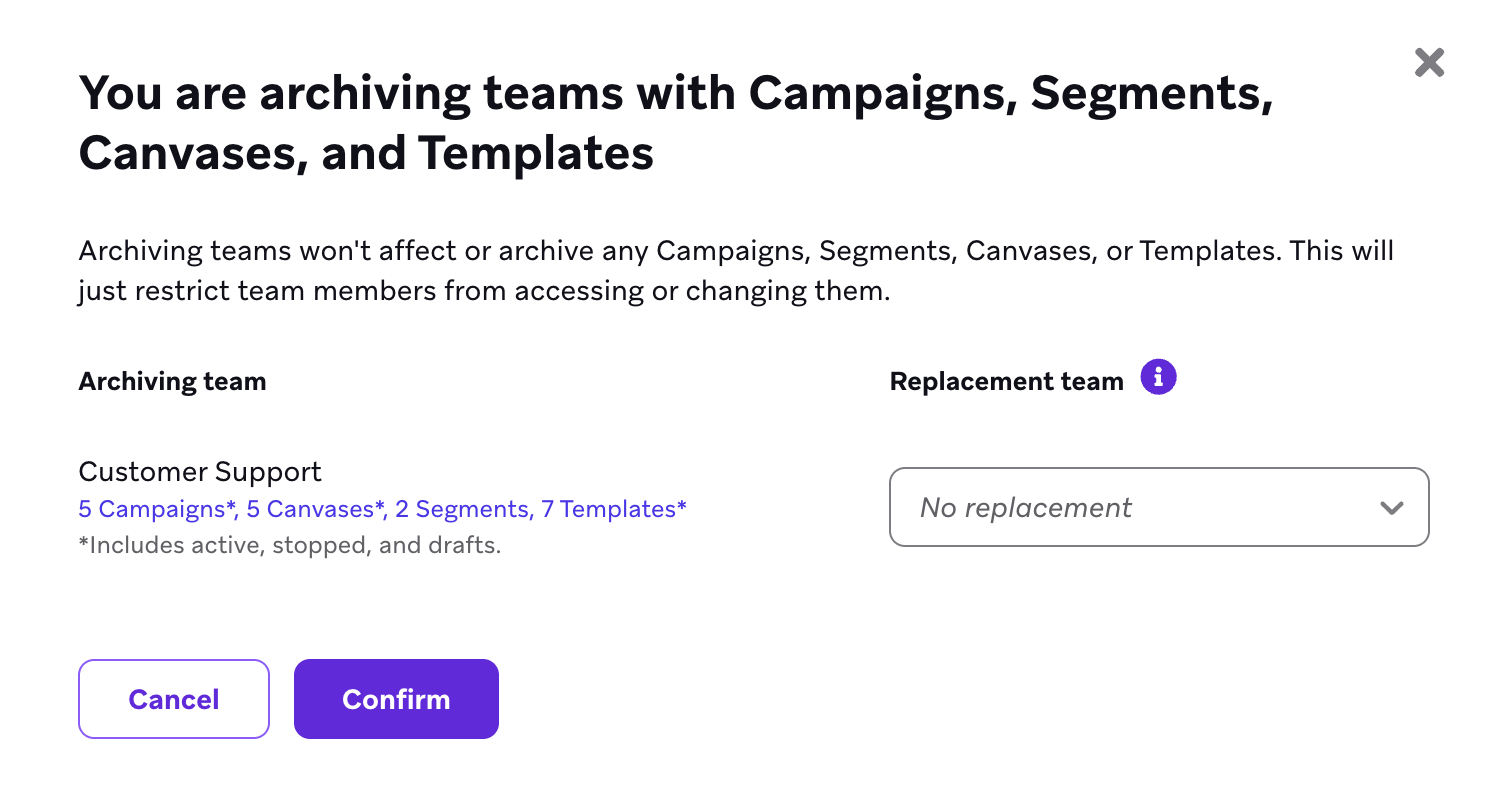
Braze-Administrator:innen können ein Team dearchivieren, indem sie das archivierte Team auswählen und Dearchivieren wählen.