Abrechnung
Erfahren Sie, wie Sie die Seite Abrechnung nutzen, um Ihren Datenverbrauch über Workspaces, Apps und Event-Quellen hinweg zu überwachen und zu prüfen. Dieser Artikel behandelt die verschiedenen Abschnitte auf der Seite und die Informationen, die sie Ihnen liefern können.
Um zur Seite Abrechnung zu navigieren, gehen Sie zu Einstellungen > Abrechnung.
Die Seite Abrechnung enthält die folgenden Tabs:
Abos und Nutzung
Der Tab Abos und Nutzung enthält Nutzungsdiagramme und Ihre Vertragsdetails. Die Daten auf dieser Seite werden täglich um 22:00 Uhr Eastern Time (ET) aktualisiert. Sie spiegeln keine Realtime-Aktivität wider.
Nutzungsdiagramme
Hier finden Sie Nutzungsdiagramme, die für Ihre Workspaces gelten. Ihr eigenes Dashboard zeigt möglicherweise andere Nutzungsmetriken an, je nachdem, welche Produkte Sie erworben haben.
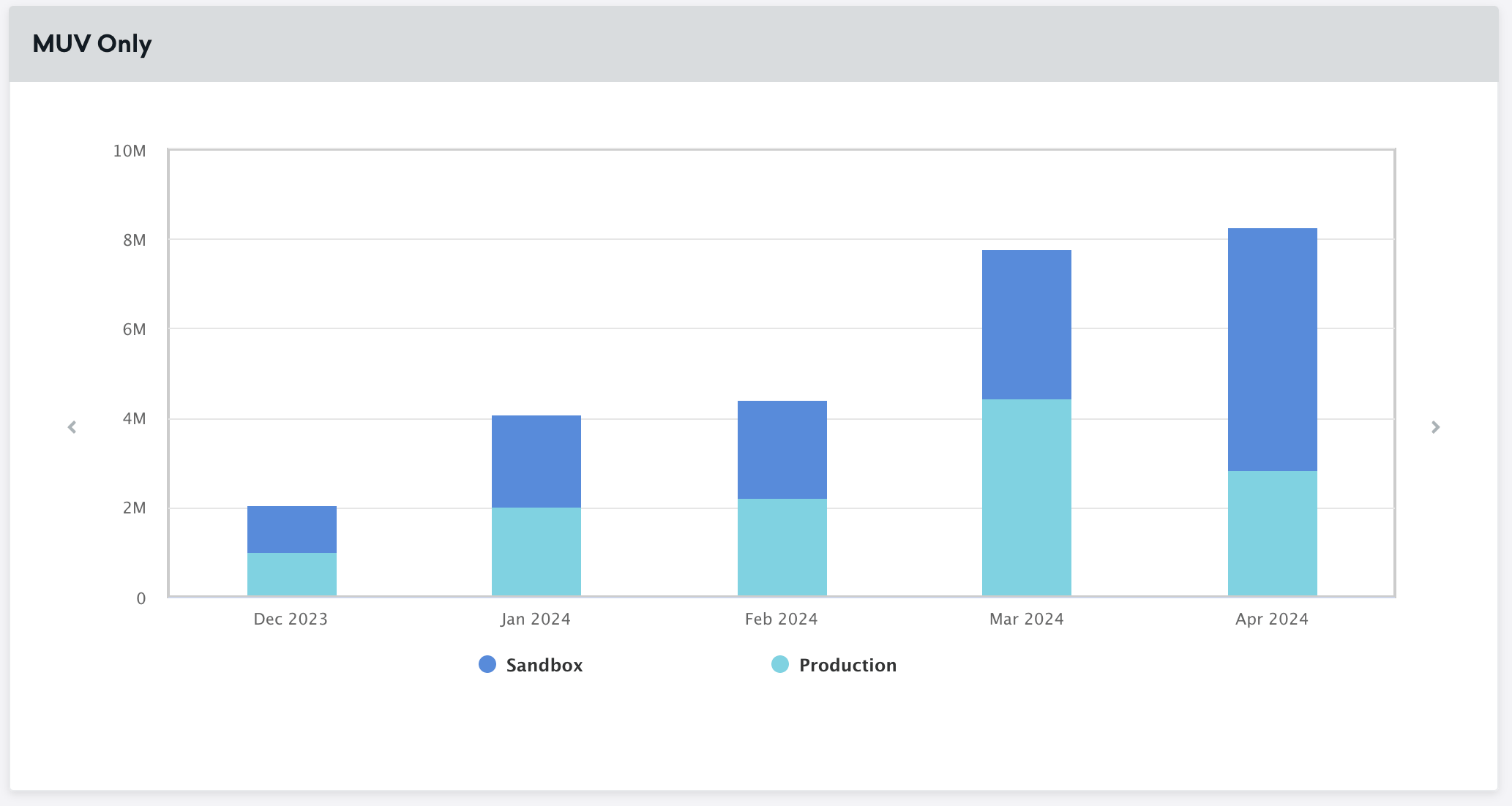
Diese Diagramme können monatlich aktive Nutzer:innen, monatlich eindeutige Besucher:innen und E-Mail-Versendungen anzeigen. Nutzungsdiagramme wie diese sind besonders hilfreich, wenn Sie die Nutzung budgetieren und ein tieferes Verständnis dafür gewinnen möchten, welche Workspaces zur Gesamtnutzung beitragen.
Vertragsdetails
Die Vertragsdetails listen das Start- und Enddatum Ihres aktuellen Vertrags mit Braze auf.
Hinweise
Wenn Ihr Vertrag monatlich eindeutige Besucher:innen (MUV) verwendet und Sie zu einem Vertrag wechseln, der nur monatlich aktive Nutzer:innen (MAU) verwendet, werden Ihre historischen Daten weiterhin im MUV-Diagramm angezeigt und Ihre neuen Daten erscheinen nur im MAU-Diagramm. Wenn Ihr Vertrag beispielsweise im Oktober endet, zeigt das MUV-Diagramm Daten bis zum Ende des Septembers an.
Meistgenutzte Events und Attribute nach App
Unter Meistgenutzte Events und Attribute nach App können Sie die Treiber Ihrer Datenpunkt-Nutzung für Attribute und angepasste Events überprüfen.
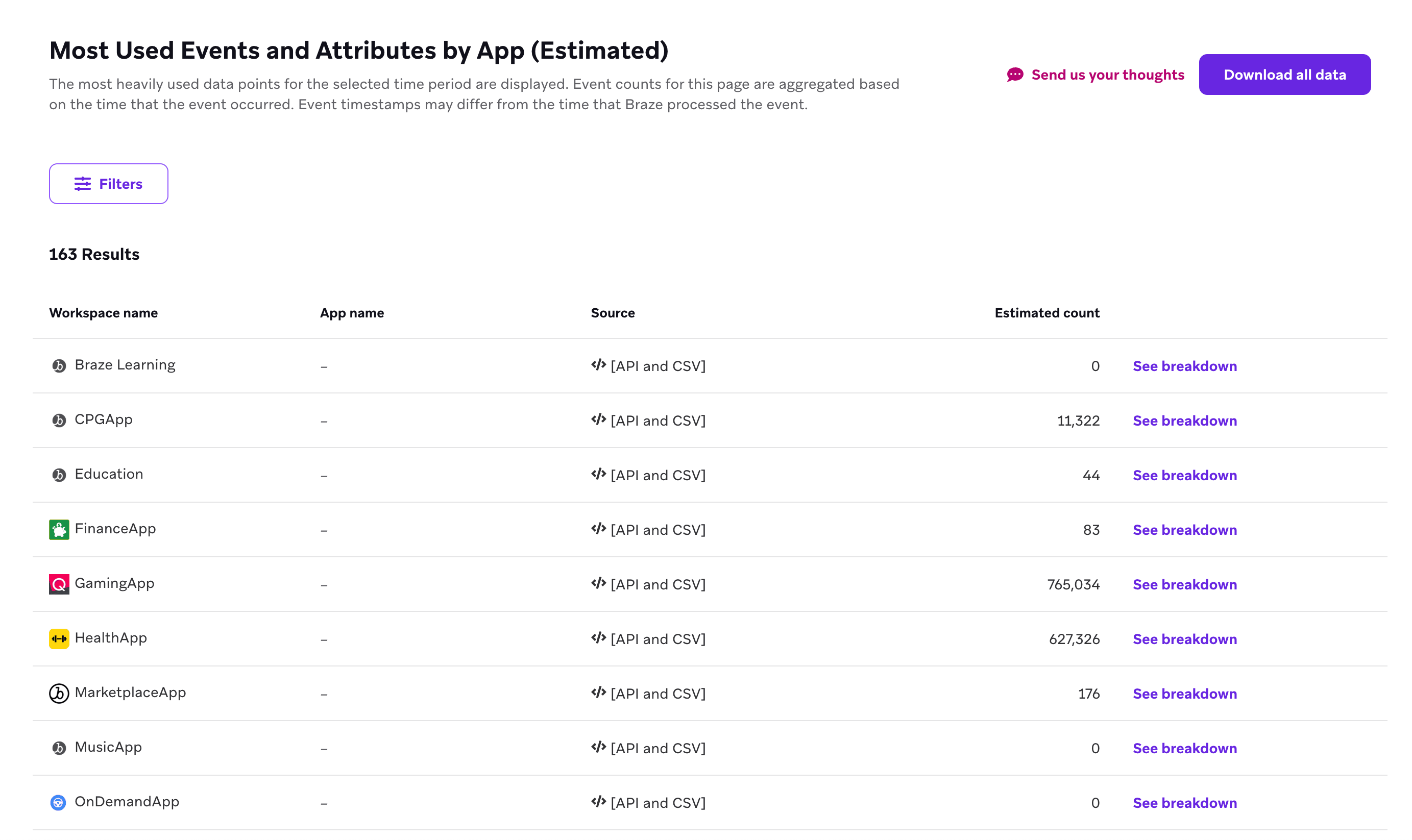
Für jede App können Sie Aufschlüsselung anzeigen auswählen, um eine geschätzte Anzahl jedes einzelnen angepassten Attributs, Profilattributs und angepassten Events für den ausgewählten Zeitraum sowie den prozentualen Anteil der Attribut- und Event-Updates dieser App anzuzeigen, die durch dieses Attribut oder Event verursacht wurden.
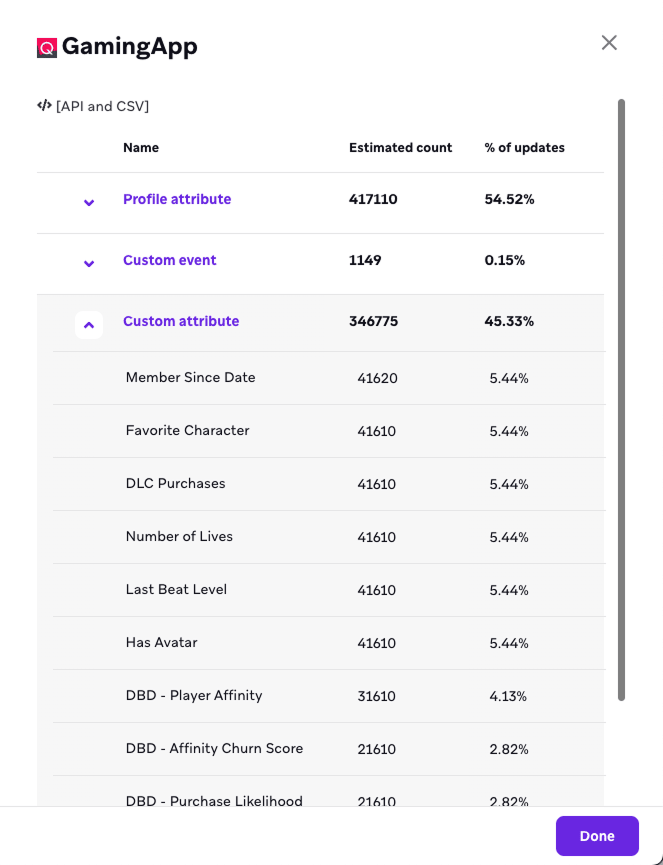
Solche Datenaufschlüsselungen können Ihnen helfen zu verstehen, welche spezifischen Datenpunkte einen großen Prozentsatz Ihres Kontingents ausmachen. Wir empfehlen, diese Informationen regelmäßig zu überprüfen, um sicherzustellen, dass Sie Datenpunkte nicht versehentlich oder unnötig verbrauchen. Ihr Customer-Success-Manager kann Ihnen Empfehlungen geben, wie Sie das Beste aus Ihrem aktuellen Plan herausholen, oder Optionen für mehr Flexibilität aufzeigen.
Dashboard für Gesamtdatenpunkte
Der Tab Gesamtnutzung von Datenpunkten bietet einen detaillierten Einblick in Ihre Datenpunkt-Nutzung. Sie können alle Daten in diesem Abschnitt nach Wochen oder Monaten aggregiert anzeigen.

Datenpunkt-Informationen werden alle 24 Stunden zwischengespeichert.
Wenn Sie Admin sind und den Tab Gesamtnutzung von Datenpunkten nicht sehen können, stellen Sie sicher, dass Ihr Browser Drittanbieter-Cookies für Ihre Braze-Dashboard-Domain zulässt und sich nicht im Inkognito-Modus befindet.
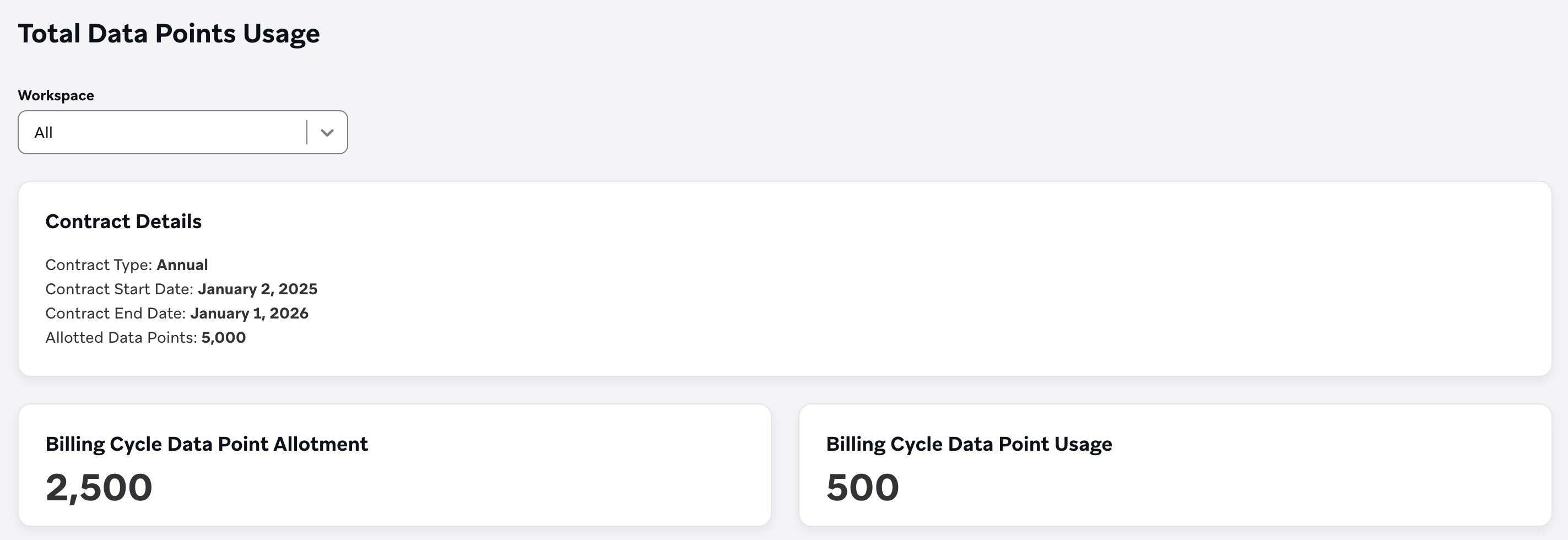
Vertragsdetails
Hier finden Sie Informationen darüber, wann Ihr aktueller Braze-Vertrag beginnt und endet, sowie zugeteilte Datenpunkte und eine Summe aller Datenpunkte, die bisher in Ihrem aktuellen Vertrag verbraucht wurden.
Die Felder in diesem Abschnitt sind wie folgt definiert:
- Vertragstyp: Abrechnungszeitraum-Struktur, entweder jährlich oder mehrjährig.
- Vertragsbeginn und -ende: Start- und Enddatum des gesamten Vertrags.
- Zugeteilte Datenpunkte: Die Menge der im Vertrag pro Abrechnungszeitraum zugeteilten Datenpunkte.
- Vertragliche Datenpunkt-Nutzung: Eine kumulative Gesamtsumme aller über die Vertragslaufzeit protokollierten Datenpunkte, die im nächsten Abrechnungszeitraum nicht zurückgesetzt wird.
Abrechnungsdaten des Unternehmens
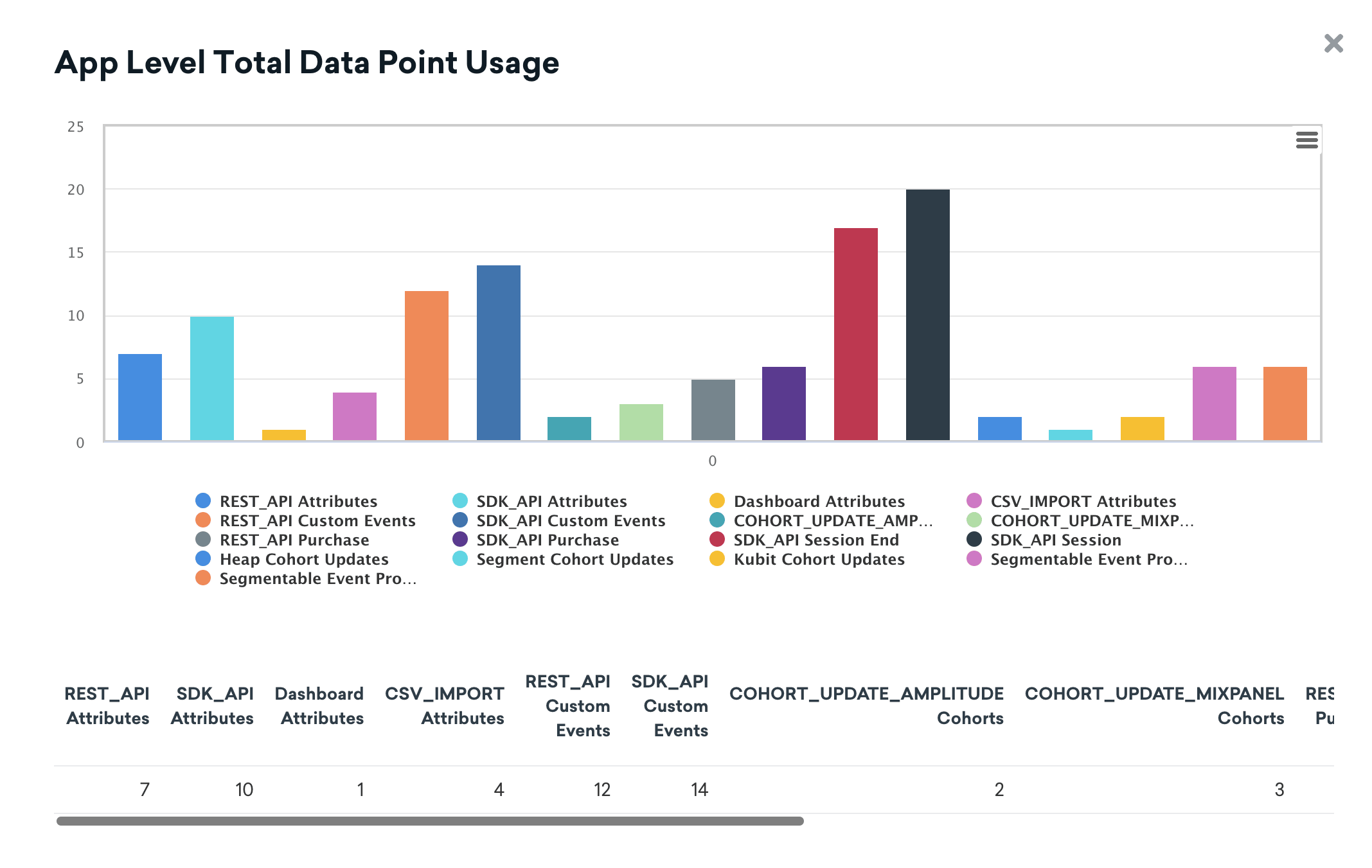
Datenpunkt-Nutzung auf App-Ebene insgesamt
Dieses Diagramm zeigt Ihre Datenpunkt-Nutzung über alle Apps hinweg.
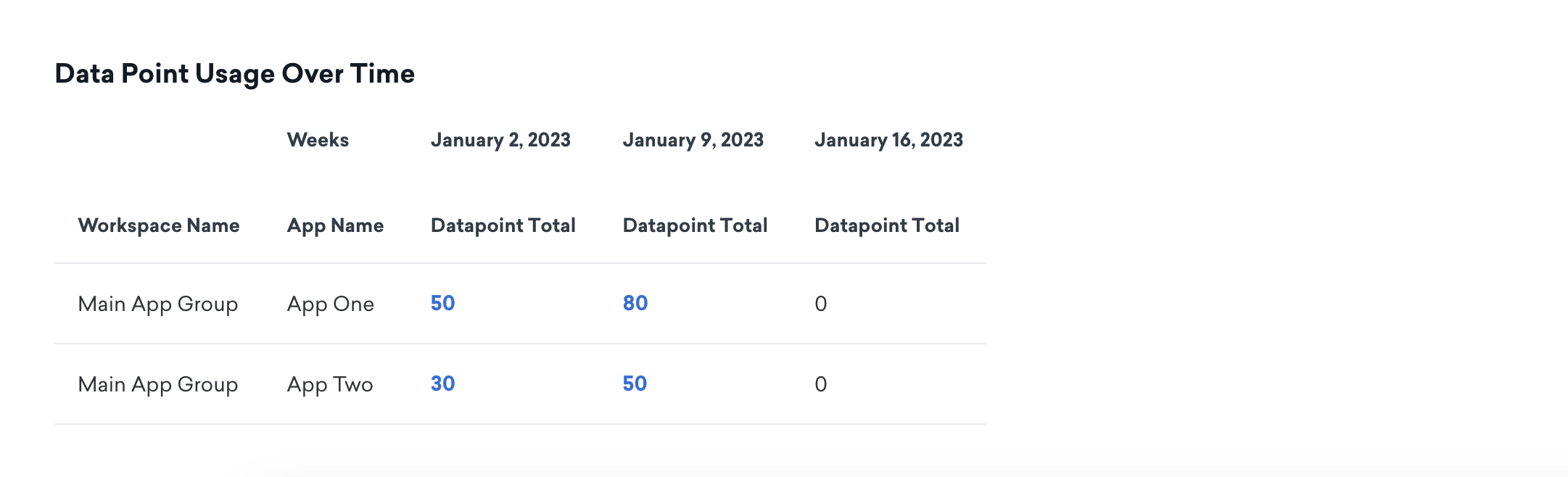
Wählen Sie eine der Summen aus, um die Tabelle Datenpunkt-Nutzung im Zeitverlauf anzuzeigen, die Ihre wöchentlichen Datenpunkt-Summen für jeden Workspace enthält. Zeilen mit einer leeren Spalte App-Name repräsentieren Datenpunkte, die keiner App zugeordnet sind (z. B. Datenpunkte, die in Anfragen ohne Angabe einer app_id verbraucht werden).
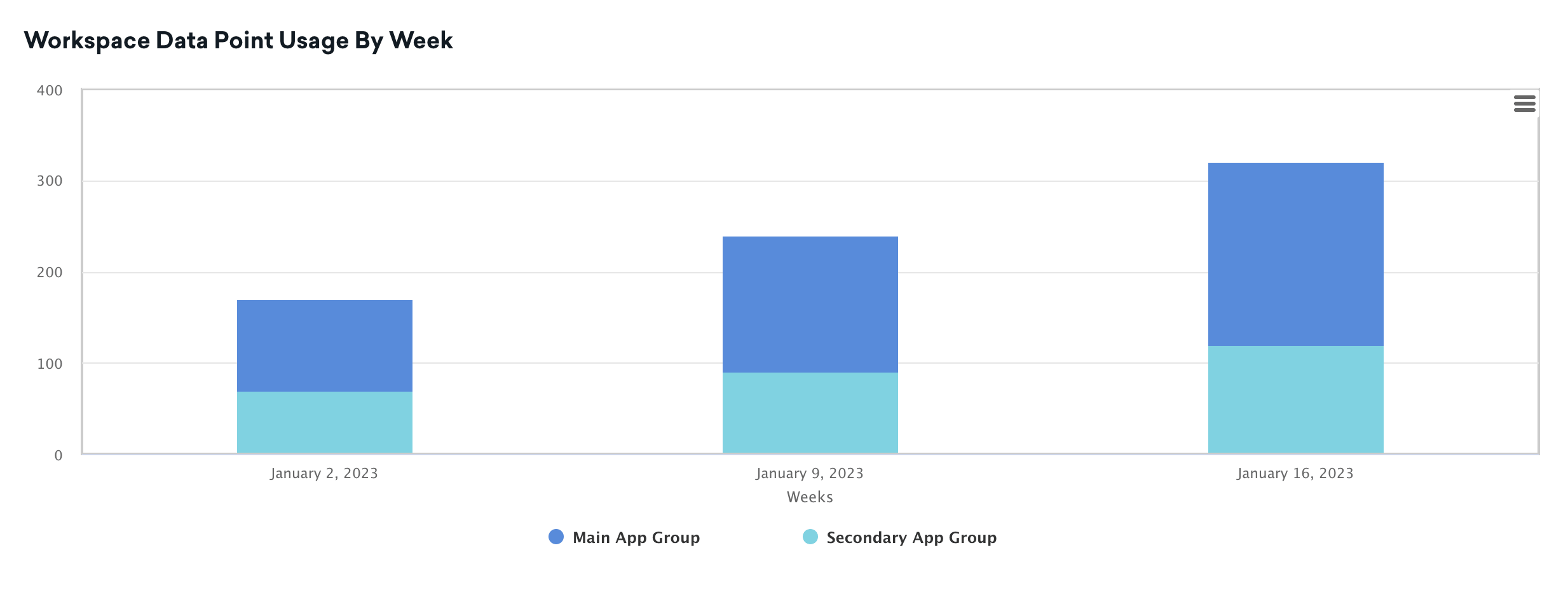
Workspace-Datenpunkt-Nutzung
Dieses Diagramm ermöglicht es Ihnen, die gesamte Datenpunkt-Nutzung eines Unternehmens nach Workspace zu bewerten. Es gibt Ihnen die Möglichkeit zu beurteilen, wie jeder Workspace zur Datenpunkt-Nutzung des Unternehmens beiträgt.
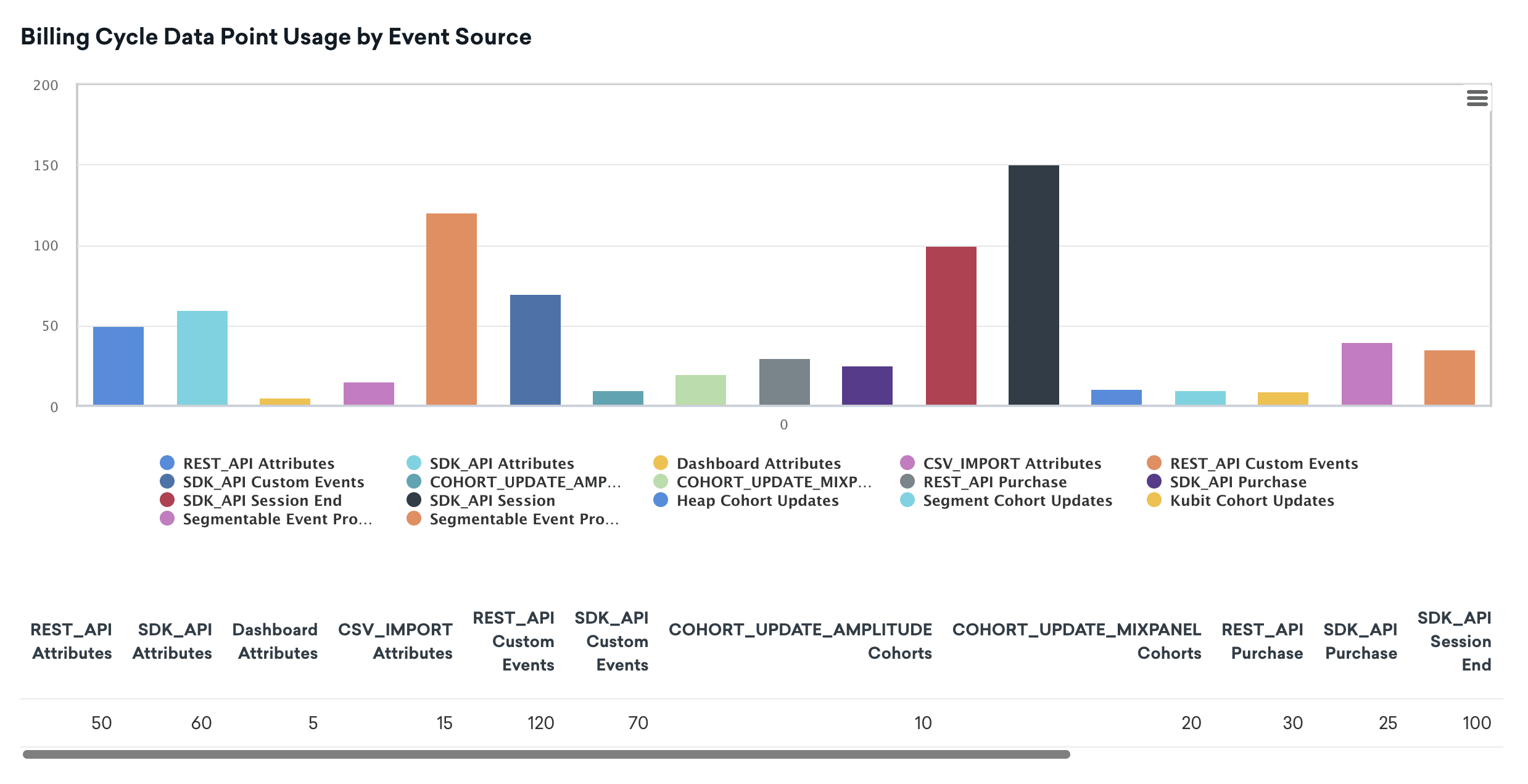
Datenpunkt-Nutzung im Abrechnungszyklus nach Eventquelle
Dieses Diagramm ermöglicht es Ihnen zu sehen, wie sich die Datenpunkt-Nutzung auf verschiedene Eventquellen verteilt, z. B. verschiedene API-Attribute, angepasste Events und Sitzungen.
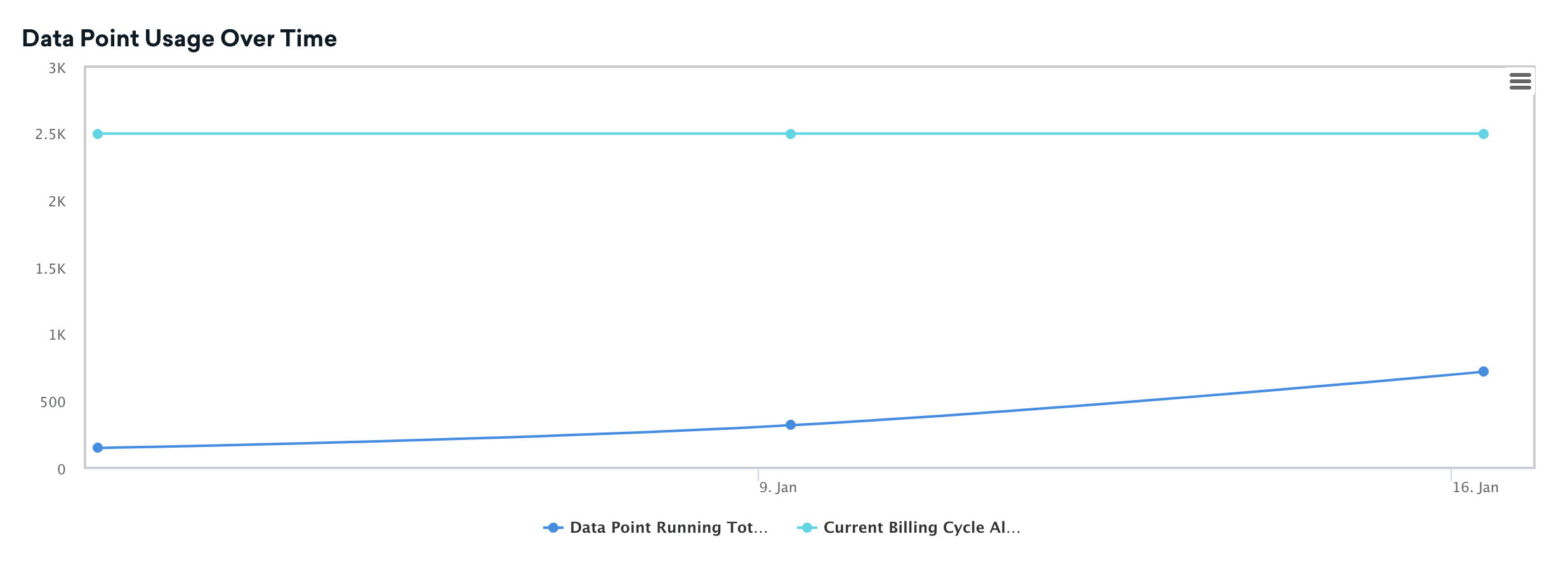
Datenpunkt-Nutzung im Zeitverlauf
Dieses Diagramm gibt Ihnen die Möglichkeit, Ihre gesamte Datenpunkt-Nutzung im Vergleich zu Ihrer zugeteilten Menge an Datenpunkten schnell zu überblicken.