Onboarding
Starten Sie die Journey Ihrer Nutzer:innen mit diesem Onboarding-Template. Dieses Template wurde entwickelt, um eine starke anfängliche Akzeptanz zu fördern und dauerhafte Beziehungen zu Ihren Nutzer:innen aufzubauen. Durch den Einsatz personalisierter Kommunikation und einer strukturierten Abfolge von Nachrichten können Sie Ihre Nutzer:innen nahtlos mit Ihrer Marke vertraut machen und den Grundstein für eine langfristige Beziehung legen.
In diesem Artikel führen wir Sie durch einen Anwendungsfall für das Onboarding-Template, das für die Überlegungsphase des Nutzer:innen-Lebenszyklus gedacht ist, um eine nahtlose Onboarding-Journey für neue Nutzer:innen zu erstellen. Nach diesem Artikel haben Sie dieses Braze-Canvas-Template mit personalisierten Nachrichten für diese neuen Nutzer:innen angepasst.
Voraussetzungen
Bevor Sie dieses Template verwenden, müssen Sie die folgenden E-Mail-Templates erstellen, um sie im Canvas zu referenzieren:
- Eine Willkommens-E-Mail für alle Nutzer:innen Ihrer App
- Eine E-Mail mit Tipps zur Nutzung Ihrer App
- Eine Feedback-E-Mail, die eine Umfrage enthält
Das Template an Ihre Bedürfnisse anpassen
Nehmen wir an, wir arbeiten bei PantsLabyrinth, und unser Ziel ist es, das Nutzer:innen-Engagement zu steigern, Vertrauen und Kundenbindung aufzubauen und Nutzer:innen zu ermutigen, aktiv zu bleiben. Dazu möchten wir uns darauf konzentrieren, Nachrichten zu gestalten, die neue Nutzer:innen ansprechen, die noch nicht mit der App interagiert haben.
Um auf das Onboarding-Template zuzugreifen, wählen Sie beim Erstellen eines neuen Canvas Use a Canvas template > Braze templates aus. Wählen Sie dann neben Onboarding die Option Apply Template aus. Beginnen wir damit, dieses Template an unseren Anwendungsfall anzupassen.
Schritt 1: Details einrichten
Passen wir die Canvas-Details an, um unser Ziel widerzuspiegeln.
- Wählen Sie Edit neben dem Template-Namen aus.
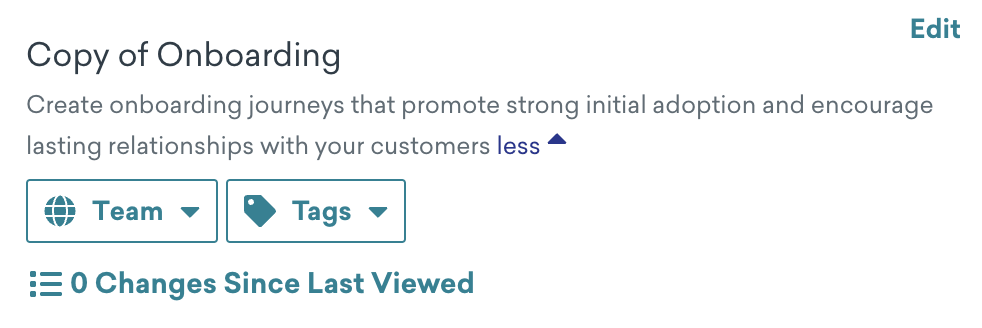
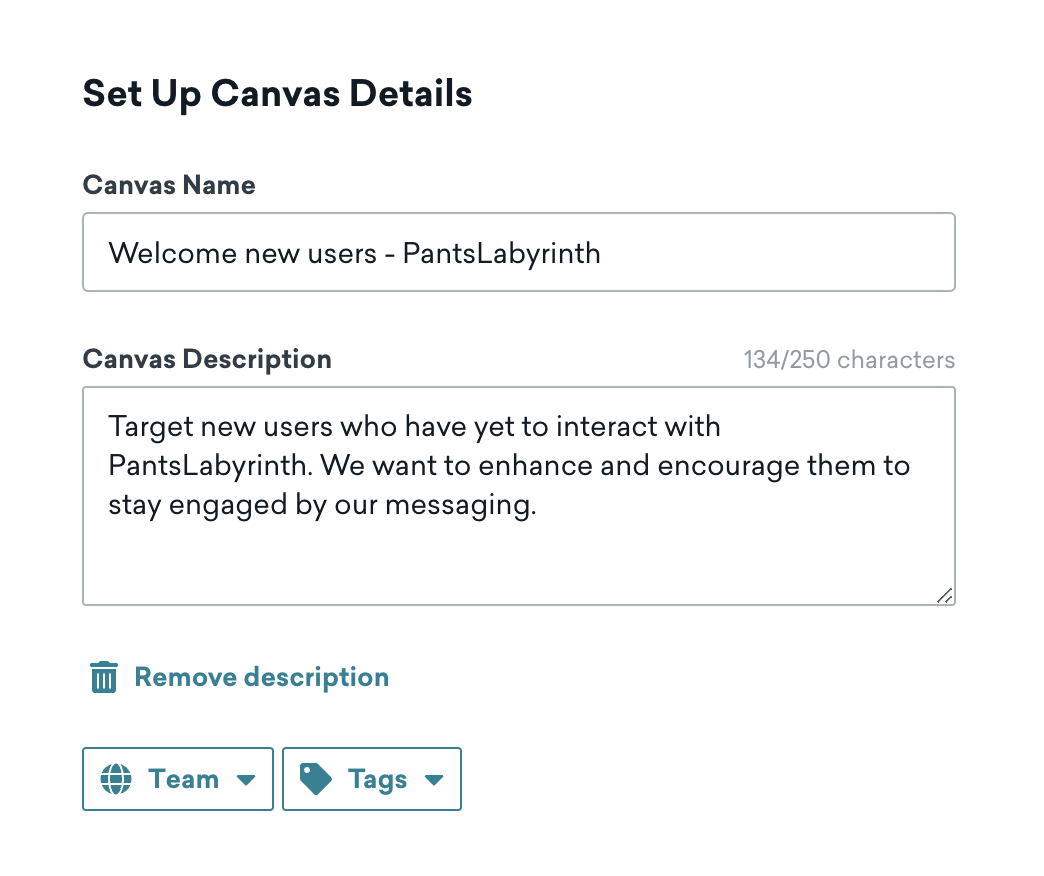
- Aktualisieren Sie den Canvas-Namen, um anzugeben, dass das Canvas für das Onboarding neuer Nutzer:innen gedacht ist.
- Aktualisieren Sie die Beschreibung, um anzugeben, dass das Canvas eine User Journey abbildet, die Vertrauen und Kundenbindung bei Nutzer:innen fördert.
- Fügen Sie den Tag Onboarding hinzu, damit wir auf der Canvas-Startseite danach filtern können.
Schritt 2: Konversions-Events zuweisen
Als Nächstes weisen wir unsere Konversions-Events zu. Konversions-Events sind eine Art Metrik, die verwendet werden kann, um den Erfolg des Canvas zu messen. Wählen Sie für Custom event name die Option Email Click als angepasstes Event aus.
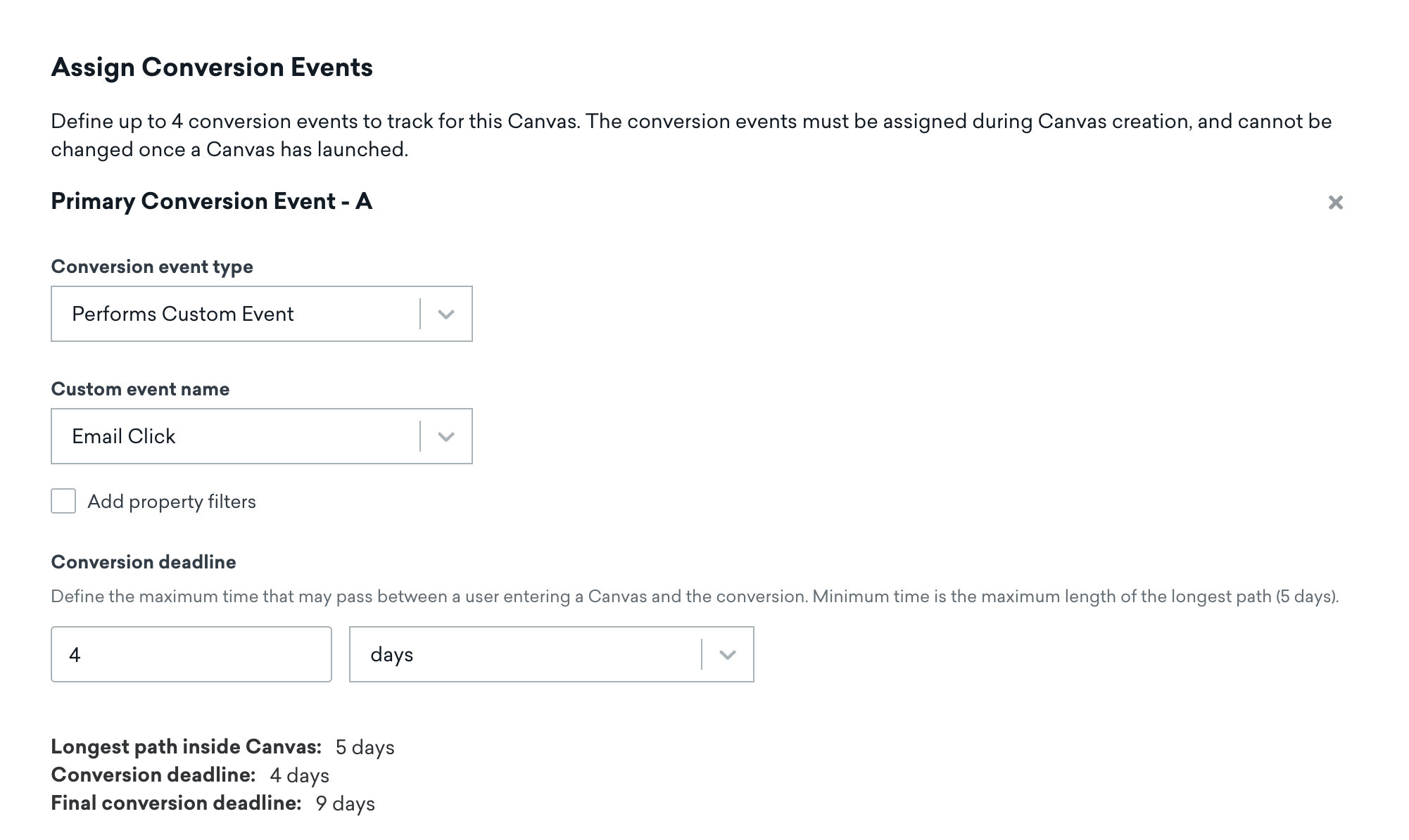
Das bedeutet, neue Nutzer:innen haben bis zu vier Tage Zeit, um auf die Willkommens-E-Mail zu klicken. In diesem Fall möchten wir, dass unsere neuen Nutzer:innen ein Gefühl der Dringlichkeit verspüren, mit PantsLabyrinth zu interagieren und ein wiederkehrendes Abo für saisonale Kleidung abzuschließen.
Schritt 3: Einen Entry-Zeitplan festlegen
Da das Ziel darin besteht, neue Nutzer:innen von PantsLabyrinth anzusprechen, behalten wir das Canvas als aktionsbasiert bei. Wählen Sie für Start Session die Option Start Session in Any App aus, damit Nutzer:innen, die eine Sitzung in einer beliebigen App starten, das Canvas betreten können.
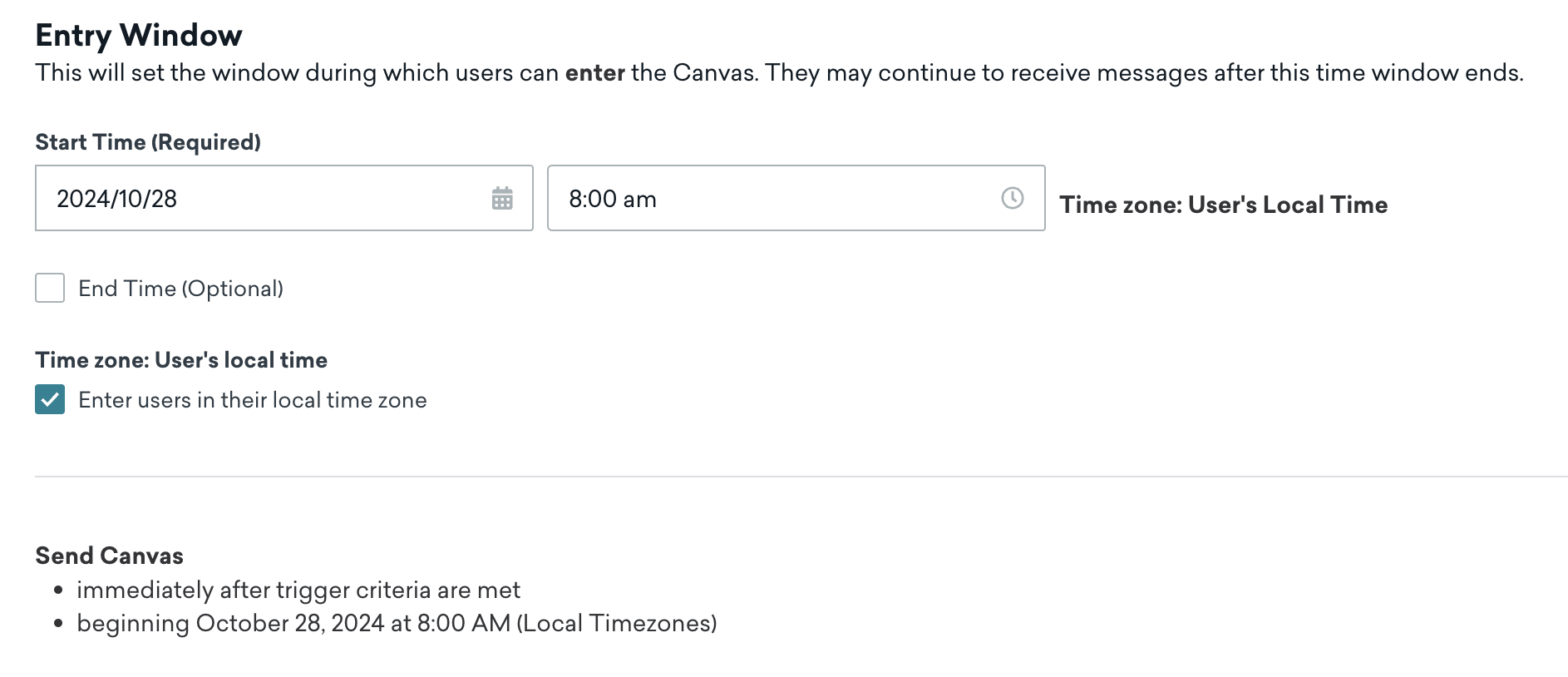
Passen Sie als Nächstes das Entry Window an, um festzulegen, wann Nutzer:innen das Canvas betreten können. Nehmen wir an, es gibt einen bevorstehenden Start eines PantsLabyrinth-Abos Ende Oktober. Hier legen wir die Startzeit auf 28.10.2024 um 8:00 Uhr fest. Optional können wir Nutzer:innen auch erlauben, das Canvas in ihrer Ortszeit zu betreten.
Schritt 4: Ihre Zielgruppe festlegen
Indem wir die richtige Zielgruppe ansprechen, können wir neue Nutzer:innen effektiv erreichen. Zum Beispiel richtet sich dieses Template an alle Nutzer:innen, die eine App vor weniger als einem Tag zum ersten Mal verwendet haben, was für unseren Anwendungsfall genau passt. Daher belassen wir diesen Abschnitt unverändert.
Schritt 5: Zustellungseinstellungen festlegen
Standardmäßig wird dieses Canvas an Nutzer:innen gesendet, die abonniert oder Opt-in sind, und folgt Frequency-Capping-Regeln. Wir belassen diese Einstellungen unverändert.
Schritt 6: Ihr Canvas anpassen
Jetzt erstellen wir das Canvas, indem wir die vordefinierten Schritte anpassen.
Die Willkommens-E-Mail einrichten
- Wählen Sie den Nachrichtenschritt mit dem Namen „Welcome Email“ aus.
- Wählen Sie Edit message aus, um die E-Mail des Templates durch unsere Willkommens-E-Mail zu ersetzen.
- Wählen Sie Done aus.
Jetzt erhalten unsere Nutzer:innen diese Willkommens-E-Mail, nachdem sie eine Sitzung in unserer App gestartet haben. Um Nutzer:innen nicht mit wiederholten Nachrichten zu überfordern, empfehlen wir, den Delay-Schritt als Teil der User Journey zu verwenden.
Den Zielgruppenpfad anpassen
Im Zielgruppenpfad-Schritt mit dem Namen Audience Split können wir den Filter für unsere engagierten Nutzer:innen anpassen. Im Template lautet der Filter Has clicked email for step Welcome Email, was bedeutet, dass Nutzer:innen in zwei Gruppen aufgeteilt werden: Nutzer:innen, die auf die Willkommens-E-Mail geklickt haben, und solche, die es nicht getan haben.
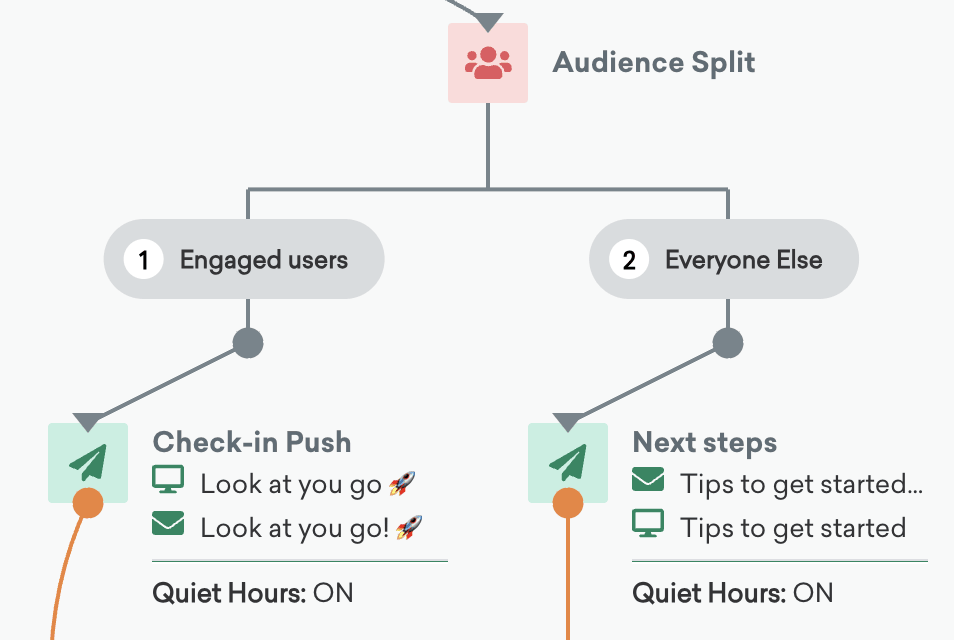
Als Online-Bekleidungshändler hat PantsLabyrinth auch eine aktive Gruppe mobiler Nutzer:innen. In einem separaten Onboarding-Canvas können wir also auch den folgenden Filter auswählen, um unsere mobilen Nutzer:innen zu identifizieren und in diese Segmente aufzuteilen:
- Has clicked content card for step Welcome Content Card
- Everyone Else
Mehr Nutzer:innen mit Zielgruppenpfaden ansprechen
Aus der Gruppe von Nutzer:innen, die nicht mit unserer App interagiert haben, können wir diese Nutzer:innen weiter ansprechen, indem wir den Schritt „Check for Clicks“ und den Schritt „Winback Nudge“ bearbeiten.
Schritt 7: Ihr Canvas testen und starten
Nachdem wir unser Canvas getestet und überprüft haben, um sicherzustellen, dass es wie erwartet funktioniert, wählen Sie Launch Canvas aus, um das Canvas zu starten. Jetzt können wir unseren neuen Nutzer:innen ein personalisiertes Onboarding-Erlebnis bieten, das eine dauerhafte Beziehung fördert!

Sehen Sie sich die Canvas QA-Checkliste an, um zu erfahren, was Sie vor und nach dem Start eines Canvas beachten sollten.