Gmail-Tab „Aktionen“
Der Gmail-Tab „Aktionen“ für Mobilgeräte ermöglicht es Marketern, über Annotationen in einer „Karte“ mehr Informationen zu senden als nur die Betreffzeile oder den Preheader. Braze bietet ein integriertes Tool, mit dem Sie die Karte aus Ihrer E-Mail-Campaign erstellen können.
Voraussetzungen
Leiten Sie zunächst Ihre Domains und Subdomains an das Promotions-Tab-Outreach-Team von Google unter [email protected] weiter, damit Sie auf die Allowlist von Gmail gesetzt werden. Dies ermöglicht es Ihnen, alle Features zu nutzen, die Rich-Imagery anzeigen, wie z. B. das Produktkarussell für den Gmail-Promotions-Tab.
Karte in Braze erstellen
Befolgen Sie diese Schritte, um eine Gmail-Aktionskarte für eine E-Mail-Campaign oder ein Canvas zu erstellen. Nachdem Sie den HTML-Code generiert haben, kopieren Sie das Skript in Ihre E-Mail. Die generierte HTML-Vorschau wird nicht gespeichert, wenn Sie den Tab Gmail Promotion verlassen.
Schritt 1: E-Mail-Campaign erstellen
Erstellen Sie eine eigenständige E-Mail-Campaign oder einen E-Mail-Nachrichtenschritt in Canvas und wählen Sie dann den HTML-Code-Editor als Bearbeitungsoberfläche aus. Informationen zu den Schritten für die Campaign-Einrichtung finden Sie unter E-Mail mit benutzerdefiniertem HTML erstellen.
Schritt 2: Details zur Gmail-Aktionskarte hinzufügen
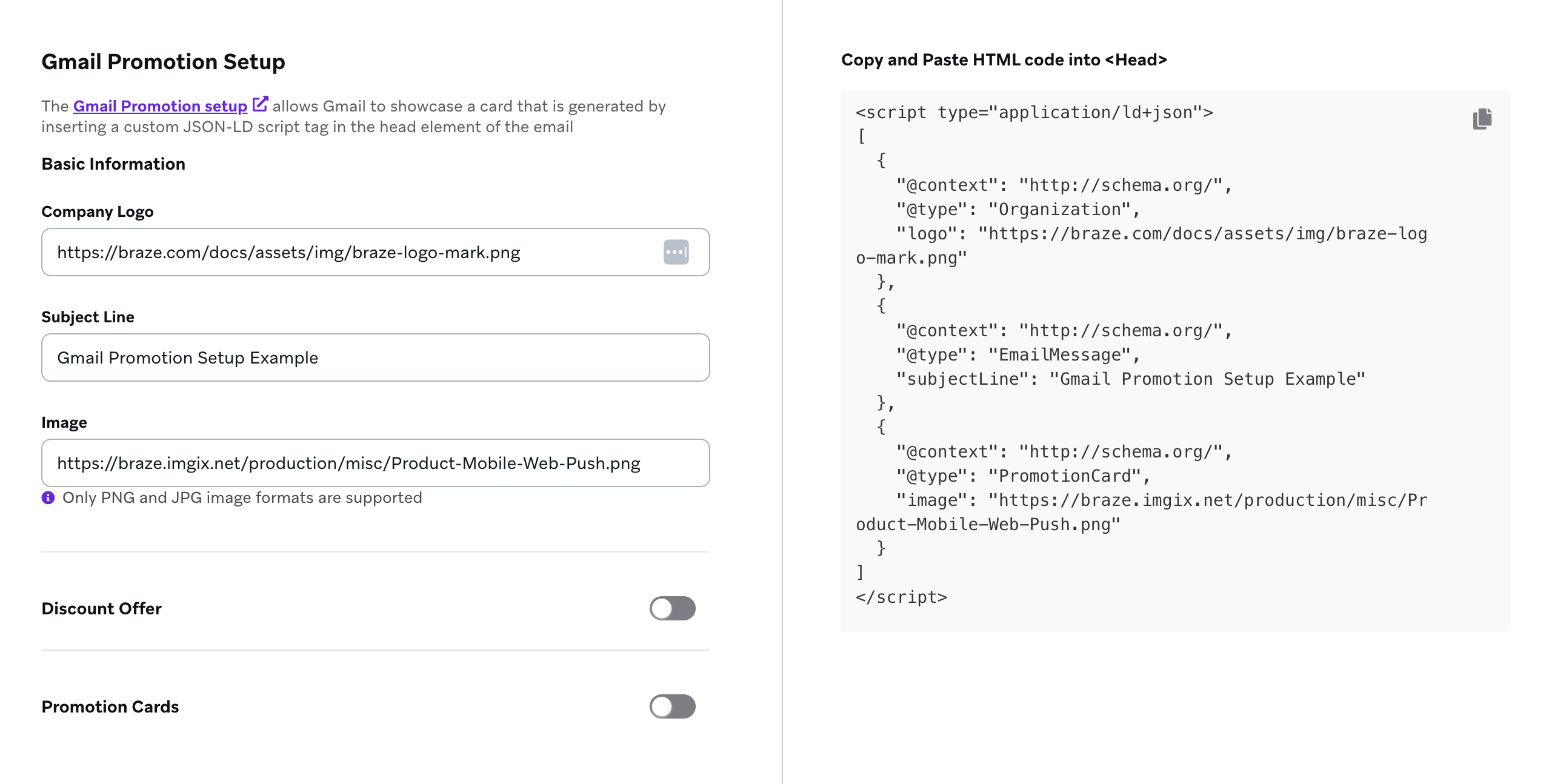
Gehen Sie anschließend zum Abschnitt Content im HTML-Editor und wählen Sie den Tab Gmail Promotion aus. Füllen Sie die Felder unter Basic Information aus und wählen Sie dann Generate HTML code. Dadurch wird das Skript für Ihre Gmail-Aktions-Tab-Karte im Abschnitt Copy and Paste HTML code into <Head> generiert.
Schritt 3: Gmail-Aktionskarte anpassen
Wählen Sie aus, ob ein Rabattangebot, eine Deal-Karte, eine Aktionskarte oder alle Optionen für Ihre Gmail-Aktionskarte enthalten sein sollen.
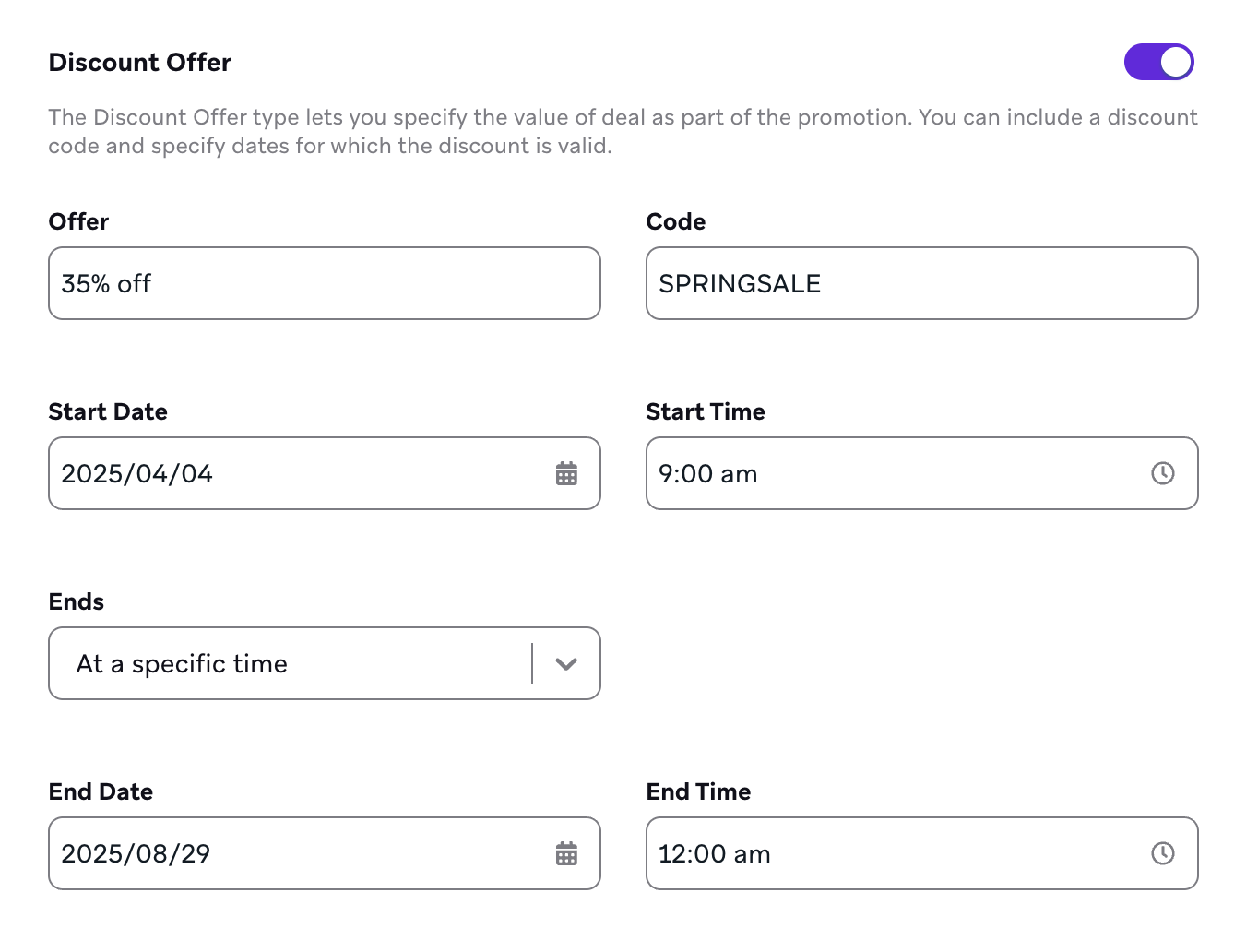
Durch das Einrichten eines Rabattangebots können Sie die Gültigkeitsdaten für einen Rabatt festlegen.
- Wählen Sie den Schalter Discount Offer aus.
- Geben Sie unter Offer eine kurze Zusammenfassung des Rabatts ein. Ein Beispiel ist „20 % Rabatt“.
- Fügen Sie unter Code den Aktionscode hinzu, den Nutzer:innen beim Checkout eingeben müssen.
- Wählen Sie dann das Startdatum und die Startzeit für das Rabattangebot aus.
- Legen Sie fest, ob das Rabattangebot zu einem bestimmten Zeitpunkt enden oder nie enden soll.
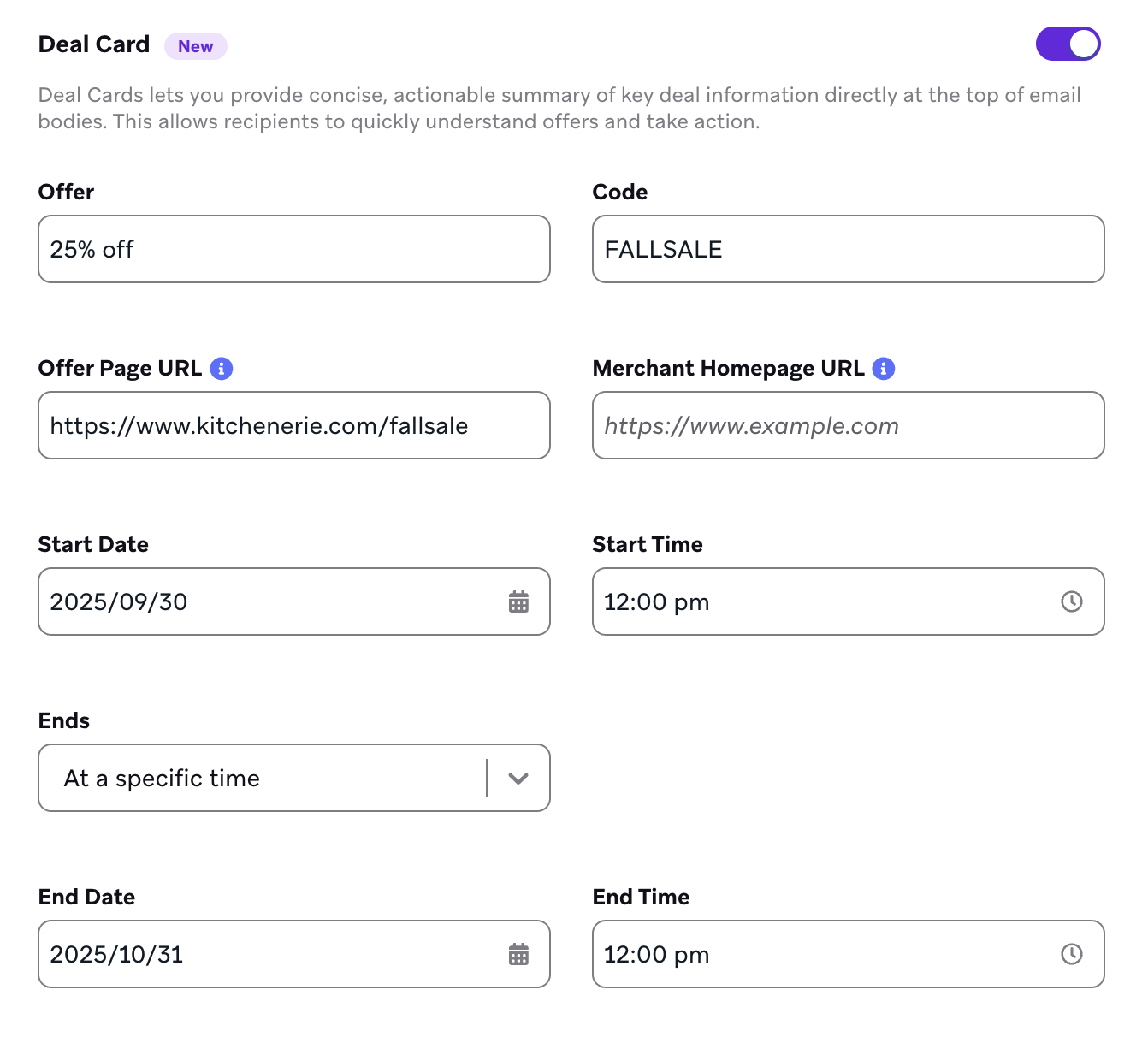
Verwenden Sie Deal-Karten, um wichtige Angebotsinformationen direkt am Anfang des E-Mail-Textes bereitzustellen. So können Empfänger:innen die Angebotsdetails schnell erfassen und handeln. Sie können Deal-Karten beispielsweise verwenden, um zeitlich begrenzte Angebote zu bewerben und die Notwendigkeit zu reduzieren, dass Nutzer:innen in E-Mails nach Details suchen müssen.
- Wählen Sie den Schalter Deal Card aus.
- Geben Sie unter Offer eine kurze Zusammenfassung des Rabatts ein. Ein Beispiel ist „20 % Rabatt auf alle Schuhe“.
- (Optional) Fügen Sie unter Code den Aktionscode hinzu, den Nutzer:innen beim Checkout eingeben müssen.
- Geben Sie mindestens eine der folgenden URLs ein.
- Offer Page URL: Die URL für die spezifische Angebots-Landing-Page. Dadurch wird ein Button „Shop now“ (oder ähnlich) erstellt. Wir empfehlen, diese URL für Ihre Deal-Karte anzugeben.
- Merchant Homepage URL: Die URL für Ihre Haupthomepage. Verwenden Sie dieses Feld nur, wenn keine spezifische Angebotsseiten-URL verfügbar ist.
- (Optional) Fügen Sie ein Startdatum für das Angebot hinzu.
- Legen Sie fest, ob das Angebot zu einem bestimmten Zeitpunkt enden oder nie enden soll.
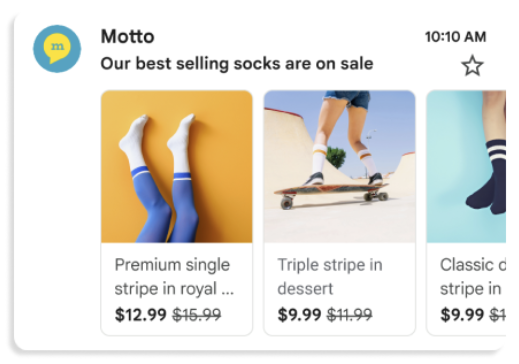
Aktionskarten in Ihrem Produktkarussell sind hilfreich, um Bilder zu Ihrem Angebot bereitzustellen. Sie können außerdem Variablen in Ihrem Produktkarussell anpassen und bis zu zehn Bildvorschauen einfügen, wobei jedes Bild eindeutig sein muss.
- Wählen Sie den Schalter Promotion Cards aus.
- Wählen Sie Add promotion card. Jedes Bild in Ihrem Produktkarussell muss eine eindeutige URL haben und dasselbe Seitenverhältnis verwenden (4:5, 1:1, 1.91:1).
- Fügen Sie eine Bild-URL hinzu.
- Fügen Sie unter Target URL den Link für Ihre Aktion hinzu.

Wir empfehlen, Ihre Produktbilder in die Medienbibliothek hochzuladen und dann die URLs in die entsprechenden Felder zu kopieren. Es werden nur statische Bildformate (PNG und JPEG) akzeptiert. Einige Bildformate (GIF) werden zwar hochgeladen, aber nicht wie erwartet angezeigt.
- Passen Sie Ihre Aktionskarte an, indem Sie eine Überschrift, eine Währung, einen Preis und einen Rabattwert hinzufügen.
| Anpassbare Eigenschaft | Beschreibung |
|---|---|
| Überschrift | (Optional) Ein- oder zweizeilige Beschreibung der Aktion. Wird unter dem Vorschaubild angezeigt. |
| Währung | (Optional) Die Währung des Preises. |
| Preis | Der Preis der Aktion. |
| Rabattwert | Der vom Originalpreis abgezogene Betrag. |
Schritt 4: HTML-Code generieren und einfügen
Nachdem Sie Ihre Gmail-Aktionskarte erstellt haben, wählen Sie Generate HTML code. Kopieren Sie das Skript und fügen Sie es in das <head>-Element des HTML-Codes Ihrer E-Mail ein.
Für den Drag-and-Drop-Editor kopieren Sie den generierten HTML-Code in den Abschnitt Benutzerdefinierte Head-Tags unter Sending Settings.

Das Aktionsskript wird nur angezeigt, wenn Ihre E-Mail im Gmail-Aktions-Tab landet. Derzeit verwendet Gmail Algorithmen, um zu bestimmen, wo Ihre E-Mail platziert wird. Wenn jedoch eine Nutzerin oder ein Nutzer Ihre E-Mail als Aktion markiert, wird der Gmail-Algorithmus ignoriert und Ihre E-Mail landet künftig automatisch im Aktions-Tab.
Schritt 5: Mit dem Gmail-Vorschau-Tool testen
Um Annotationen für Sendungen mit geringem Volumen zu testen, müssen Sie das Gmail-Vorschau-Tool verwenden, um die Annotationen zuerst zu validieren. Wenn Sie diesen Schritt überspringen, werden das Produktkarussell und die Einzelbild-Vorschau nur bei höheren Sendevolumen ausgelöst.
Gmail Cards messen
Gmail liefert keine Analytics zu diesen Cards, und E-Mail-Anbieter (ESPs) wie Braze können kein eigenes Link-Tracking in Links im Header-Bereich (einschließlich Aktions-Cards und Produkt-Karussells) einfügen. Sie können jedoch während der Einrichtung UTM-Parameter oder eindeutige Codes an die URLs anhängen. Mit diesen Parametern können Sie das Engagement über Ihre eigene Website-Analytics oder Ihr Conversion-Tracking nachverfolgen, da das Tracking Teil der URL selbst ist – und nicht vom ESP eingefügt wird. ESP-seitiges Klick-Tracking ist für diese Links nicht verfügbar.
Bilder einbinden
Gmail hat bessere Ergebnisse mit aussagekräftigen Bildern erzielt, die zum Inhalt der E-Mail passen. Gmail empfiehlt nicht, ein reines Textdesign zu verwenden, da dieser Bereich dafür konzipiert wurde, visuelle Sprache – die für E-Mail-Marketing unverzichtbar ist – in die Vorschau zu bringen. Verwenden Sie keine Bilder mit abgeschnittenem Text und wiederholen Sie Bilder nicht in mehreren Campaigns.
Angebote beschreiben
Gmail empfiehlt, keine ganzen Sätze oder Phrasen wie „Kaufe 1, erhalte 1 gratis oder Rabatte auf alle Shorts und Shirts“ zu verwenden, da diese abgeschnitten werden können, nicht mehr ins Auge fallen und mit der Betreffzeile konkurrieren. Dieser Bereich sollte ausschließlich dazu dienen, Ihre Kund:innen mit Ihrem Messaging anzusprechen – vermeiden Sie daher Formulierungen wie „Öffnen Sie diese E-Mail jetzt“ oder „Klicken Sie hier für Angebote“. Am besten vermeiden Sie es, Ihre Betreffzeile zu wiederholen.
Best Practices
Befolgen Sie grundsätzlich die Best Practices für den Promotions-Tab von Gmail.
Berücksichtigen Sie beim Erstellen Ihrer Karte die folgenden Fragen:
- Ist das Annotationsskript gültig? Vorschau mit Google ansehen.
- Zeigt Original anzeigen in Gmail das Skript in der Rohnachricht an?
- Landet die E-Mail unter Promotions? Karten werden nur dort angezeigt.
- Haben Sie auf Desktop und Mobilgeräten getestet?
Liquid im Skript wird zwar unterstützt, wir empfehlen jedoch gründliches Testen, um Fehler zu vermeiden.
Vorschau Ihrer Annotation
Verwenden Sie das Vorschau-Tool, um eine Vorschau Ihrer Annotation anzuzeigen. Beachten Sie, dass das Senden einer Test-E-Mail an sich selbst bei Annotationen nicht funktioniert, da Ihre Annotation nur gerendert wird, wenn die E-Mail an eine erhebliche Anzahl von Empfänger:innen gesendet werden muss. Stellen Sie sicher, dass Sie die endgültige E-Mail (mit ihren Bild-URLs) an mindestens 100 Gmail-Empfänger:innen senden.
Verwenden Sie Google Workspace nicht zum Senden von E-Mails mit Annotationen. Verwenden Sie nur freigegebene E-Mail-Domains, um Annotationen an eine große Gruppe von Empfänger:innen zu senden.
Bildrichtlinien einhalten
Überprüfen Sie, ob Ihre Bilder diesen Richtlinien entsprechen:
- Verwenden Sie hochwertige Bilder mit hoher Auflösung.
- Alle annotierten Bilder verwenden dasselbe Seitenverhältnis. Unterstützte Seitenverhältnisse sind: 4:5, 1:1, 1.91:1.
- Verwenden Sie korrekte Bildgrößen. Das Minimum beträgt 256x256; das Maximum beträgt 4096x4096 Pixel.
Gmail empfiehlt, Folgendes zu vermeiden:
- Übermäßige Verwendung von Text in Ihren Bildern
- Verwendung von Bildern, die nur Icons sind
- Verwendung von Bildern mit runden Masken
- Verwendung personalisierter Bild-URLs
Bei DMARC registrieren
Damit Ihre Annotationen korrekt gerendert werden, bestätigen Sie, dass die übermittelten Domains bei DMARC registriert sind und alle Richtlinien aktiviert sind.
Häufig gestellte Fragen
Wie füge ich ein Absenderlogo hinzu?
Verwenden Sie Google Annotations, um Ihr Logo und Ihre Aktionskarte in der Gmail-App hinzuzufügen. Das Rendering wird von Gmail gesteuert, nicht von Braze.
Warum zeigt meine Werbenachricht die Aktionskarte oder das Produktkarussell nicht im Posteingang der Endnutzer:innen an?
Es gibt viele Faktoren, die bestimmen, ob das Produktkarussell im Gmail-Tab „Werbung“ angezeigt wird.
Alle Bilder in der Annotation müssen dennoch einen Qualitätsfilter bestehen. Damit das Produktkarussell angezeigt wird, müssen alle Bilder in der Annotation das empfohlene Seitenverhältnis aufweisen und hochwertige, hochauflösende Nahaufnahmen von Produkten sein. Die Bilder sollten wenig bis keinen Text enthalten. Der Qualitätsfilter filtert auch unangemessene Inhalte, daher müssen die Bilder familien-, nutzer:innen- und kinderfreundlich sein.
Darüber hinaus hat Gmail eine Dichteobergrenze dafür, wie viele Produktkarussells im Gmail-Tab „Werbung“ einer Nutzer:in angezeigt werden. Wenn eine Nutzer:in beispielsweise viele Marken abonniert hat, die Produktkarussells in ihren Werbe-E-Mails verwenden, begrenzt Gmail irgendwann die Anzahl der angezeigten Produktkarussells.
Aufgrund der Datenschutz- und Sicherheitsvorschriften von Google müssen E-Mails mit Annotationen in großem Umfang versendet werden, damit die Annotation funktioniert. Es wird empfohlen, eine Campaign zu starten und an mindestens 100 Empfänger:innen zu senden, damit Googles System die E-Mail als „Massenversand“ erkennt. Bild-URLs dürfen sich nicht zwischen den Empfänger:innen unterscheiden.
Wie werden Klicks auf eine Aktionskarte oder ein Produktkarussell getrackt?
Braze oder andere ESPs sind nicht in der Lage, Link-Tracking für Links im Header-Bereich einzufügen. Das bedeutet, dass Klicks auf eine Aktionskarte oder ein Produktkarussell nicht getrackt werden können.
Gibt es eine Möglichkeit zu sehen, wie viele Nutzer:innen ein Produktkarussell erhalten haben?
Gmail bestimmt, wann und wem die Karte angezeigt wird. Es gibt daher keine Garantie, dass jede Empfänger:in das Produktkarussell sehen wird.
Warum sehe ich keine Annotationen in meinem Gmail-Tab „Werbung“?
Annotationen werden für Google Workspace nicht unterstützt. Um Annotationen in der Vorschau anzuzeigen, können Sie eine persönliche E-Mail-Adresse bei Gmail erstellen.
Beachten Sie, dass Annotationen nicht im Tab Allgemein oder in anderen Tabs der mobilen Gmail-App gerendert werden. Annotationen werden nicht angezeigt, nachdem eine Nutzer:in eine E-Mail geöffnet hat, oder wenn Sie den Annotationstyp DiscountOffer verwenden und Uhrzeit und Datum bereits abgelaufen sind.
Weitere Informationen zur Fehlerbehebung finden Sie in Googles Leitfaden zur Fehlerbehebung bei E-Mail-Aktionen.
Warum sehe ich den Gmail-Promotion-Tab nicht im Editor?
Der Tab Gmail Promotion befindet sich im Abschnitt Content des HTML-Code-Editors für eigenständige E-Mail-Campaigns und Canvas-Message-Schritte für E-Mail. Die Einrichtungsschritte finden Sie unter Schritt 1 und Schritt 2.
Für Drag-and-Drop-E-Mails fügen Sie den generierten HTML-Code in benutzerdefinierte Head-Tags unter Sendeeinstellungen ein. Siehe Schritt 4.